
प्रबंधित इमेज
प्रबंधित इमेज किसी स्रोत को सेक्टर-दर-सेक्टर कॉपी करती है और याद रखती है कि कौन-से सेक्टर पढ़े गए, कौन-से पढ़े नहीं जा सके, और कौन-से कभी आज़माए ही नहीं गए। आप किसी भी समय रुक सकते हैं, बाद में लौट सकते हैं, सिर्फ़ छूटे सेक्टरों को फिर से आज़मा सकते हैं, और उसी डिस्क की किसी दूसरी कॉपी से खाली जगहें भर सकते हैं। ख़राब हो सकने वाले मीडिया के साथ काम करने का यह सबसे सुरक्षित तरीका है।
प्रबंधित इमेज दो फ़ाइलें होती है: स्थिति फ़ाइल (.ibp) और डेटा (.ibq)। इन्हें साथ रखें, और इस्तेमाल करने के लिए .ibp फ़ाइल खोलें।
प्रबंधित इमेज बनाने और पूरी करने के लिए Personal लाइसेंस चाहिए। रेंज सूचियाँ एक्सपोर्ट करने के लिए Pro चाहिए।
प्रबंधित इमेज बनाएँ
टूलबार में फ़ोरेंसिक डेटा एक्सपोर्ट करें मेनू से प्रबंधित इमेज बनाएँ (.IBP / .IBQ)… चुनें, या ऑप्टिकल प्लैटर और IBP टैब में प्रबंधित इमेज बनाएँ (.IBP/.IBQ)… पर क्लिक करें। उसे सहेजने के लिए पर्याप्त जगह वाली किसी ठीक-ठाक ड्राइव पर जगह चुनें।
इमेज पहली रीड से पहले सहेजी जाती है, और लगभग 1 MiB का हर बैच पढ़ते ही सहेज दिया जाता है, इसलिए रुकने, क्रैश होने या डिस्क भर जाने पर भी अब तक पढ़ा गया सब कुछ बचा रहता है। अगर रुकने तक कुछ भी सहेजा नहीं गया था, तो IsoHappy खाली फ़ाइलें हटा देता है। रोकने के लिए इमेज बनाना रद्द करें पर क्लिक करें।
जब सरफ़ेस सत्यापित करें को ऐसी फ़ाइलें मिलती हैं जो पूरी पढ़ी नहीं जा सकतीं, तो फ़ाइल सूची के ऊपर एक बैनर भी प्रबंधित इमेज बनाएँ (.IBP/.IBQ) देता है।
ऑप्टिकल प्लैटर और IBP टैब में खाली प्रबंधित इमेज बनाएँ… कुछ भी पढ़े बिना खुले हुए स्रोत की एक इमेज बनाता है, जिसमें हर सेक्टर “नहीं पढ़ा गया” के रूप में चिह्नित होता है। आप इसे बाद में उसी मीडिया की किसी भी कॉपी से भर सकते हैं।
सेटिंग्ज़ > पढ़ना में, प्रबंधित इमेज के नीचे:
- सीधे डिस्क पर लिखें (धीमा, सबसे सुरक्षित) हर बैच को सहेजा हुआ माने जाने से पहले उसे सचमुच डिस्क तक पहुँचाता है।
- .ibq फ़ाइल को भागों में बाँटें डेटा को चुने हुए आकार (शुरू में 4,096 MiB) के हिस्सों में रखता है, जिनके नाम name.ibq, name.ibq.002, name.ibq.003 वगैरह होते हैं।
पढ़ना की बाकी सेटिंग्ज़ (पुनः प्रयास, विराम, क्षतिग्रस्त हिस्सों को छोड़ना, समय सीमा) प्रबंधित इमेज बनाते समय लागू होती हैं। देखें पढ़ने में त्रुटियाँ और सरफ़ेस स्कैन।
प्रबंधित इमेज पूरी करें
.ibp फ़ाइल खोलें, फिर ऑप्टिकल प्लैटर और IBP टैब में प्रबंधित इमेज टूल… पर क्लिक करें। इमेज हिस्सा दिखाता है कि कितने सेक्टर पढ़े गए, पढ़े नहीं जा सकते और नहीं पढ़े गए।
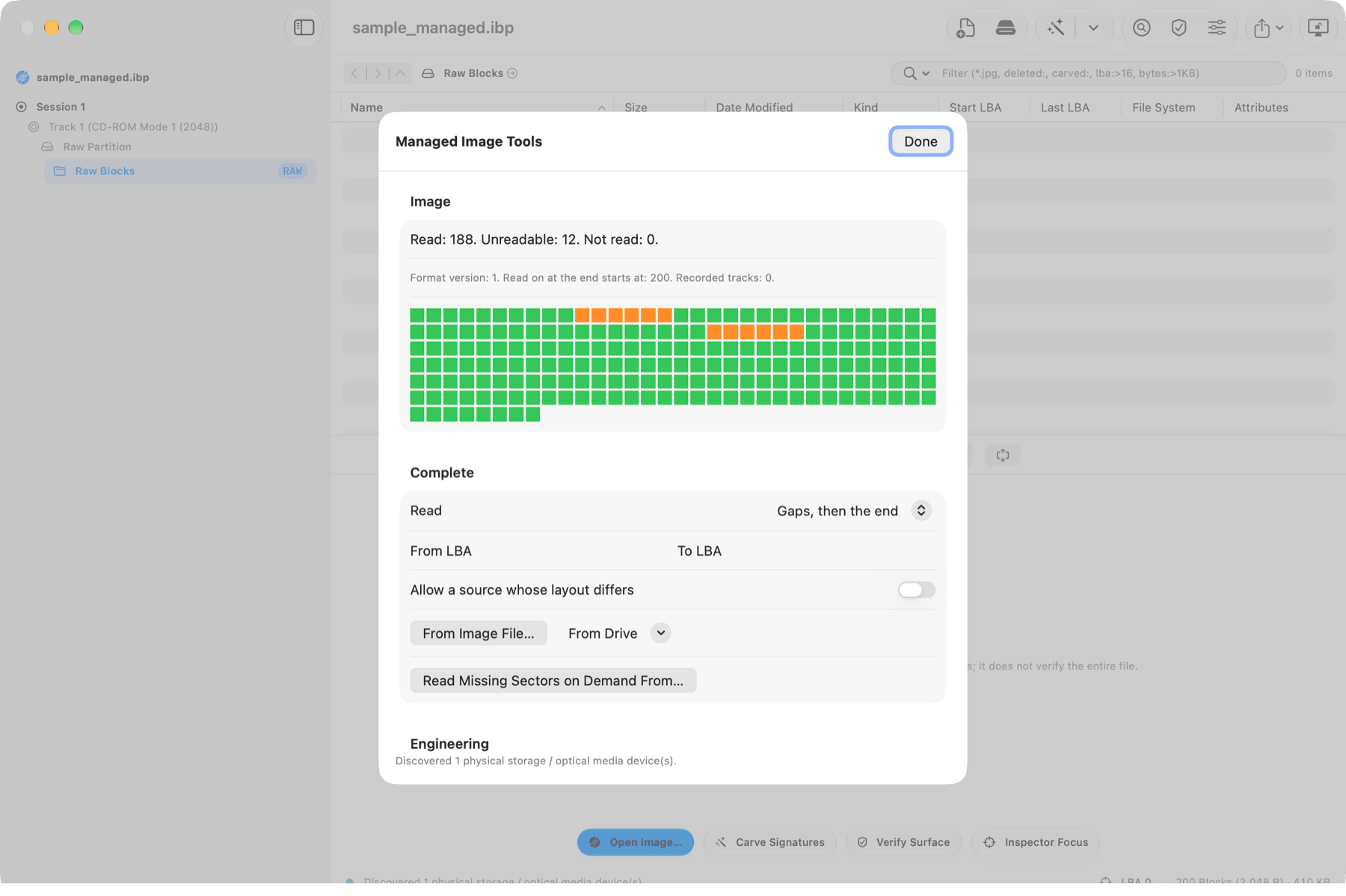
पूरा करें में, पढ़ें से चुनें कि कैसे पढ़ना है:
- केवल अंतराल पहले से पढ़े गए हिस्से में अब भी छूटे सेक्टरों को फिर से आज़माता है।
- अंत से आगे पढ़ें वहीं से जारी रखता है जहाँ पढ़ना रुका था।
- अंतराल, फिर अंत (डिफ़ॉल्ट) दोनों करता है।
- पूरा होने तक दोहराएँ दोनों तब तक करता रहता है जब तक कुछ भी छूटा न रहे, किसी पास में इमेज फ़ाइल से कुछ नया न पढ़ा जाए, या 100 पास न हो जाएँ। बिना प्रगति वाले पास के बाद ड्राइव को छोड़ा नहीं जाता, क्योंकि हो सकता है वह बाद में बेहतर पढ़े।
LBA से और LBA तक इनमें से किसी को भी एक रेंज तक सीमित करते हैं। फिर स्रोत चुनें: इमेज फ़ाइल से… या ड्राइव से। स्रोत मूल मीडिया, कोई दूसरी इमेज फ़ाइल, या कोई दूसरी प्रबंधित इमेज हो सकता है, जिससे दोनों मिल जाती हैं।
कुछ भी लिखने से पहले IsoHappy जाँचता है कि स्रोत का सेक्टर आकार और सेक्टरों की संख्या वही है, दोनों पता होने पर ट्रैक भी वही हैं, और पहले से पढ़े गए सेक्टर (इमेज में फैले ज़्यादा से ज़्यादा 4,096) एक जैसे पढ़े जाते हैं। अलग सेक्टर संख्या या ट्रैक सूची वाले स्रोत को फिर भी इस्तेमाल करने के लिए अलग लेआउट वाले स्रोत की अनुमति दें चालू करें। सिर्फ़ वे सेक्टर पढ़े जाते हैं जो दोनों में हैं, और नतीजा बताता है कि क्या अलग था। सेक्टर का आकार फिर भी मेल खाना चाहिए।
जो सेक्टर पढ़ा तो जाता है पर प्रबंधित इमेज में लिखा नहीं जा सकता, उसे पढ़ा न जा सकने वाला चिह्नित किया जाता है, और काम जारी रहता है। अगर लिखना बार-बार विफल होता है, तो IsoHappy रुक जाता है और आपसे जाँचने को कहता है कि इमेज वाली डिस्क जुड़ी है और उस पर ख़ाली जगह है।
ऑप्टिकल प्लैटर और IBP टैब में प्रबंधित इमेज पूरी करें… एक शॉर्टकट है: यह स्रोत माँगता है और पूरी इमेज पर अंतराल, फिर अंत से पढ़ता है।
अनुपलब्ध सेक्टर मांग पर यहाँ से पढ़ें… एक इमेज चुनता है जिससे सिर्फ़ तब पढ़ा जाता है जब किसी चीज़ को छूटे हुए सेक्टर की ज़रूरत हो, उदाहरण के लिए जब आप कोई फ़ाइल सहेजते हैं। तब वह सेक्टर प्रबंधित इमेज में रख लिया जाता है। इसे बंद करने के लिए मांग पर पढ़ना बंद करें पर क्लिक करें।
तकनीकी
तकनीकी हिस्सा उन लोगों के लिए है जो जानते हैं कि उन्हें कौन-से सेक्टर बदलने हैं:
- गिनें दिखाता है कि LBA से से LBA तक की रेंज में कितने सेक्टर पढ़े गए, पढ़े नहीं जा सकते या नहीं पढ़े गए।
- रेंज चिह्नित करें इस रूप में चिह्नित करें के ज़रिए उनकी स्थिति तय करता है: पढ़ा जा सकने वाला, पढ़ा नहीं जा सकता या नहीं पढ़ा गया। सेक्टरों को पढ़ा जा सकने वाला चिह्नित करने से IsoHappy उनके लिए रखे गए बाइट पर भरोसा करता है। डेटा के भीतर के किसी कभी न पढ़े गए सेक्टर के लिए वे बाइट शून्य होते हैं, और रखे गए डेटा के अंत से आगे के सेक्टर को पढ़ा जा सकने वाला चिह्नित नहीं किया जा सकता।
- खिसकाएँ LBA से अंत तक आगे पढ़ें के ज़रिए बदलता है कि अंत से आगे पढ़ें कहाँ से शुरू हो।
- रेंज इम्पोर्ट करें… एक टेक्स्ट या CSV फ़ाइल पढ़ता है जिसमें हर पंक्ति में एक रेंज हो (जैसे
1000 - 1999, या1000,1999,unreadable)। जब फ़ाइल में कोई स्थिति न हो, तब स्थिति बिना स्थिति वाली पंक्तियों के लिए स्थिति तय करता है। IsoHappy पहले दिखाता है कि कितने सेक्टर बदलेंगे; फिर लागू करें स्थिति फ़ाइल का एक बैकअप उसके बगल में सहेजता है और स्थितियाँ बदल देता है। - रेंज एक्सपोर्ट करें… एक्सपोर्ट करें में चुनी गई एक तरह की रेंज (पढ़ा जा सकने वाला, पढ़ा नहीं जा सकता या नहीं पढ़ा गया, पढ़ा नहीं जा सकता, नहीं पढ़ा गया या सभी) लिखता है, हर एक की एक पंक्ति, {start}, {end}, {count}, {status}, {startHex} और {endHex} वाले पंक्ति टेम्पलेट के ज़रिए। इसके लिए Pro चाहिए।
ब्लॉक मैप इमेज को ज़्यादा से ज़्यादा 256 वर्गों के रूप में दिखाता है (छोटी इमेज के लिए हर सेक्टर का एक): हरा मतलब पढ़ा गया, हल्का हरा मतलब कुछ हिस्सा पढ़ा गया, नारंगी में पढ़े न जा सकने वाले सेक्टर हैं, और धूसर मतलब नहीं पढ़ा गया। किसी वर्ग की रेंज को रेंज फ़ील्ड में डालने के लिए उस पर क्लिक करें।
पूरा करना
पूरा करें में, न पढ़े जा सकने वाले सेक्टर भरें .ibq फ़ाइल के हर उस सेक्टर में भराव लिखता है जो पढ़ा नहीं गया: शून्य, मार्कर टेक्स्ट, या 2352-बाइट इमेज के लिए मान्य रॉ सेक्टर। तब दूसरे प्रोग्राम .ibq फ़ाइल को पूरी इमेज के रूप में खोल सकते हैं। .ibp फ़ाइल उन सेक्टरों को अब भी पढ़े न जा सकने वाले के रूप में चिह्नित रखती है, इसलिए IsoHappy भराव को कभी रिकवर किए गए डेटा के रूप में नहीं दिखाता।
फ़ोरेंसिक डेटा एक्सपोर्ट करें मेनू में सेक्टर रिकवरी मैप एक्सपोर्ट करें… खुली प्रबंधित इमेज के हर सेक्टर की स्थिति लिखता है (Pro)।
किसी क्षतिग्रस्त स्रोत को इसी तरह सीधे USB ड्राइव, कार्ड या पार्टीशन पर कॉपी करने के लिए इमेज > डिस्क पर लिखें… में प्रबंधित कॉपी इस्तेमाल करें। यह सेक्टरों की स्थितियाँ एक स्थिति फ़ाइल में रखती है और डेटा .ibq फ़ाइल के बजाय डिस्क पर लिखती है।
जब आप किसी ऑप्टिकल ड्राइव से प्रबंधित इमेज पूरी करते हैं, तो IsoHappy डिस्क की विषय-सूची पढ़ता है, ताकि उसके ट्रैक को प्रबंधित इमेज में दर्ज ट्रैक से मिला सके। अगर विषय-सूची पढ़ी नहीं जा सकती, तो नतीजा बताता है कि सिर्फ़ आकार और नमूना सेक्टर मिलाए गए। इसे एक नकली ड्राइव से चलाई गई रिकॉर्ड की गई डिस्क के साथ परखा गया है, किसी भौतिक ड्राइव के साथ नहीं।
IsoHappy के पिछले संस्करणों की प्रबंधित इमेज अब भी खुलती हैं और पूरी की जा सकती हैं। जो सेटिंग्ज़ पुराना फ़ॉर्मैट नहीं रख सकता, जैसे अंत से आगे पढ़ें की शुरुआत खिसकाना, वे उनके लिए उपलब्ध नहीं हैं।