
लाइसेंस
पैसे देने से पहले आप IsoHappy में सब कुछ आज़मा सकते हैं। खोलना, ब्राउज़ करना और पूर्वावलोकन देखना हर फ़ाइल के लिए मुफ़्त है, हटाई गई फ़ाइलों और सिग्नेचर से मिली फ़ाइलों के लिए भी। कुछ तरह की फ़ाइलें सहेजने और कुछ टूल इस्तेमाल करने के लिए लाइसेंस चाहिए। लाइसेंस किसी काम को अनलॉक करता है। वह किसी क्षतिग्रस्त या ओवरराइट हो चुकी फ़ाइल को फिर से पूरा नहीं कर सकता, इसलिए पहले फ़ाइल का पूर्वावलोकन देखें।
कोई सदस्यता नहीं है। Personal और Pro एक बार की खरीदारी हैं, और हर लाइसेंस ज़्यादा से ज़्यादा 3 Mac पर चलता है। Personal गैर-व्यावसायिक इस्तेमाल के लिए है। काम, लैब, स्कूल या लाइब्रेरी के लिए Pro चुनें। मौजूदा क़ीमतें मूल्य में देखें।
क्या मुफ़्त है
- हर समर्थित इमेज, डिस्क, पार्टीशन और फ़ाइल सिस्टम को खोलना और ब्राउज़ करना।
- किसी भी फ़ाइल का पूर्वावलोकन। तस्वीरें, टेक्स्ट और आर्काइव ज़्यादा से ज़्यादा 5 MB तक दिखते हैं, और जिस फ़ाइल को आपका लाइसेंस सहेजने नहीं देता, उसके वीडियो, PDF और क्विक लुक पूर्वावलोकन केवल पहले 5 MB इस्तेमाल करते हैं।
- CD ऑडियो चलाना।
- CD और DVD फ़ाइल सिस्टम से फ़ाइलें सहेजना: ISO 9660, Joliet, Rock Ridge, ISO 9660:1999, Romeo, High Sierra, पाथ टेबल व्यू, CD-i और Video CD, और बूट इमेज (El Torito)।
- CD ऑडियो ट्रैक को WAV फ़ाइलों के रूप में सहेजना।
- नमूना डिस्क की तीनों फ़ाइलें।
- सेक्टर वर्कबेंच, सरफ़ेस स्कैन, सरफ़ेस सत्यापित करें, चेकसम और .md5 फ़ाइल से मिलान, और एंट्रॉपी और मेटाडेटा समीक्षा।
- DFXML सूची इंपोर्ट करना, और सिग्नेचर स्कैन और खोया हुआ खोजें से खोजना।
- कमांड लाइन से JSON रिपोर्ट और चेकसम।
Personal क्या जोड़ता है
- हटाई गई फ़ाइलें और सिग्नेचर से मिली फ़ाइलें सहेजना। खोया हुआ खोजें से मिले खोए हुए फ़ाइल सिस्टम की फ़ाइलों पर उसी फ़ाइल सिस्टम के नियम लागू होते हैं।
- UDF, DVD-Video और DVD-Audio, FAT, exFAT, NTFS, HFS और HFS Plus, APFS, ext, XFS, Btrfs, ReFS, SquashFS और IsoHappy द्वारा पढ़े जाने वाले अन्य डिस्क फ़ाइल सिस्टम से, और कंसोल और रेट्रो फ़ॉर्मैट से फ़ाइलें सहेजना।
- DVD VOB फ़ाइलों के लिए MPEG-2 प्रोग्राम स्ट्रीम के रूप में सहेजें…, और CD फ़ाइलों के लिए XA के रूप में सहेजें (प्रति सेक्टर 2336 बाइट)… और MPEG वीडियो सहेजें…।
- इमेज, cue शीट और प्रबंधित इमेज बनाना, प्रबंधित इमेज पूरी करना, डिस्क पर लिखें… (साधारण और प्रबंधित कॉपी), और किसी एक ट्रैक को ट्रैक को इमेज के रूप में सहेजें… से या Finder में ड्रैग करके इमेज के रूप में सहेजना।
- DVD-VR रिकॉर्डिंग, और PS2 PFS पार्टीशन और अन्य कंसोल फ़ॉर्मैट की फ़ाइलें सहेजना।
- फ़ाइल > असंपीड़ित प्रति सहेजें…।
- खोया हुआ खोजें में परिणाम सहेजें…।
Pro क्या जोड़ता है
- Personal में जो कुछ है वह सब, व्यावसायिक, शैक्षणिक, लाइब्रेरी और फ़ोरेंसिक लैब इस्तेमाल के लिए।
- NTFS ऑल्टरनेट डेटा स्ट्रीम, नामित स्ट्रीम और Mac रिसोर्स फ़ोर्क सहेजना, और Mac फ़ाइलों को AppleDouble, AppleSingle या MacBinary के रूप में सहेजना।
- सिग्नेचर स्कैन के लिए कस्टम सिग्नेचर नियम।
- सेक्टर एक्सटेंट से अपनी फ़ाइलें बनाना, किसी फ़ाइल के एक्सटेंट संपादित करना, और टाइप की गई सेक्टर रेंज सहेजना।
- फ़ाइल > रिपोर्ट एक्सपोर्ट करें… से रिपोर्ट और आपके अपने रिपोर्ट टेम्पलेट, DFXML और CSV रिपोर्ट, सेक्टर रिकवरी मैप, सेक्टर स्थिति सूची और किसी फ़ाइल के न पढ़े जा सकने वाले सेक्टरों की सूची।
- पार्टीशन सूचियाँ सहेजना और लागू करना।
- प्रबंधित इमेज से रेंज सूचियाँ एक्सपोर्ट करना।
- किसी सत्र, ट्रैक या पार्टीशन के लिए न पढ़े जा सकने वाले सेक्टरों की सूची…, और पढ़ने में त्रुटि वाली फ़ाइलें रिपोर्ट, जिसे IsoHappy किसी काम के दौरान न पढ़े जा सकने वाले सेक्टर मिलने पर अपने-आप सहेजता है।
किसी फ़ाइल को उसके ऐप में खोलने, उसे Finder में ड्रैग करने और एक्सट्रैक्ट करें और खोलें… के लिए वही लाइसेंस चाहिए जो फ़ाइल सहेजने के लिए चाहिए।
जब आप कुछ ऐसा करने की कोशिश करते हैं जो आपका लाइसेंस कवर नहीं करता, तो IsoHappy लाइसेंस विंडो खोलता है और बताता है कि कौन-सा लाइसेंस चाहिए। जब तक वह लाइसेंस आपके पास न हो, कुछ नहीं सहेजा जाता।
खरीदें और सक्रिय करें
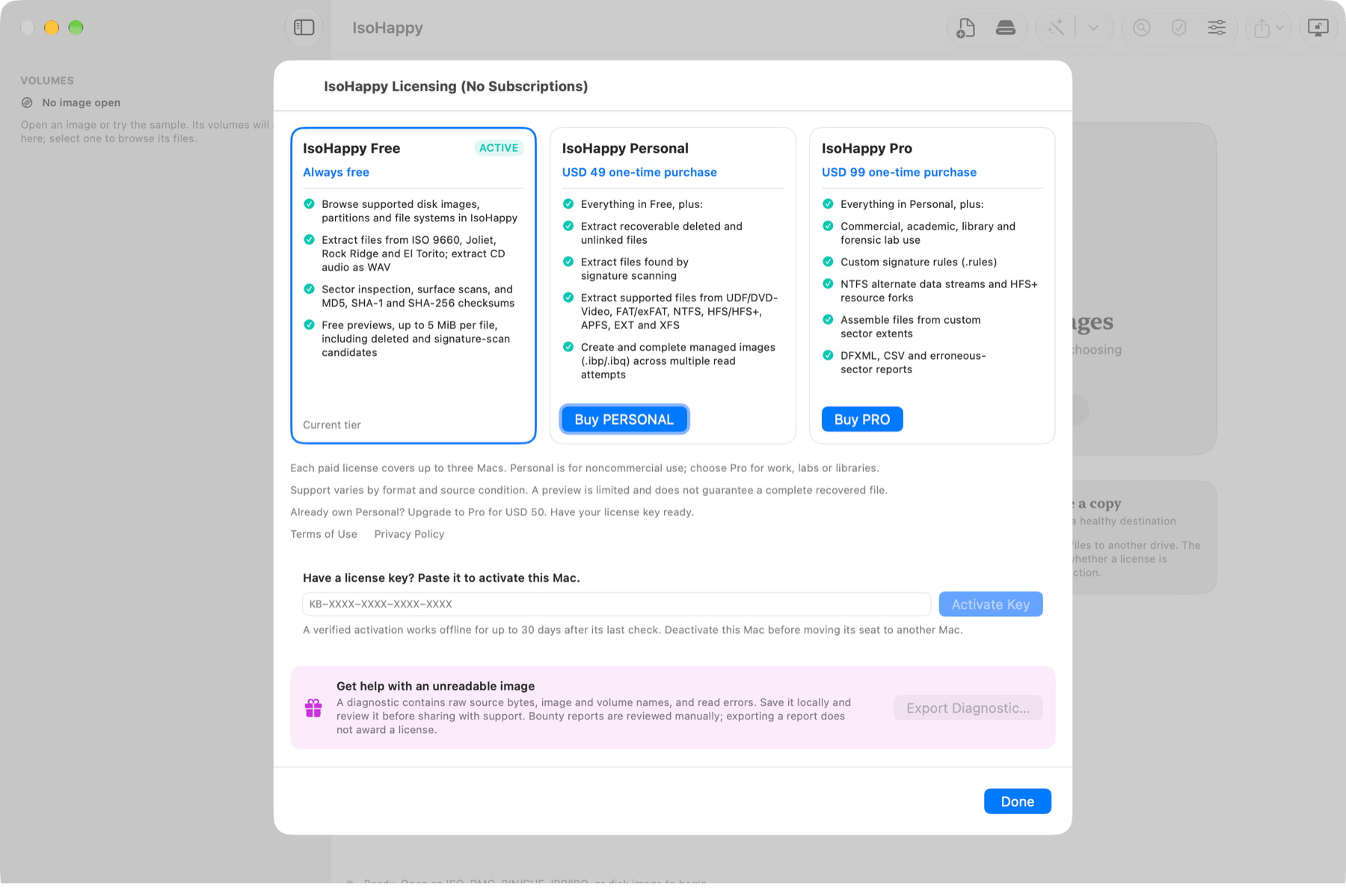
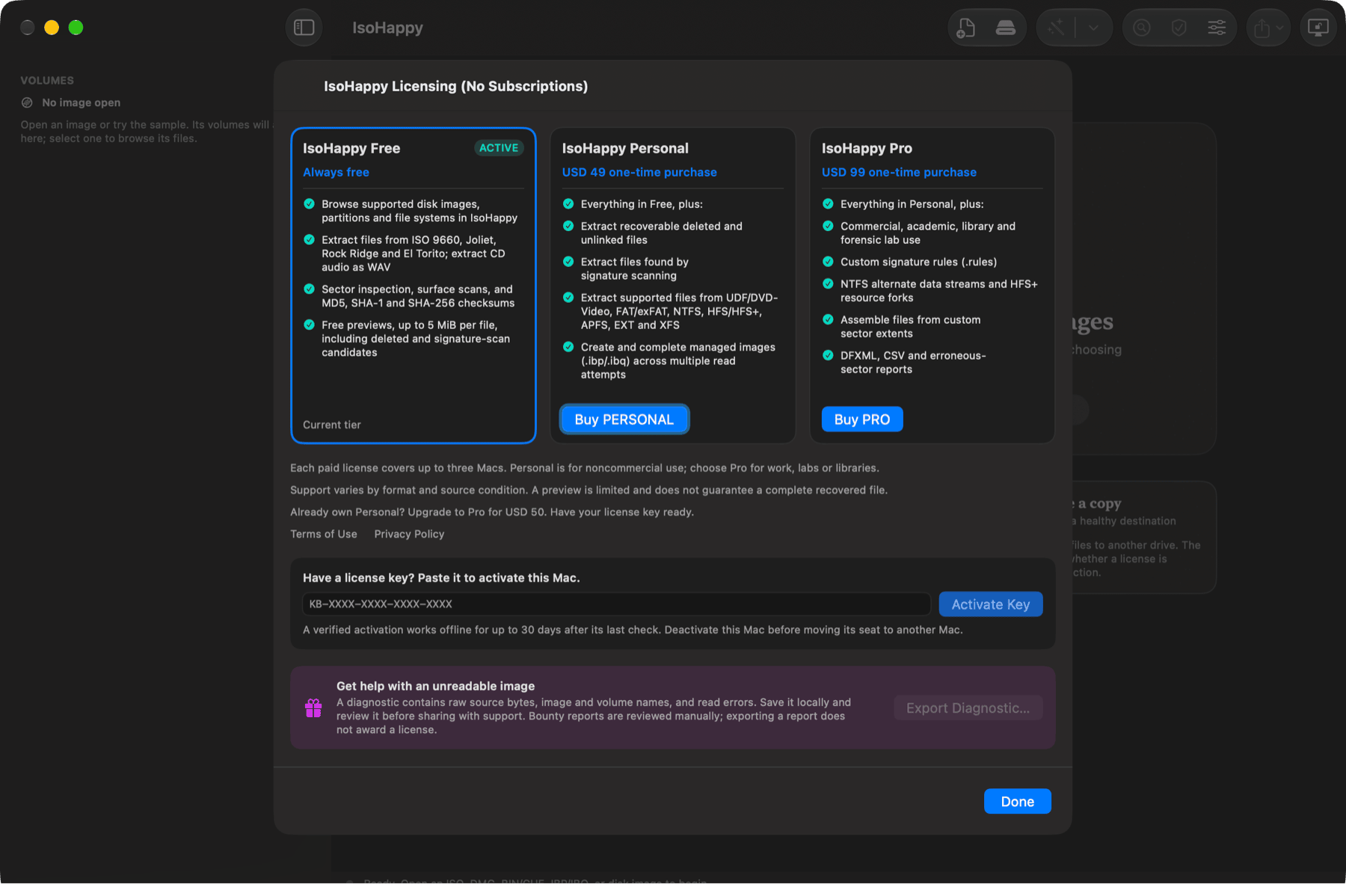
टूलबार के दाएँ सिरे पर लाइसेंस बटन पर क्लिक करें (अपना मौजूदा लाइसेंस देखने के लिए पॉइंटर उस पर ले जाएँ)। लाइसेंस विंडो, IsoHappy लाइसेंस (कोई सदस्यता नहीं), सभी स्तरों की तुलना करती है और उसमें PERSONAL खरीदें और PRO खरीदें बटन हैं, जो आपके ब्राउज़र में खरीदारी का पेज खोलते हैं। आपकी कुंजी ईमेल से आती है।
सक्रिय करने के लिए कुंजी को क्या आपके पास लाइसेंस कुंजी है? इस Mac को सक्रिय करने के लिए उसे पेस्ट करें। के नीचे वाले फ़ील्ड में पेस्ट करें और कुंजी सक्रिय करें पर क्लिक करें। सक्रिय करने के लिए इंटरनेट कनेक्शन और एक ख़ाली सीट चाहिए। अगर आपके पास पहले से कुंजी है, तो फिर से खरीदने के बजाय उसे सक्रिय करें।
Personal के मालिक केवल क़ीमत का अंतर देकर Pro में अपग्रेड कर सकते हैं। लाइसेंस विंडो अपग्रेड का ऑफ़र दिखाती है।
लाइसेंस को दूसरे Mac पर ले जाएँ
पुराने Mac पर, ऑनलाइन रहते हुए, लाइसेंस विंडो खोलें और इस Mac को निष्क्रिय करें पर क्लिक करें। इससे उसकी सीट ख़ाली हो जाती है। फिर नए Mac पर कुंजी सक्रिय करें। जिस Mac को आपने निष्क्रिय किया था, उसे फिर से इस्तेमाल करने के लिए कुंजी पेस्ट करें और कुंजी सक्रिय करें पर क्लिक करें।
अगर इस Mac पर कुंजी अब भी सहेजी हुई है लेकिन वह सक्रिय नहीं है, उदाहरण के लिए उसकी सीट छोड़ दिए जाने के बाद, तो लाइसेंस विंडो इसकी जगह इस Mac को फिर से सक्रिय करें दिखाती है।
अगर पुराना Mac खो गया है या ख़राब हो गया है, या सक्रिय करते समय बताया जाता है कि कोई सीट नहीं बची, तो जिस पते से आपने खरीदा था उससे [email protected] पर ईमेल करें। इससे बचने के लिए नया लाइसेंस न खरीदें।
ऑफ़लाइन काम करना
सफल जाँच के बाद लाइसेंस ज़्यादा से ज़्यादा 30 दिन तक ऑफ़लाइन काम करता है। ये 30 दिन लाइसेंस सर्वर के अपने समय से गिने जाते हैं, इसलिए Mac की घड़ी थोड़ी आगे-पीछे हो तो ये कम नहीं होते, और घड़ी पीछे करने से ये बढ़ते नहीं।
IsoHappy लाइसेंस की जाँच फिर से तब करता है जब कोई विंडो खुलती है, और तब जब किसी सशुल्क काम के दौरान पता चलता है कि 30 दिन पूरे हो चुके हैं। आप किसी भी समय लाइसेंस रीफ़्रेश करें पर भी क्लिक कर सकते हैं। अगर जाँच सर्वर तक नहीं पहुँच पाती लेकिन सहेजा गया सक्रियण अब भी मान्य है, तो आप ऑफ़लाइन काम करते रहते हैं। अगर 30 दिन पूरे हो चुके हैं, तो IsoHappy आपसे कनेक्ट करके रीफ़्रेश करने को कहता है। जो लाइसेंस आपके पास पहले से है, उसे खरीदने के लिए वह आपसे कभी नहीं कहता।
अगर IsoHappy बताता है कि आपके Mac की तिथि और समय ग़लत लग रहे हैं, तो सिस्टम सेटिंग खोलें, सामान्य चुनें, फिर तिथि और समय चुनें, समय और तिथि ऑटोमैटिकली सेट करें चालू करें, और फिर से कोशिश करें।
IsoHappy क्या भेजता है
सक्रिय करना, रीफ़्रेश करना और निष्क्रिय करना लाइसेंस सेवा से संपर्क करते हैं। ठीक-ठीक क्या भेजा जाता है, यह गोपनीयता में देखें।