
शुरुआत करें
IsoHappy CD/DVD इमेज, डिस्क इमेज, ऑप्टिकल डिस्क और डिस्क खोलता है, और उनके अंदर की फ़ाइलें दिखाता है। किसी भी फ़ाइल को सहेजने का फ़ैसला करने से पहले आप उसे मुफ़्त में देख सकते हैं। IsoHappy वही पढ़ता है जो आप खोलते हैं। वह आपकी इमेज, ऑप्टिकल डिस्क या डिस्क में कभी कोई बदलाव नहीं करता।
शुरू करने से पहले
अगर कोई डिस्क, कार्ड या ड्राइव ख़राब होने लगी हो, तो उसे कम से कम बार पढ़ें। पहले उसकी इमेज बनाएँ (देखें इमेज बनाना और डिस्क पर लिखना या प्रबंधित इमेज), फिर इमेज से काम करें। रिकवर की गई फ़ाइलें हमेशा किसी दूसरी, ठीक-ठाक ड्राइव पर सहेजें।
इमेज खोलें
फ़ाइल > इमेज खोलें… चुनें, Command-O दबाएँ, या इमेज फ़ाइल को विंडो में ड्रैग करें। आप टूलबार में इमेज खोलें पर या शुरुआती स्क्रीन पर इमेज खोलें… पर भी क्लिक कर सकते हैं।
आप Finder से इसमें खोलें > IsoHappy के ज़रिए, Dock में IsoHappy आइकन पर फ़ाइल छोड़कर, या फ़ाइल > हाल का खोलें से भी इमेज खोल सकते हैं (देखें Finder, लिंक और अपडेट)।
साथ वाली फ़ाइलें एक ही जगह रखें। .cue फ़ाइल को उन .bin फ़ाइलों की ज़रूरत होती है जिनके नाम उसमें लिखे हैं, और प्रबंधित इमेज की .ibp और .ibq फ़ाइलें एक साथ होनी चाहिए। अगर कोई इमेज नहीं खुलती, तो IsoHappy बताता है कि क्यों, और पहले से खुली इमेज को खुला रखता है।
IsoHappy बहुत-से फ़ॉर्मैट पढ़ता है: ISO, BIN/CUE और अन्य CD इमेज फ़ॉर्मैट, DMG, रॉ डिस्क इमेज, वर्चुअल मशीन की डिस्क, फ़ोरेंसिक इमेज, कंप्रेस्ड इमेज और कंसोल फ़ॉर्मैट। डिस्क, कंटेनर और कंसोल फ़ॉर्मैट वाले अध्यायों में इनकी सूची है।
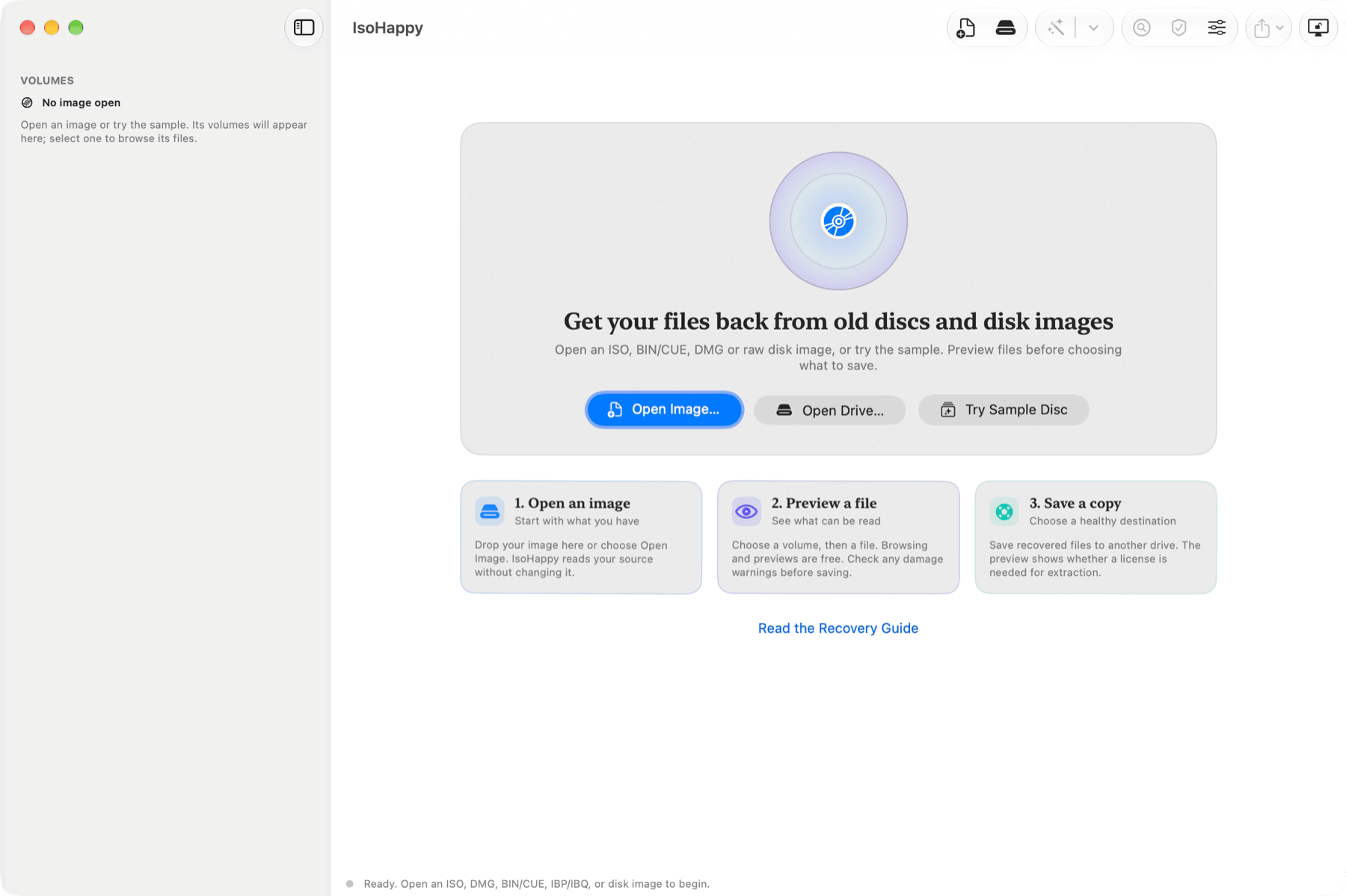
ऑप्टिकल डिस्क या डिस्क खोलें
शुरुआती स्क्रीन पर ड्राइव खोलें…, टूलबार में भौतिक ड्राइव पर क्लिक करें, या स्कैन > ड्राइव दिखाएँ… चुनें। ड्राइव या डिस्क खोलें शीट में आपके Mac से जुड़ी डिस्क, ड्राइव, कार्ड और डिस्क इमेज दिखती हैं। एक चुनें और खोलें पर क्लिक करें।
IsoHappy किसी ड्राइव या कार्ड को सीधे पढ़ सके, इससे पहले macOS व्यवस्थापक का नाम और पासवर्ड माँगता है। ऑप्टिकल ड्राइव और डिस्क अध्याय में सूची, अनुमतियाँ, और यह समझाया गया है कि IsoHappy CD, DVD या Blu-ray ड्राइव से क्या पढ़ सकता है।
नमूना डिस्क आज़माएँ
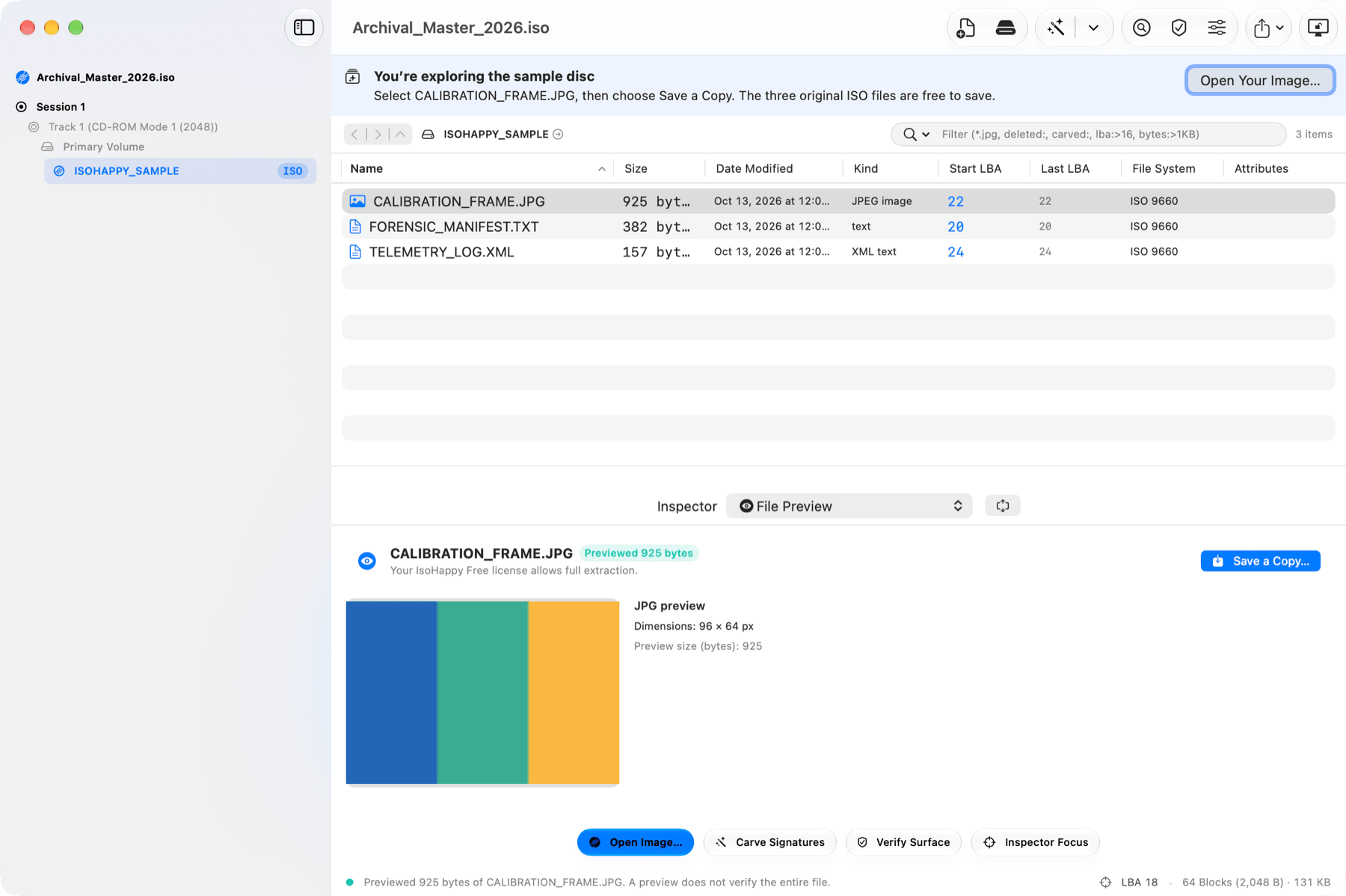
फ़ाइल > नमूना डिस्क आज़माएँ (Shift-Command-D) चुनें, या शुरुआती स्क्रीन पर नमूना डिस्क आज़माएँ पर क्लिक करें। IsoHappy मेमोरी में Archival_Master_2026.iso नाम की एक छोटी डिस्क बनाता है, जिसमें तीन फ़ाइलें हैं: FORENSIC_MANIFEST.TXT, CALIBRATION_FRAME.JPG और TELEMETRY_LOG.XML। इसमें आपका अपना कोई डेटा शामिल नहीं होता।
पूर्वावलोकन देखने के लिए CALIBRATION_FRAME.JPG चुनें (तीन रंगीन पट्टियों वाली एक छोटी टेस्ट तस्वीर), फिर उसे सहेजने के लिए कॉपी सहेजें… पर क्लिक करें। तीनों नमूना फ़ाइलें मुफ़्त में सहेजी जा सकती हैं। नमूना डिस्क में उस तस्वीर की एक दूसरी कॉपी भी छिपी है जो किसी फ़ोल्डर में नहीं दिखती, ताकि आप सिग्नेचर से फ़ाइलें खोजने का अभ्यास कर सकें।
विंडो
IsoHappy विंडो के चार हिस्से हैं।
- साइडबार बाईं ओर है और खुले स्रोत में जो कुछ है उसकी सूची दिखाता है: डिस्क के सत्र और ट्रैक, हार्ड डिस्क के पार्टीशन, और उनके नीचे हर वह वॉल्यूम जो IsoHappy को मिला। हर वॉल्यूम पर उसके फ़ाइल सिस्टम का एक छोटा बैज होता है, जैसे ISO, UDF, NTFS या FAT। किसी वॉल्यूम की फ़ाइलें देखने के लिए उस पर क्लिक करें।
- फ़ाइल सूची ऊपर है और चुने गए वॉल्यूम की फ़ाइलें और फ़ोल्डर दिखाती है, उनके आकार, तारीखों, पहले और अंतिम सेक्टर (LBA), फ़ाइल सिस्टम और विशेषताओं के साथ। इसके ऊपर का पाथ बार बताता है कि आप कहाँ हैं, और खोज फ़ील्ड उसके बगल में है। किसी फ़ोल्डर को खोलने के लिए उस पर डबल-क्लिक करें, और वापस जाने के लिए पीछे का इस्तेमाल करें।
- इंस्पेक्टर फ़ाइल सूची के नीचे है और चुनी गई फ़ाइल का विवरण दिखाता है। इंस्पेक्टर मेनू से कोई टैब चुनें, या Command-1 से Command-7 तक दबाएँ: फ़ाइल पूर्वावलोकन, सेक्टर वर्कबेंच, एक्सटेंट और स्ट्रीम, प्रॉपर्टी, ऑप्टिकल प्लैटर और IBP, एंट्रॉपी और मेटाडेटा समीक्षा और क्रिप्टोग्राफ़िक डाइजेस्ट। फ़ाइल सूची छिपाकर पूरी विंडो इंस्पेक्टर को देने के लिए Command-\ दबाएँ, और सूची वापस लाने के लिए इसे फिर से दबाएँ।
- स्टेटस बार सबसे नीचे है और बताता है कि IsoHappy क्या कर रहा है, कौन-सा सेक्टर चुना गया है, और खुले स्रोत का आकार कितने ब्लॉक है। जिस काम को पता होता है कि वह कितना आगे बढ़ चुका है, जैसे निकालना, इमेज बनाना, चेकसम, पठनीयता की जाँच और स्कैन, वह वहाँ प्रोग्रेस बार दिखाता है; बाकी काम घूमता हुआ संकेतक दिखाते हैं। फ़ाइलें सहेजते समय यह लिखी गई मात्रा, गति और यह भी दिखाता है कि कौन-सी फ़ाइल लिखी जा रही है, जैसे “340 में से फ़ाइल 12” और उसका पाथ, और Dock में IsoHappy आइकन भी वही प्रगति दिखाता है।
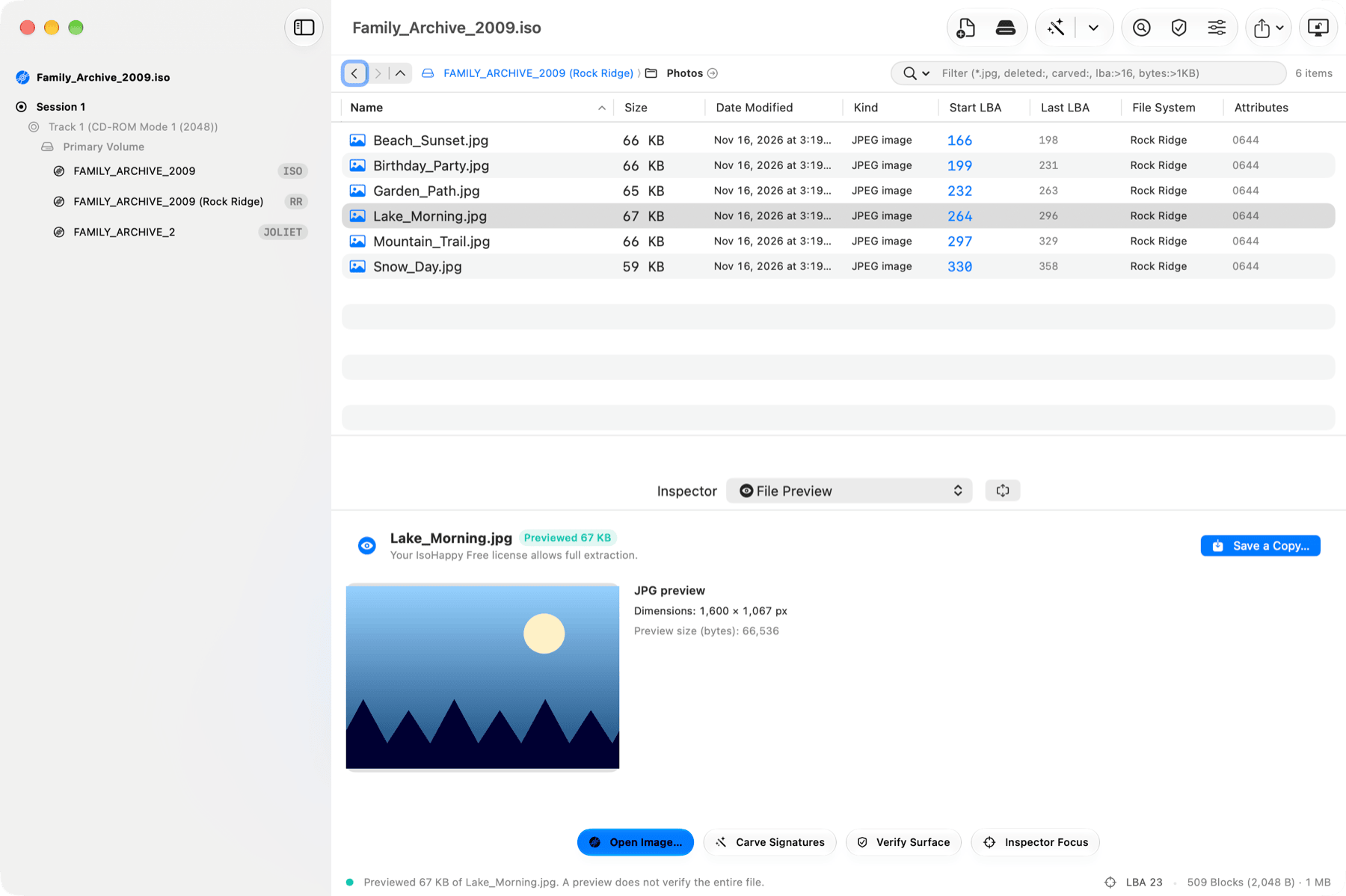
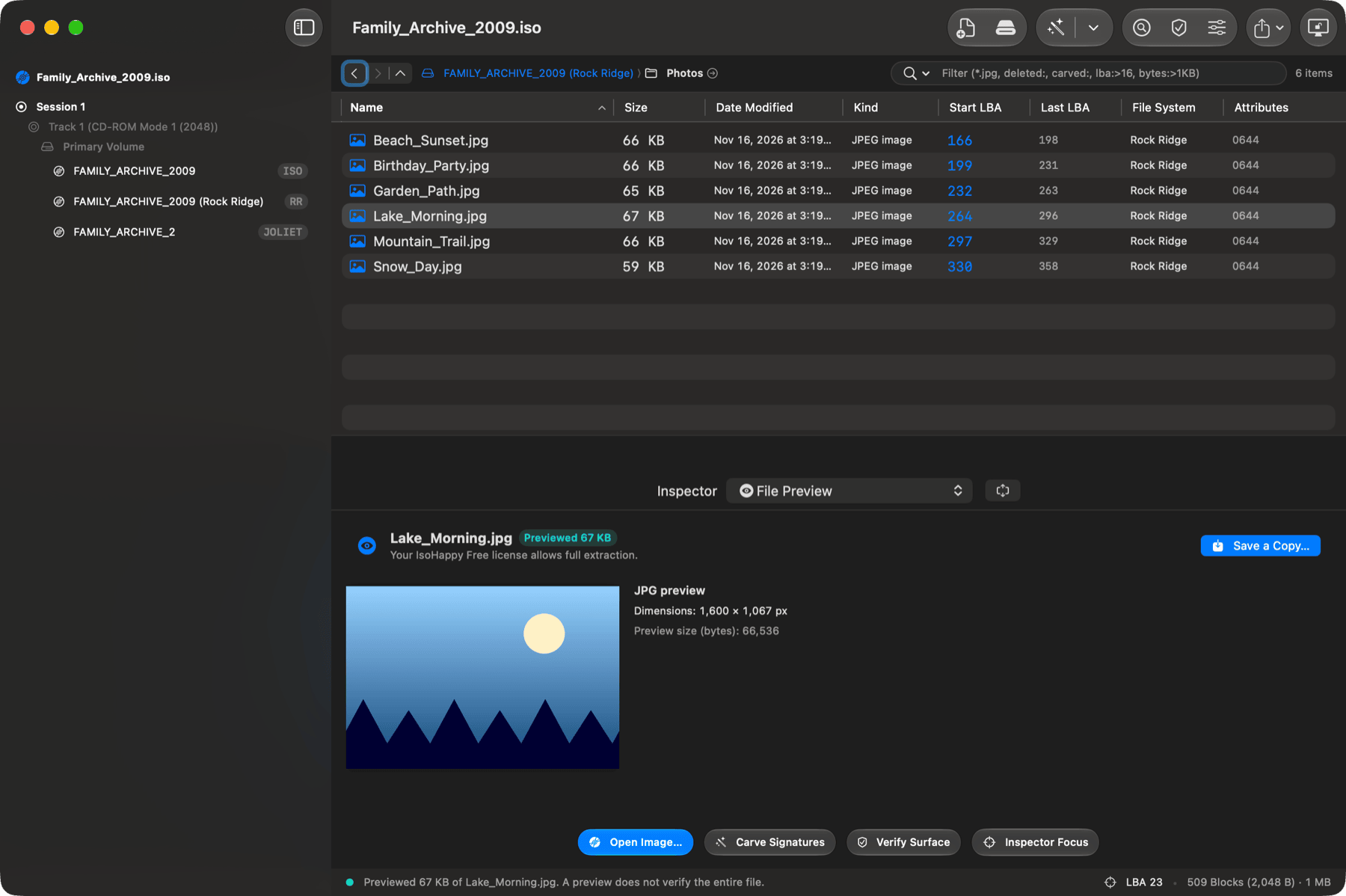
टूलबार के बटनों पर आइकन होते हैं; किसी बटन का नाम देखने के लिए पॉइंटर उस पर ले जाएँ। बाएँ से दाएँ वे हैं: इमेज खोलें, भौतिक ड्राइव, सिग्नेचर स्कैन (स्कैन के प्रकारों वाले मेनू के साथ), खोया हुआ खोजें, सरफ़ेस सत्यापित करें, सिग्नेचर नियम, फ़ोरेंसिक डेटा एक्सपोर्ट करें मेनू और आपका लाइसेंस। जब कोई इमेज खुली होती है, तो विंडो के नीचे एक पट्टी भी इमेज खोलें…, सिग्नेचर स्कैन, सरफ़ेस सत्यापित करें और इंस्पेक्टर फ़ोकस देती है।
मेनू और शॉर्टकट
| कमांड | कहाँ | शॉर्टकट |
|---|---|---|
| इमेज खोलें… | फ़ाइल | Command-O |
| हाल का खोलें | फ़ाइल | |
| विकल्पों के साथ इमेज खोलें… | फ़ाइल | Option-Command-O |
| एक्सप्लोर किए बिना खोलें… | फ़ाइल | Shift-Option-Command-O |
| नमूना डिस्क आज़माएँ | फ़ाइल | Shift-Command-D |
| रिपोर्ट एक्सपोर्ट करें… | फ़ाइल | Option-Command-R |
| फ़ाइलें खोजें | संपादन | Command-F |
| पाथ कॉपी करें | संपादन | Option-Command-C |
| पीछे, आगे | जाएँ | Command-[, Command-] |
| संलग्न फ़ोल्डर | जाएँ | Command-Up Arrow |
| पाथ पर जाएँ… | जाएँ | Shift-Command-G |
| चुने गए एक्सट्रैक्ट करें… | जाएँ | Command-E |
| प्रॉपर्टी दिखाएँ | जाएँ | Command-I |
| इंस्पेक्टर टैब | जाएँ | Command-1 से Command-7 तक |
| इमेज बनाएँ… | इमेज | Shift-Command-I |
| ड्राइव दिखाएँ… | स्कैन | Shift-Command-K |
| मीडिया फिर से लोड करें | स्कैन | Command-R |
| गुम फ़ाइलें और फ़ोल्डर खोजें | स्कैन | Option-Command-F |
| डीप स्कैन… | स्कैन | Shift-Command-L |
| फ़ाइलों की पठनीयता जाँचें | स्कैन | Shift-Command-R |
| चेकसम गणना करें | स्कैन | Option-Command-K |
| रोकें | स्कैन | Command-Period |
| इंस्पेक्टर को बड़ा करें या वापस छोटा करें | इंस्पेक्टर | Command-\ |
| सेटिंग… | IsoHappy | Command-comma |
| रिकवरी गाइड | सहायता |
पूरी सूची जाएँ मेनू में है (देखें ब्राउज़ करें और पूर्वावलोकन देखें)।
स्कैन मेनू में खुले मीडिया के लिए कमांड हैं। मीडिया फिर से लोड करें उसी इमेज फ़ाइल या ड्राइव को फिर से खोलता है, उदाहरण के लिए डिस्क बदलने के बाद; यह मीडिया को नए सिरे से पढ़ता है, इसलिए डीप स्कैन और कार्विंग के परिणाम नहीं रहते (अगर आपको डीप स्कैन के परिणाम चाहिए, तो पहले उन्हें सहेज लें)। रोकें चल रहे काम को वैसे ही ख़त्म करता है जैसे उसका रद्द करने वाला बटन करता। चल रहा डीप स्कैन ख़त्म होने के बजाय रुक जाता है, ताकि अब तक जो मिला है वह बना रहे।
सहायता > रिकवरी गाइड ऐप में ही बनी सहायता खोलता है। IsoHappy > अपडेट जाँचें… नया संस्करण खोजता है।
कोई काम रोकें
लंबे काम स्टेटस बार के ऊपर एक रद्द करने वाला बटन दिखाते हैं, जैसे खोलना रद्द करें, रिकवरी रद्द करें या चेकसम रद्द करें। IsoHappy मौजूदा रीड पूरी होने के बाद रुकता है, इसलिए धीमे या अटके हुए डिवाइस को रुकने में थोड़ा समय लग सकता है। कोई दूसरा स्रोत खोलने से पहले चल रहे काम को पूरा या रद्द करें।