Finder, लिंक और अपडेट
IsoHappy इमेज उसी तरह खोलता है जैसे दूसरे Mac ऐप अपनी फ़ाइलें खोलते हैं। हर इमेज को अपनी अलग विंडो मिलती है, और आप जितनी चाहें उतनी इमेज एक साथ खोल सकते हैं।
Finder से
- डबल-क्लिक करें: जिस इमेज को केवल IsoHappy पढ़ सकता है, जैसे
.cue,.mds,.nrg,.vmdkया.e01फ़ाइल, उसे IsoHappy में खोलने के लिए उस पर डबल-क्लिक करें। - इसमें खोलें: Finder में किसी समर्थित इमेज पर Control-क्लिक करें और इसमें खोलें > IsoHappy चुनें। यह
.iso,.dmg,.imgऔर.binफ़ाइलों के लिए भी काम करता है। IsoHappy ख़ुद को किसी भी तरह की फ़ाइल का डिफ़ॉल्ट ऐप कभी नहीं बनाता, इसलिए.dmgपर डबल-क्लिक करने से वह अब भी सामान्य तरीके से माउंट होती है। IsoHappy को किसी एक तरह की फ़ाइल का डिफ़ॉल्ट बनाने के लिए एक फ़ाइल चुनें, Finder में फ़ाइल > जानकारी प्राप्त करें चुनें, इसमें खोलें के नीचे IsoHappy चुनें और सभी बदलें… पर क्लिक करें। - ड्रैग करके छोड़ें: इमेज को Dock में IsoHappy आइकन पर, या किसी IsoHappy विंडो पर ड्रैग करके छोड़ें।
Finder से खोली गई फ़ाइल सबसे आगे वाली विंडो में खुलती है, अगर उस विंडो में कुछ खुला न हो और वह व्यस्त न हो। नहीं तो IsoHappy उसके लिए एक नई विंडो खोलता है।
Zip, gzip और bzip2 फ़ाइलें, .md5 चेकसम सूचियाँ, .raw और PostScript फ़ाइलें सामान्य फ़ॉर्मैट हैं जिनमें केवल कभी-कभी इमेज होती है, इसलिए Finder इनके लिए “इसमें खोलें” में IsoHappy नहीं दिखाता। इनमें से किसी के अंदर की इमेज खोलने के लिए उसे किसी IsoHappy विंडो पर छोड़ें, या फ़ाइल > इमेज खोलें… का इस्तेमाल करें।
हाल का खोलें
फ़ाइल > हाल का खोलें आपकी हाल में खोली गई इमेज दिखाता है, IsoHappy द्वारा बनाई गई इमेज समेत। किसी इमेज को फिर से खोलने के लिए उसे चुनें, या सूची ख़ाली करने के लिए मेनू साफ़ करें चुनें। जो फ़ाइलें खिसकाई या हटाई जा चुकी हैं, वे सूची में नहीं आतीं। ड्राइव और नमूना डिस्क सूची में नहीं दिखतीं। Dock में IsoHappy आइकन पर Control-क्लिक करने पर macOS भी हाल की इमेज दिखाता है।
इमेज को किसी सेक्टर पर खोलने वाले लिंक
दूसरे ऐप और स्क्रिप्ट इस तरह के लिंक से IsoHappy में इमेज खोल सकते हैं:
isohappy://open?path=/Users/me/Discs/backup.iso§or=16
pathइमेज फ़ाइल का पूरा पाथ है, जो स्लैश से शुरू होता है। अक्षरों, अंकों,-,.,_,~और/के अलावा बाकी कैरेक्टर percent encoding में लिखे जाते हैं, उदाहरण के लिए स्पेस के लिए%20।sectorवैकल्पिक है। जब यह दिया जाता है, तो IsoHappy वह सेक्टर सेक्टर वर्कबेंच में दिखाता है, गिनती 0 से शुरू करके।
आप टर्मिनल में कोई लिंक आज़मा सकते हैं:
open "isohappy://open?path=/Users/me/Discs/backup.iso§or=16"
क्योंकि कोई भी वेब पेज या ऐप IsoHappy को लिंक भेज सकता है, इसलिए IsoHappy लिंक के साथ सावधानी बरतता है:
- वह हमेशा पहले पूछता है। सवाल इस इमेज को लिंक से खोलें? उस फ़ाइल का पूरा पाथ दिखाता है जिसकी ओर लिंक असल में इशारा करता है, उपनाम (alias) और सिम्बॉलिक लिंक का पीछा करने के बाद। फ़ाइल तभी खुलती है जब आप खोलें पर क्लिक करते हैं। अगर पूछे जाने के बाद फ़ाइल बदल जाती है, तो वह नहीं खोली जाती।
- वह केवल इस Mac से जुड़ी डिस्क पर मौजूद फ़ाइल खोलता है। ड्राइव और डिवाइस (
/devमें पाथ), नेटवर्क वॉल्यूम, फ़ोल्डर, और छिपे हुए या कंट्रोल कैरेक्टर वाले पाथ अस्वीकार कर दिए जाते हैं। - वह केवल एक फ़ाइल वाली इमेज खोलता है, जैसे
.iso,.bin,.img,.dmg,.nrg,.cdi,.csoऔर.sparseimage, और केवल वही एक फ़ाइल पढ़ता है। उसके बगल में रखी cue शीट या डिस्क्रिप्टर इस्तेमाल नहीं होती, इसलिए लिंक से खोली गई.binमें ट्रैक सूची नहीं होती। जो फ़ॉर्मैट दूसरी फ़ाइलें पढ़ते हैं (cue शीट और अन्य डिस्क्रिप्टर, वर्चुअल डिस्क, फ़ोरेंसिक इमेज, बँटे हुए सेट, खंडों वाली DMG, zip फ़ाइलें, चेकसम सूचियाँ और इमेज सूचियाँ), वे लिंक से अस्वीकार कर दिए जाते हैं। उन्हें Finder से या फ़ाइल > इमेज खोलें… से खोलें। - वह केवल इमेज पढ़ता है। लिंक कभी कुछ नहीं सहेजता, निकालता, बदलता या हटाता, और कभी कोई जाँच या स्कैन शुरू नहीं करता।
अगर सेक्टर कोई संख्या नहीं है, या इमेज के अंत से आगे है, तो इमेज फिर भी खुलती है और स्टेटस बार बताता है कि सेक्टर क्यों नहीं दिखाया गया। किसी और रूप वाला लिंक, या ऐसा पाथ जो स्लैश से शुरू नहीं होता, इस्तेमाल नहीं होता, और IsoHappy बताता है कि क्यों।
अपडेट
IsoHappy > अपडेट जाँचें… किसी भी समय नया संस्करण खोजता है। IsoHappy > सेटिंग… > अपडेट में:
- अपडेट अपने-आप जाँचें नियमित जाँच को चालू या बंद करता है।
- जाँचें तय करता है कि कितनी बार: रोज़ (डिफ़ॉल्ट), हर हफ़्ते या हर महीने।
- बीटा संस्करण शामिल करें ऐसे संस्करण भी देता है जिनका अभी परीक्षण चल रहा है। बीटा संस्करणों में नई सुविधाएँ जल्दी आती हैं, लेकिन उनका परीक्षण कम हुआ होता है। इसे फिर से बंद करने पर पिछला संस्करण वापस नहीं आता; आपको अगला नियमित संस्करण तब मिलता है जब वह आपके मौजूदा संस्करण से नया हो।
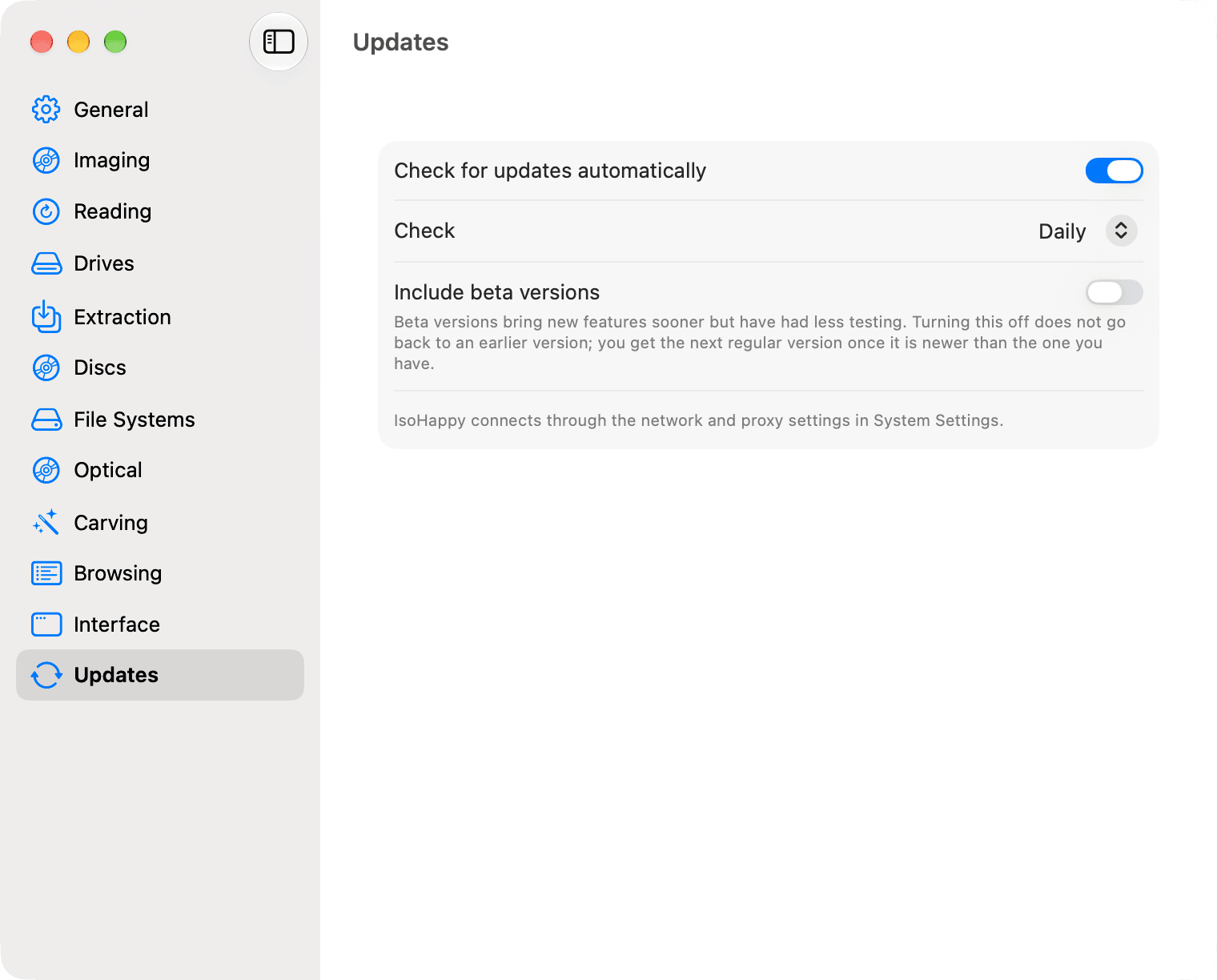
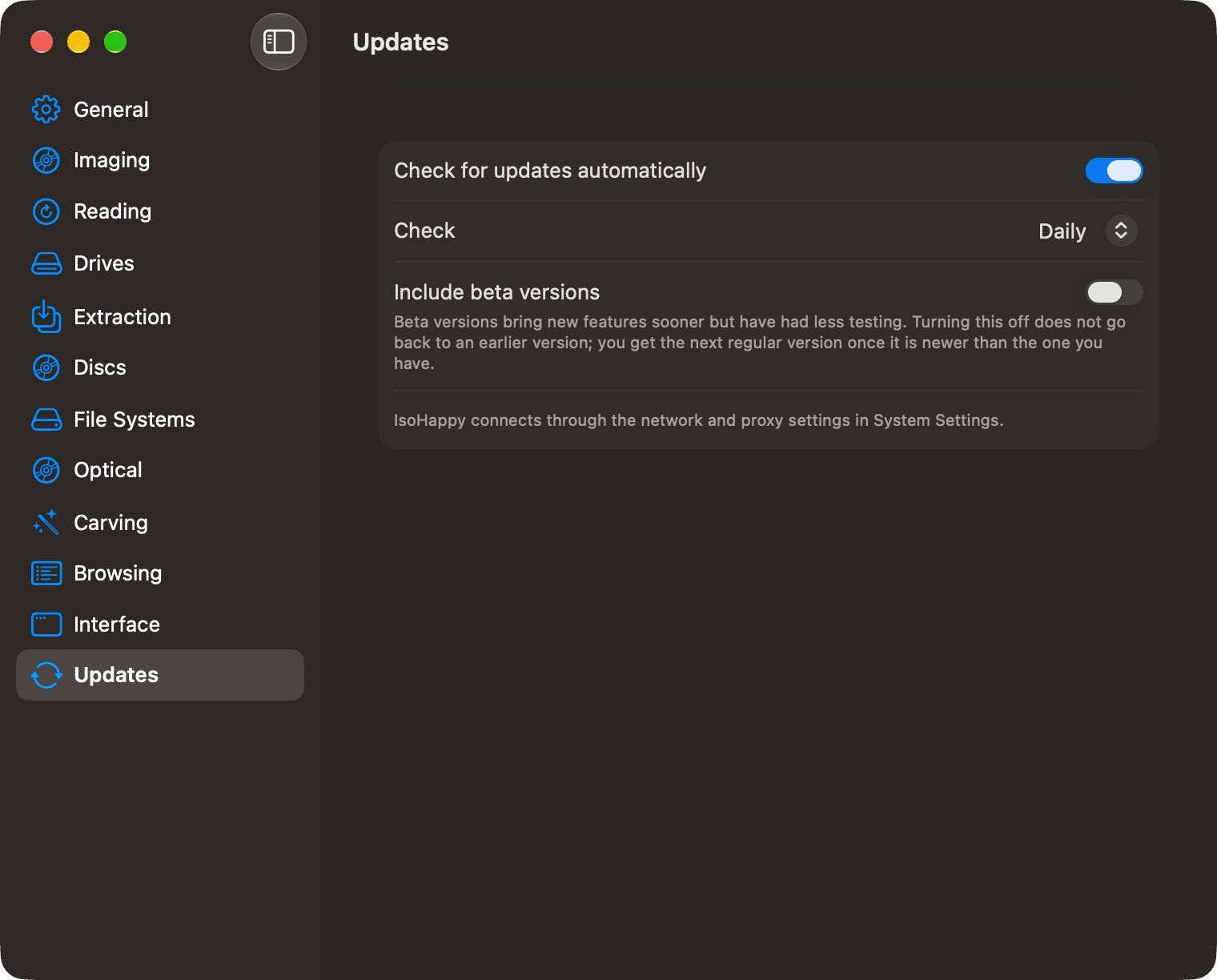
अपडेट साइन किए हुए होते हैं, और आपकी मंज़ूरी के बिना कभी इंस्टॉल नहीं होते। IsoHappy सिस्टम सेटिंग की नेटवर्क और प्रॉक्सी सेटिंग से जुड़ता है, इसलिए वह हर उस जगह काम करता है जहाँ आपके Mac के दूसरे ऐप इंटरनेट तक पहुँचते हैं। उसकी अपनी कोई प्रॉक्सी सेटिंग नहीं है।
इंटरफ़ेस सेटिंग
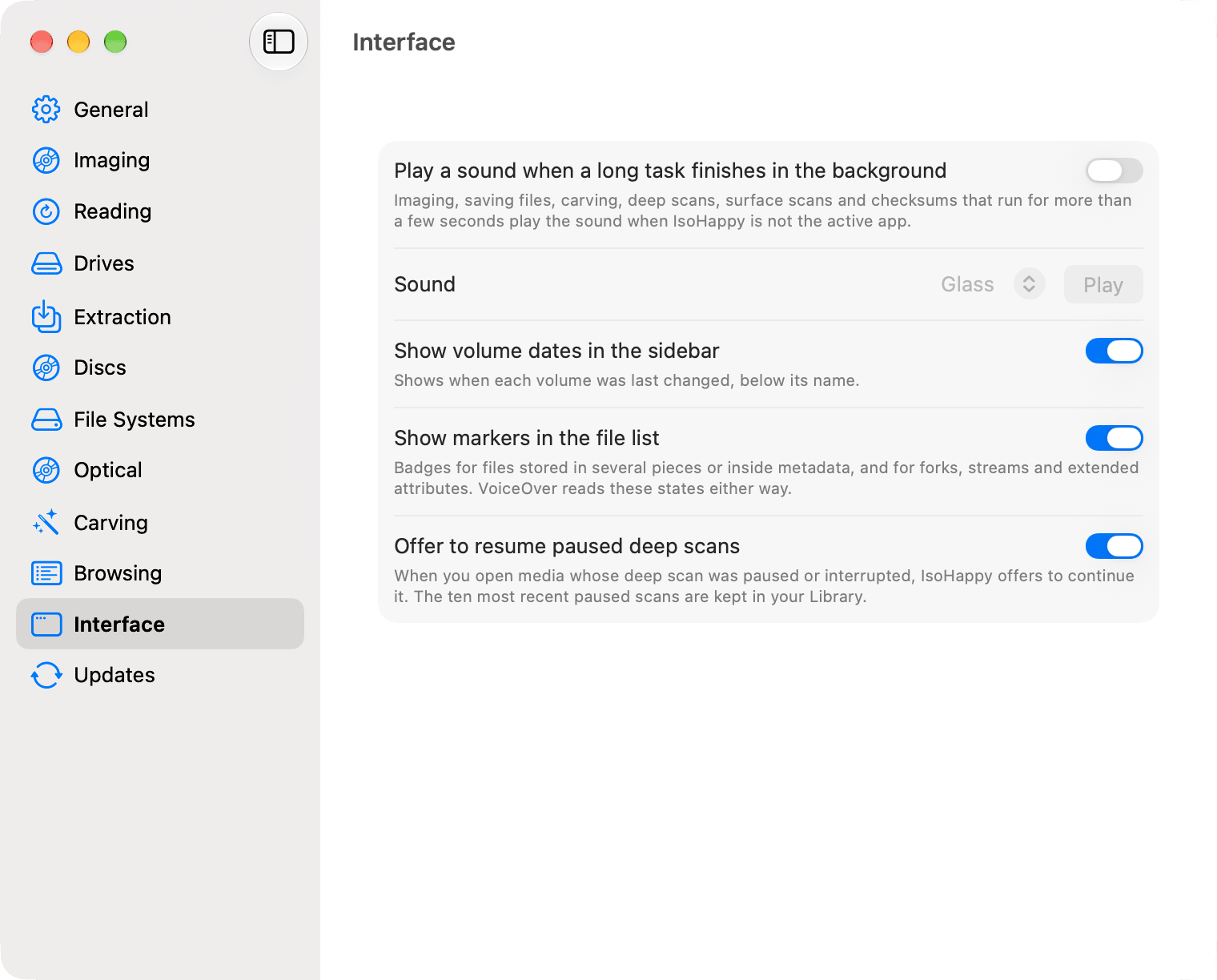
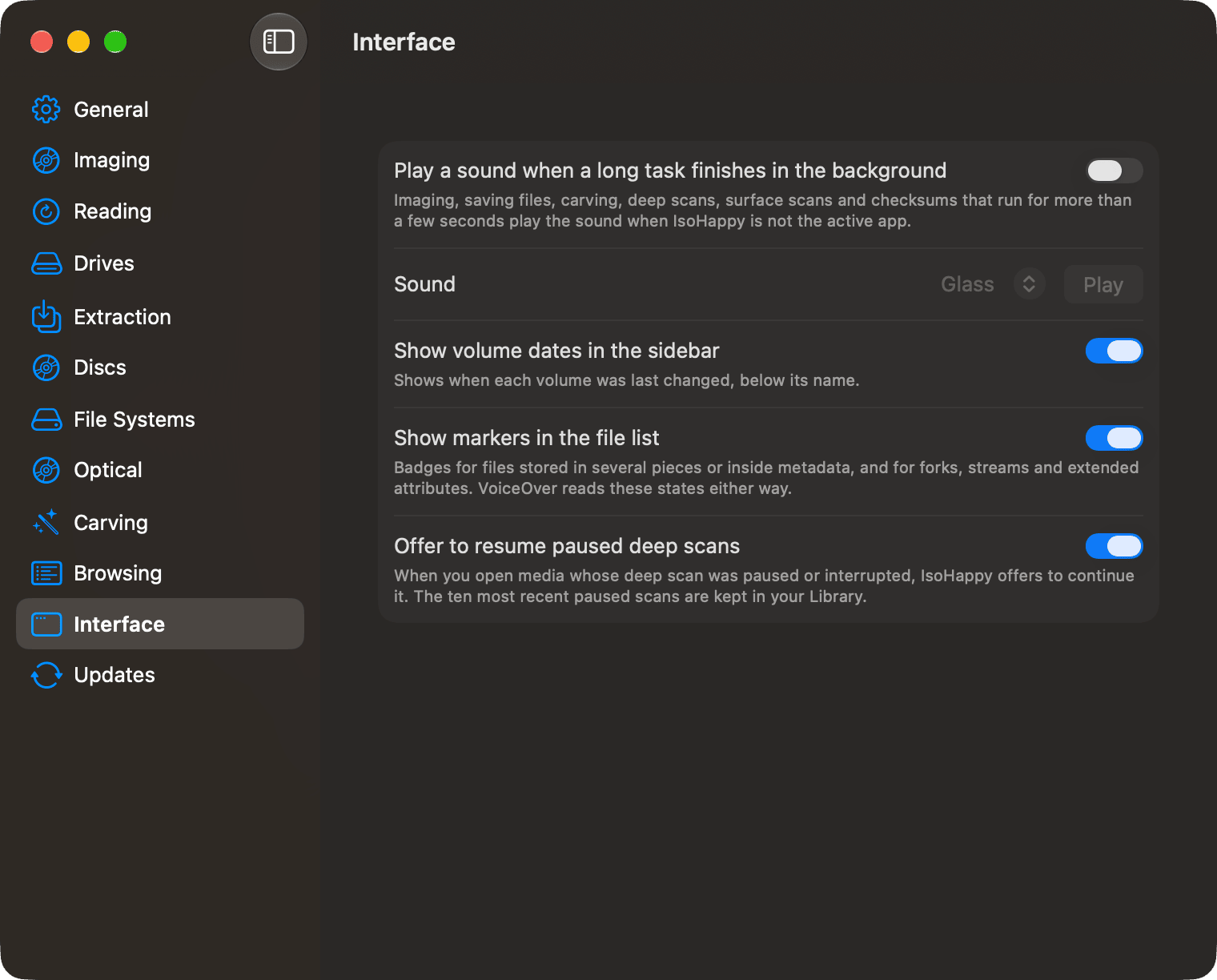
IsoHappy > सेटिंग… > इंटरफ़ेस में बैकग्राउंड में कोई लंबा काम पूरा होने पर ध्वनि चलाएँ चालू करें, ताकि इमेज बनाना, फ़ाइलें सहेजना, कार्विंग, डीप स्कैन और अन्य विश्लेषण, सरफ़ेस स्कैन या चेकसम पूरे होने पर आपको सुनाई दे। ध्वनि केवल उन कामों के लिए बजती है जो कम से कम पाँच सेकंड चले, और केवल तब जब आप किसी दूसरे ऐप में काम कर रहे हों। एक ध्वनि चुनें (शुरू में Glass) और उसे सुनने के लिए चलाएँ पर क्लिक करें। यह शुरू में बंद रहती है।
इसी भाग में साइडबार में वॉल्यूम की तारीखें दिखाएँ, फ़ाइल सूची में चिह्न दिखाएँ और रोके गए डीप स्कैन फिर से शुरू करने का विकल्प दें हैं, जो सभी शुरू में चालू रहते हैं (देखें ब्राउज़ करें और पूर्वावलोकन देखें और खोया हुआ खोजें)।