
सिग्नेचर से फ़ाइलें खोजें
क्विक फ़ॉर्मैट के बाद, या क्षतिग्रस्त कार्ड पर, हो सकता है कि आपकी फ़ाइलों की सूची रखने वाले फ़ोल्डर मिट गए हों, जबकि फ़ाइलें खुद अब भी मौजूद हों। सिग्नेचर स्कैन खुले स्रोत का हर सेक्टर पढ़ता है और जाने-पहचाने फ़ाइल प्रकारों के शुरुआती बाइट खोजता है, जैसे हर JPEG हमेशा उन्हीं कुछ बाइट से शुरू होती है। इसे अक्सर फ़ाइल कार्विंग कहा जाता है। यह स्रोत पर कुछ नहीं लिखता।
इस तरह मिली फ़ाइलों के मूल नाम और फ़ोल्डर आम तौर पर खो जाते हैं, और IsoHappy हमेशा यह नहीं बता सकता कि कोई फ़ाइल कहाँ ख़त्म होती है। जो मिले, उसे सहेजने से पहले उसका पूर्वावलोकन देखें।
स्कैन चलाएँ
टूलबार में सिग्नेचर स्कैन पर क्लिक करें। कम प्रकार की फ़ाइलें खोजने के लिए बटन के छोटे तीर पर क्लिक करें और चुनें:
- सभी फ़ाइल प्रकार (बटन पर क्लिक करने जैसा ही),
- केवल वीडियो,
- केवल DVD वीडियो (VOB)।
सीमित स्कैन जल्दी पूरे होते हैं और कम असंबंधित फ़ाइलें दिखाते हैं।
परिणाम साइडबार में सिग्नेचर से मिली फ़ाइलें के रूप में दिखते हैं। जिन फ़ाइलों को कोई फ़ाइल सिस्टम पहले से सूचीबद्ध करता है, वे छोड़ दी जाती हैं, इसलिए आपको केवल वही दिखता है जो गुम है। हर स्कैन अनाथ NTFS फ़ाइल रिकॉर्ड भी खोजता है और उनकी फ़ाइलें सबसे पहले दिखाता है।
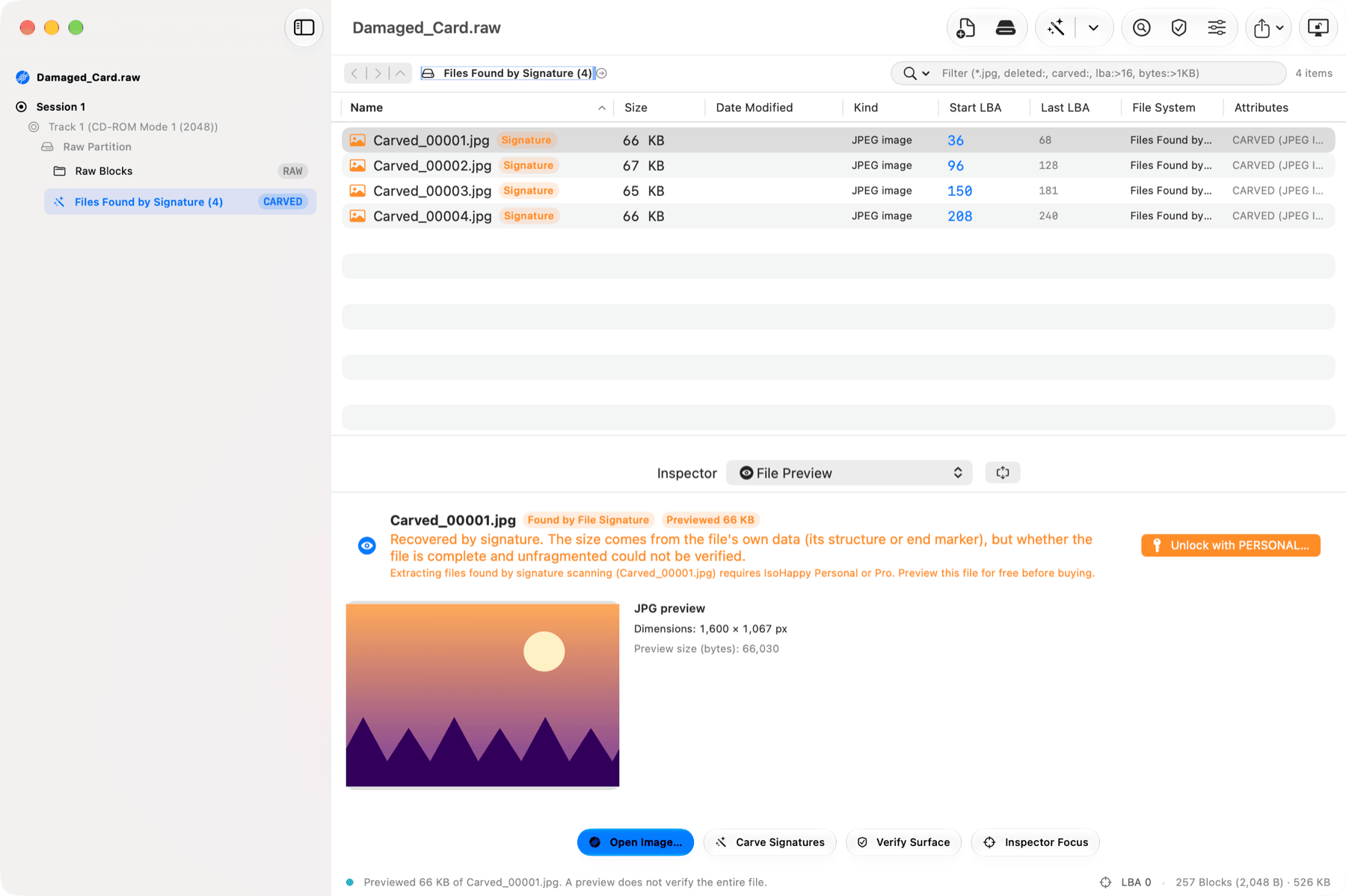
सिग्नेचर से मिली फ़ाइलें सहेजने के लिए Personal लाइसेंस चाहिए। उनका पूर्वावलोकन मुफ़्त है।
यह क्या खोजता है
कोई फ़ाइल तब मिलती है जब उसका सिग्नेचर किसी सेक्टर की शुरुआत में हो, क्योंकि फ़ाइल सिस्टम फ़ाइलें वहीं रखते हैं। ज़्यादातर प्रकारों के लिए IsoHappy फिर फ़ाइल की अपनी संरचना पढ़ता है, जैसा उसका प्रकाशित स्पेसिफ़िकेशन बताता है, ताकि पता चले कि वह कहाँ ख़त्म होती है:
- चित्र: JPEG, PNG, GIF, BMP, TIFF, WebP, ICO और CUR, और Windows मेटाफ़ाइलें (WMF और EMF)।
- कैमरा raw फ़ाइलें: CR2, CR3, NEF, NRW, ARW, SR2, PEF, SRW, DNG, GPR, 3FR, IIQ, MOS, ERF, MEF, KDC, ORF, RW2, RAF, X3F और MRW। TIFF पर आधारित raw फ़ाइलों को उनके अंदर दर्ज कैमरा निर्माता से अलग पहचाना जाता है।
- ऑडियो और वीडियो: WAV, AVI (1 GB से बड़ी AVI फ़ाइलों सहित), AIFF, CAF, MP4, MOV, M4A, M4V, 3GP, 3G2, HEIC, MP3, Ogg, MIDI, AMR, SWF, MPEG प्रोग्राम स्ट्रीम (MPG और VOB) और MPEG ट्रांसपोर्ट स्ट्रीम (TS और M2TS)।
- दस्तावेज़ और आर्काइव: PDF, PostScript, RTF, ZIP और उस पर बने फ़ॉर्मैट (DOCX, XLSX, PPTX, ODT, ODS, ODP, EPUB, JAR, APK), Office 97-2003 फ़ाइलें (DOC, XLS, PPT, MSG), gzip, 7-Zip, RAR, tar, SQLite, Windows प्रोग्राम, Windows रजिस्ट्री हाइव और Windows इमेज (WIM) फ़ाइलें।
- बिल्ट-इन नियम Matroska, Flash वीडियो, Windows Media, Photoshop, Cabinet, बाइनरी प्रॉपर्टी लिस्ट, XML, HTML, vCard और iCalendar फ़ाइलें जोड़ते हैं, और DVD वीडियो पैक को एक VOB में जोड़ते हैं।
MP3 फ़ाइलों के नाम उनके कलाकार और शीर्षक टैग से, और gzip फ़ाइलों के नाम उनके अंदर रखे नाम से रखे जाते हैं, जब ये मौजूद हों। बाक़ी मिली फ़ाइलों के नाम Carved_00001, Carved_00002 आदि होते हैं, उस एक्सटेंशन के साथ जो उनकी सामग्री दिखाती है।
जिन सेक्टरों में FAT फ़ोल्डर या NTFS फ़ाइल रिकॉर्ड हों, वे छोड़ दिए जाते हैं, और उनसे पहले की अज्ञात लंबाई वाली किसी भी फ़ाइल को वहीं ख़त्म कर देते हैं।
आकार कितना पक्का है?
हर मिली फ़ाइल बताती है कि उसका आकार कितना पक्का है:
- “आकार फ़ाइल के अपने डेटा (उसकी संरचना या अंत चिह्न) से आता है, लेकिन फ़ाइल पूरी और बिना टुकड़ों के है या नहीं, इसकी पुष्टि नहीं हो सकी।” IsoHappy ने फ़ाइल को उसके अंत तक पढ़ा। फिर भी वह टुकड़ों में बँटी या आंशिक रूप से ओवरराइट हो सकती है।
- “इस फ़ाइल का अंत नहीं मिला, इसलिए इसका आकार अनुमानित है।” कुछ प्रकारों में न तो लंबाई दर्ज होती है और न अंत चिह्न: FLAC, DICOM, AutoCAD ड्रॉइंग, Windows बैकअप (BKF), MRW और बिल्ट-इन नियमों से जुड़े प्रकार। इनका आकार उस प्रकार के लिए तय ऊपरी सीमा होता है, जो वहाँ कट जाता है जहाँ अगली फ़ाइल या कोई फ़ाइल सिस्टम संरचना शुरू होती है।
दोनों ही स्थितियों में मिली फ़ाइल पर जाँच आवश्यक होने का निशान लगता है। उस पर भरोसा करने से पहले उसे उसके अपने ऐप में जाँचें।
कार्विंग सेटिंग्ज़
IsoHappy > सेटिंग… > कार्विंग में:
- कस्टम नियम तय करता है कि आपके अपने नियम कब आज़माए जाएँ: केवल कस्टम नियम उपयोग करें, अंतर्निहित सिग्नेचर से पहले (डिफ़ॉल्ट) या अंतर्निहित सिग्नेचर के बाद। जो पहला नियम या सिग्नेचर मेल खाता है, वही तय करता है कि वहाँ कौन-सी फ़ाइल शुरू होती है।
- सबसे बड़ी कार्व की गई फ़ाइल (64 MB से 64 GB तक, शुरुआत में 4 GB)। इससे बड़ी फ़ाइल इसी आकार पर काट दी जाती है और अनुमानित मानी जाती है। यह यह भी सीमित करता है कि फ़ाइल का अंत खोजने के लिए IsoHappy कितनी दूर तक पढ़े।
- मिले VOB वीडियो को 1 GB भागों में बाँटें (शुरुआत में चालू)। DVD-Video वीडियो को ज़्यादा से ज़्यादा 1 GB की VOB फ़ाइलों में रखता है, इसलिए रिकवर की गई लंबी स्ट्रीम _1, _2 आदि नाम वाले भागों में बाँट दी जाती है।
कस्टम नियम
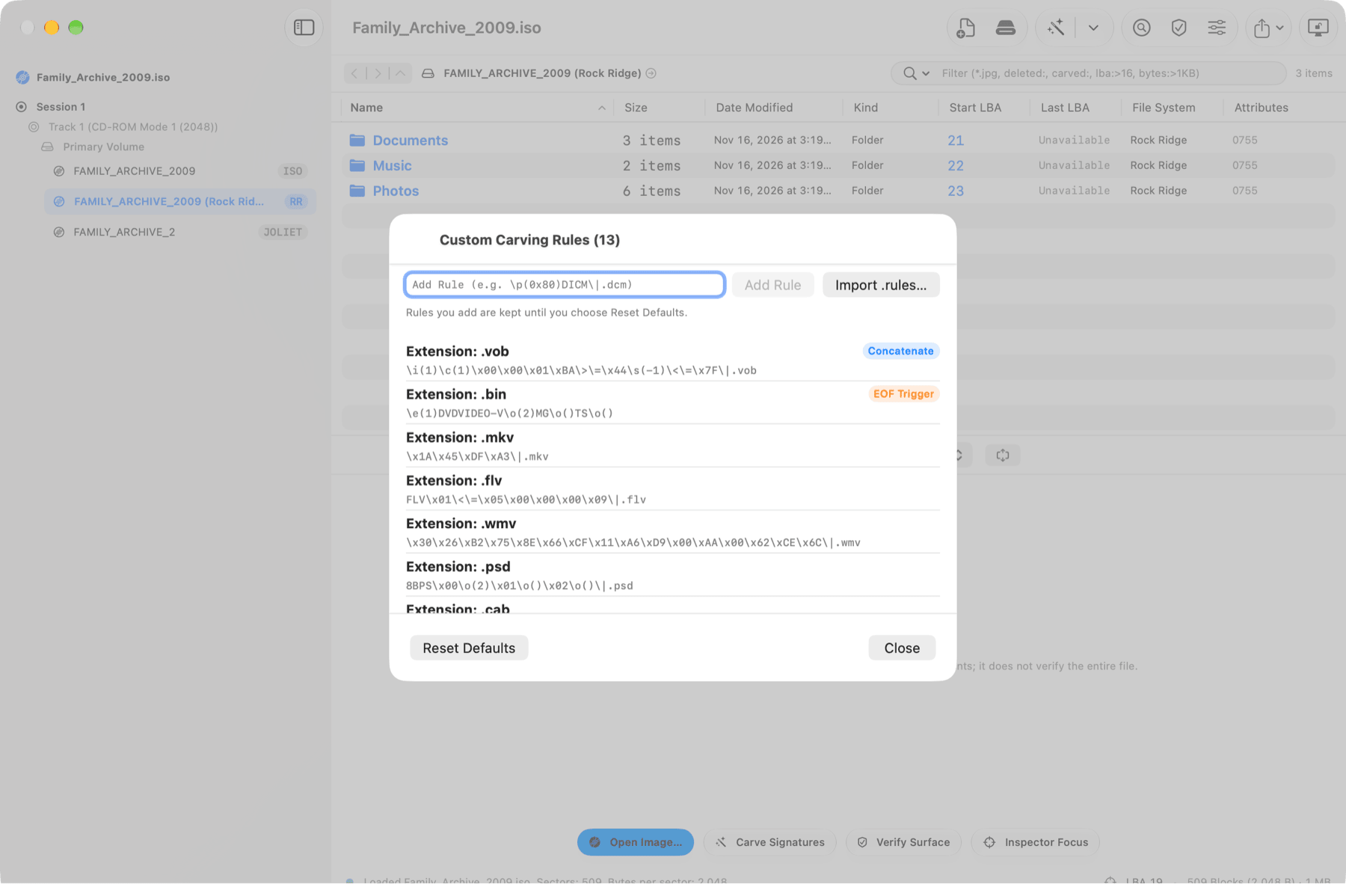
कस्टम नियम सिग्नेचर स्कैन को और फ़ाइल प्रकार सिखाते हैं। कस्टम सिग्नेचर नियम खोलने के लिए टूलबार में सिग्नेचर नियम पर क्लिक करें। कोई नियम टाइप करें और नियम जोड़ें पर क्लिक करें, या नियमों की टेक्स्ट फ़ाइल (UTF-8, UTF-16 या Windows ANSI, 4 MB तक) पढ़ने के लिए .rules इंपोर्ट करें… पर क्लिक करें। आपके जोड़े गए नियम तब तक रहते हैं जब तक आप डिफ़ॉल्ट पर रीसेट करें पर क्लिक न करें। आपके जोड़े गए नियम के पास वाला रद्दी बटन उसे हटा देता है।
कस्टम नियमों के लिए Pro लाइसेंस चाहिए। कोई नियम जोड़ने के बाद सिग्नेचर स्कैन, एक्सटेंशन का अनुमान लगाएँ, एक्सटेंशन पहचानें और सिग्नेचर से फ़ाइलें के साथ खोया हुआ खोजें के लिए भी Pro चाहिए, क्योंकि ये आपके नियमों का उपयोग करते हैं। डिफ़ॉल्ट पर रीसेट करें बिल्ट-इन नियमों पर लौट जाता है, जो किसी भी लाइसेंस के साथ काम करते हैं।
नियम कैसे लिखा जाता है
नियमों की फ़ाइल में हर पंक्ति में एक नियम होता है। हर नियम को हर सेक्टर की शुरुआत में परखा जाता है, और जो पहला नियम मेल खाता है वही तय करता है कि वहाँ कौन-सी फ़ाइल शुरू होती है। नियम परखों की एक पंक्ति होता है, फिर \|, फ़ाइल एक्सटेंशन, और वैकल्पिक रूप से | और बाइट में एक तय आकार। उदाहरण के लिए, \x00\x00\x01\xBA\|.mpg MPEG प्रोग्राम स्ट्रीम खोजता है।
- सादे छपने योग्य अक्षर वैसे ही परखे जाते हैं जैसे वे हैं,
#भी। एक बैकस्लैश के लिए\\लिखें। मिलान बिल्कुल सटीक होता है, इसलिए बड़े और छोटे अक्षर अलग माने जाते हैं। ASCII के बाहर के अक्षर स्पेस के रूप में परखे जाते हैं। \xHHहेक्साडेसिमल में एक बाइट परखता है।\x??कोई भी बाइट स्वीकार करता है, और किसी एक अंक में?, जैसे\xE?, बाइट का केवल दूसरा आधा परखता है।\>के बाद कोई बाइट या अक्षर यह परखता है कि बाइट बड़ा है;\<यह कि छोटा है। “कम से कम” या “ज़्यादा से ज़्यादा” के लिए दोनों में से किसी के बाद\=जोड़ें, और\!“बराबर नहीं” परखता है। हर तुलना एक बाइट आगे बढ़ती है, इसलिए एक बाइट को निचली और ऊपरी सीमा से परखने के लिए निचली सीमा,\s(-1)और ऊपरी सीमा लिखें।\v(n)मौजूदा बाइट की तुलना ऑफ़सेट n वाले बाइट से करता है।\p(n)सेक्टर की शुरुआत से ऑफ़सेट n पर ले जाता है।\s(n)n बाइट आगे ले जाता है, या n ऋणात्मक हो तो पीछे। संख्याएँ दशमलव में हो सकती हैं या 0x से शुरू हो सकती हैं।\f(n,test)अगले n बाइट में परख को खोजता है और जो मिला उसके ठीक बाद से आगे बढ़ता है। यहाँ n दशमलव में होना चाहिए।\o(n)n विकल्प (2 या ज़्यादा) शुरू करता है, जिनमें से हर एक\o()पर ख़त्म होता है। एक समूह को दूसरे के अंदर रखने के लिए\o(n,code)और\o(code)का उपयोग करें। समूह के बाद स्थिति वहीं लौट आती है जहाँ समूह शुरू हुआ था, इसलिए एक बाइट वाले विकल्प को पार करने के लिए उसके बाद\s(1)लिखें।\%एक टिप्पणी शुरू करता है जो पंक्ति के अंत तक चलती है।
कोई नियम अपने सेक्टर की शुरुआत से 64 KB आगे तक देख सकता है।
फ़ाइलें कहाँ शुरू और ख़त्म होती हैं
\#नियम को केवल वहाँ लागू करता है जहाँ पिछली कार्व की गई फ़ाइल ख़त्म हुई हो: उसका ज्ञात अंत आ गया हो, या किसी फ़ाइल सिस्टम संरचना या सूचीबद्ध फ़ाइल ने उसे ख़त्म किया हो। इसका उपयोग उन टेक्स्ट सिग्नेचर के लिए करें जो दूसरी फ़ाइलों के अंदर भी आते हैं, उदाहरण के लिए\#BEGIN:VCARD\|.vcf।\i(n)नियम को एक संख्या देता है।\c(n)नियम से मेल खाने वाले हर सेक्टर को नई फ़ाइल शुरू करने के बजाय संख्या n वाली खुली फ़ाइल में जोड़ता है। पास-पास के मेल खाने वाले सेक्टर एक टुकड़े में जुड़ जाते हैं।\e(n)संख्या n वाली खुली फ़ाइल को ख़त्म करता है, और\e()हर खुली फ़ाइल को ख़त्म करता है। मेल खाने वाला सेक्टर फ़ाइल का हिस्सा नहीं होता।
जब किसी नियम का एक्सटेंशन ऐसा प्रकार हो जिसे IsoHappy समझता है (उदाहरण के लिए .jpg या .zip), तो आकार उस फ़ाइल की संरचना से आता है। वरना फ़ाइल ज़्यादा से ज़्यादा 32 सेक्टर लंबी होती है, और अगली फ़ाइल पहले शुरू हो तो उससे छोटी, जब तक नियम कोई तय आकार न दे।
बिना नाम की फ़ाइलों का प्रकार ठीक करें
डिस्क जाँचने वाले टूल FOUND.000 फ़ोल्डरों में FILE0001.CHK जैसी फ़ाइलें छोड़ देते हैं। जब कोई FAT वॉल्यूम खुलता है, तो IsoHappy बैकग्राउंड में उसके FOUND फ़ोल्डरों की .CHK फ़ाइलों को उनके शुरुआती बाइट से अनुमानित एक्सटेंशन देता है, जैसे .jpg या .doc। हर फ़ाइल की केवल शुरुआत पढ़ी जाती है (10,000 फ़ाइलों तक)। इसे सेटिंग्ज़ > ब्राउज़िंग में FOUND फ़ोल्डरों में .CHK फ़ाइलों को नाम दें से बंद करें। अगर आपने कस्टम नियम जोड़े हैं लेकिन आपके पास Pro लाइसेंस नहीं है, तो इसके लिए केवल बिल्ट-इन नियम उपयोग होते हैं।
किसी भी फ़ोल्डर के लिए यही करने के लिए उसे चुनें, एक्सटेंट और स्ट्रीम टैब खोलें और एक्सटेंशन का अनुमान लगाएँ पर क्लिक करें। फ़ोल्डर और उसके सबफ़ोल्डरों की हर वह फ़ाइल जिसका कोई एक्सटेंशन नहीं है, या जिसका .CHK एक्सटेंशन है, या स्कैन से मिला .bin एक्सटेंशन है, वह एक्सटेंशन पाती है जो उसके शुरुआती बाइट दिखाते हैं। जब एक से ज़्यादा प्रकार मेल खाते हैं, तो दोनों रखे जाते हैं, जैसे FILE0001.xls.doc में, और पहला मेल सबसे आख़िर में होता है।
एक फ़ाइल के लिए उसी टैब में एक्सटेंशन पहचानें पर क्लिक करें, या फ़ाइल पर Control-क्लिक करें और सिग्नेचर से एक्सटेंशन पहचानें चुनें।
फ़ाइल को हाथ से संपादित करें या बनाएँ
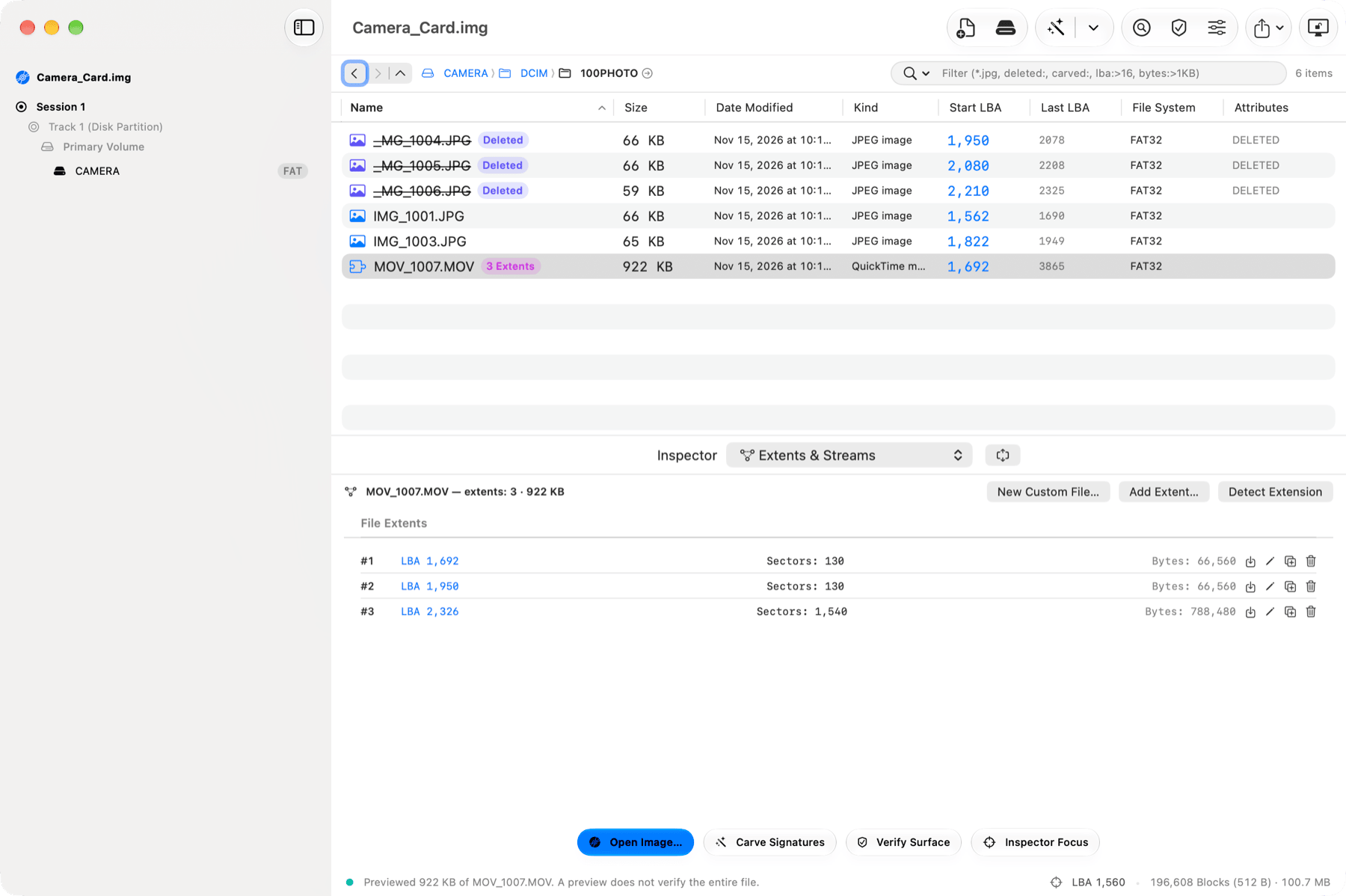
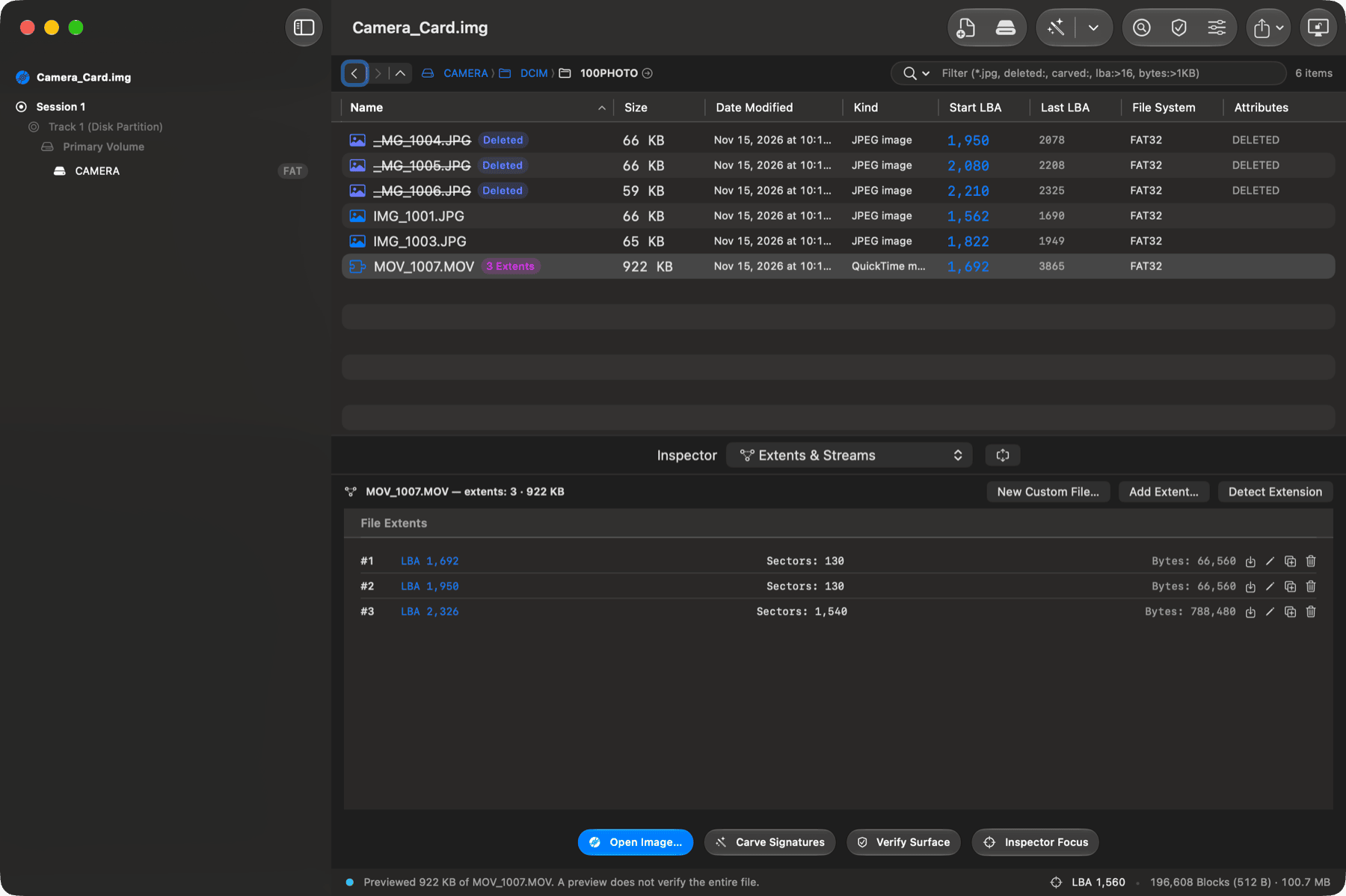
कभी-कभी मिली फ़ाइल टुकड़ों में बँटी होती है, या आपको ठीक-ठीक पता होता है कि किन सेक्टरों में कोई फ़ाइल है। एक्सटेंट और स्ट्रीम टैब फ़ाइल एक्सटेंट के नीचे चुनी गई फ़ाइल के टुकड़े (एक्सटेंट) दिखाता है, और आपको उन्हें बदलने देता है। मीडिया पर कुछ नहीं बदलता; केवल IsoHappy की सूची बदलती है।
- पेंसिल बटन (एक्सटेंट संपादित करें) किसी एक्सटेंट का शुरुआती LBA, ब्लॉक में ऑफ़सेट (बाइट) और लंबाई (बाइट) बदलता है।
- दूसरा बटन (एक्सटेंट जोड़ें) उससे पहले एक नया एक्सटेंट डालता है, और रद्दी बटन एक को हटाता है।
- एक्सटेंट जोड़ें… अंत में एक एक्सटेंट जोड़ता है।
- नई कस्टम फ़ाइल… आपके चुने सेक्टरों से एक नई फ़ाइल बनाता है।
फ़ाइल का आकार उसके एक्सटेंट का जोड़ बन जाता है। संपादित और हाथ से बनी फ़ाइलों पर जाँच आवश्यक होने का निशान लगता है। एक्सटेंट संपादित करने, कस्टम फ़ाइलें बनाने और उन्हें सहेजने के लिए Pro लाइसेंस चाहिए।
सूची से हटाएँ किसी मिली, सूचीबद्ध या हाथ से बनी फ़ाइल को सूची से हटा देता है। मीडिया पर कुछ नहीं बदलता, और यह किसी भी लाइसेंस के साथ काम करता है।
DFXML सूची इंपोर्ट करें
फ़ोरेंसिक डेटा एक्सपोर्ट करें मेनू में DFXML सूची इंपोर्ट करें… IsoHappy या किसी दूसरे फ़ोरेंसिक टूल की बनाई Digital Forensics XML फ़ाइल सूची पढ़ता है, और उसकी फ़ाइलों को सूची के नाम वाले वॉल्यूम के रूप में दिखाता है। फ़ोल्डर फ़ाइल पाथ से बनते हैं, और हर बाइट रन खुले मीडिया पर एक एक्सटेंट बन जाता है। जिस फ़ाइल के रन खुले मीडिया के बाहर इशारा करते हैं, उस पर क्षतिग्रस्त का निशान लगता है। 256 MB और 1,000,000 फ़ाइलों तक की सूचियाँ पढ़ी जाती हैं।
इंपोर्ट करना मुफ़्त है। सूची की फ़ाइलें सहेजने के लिए Personal लाइसेंस चाहिए।