
ऑप्टिकल ड्राइव और डिस्क
IsoHappy पहले कोई इमेज फ़ाइल बनाए बिना किसी ऑप्टिकल डिस्क, डिस्क या मेमोरी कार्ड को सीधे पढ़ सकता है। वह सिर्फ़ पढ़ता है। अगर मीडिया ख़राब होने लगा हो, तो पहले उसकी इमेज बनाएँ और उसी से काम करें (देखें प्रबंधित इमेज), ताकि हर सेक्टर को सिर्फ़ एक बार पढ़ना पड़े।
ड्राइव सूची
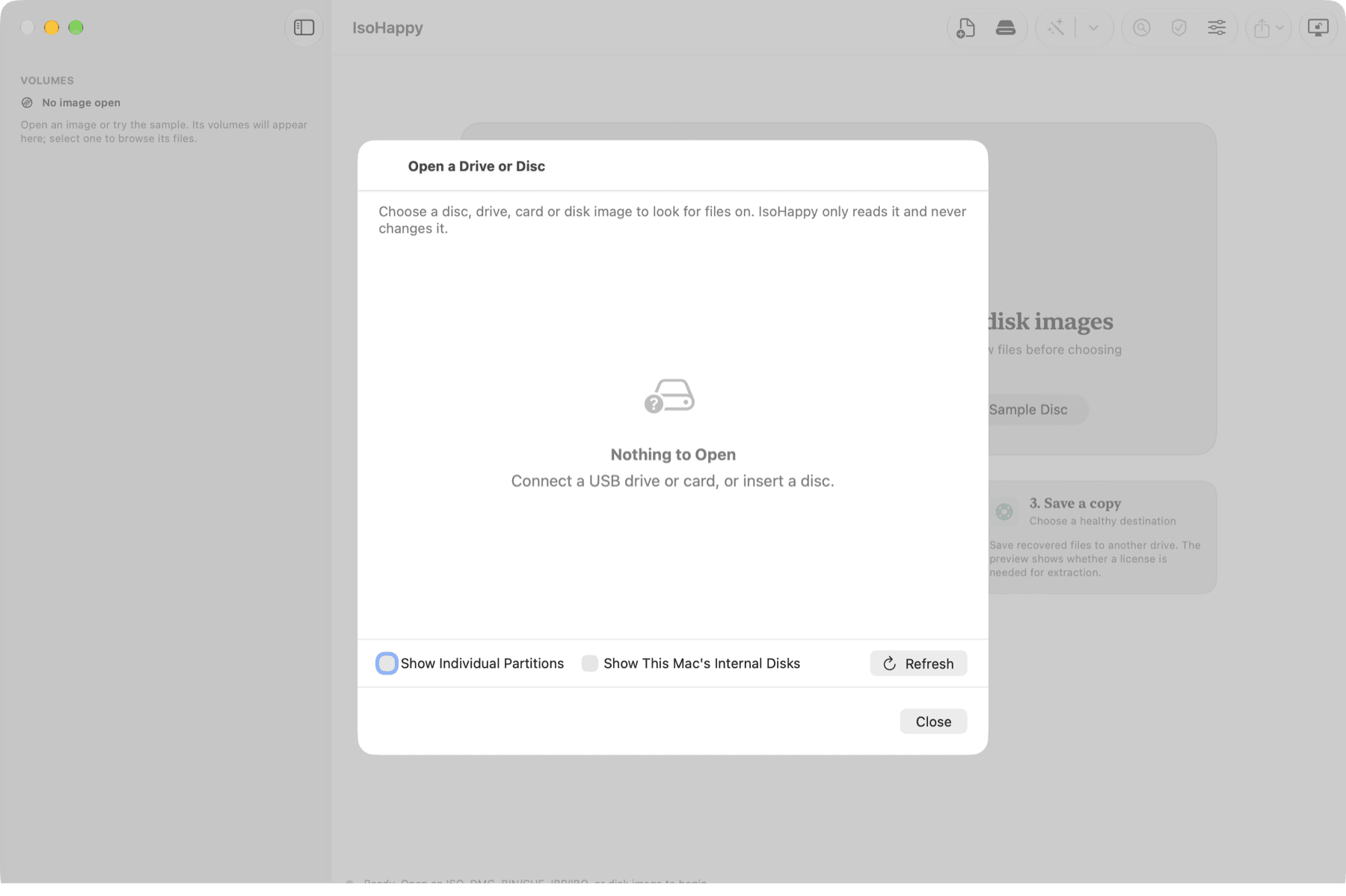
टूलबार में भौतिक ड्राइव पर, शुरुआती स्क्रीन पर ड्राइव खोलें… पर क्लिक करें, या स्कैन > ड्राइव दिखाएँ… (Shift-Command-K) चुनें। ड्राइव या डिस्क खोलें शीट में वह सब दिखता है जिसे आप खोल सकते हैं, ज़्यादा से ज़्यादा चार हिस्सों में:
- ऑप्टिकल ड्राइव: CD, DVD और Blu-ray डिस्क, और बिना डिस्क वाली ऑप्टिकल ड्राइव, जिन पर खाली और “डिस्क डालें” दिखता है। जिस डिस्क पर कुछ भी नहीं लिखा गया, उस पर खाली डिस्क दिखता है और उसे खोला नहीं जा सकता।
- बाहरी ड्राइव और कार्ड: USB ड्राइव, दूसरी बाहरी ड्राइव और मेमोरी कार्ड, जिनमें आपके Mac के बिल्ट-इन SD कार्ड स्लॉट में लगा कार्ड भी शामिल है। जिस कार्ड रीडर में कोई कार्ड नहीं है, उस पर कोई कार्ड नहीं और “कार्ड डालें” दिखता है।
- डिस्क इमेज: वे डिस्क इमेज जो आपने खोली हैं, जैसे कोई .dmg फ़ाइल, और RAM डिस्क।
- यह Mac: आपके Mac की अपनी आंतरिक डिस्क। यह तभी दिखती है जब आप शीट के नीचे इस Mac की आंतरिक डिस्क दिखाएँ चालू करते हैं।
हर प्रविष्टि में उसका नाम (अगर उस पर कोई वॉल्यूम है, तो उस वॉल्यूम का नाम) और एक पंक्ति होती है जो बताती है कि वह क्या है, जैसे “64 GB · SD कार्ड”। उसे चुनें और खोलें पर क्लिक करें, या उस पर डबल-क्लिक करें। उसके बगल का ··· बटन, या Control-क्लिक, विवरण दिखाएँ, बाहर निकालें (उन डिस्क के लिए जिन्हें बाहर निकाला जा सकता है) और Terminal कमांड कॉपी करें देता है। खाली ऑप्टिकल ड्राइव के लिए मेनू में ट्रे बंद करें होता है।
जो डिस्क इमेज macOS अपने-आप जोड़ता है, वे कभी सूची में नहीं आतीं, जैसे Xcode के इंस्टॉल किए सिम्युलेटर रनटाइम और दूसरा रीड-ओनली सिस्टम सॉफ़्टवेयर। उनमें रिकवर करने लायक कुछ नहीं होता।
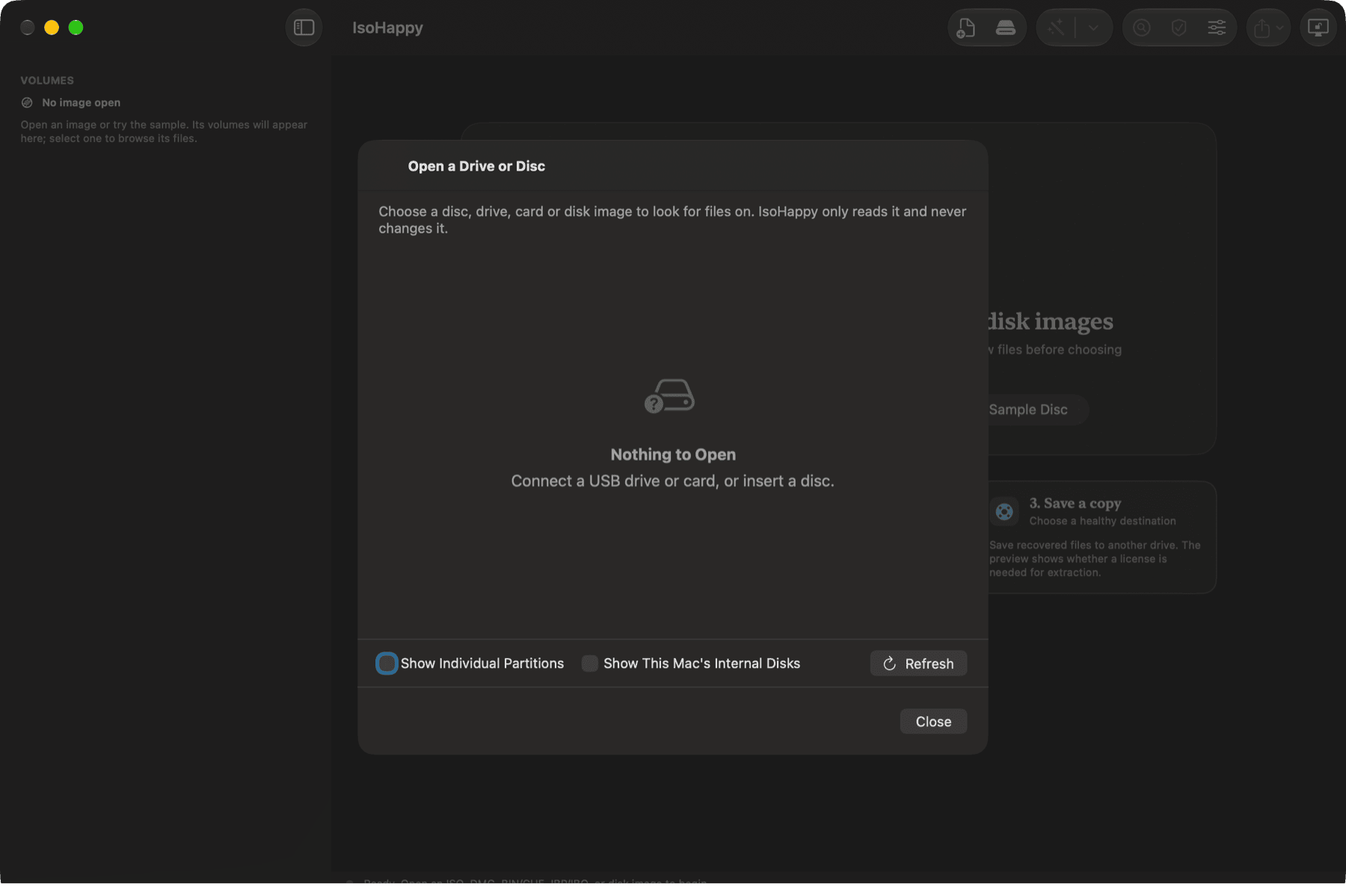
हर पार्टीशन, APFS कंटेनर और वॉल्यूम को उसकी डिस्क के नीचे दिखाने के लिए अलग-अलग पार्टीशन दिखाएँ चालू करें। अगर आपको पक्का नहीं पता कि आपकी फ़ाइलें किस पार्टीशन में हैं, तो पूरी डिस्क खोलें: IsoHappy उसके पार्टीशन वैसे भी दिखाता है। दोबारा देखने के लिए रीफ़्रेश करें पर क्लिक करें। जब आप कुछ डालते, बाहर निकालते, कनेक्ट करते या डिस्कनेक्ट करते हैं, और आपके Mac के स्लीप से जागने के कुछ सेकंड बाद, सूची अपने-आप भी अपडेट हो जाती है। जब कुछ भी कनेक्ट नहीं होता, तो शीट में खोलने के लिए कुछ नहीं लिखा होता है और आपसे USB ड्राइव या कार्ड कनेक्ट करने, या डिस्क डालने को कहा जाता है।
ड्राइव पढ़ने की अनुमति
macOS सिर्फ़ व्यवस्थापकों को ड्राइव और कार्ड सीधे पढ़ने देता है। जब यह सूची की किसी चीज़ पर लागू होता है, तो शीट के ऊपर एक नोट यह बताता है, और जब आप खोलें पर क्लिक करते हैं, तो macOS व्यवस्थापक का नाम और पासवर्ड माँगता है। जो डिस्क इमेज आपने ख़ुद खोली हैं, उनके लिए इसकी ज़रूरत नहीं होती। आपके Mac की आंतरिक डिस्क पढ़ने के लिए IsoHappy को पूर्ण डिस्क ऐक्सेस की भी ज़रूरत पड़ सकती है; तब नोट में पूर्ण डिस्क ऐक्सेस सेटिंग्ज़ खोलें दिखता है, जो सिस्टम सेटिंग में गोपनीयता और सुरक्षा खोलता है। खोलते समय व्यवस्थापक का पासवर्ड माँगने को अभी किसी भौतिक ड्राइव के साथ आज़माया नहीं गया है।
अगर आप IsoHappy को यह अनुमति नहीं देना चाहते, तो प्रविष्टि के ··· मेनू में Terminal कमांड कॉपी करें चुनें। यह एक टर्मिनल कमांड कॉपी करता है जो डिवाइस की इमेज आपके डेस्कटॉप पर बनाती है। इसे टर्मिनल में पेस्ट करें, अपना पासवर्ड डालें, फिर इमेज को IsoHappy में खोलें। इसका इस्तेमाल करने से पहले डिस्क इमेज बनाएँ देखें।
अगर कोई डिवाइस खुले रहते हुए डिस्कनेक्ट हो जाए, तो IsoHappy ने जो पहले से पढ़ लिया है वह स्क्रीन पर बना रहता है, लेकिन उससे आगे कुछ और नहीं पढ़ा जा सकता।
डिवाइस का विवरण
विवरण दिखाएँ वह सब दिखाता है जो ड्राइव सूची में नहीं होता: प्रकार, डिवाइस फ़ाइल (जैसे /dev/disk4), सटीक आकार, सेक्टर का आकार, सामग्री (पार्टीशन स्कीम या सामग्री का प्रकार), उस पर मौजूद वॉल्यूम, वह कैसे जुड़ा है या किस इमेज फ़ाइल से आता है, और क्या IsoHappy उसे व्यवस्थापक के पासवर्ड के बिना पढ़ सकता है। आप वहाँ से भी डिवाइस खोल सकते हैं या उसकी टर्मिनल कमांड कॉपी कर सकते हैं। ऑप्टिकल डिस्क के लिए यह नीचे बताया गया ड्राइव और डिस्क का विवरण भी दिखाता है।
अभी किसी भौतिक ड्राइव के साथ परखा नहीं गया
इस अध्याय में ऑप्टिकल ड्राइव से बात करने वाली हर चीज़ प्रकाशित MMC-6 कमांड सेट और Apple के सार्वजनिक डिस्क इंटरफ़ेस के आधार पर लिखी गई है, और रिकॉर्ड की गई डिस्क पर परखी गई है, असली ड्राइव के साथ नहीं। इसमें विषय-सूची पढ़ना, रॉ CD सेक्टर, CD-Text, ISRC कोड और कैटलॉग संख्या, गति नियंत्रण, अनन्य ऐक्सेस और ट्रे बंद करना शामिल हैं। इसे अभी किसी भौतिक CD, DVD या Blu-ray ड्राइव के साथ आज़माया नहीं गया है।
उम्मीद रखें कि कुछ ड्राइव ऐसी कमांड ठुकरा देंगी जिन्हें मानक के अनुसार उन्हें मानना चाहिए। जब कोई ड्राइव कुछ ठुकराती है, तो IsoHappy यह बताता है और अनुमान से बना डेटा नहीं दिखाता। अगर कोई डिस्क आपकी उम्मीद के मुताबिक़ नहीं खुलती, तो सेटिंग्ज़ > ड्राइव में ऑप्टिकल ड्राइव कमांड से डिस्क पढ़ें बंद करें और उसे साधारण डिवाइस के रूप में खोलें (इसका असर खोलें और डिस्क खोलें पर होता है, खोलने के दूसरे बटनों पर नहीं), या किसी दूसरे टूल से इमेज बनाएँ।
USB ड्राइव, कार्ड और आंतरिक डिस्क साधारण ब्लॉक डिवाइस के रूप में पढ़ी जाती हैं और इन कमांड का इस्तेमाल नहीं करतीं।
ऑप्टिकल डिस्क खोलना
CD, DVD और Blu-ray डिस्क के लिए IsoHappy डिस्क की विषय-सूची पढ़ता है और हर ट्रैक खोलता है:
- ऑडियो CD और Mixed Mode व CD-Extra डिस्क के ऑडियो ट्रैक WAV और रॉ PCM फ़ाइलों के रूप में दिखते हैं। अगर डिस्क में CD-Text है, तो उनके नाम CD-Text शीर्षकों पर रखे जाते हैं। इन्हें सहेजना मुफ़्त है।
- डेटा ट्रैक ड्राइव के अनुमति देने पर पूरे 2352-बाइट सेक्टरों के रूप में पढ़े जाते हैं, इसलिए Mode 1, Mode 2 Form 1 और Mode 2 Form 2 ट्रैक सभी खुलते हैं। जो ड्राइव पूरे सेक्टर नहीं पढ़ सकती, वह भी उन डिस्क को खोल सकती है जिनके सारे ट्रैक Mode 1 या Mode 2 Form 1 डेटा हैं।
- कई सत्रों वाली डिस्क में हर सत्र के ट्रैक दिखते हैं। जो सत्र कभी बंद नहीं किया गया, वह लिखे गए आख़िरी सेक्टर तक शामिल होता है।
अगर विषय-सूची पढ़ी नहीं जा सकती, तो खोलें डिस्क को साधारण डिवाइस के रूप में खोलता है और स्टेटस लाइन वजह बताती है। अनन्य ऐक्सेस के साथ खोलें और याद रखे लेआउट के साथ खोलें ऐसा विकल्प नहीं अपनाते; वे इसके बजाय त्रुटि बताते हैं।
चूँकि इस तरह पढ़ी गई CD पूरे 2352-बाइट सेक्टर रखती है, आप उसकी BIN/CUE और WAV इमेज बना सकते हैं और XA के रूप में सहेजें (प्रति सेक्टर 2336 बाइट)… और MPEG वीडियो सहेजें… का इस्तेमाल कर सकते हैं (देखें CD: सत्र, ट्रैक और डिस्क इमेज और इमेज बनाना)।
ड्राइव और डिस्क का विवरण
ड्राइव और डिस्क देखने के लिए किसी ऑप्टिकल डिस्क पर विवरण दिखाएँ चुनें:
- ड्राइव: मॉडल, फ़र्मवेयर, कनेक्शन, वह किस तरह की डिस्क पढ़ और लिख सकती है, उसकी सुविधाएँ और मौजूदा गति, जैसा macOS बताता है।
- डिस्क: प्रकार और स्थिति (बंद, लिखने के लिए खुला या खाली, और क्या वह दोबारा लिखी जा सकती है), और कैटलॉग संख्या।
- सत्र और ट्रैक: हर सत्र और ट्रैक, उसके मोड, शुरुआत और लंबाई के साथ, और हर ट्रैक का ISRC। जिन ट्रैक को ड्राइव आरक्षित, खाली या क्षतिग्रस्त बताती है, वे नारंगी रंग में दिखते हैं; उनमें पढ़ने लायक कोई डेटा नहीं होता।
- CD-Text, अगर डिस्क में है।
- पढ़ा नहीं गया: वह सब जो ड्राइव ने नहीं बताया।
पढ़ने की गति और गति सेट करें ड्राइव से चुनी हुई गति पर पढ़ने को कहते हैं, 1× से 48× तक या अधिकतम। कम गति खरोंच वाली डिस्क में मदद कर सकती है। हर ड्राइव गति बदलना स्वीकार नहीं करती।
विवरण वाले पेज के अपने खोलने के बटन हैं: डिस्क खोलें, अनन्य ऐक्सेस के साथ खोलें और, जहाँ लागू हो, याद रखे लेआउट के साथ खोलें।
खोलने के विकल्प
विवरण वाले पेज पर ड्राइव खोलने के विकल्प भी होते हैं। खोलने के बाद फ़ाइलें दिखाएँ और रीड रीमैपिंग तब लागू होते हैं जब आप ड्राइव को विवरण वाले पेज के बटनों से खोलते हैं (खोलें, या ऑप्टिकल डिस्क के लिए डिस्क खोलें, अनन्य ऐक्सेस के साथ खोलें या याद रखे लेआउट के साथ खोलें), सूची के खोलें बटन से या वहाँ डबल-क्लिक करके नहीं। इस ड्राइव के लिए पुनःप्रयास हर तरह से खोलने पर लागू होता है:
- खोलने के बाद फ़ाइलें दिखाएँ शुरू में चालू होता है। डिस्क को उसके पार्टीशन या फ़ाइल सिस्टम पढ़े बिना एक अनएक्सप्लोर्ड क्षेत्र के रूप में खोलने के लिए इसे बंद करें, उदाहरण के लिए जब कोई क्षतिग्रस्त डिस्क एक्सप्लोर करने को धीमा कर देती है। उसकी फ़ाइलें देखने के लिए बाद में फ़ाइल > मीडिया एक्सप्लोर करें चुनें।
- रीड रीमैपिंग वैसे ही काम करती है जैसे इमेज फ़ाइलों के लिए (देखें विकल्पों के साथ इमेज खोलें): इस सेक्टर से में दिए सेक्टर से, हर रीड छोड़े जाने वाले सेक्टर में दी गई संख्या जितना आगे खिसक जाती है, या ऋणात्मक संख्या होने पर पीछे। हर नियम के लिए नियम जोड़ें पर क्लिक करें। रीमैपिंग के साथ डिस्क की ट्रैक सूची का इस्तेमाल नहीं होता।
- इस ड्राइव के लिए पुनःप्रयास: ड्राइव को उसके अपने कई सेक्टर एक साथ पढ़ने के पुनः प्रयास और एक सेक्टर के पुनः प्रयास देने के लिए इसकी अपनी पुनःप्रयास संख्या इस्तेमाल करें चालू करें। जब तक उस ड्राइव का मीडिया खुला है, इनका इस्तेमाल सेटिंग्ज़ > पढ़ना की संख्याओं की जगह होता है, और ये उसी मॉडल की हर ड्राइव के लिए रखे जाते हैं।
खोलने के बाद फ़ाइलें दिखाएँ और रीड रीमैपिंग याद नहीं रखे जाते; हर बार विवरण दिखाने पर वे नए सिरे से शुरू होते हैं। स्कैन > मीडिया फिर से लोड करें ड्राइव को उनके बिना दोबारा खोलता है। कमांड लाइन --drive के लिए खोलने के बाद फ़ाइलें दिखाएँ और रीड रीमैपिंग देती है (--no-explore और --remap), और ड्राइव की रखी गई पुनःप्रयास संख्याओं का इस्तेमाल करती है, जब तक आप --retries या --block-retries न दें। इन विकल्पों को रिकॉर्ड की गई डिस्क और डिवाइस के रूप में जोड़ी गई एक डिस्क इमेज के साथ परखा गया है, किसी भौतिक ऑप्टिकल ड्राइव के साथ नहीं।
बाहर निकालें और ट्रे बंद करें
बाहर निकालें ऑप्टिकल डिस्क या डिस्क को अनमाउंट करके बाहर निकालता है, जैसे Finder करता है। अगर कोई दूसरा ऐप अब भी उसका इस्तेमाल कर रहा है, तो यह विफल हो जाता है। खाली ऑप्टिकल ड्राइव के लिए ट्रे बंद करें ड्राइव से उसकी ट्रे बंद करने को कहता है। यह सिर्फ़ ट्रे वाली ड्राइव पर काम करता है। स्लॉट-लोडिंग ड्राइव, जैसे Apple की USB SuperDrive, में ट्रे नहीं होती, इसलिए ड्राइव मना कर देती है।
अनन्य ऐक्सेस
अनन्य ऐक्सेस के साथ खोलें डिस्क को अनमाउंट करता है और कमांड सीधे ड्राइव को भेजता है। जब तक डिस्क इस तरह खुली है, कोई दूसरा ऐप ड्राइव का इस्तेमाल नहीं कर सकता, और डिस्क Finder में नहीं दिखती। बदले में IsoHappy वे हिस्से पढ़ सकता है जिन्हें सामान्य रास्ता पढ़ने से मना कर देता है:
- डिस्क जिस अंत की सूचना देती है उसके आगे के सेक्टर, उस क्षेत्र के अंत तक जिसे ड्राइव रिकॉर्ड करने योग्य बताती है। यह उन डिस्क में मदद करता है जिन्हें कभी फ़ाइनलाइज़ नहीं किया गया, जो विफल बर्न से क्षतिग्रस्त रह गईं, और दोबारा लिखी जा सकने वाली उन डिस्क में जिन्हें जल्दी से मिटाया गया था।
- पहला प्रीगैप शामिल करें (सेक्टर संख्याएँ 150 बढ़ जाती हैं) के साथ, CD के पहले ट्रैक से पहले के 150 सेक्टर। तब सभी सेक्टर संख्याएँ 150 बढ़ जाती हैं, इसलिए पहला ट्रैक सेक्टर 150 से शुरू होता है।
अनन्य ऐक्सेस ज़्यादातर CD, DVD और Blu-ray राइटर के साथ काम करता है। दूसरी ड्राइव इसे मना कर देती हैं। यह विकल्प हमेशा ड्राइव कमांड का इस्तेमाल करता है, तब भी जब ऑप्टिकल ड्राइव कमांड से डिस्क पढ़ें बंद हो।
डिस्क बदलना
बाहर निकालने के बाद डिस्क का लेआउट याद रखें चालू होने पर (यह शुरू में चालू होता है), IsoHappy हर ड्राइव में पढ़ी गई आख़िरी डिस्क का लेआउट याद रखता है। जब आप उसी ड्राइव में कोई दूसरी डिस्क डालते हैं, तो उसके विवरण में याद रखे लेआउट के साथ खोलें मिलता है, जो नई डिस्क को पुरानी डिस्क के सत्रों और ट्रैक के आधार पर पढ़ता है। इसका इस्तेमाल तभी करें जब आपको पता हो कि दोनों डिस्क का लेआउट एक जैसा है, उदाहरण के लिए जब किसी एक कॉपी की विषय-सूची पढ़ी नहीं जा सकती।
ड्राइव सेटिंग्ज़
सेटिंग्ज़ के ड्राइव हिस्से में ये हैं:
- ड्राइव सूची में दिखाएँ: सभी डिवाइस, सिर्फ़ ऑप्टिकल ड्राइव या सिर्फ़ डिस्क।
- ऑप्टिकल ड्राइव कमांड से डिस्क पढ़ें (शुरू में चालू)। ऑप्टिकल डिस्क को साधारण डिवाइस के रूप में खोलने के लिए इसे बंद करें।
- पढ़ने में त्रुटि के बाद ड्राइव की गति कम करें (शुरू में बंद): कोई सेक्टर विफल होने पर ड्राइव की गति 2× कर देता है, फिर अच्छी रीड की लंबी कड़ियों के बाद धीरे-धीरे गति बढ़ाता है।
- बाहर निकालने के बाद डिस्क का लेआउट याद रखें (शुरू में चालू)।
- खाली डिस्क और खाली ड्राइव की जाँच करते रहें (शुरू में चालू): ड्राइव सूची खुली रहने तक हर कुछ सेकंड में दोबारा जाँचता है, क्योंकि कुछ ड्राइव नई डाली गई डिस्क को कुछ समय तक खाली बताती हैं।
- स्लीप से जागने के बाद ड्राइव रीफ़्रेश करें: 5, 10 या 30 सेकंड बाद।
अलग-अलग पार्टीशन दिखाएँ सामान्य हिस्से में है, और ड्राइव सूची में भी। इस Mac की आंतरिक डिस्क दिखाएँ सिर्फ़ ड्राइव सूची में है (शुरू में बंद)।