
इमेज बनाना और डिस्क पर लिखना
इमेज मेनू खुले हुए स्रोत को एक नई इमेज फ़ाइल के रूप में सहेजता है, उसके लिए cue शीट लिखता है, या उसे किसी दूसरी डिस्क पर कॉपी करता है। स्रोत कोई ऑप्टिकल डिस्क या डिस्क हो सकती है जिसे आपने ड्राइव सूची से खोला, या कोई भी इमेज फ़ाइल जिसे IsoHappy खोल सकता है, इसलिए एक फ़ॉर्मैट को दूसरे में बदलने का तरीका भी यही है।
इमेज, cue शीट और डिस्क पर कॉपी बनाने के लिए Personal लाइसेंस चाहिए। ख़ुद टाइप की गई सेक्टर रेंज सहेजने के लिए Pro लाइसेंस चाहिए।
ख़राब होती ऑप्टिकल डिस्क या डिस्क के लिए प्रबंधित इमेज आम तौर पर बेहतर विकल्प है: वह याद रखती है कि कौन-से सेक्टर पढ़े नहीं जा सके, और आपको बाद में उन्हें फिर से आज़माने देती है।
इमेज बनाएँ
- इमेज > इमेज बनाएँ… (Shift-Command-I) चुनें।
- क्या सहेजें में चुनें कि क्या सहेजना है: पूरा स्रोत, कोई सत्र, कोई ट्रैक, कोई पार्टीशन, या कोई सेक्टर रेंज, उसके पहला सेक्टर और सेक्टरों की संख्या के साथ। कई ट्रैक या पार्टीशन वाले स्रोत के लिए, हर एक की अलग फ़ाइल पाने के लिए हर ट्रैक को अलग फ़ाइल के रूप में सहेजें या हर पार्टीशन को अलग फ़ाइल के रूप में सहेजें चालू करें।
- कोई फ़ॉर्मैट चुनें (नीचे देखें)।
- चुनें कि cue शीट और MD5 चेकसम फ़ाइल लिखनी है या नहीं, और इमेज को हिस्सों में बाँटना है या नहीं।
- गंतव्य चुनें… पर क्लिक करें और चुनें कि उसे कहाँ सहेजना है।
काम पूरा होने पर IsoHappy बताता है कि कितने सेक्टर सहेजे गए, और इमेज खोलें और Finder में दिखाएँ देता है। नई इमेज Mac के हाल के आइटम में भी जुड़ जाती हैं।


फ़ॉर्मैट
| फ़ॉर्मैट | इसमें क्या होता है |
|---|---|
| उपयोगकर्ता डेटा (ISO, प्रति सेक्टर 2048 बाइट) | हर सेक्टर का 2048-बाइट डेटा वाला हिस्सा, जैसे ज़्यादातर प्रोग्राम किसी डिस्क को खोलते हैं। ऑडियो ट्रैक की इमेज हर सेक्टर के पूरे 2352 बाइट रखती है। जिस रेंज में ऑडियो और डेटा मिले हुए हों, या जिसमें Mode 2 Form 2 सेक्टर हों (Video CD), उसे इस तरह सहेजा नहीं जा सकता; IsoHappy कुछ भी लिखने से पहले आपको यह बता देता है। |
| रॉ (BIN, प्रति सेक्टर 2352 बाइट) | पूरे CD सेक्टर, उनके sync, हेडर और त्रुटि सुधार के साथ। जब स्रोत सिर्फ़ डेटा वाला हिस्सा रखता है (उदाहरण के लिए ISO), तो IsoHappy हेडर और त्रुटि सुधार ECMA-130 मानक के अनुसार बनाता है, ताकि ISO को BIN और cue में बदला जा सके। |
| रॉ, उपयोगकर्ता डेटा में बदला गया | पूरे सेक्टर पढ़ता है और हर सेक्टर का डेटा वाला हिस्सा उसके अपने आकार में रखता है (Mode 1 और Form 1 के लिए 2048 बाइट, Form 2 के लिए 2324, ऑडियो के लिए 2352)। नतीजा एक डेटा फ़ाइल है, डिस्क इमेज नहीं, इसलिए कोई cue शीट नहीं लिखी जाती और इसे इमेज के रूप में दोबारा खोला नहीं जा सकता। |
| XA (प्रति सेक्टर 2336 बाइट) | Mode 2 सेक्टर, उनके sync और हेडर के बिना। |
| ऑडियो (WAV) | पूरे 2352-बाइट सेक्टर, 44.1 kHz, 16-बिट स्टीरियो ऑडियो के रूप में, उस रेंज से भी जिसे डिस्क डेटा के रूप में चिह्नित करती है। ज़्यादा से ज़्यादा 4 GB। |
| डिस्क इमेज (सेक्टर संग्रहीत रूप में) | हर सेक्टर ठीक वैसा ही जैसा स्रोत उसे रखता है। 512-बाइट डिस्क की इमेज का नाम .dsk होता है, और 1024 से 65,536-बाइट सेक्टर वाली डिस्क का .1kn से .64kn, ताकि IsoHappy और दूसरे टूल सेक्टर का आकार पहचान सकें। इस तरह सहेजा गया पार्टीशन अपने-आप में खोला या माउंट किया जा सकता है। |
कौन-से फ़ॉर्मैट मिलते हैं, यह स्रोत पर निर्भर करता है:
- 2048-बाइट सेक्टर वाला स्रोत (ISO, DVD या Blu-ray डिस्क) उपयोगकर्ता डेटा, रॉ और XA देता है। रॉ और XA तभी मिलते हैं जब रेंज उन 99 मिनट, 59 सेकंड और 74 फ़्रेम के भीतर आती है जिन तक CD पता दे सकती है।
- पूरे 2352-बाइट CD सेक्टर वाला स्रोत (BIN/CUE और दूसरी रॉ इमेज, या ड्राइव से रॉ पढ़ी गई CD) उपयोगकर्ता डेटा, रॉ, उपयोगकर्ता डेटा में बदला गया रॉ, XA और WAV देता है।
- 2336-बाइट सेक्टर वाला स्रोत उपयोगकर्ता डेटा, रॉ, उपयोगकर्ता डेटा में बदला गया रॉ और XA देता है।
- किसी भी दूसरे सेक्टर आकार वाली डिस्क डिस्क इमेज फ़ॉर्मैट देती है।
किसी इमेज का फ़ॉर्मैट बदलने के लिए उसे खोलें, फिर अपने चाहे फ़ॉर्मैट में इमेज बनाएँ।
cue शीट और चेकसम फ़ाइलें
cue शीट में हमेशा, जब इमेज को ज़रूरत हो (डिफ़ॉल्ट) या कभी नहीं चुनें। ज़रूरत होने पर cue शीट रॉ और XA इमेज के बगल में लिखी जाती है, और हर उस इमेज के बगल में जिसमें एक से ज़्यादा ट्रैक या सत्र हों। इसमें वे सत्र, ट्रैक, इंडेक्स पॉइंट, कैटलॉग संख्या, ISRC कोड और CD-Text होते हैं जो IsoHappy स्रोत के बारे में जानता है, और इसमें IsoHappy को इसे लिखने वाले प्रोग्राम के रूप में दर्ज किया जाता है।
इमेज > cue शीट सहेजें… खुले हुए स्रोत के लिए सिर्फ़ cue शीट लिखता है। यह 2048, 2336 या 2352-बाइट सेक्टर वाले स्रोतों के लिए काम करता है।
MD5 चेकसम फ़ाइल लिखें चालू होने पर (डिफ़ॉल्ट), IsoHappy इमेज के बगल में एक .md5 फ़ाइल लिखता है। इसमें लिखी गई हर फ़ाइल का MD5 होता है, cue शीट समेत, और स्रोत, सेक्टर रेंज, पूरे पाथ, शुरू और ख़त्म होने के समय, और न पढ़े जा सके सेक्टरों की संख्या वाली टिप्पणियाँ होती हैं। क्रिप्टोग्राफ़िक डाइजेस्ट टैब में .md5 से मिलाकर सत्यापित करें… किसी खुली इमेज को इससे मिलाकर जाँचता है (देखें चेकसम, सेक्टर और रिपोर्ट)।
बँटी हुई इमेज
इमेज को तय आकार की फ़ाइलों के रूप में सहेजने के लिए हिस्सों में बाँटें चालू करें और हिस्से का आकार (MB) सेट करें (कम से कम 1; 1 MB यानी 1,000,000 बाइट)। फ़ाइलों के नाम name.iso.001, name.iso.002 वगैरह होते हैं, ज़्यादा से ज़्यादा 999 हिस्सों तक। जब आप पहला हिस्सा खोलते हैं, तो IsoHappy ऐसा पूरा सेट खोल देता है। बँटी हुई इमेज के साथ लिखी गई cue शीट पूरी इमेज का नाम लेती है, इसलिए cue शीट को किसी दूसरे प्रोग्राम के साथ इस्तेमाल करने से पहले हिस्सों को जोड़कर एक फ़ाइल बना लें।
इमेज को कई फ़ोल्डरों में फैलाएँ
जब किसी एक डिस्क पर पूरी इमेज के लिए जगह न हो, तो कई फ़ोल्डरों में फैलाएँ चालू करें। पहले फ़ोल्डर में मेगाबाइट में डालें कि कितने इस्तेमाल करने हैं, फिर हर अगले फ़ोल्डर के लिए, उदाहरण के लिए दूसरी डिस्क पर, फ़ोल्डर जोड़ें… पर क्लिक करें और हर एक को आकार दें। आख़िरी फ़ोल्डर बाकी लेता है। हर फ़ोल्डर में एक ही नाम की एक फ़ाइल बनती है, और मिलकर वे इमेज बनाती हैं। आख़िरी को छोड़कर हर फ़ोल्डर को कम से कम 2 MB चाहिए। कोई cue शीट नहीं लिखी जाती।
फैलाना एक इमेज फ़ाइल के लिए काम करता है, इसलिए यह हिस्सों में बाँटें के साथ या हर ट्रैक या पार्टीशन को अलग फ़ाइल के रूप में सहेजने के साथ उपलब्ध नहीं है।
क्षतिग्रस्त स्रोत
इमेज सेटिंग्ज़ > पढ़ना की हर सेटिंग के साथ पढ़ी जाती हैं: पुनः प्रयास और हर पुनः प्रयास से पहले का विराम, समय सीमा, हिस्सों में पीछे से पढ़ना, लंबे क्षतिग्रस्त हिस्सों में पुनः प्रयास छोड़ना, और जब कोई सेक्टर फिर भी पढ़ा न जा सके, जो सेक्टर को शून्य से (डिफ़ॉल्ट) या आपके पैटर्न से भरता है, या रुक जाता है, या आपसे पूछता है। जो पढ़ा जाता है वह सेक्टर स्थिति मैप में जुड़ जाता है, और जब सेक्टर पढ़े नहीं जा सकते, तो IsoHappy अपने-आप पढ़ने में त्रुटि वाली फ़ाइलें रिपोर्ट सहेज सकता है। देखें पढ़ने में त्रुटियाँ और सरफ़ेस स्कैन।
जो इमेज पूरी नहीं है, उसे कभी पूरी के रूप में नहीं दिखाया जाता। नतीजे का संदेश बताता है कि कितने सेक्टर पढ़े नहीं जा सके और भरे गए, और कितने अपनी त्रुटि जाँच में विफल रहे लेकिन जैसे पढ़े गए वैसे ही सहेजे गए। अगर इमेज बनाना विफल हो जाए या आप उसे रद्द कर दें, तो अधूरी फ़ाइलें हटा दी जाती हैं।
IsoHappy किसी मौजूदा फ़ाइल को कभी नहीं बदलता। अगर नाम पहले से लिया हुआ है, तो कोई दूसरा नाम या फ़ोल्डर चुनें।
डिस्क पर लिखें
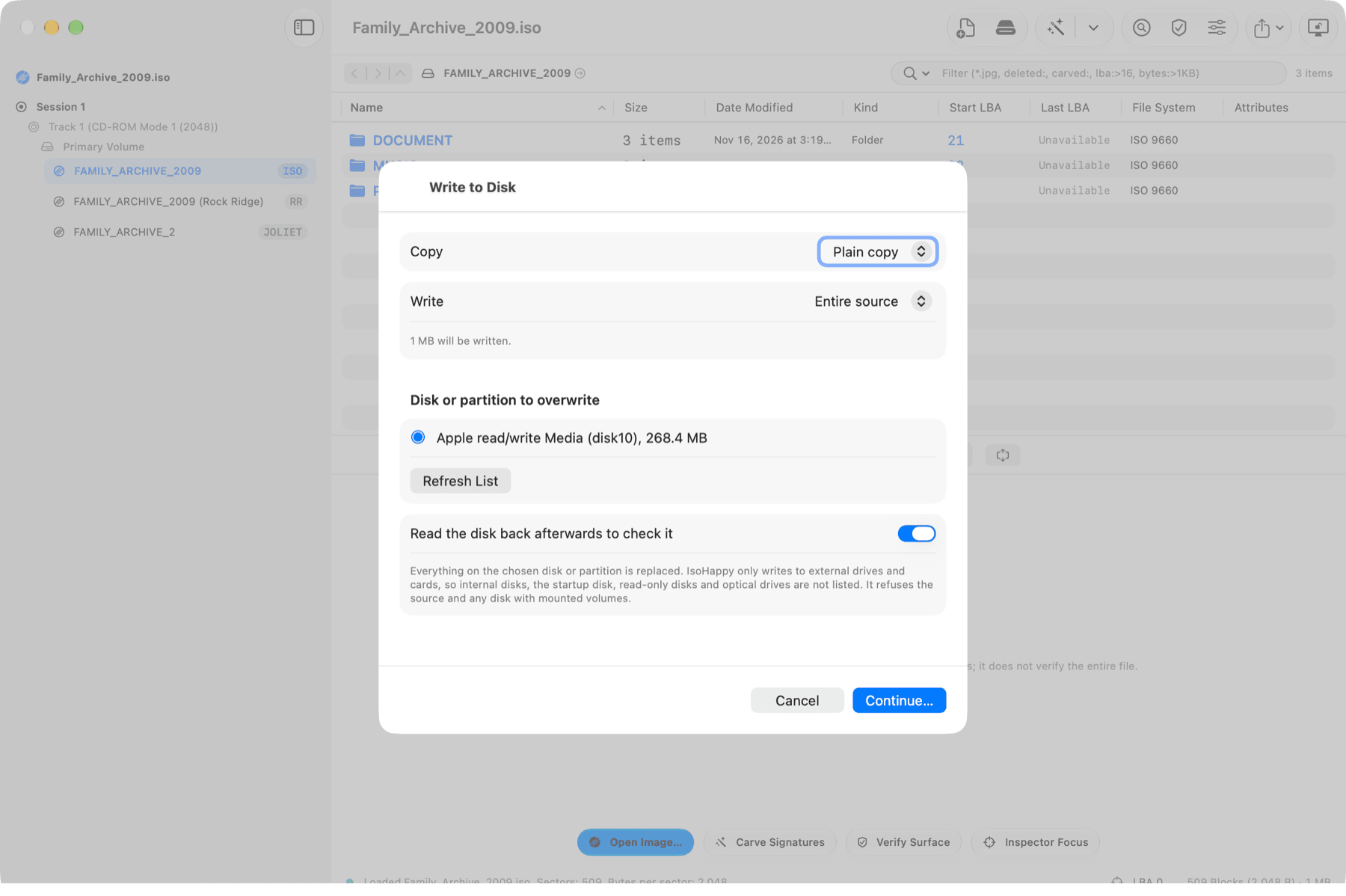
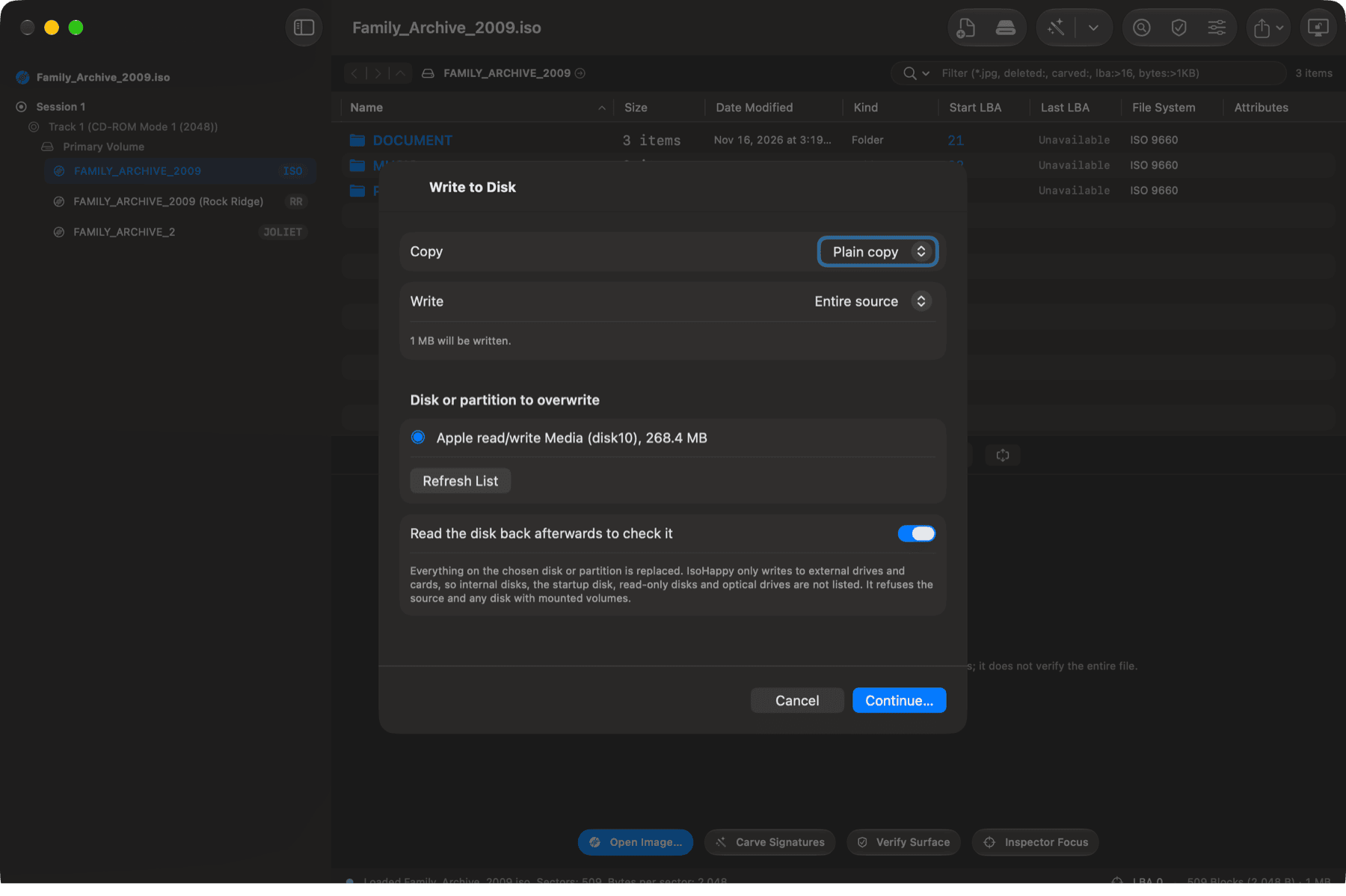
इमेज > डिस्क पर लिखें… खुले हुए स्रोत को, या उसके किसी ट्रैक, पार्टीशन या सेक्टर रेंज को, किसी USB ड्राइव, मेमोरी कार्ड या पार्टीशन पर कॉपी करता है। लक्ष्य डिस्क या पार्टीशन पर मौजूद सब कुछ बदल दिया जाता है।
- कॉपी में, ठीक-ठाक स्रोत के लिए साधारण कॉपी रहने दें। क्षतिग्रस्त स्रोत के लिए नीचे प्रबंधित कॉपी देखें।
- क्या लिखें में चुनें कि क्या लिखना है।
- ओवरराइट करने के लिए डिस्क या पार्टीशन में लक्ष्य चुनें। अगर वह वहाँ नहीं है, तो सूची रीफ़्रेश करें पर क्लिक करें।
- साधारण कॉपी के लिए बाद में डिस्क को वापस पढ़कर जाँचें चालू रहने दें, ताकि IsoHappy डिस्क को उससे मिलाए जो उसने लिखा।
- जारी रखें… पर क्लिक करें। IsoHappy डिस्क का नाम, पहचानकर्ता और आकार दिखाता है। पुष्टि के लिए उसका पहचानकर्ता टाइप करें (उदाहरण के लिए disk4), फिर मिटाएँ और लिखें पर क्लिक करें।
IsoHappy किसी डिस्क पर लिख सके, इससे पहले macOS व्यवस्थापक की मंज़ूरी माँगता है।
IsoHappy सिर्फ़ बाहरी ड्राइव और कार्ड पर लिखता है। आपके डेटा की सुरक्षा के लिए:
- यह ऑप्टिकल ड्राइव, आपके Mac में बनी डिस्क (आंतरिक SSD, स्टार्टअप डिस्क और उसके रिकवरी और फ़र्मवेयर कंटेनर समेत) या रीड-ओनली डिस्क को सूची में नहीं दिखाता। आपके Mac के बिल्ट-इन SD कार्ड स्लॉट में लगा कार्ड बाहरी माना जाता है।
- जिस डिस्क को कॉपी किया जा रहा है, जिस डिस्क पर इमेज फ़ाइल है, बहुत छोटी डिस्क, और माउंट किए गए वॉल्यूम वाली कोई भी डिस्क, ये सूची में दिखती हैं लेकिन मना कर दी जाती हैं, और हर एक के नीचे वजह लिखी होती है। माउंट किए गए वॉल्यूम पहले डिस्क यूटिलिटी में बाहर निकालें।
अगर लक्ष्य पर BitLocker या LUKS से एन्क्रिप्ट किया गया वॉल्यूम है, तो आपको यह भी पुष्टि करनी होगी कि उसे नष्ट किया जा सकता है। अगर IsoHappy डिस्क पर एन्क्रिप्टेड वॉल्यूम की जाँच नहीं कर पाता, तो वह आपको चेतावनी देता है कि पक्का कर लें कि उस पर मौजूद किसी चीज़ की अब ज़रूरत नहीं है। जब स्रोत और लक्ष्य अलग-अलग ब्लॉक आकार इस्तेमाल करते हैं, तो डेटा बाइट-दर-बाइट कॉपी होता है और आख़िरी ब्लॉक शून्य से भरा जाता है। अगर आप कॉपी को बीच में रोक देते हैं, तो इमेज का कुछ हिस्सा डिस्क पर रह जाता है।
लिखने को बिना माउंट किए जोड़ी गई डिस्क इमेज पर परखा गया है। इसे अभी किसी भौतिक USB ड्राइव या कार्ड पर परखा नहीं गया है।
प्रबंधित कॉपी
क्षतिग्रस्त स्रोत के लिए कॉपी को प्रबंधित कॉपी, स्थिति फ़ाइल के साथ पर सेट करें और स्थिति फ़ाइल (name.clonestate) सहेजने की जगह चुनने के लिए चुनें… पर क्लिक करें। तब IsoHappy प्रबंधित इमेज की तरह कॉपी करता है: वह लगभग 1 MiB के बैच में पढ़ता है, हर बैच को डिस्क पर लिखता है, जाँचने के लिए उसे वापस पढ़ता है, और स्थिति फ़ाइल में दर्ज करता है कि कौन-से सेक्टर कॉपी हुए, कौन-से पढ़े नहीं जा सके और कौन-से अभी पढ़े नहीं गए। जो सेक्टर पढ़े नहीं जा सके, वे शून्य के रूप में लिखे जाते हैं, ताकि डिस्क उनकी जगह पर कभी वह न दिखाए जो उस पर पहले था। अगर आप कॉपी रोक देते हैं, तो जिन सेक्टरों तक वह नहीं पहुँची, उनमें वही रहता है जो डिस्क पर पहले था, जब तक कॉपी जारी न की जाए। स्थिति फ़ाइल किसी दूसरी डिस्क पर रखें; वह लक्ष्य पर नहीं हो सकती।
छूटे सेक्टरों को बाद में फिर से पढ़ने के लिए, शायद डिस्क साफ़ करने के बाद या किसी दूसरी ड्राइव से, वही स्रोत खोलें, इमेज > डिस्क पर लिखें… चुनें, कॉपी को प्रबंधित कॉपी जारी रखें पर सेट करें, स्थिति फ़ाइल चुनने के लिए खोलें… पर क्लिक करें, चुनें कि कैसे पढ़ें (केवल अंतराल, अंत से आगे पढ़ें, अंतराल, फिर अंत या पूरा होने तक दोहराएँ, जैसे प्रबंधित इमेज के लिए) और वही डिस्क चुनें। लिखने से पहले IsoHappy जाँचता है कि ज़्यादा से ज़्यादा 4,096 कॉपी किए गए सेक्टर स्रोत और डिस्क दोनों से एक जैसे पढ़े जाते हैं, और अगर नहीं, तो बिना लिखे रुक जाता है, इसलिए कोई दूसरा स्रोत या डिस्क मना कर दी जाती है। रोकी गई कॉपी को भी इसी तरह जारी रखा जा सकता है।
प्रबंधित कॉपी हर सेक्टर को अलग से लिखती है, इसलिए डिस्क के ब्लॉक आकार से सेक्टर का आकार पूरा-पूरा बँटना चाहिए: 2048-बाइट डिस्क सेक्टर 512-बाइट ब्लॉक वाली डिस्क पर लिखे जा सकते हैं, लेकिन 2048-बाइट सेक्टर 4096-बाइट ब्लॉक वाली डिस्क पर, या 2352-बाइट रॉ CD सेक्टर 512-बाइट डिस्क पर, इस तरह नहीं लिखे जा सकते; उनके लिए साधारण कॉपी इस्तेमाल करें। सुरक्षा के वही नियम लागू होते हैं जो किसी भी “डिस्क पर लिखें” पर। प्रबंधित कॉपी के लिए Personal लाइसेंस चाहिए, और यह सिर्फ़ विंडो में उपलब्ध है, कमांड लाइन पर नहीं। इसे बिना माउंट किए जोड़ी गई RAM डिस्क पर, नकली क्षतिग्रस्त स्रोतों के साथ परखा गया है, किसी भौतिक USB ड्राइव या कार्ड पर नहीं।
एक ट्रैक को इमेज के रूप में सहेजें
साइडबार में किसी CD, DVD या ऑप्टिकल इमेज के डेटा ट्रैक पर Control-क्लिक करें और ट्रैक को इमेज के रूप में सहेजें… चुनें, या ट्रैक को साइडबार से Finder में ड्रैग करें। 2048-बाइट सेक्टर वाले ट्रैक .iso फ़ाइल बनते हैं; रॉ सेक्टर रखने वाली इमेज के दूसरे डेटा ट्रैक, जैसे Mode 2 Form 2 ट्रैक, रॉ सेक्टरों की .bin फ़ाइल बनते हैं, ताकि कुछ भी न छूटे (या CD और DVD इमेज के लिए हमेशा .iso एक्सटेंशन इस्तेमाल करें चालू होने पर .iso)। इमेज उन्हीं सेटिंग्ज़ और त्रुटि प्रबंधन के साथ पढ़ी जाती है जैसे इमेज बनाएँ…। ड्रैग करने पर कोई चेकसम फ़ाइल या cue शीट नहीं लिखी जाती। दोनों के लिए Personal लाइसेंस चाहिए; उसके बिना ड्रैग करने से कुछ भी सहेजा नहीं जाता और स्टेटस लाइन यह बताती है। ऑडियो ट्रैक CD ऑडियो वॉल्यूम से WAV फ़ाइलों के रूप में ड्रैग किए जाते हैं।
इमेजिंग सेटिंग्ज़
IsoHappy > सेटिंग… > इमेजिंग नई इमेज के लिए डिफ़ॉल्ट तय करता है:
- इमेज का नाम: {name}, {label}, {date}, {session}, {track} और {partition} फ़ील्ड से बनता है। शुरू में यह {name} होता है।
- cue शीट: शुरू में जब इमेज को ज़रूरत हो।
- CD और DVD इमेज के लिए हमेशा .iso एक्सटेंशन इस्तेमाल करें (शुरू में बंद)।
- हिस्सों में बाँटें (बंद) और हिस्से का आकार (MB) (1000)।
- MD5 चेकसम फ़ाइल लिखें (चालू)।
- नई इमेज बनने पर उन्हें खोलें (बंद)।
- बाद में डिस्क को वापस पढ़कर जाँचें (चालू)।