
चेकसम, सेक्टर और रिपोर्ट
ये टूल किसी इमेज को जाँचने और फ़ाइलों के नीचे देखने के लिए हैं। ज़्यादातर लोगों को केवल चेकसम की ज़रूरत होती है; बाक़ी विशेषज्ञों और सपोर्ट के लिए है।
चेकसम
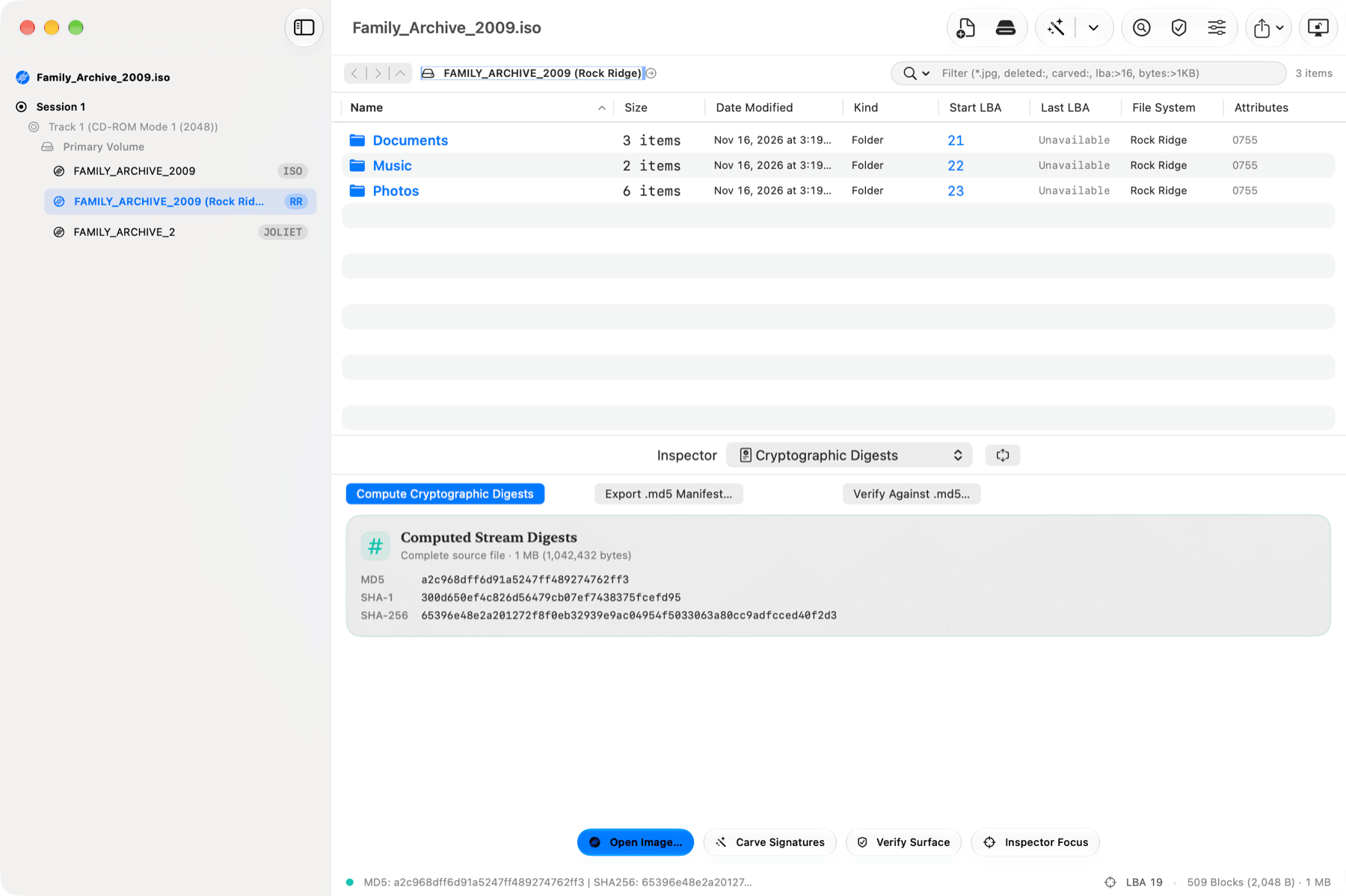
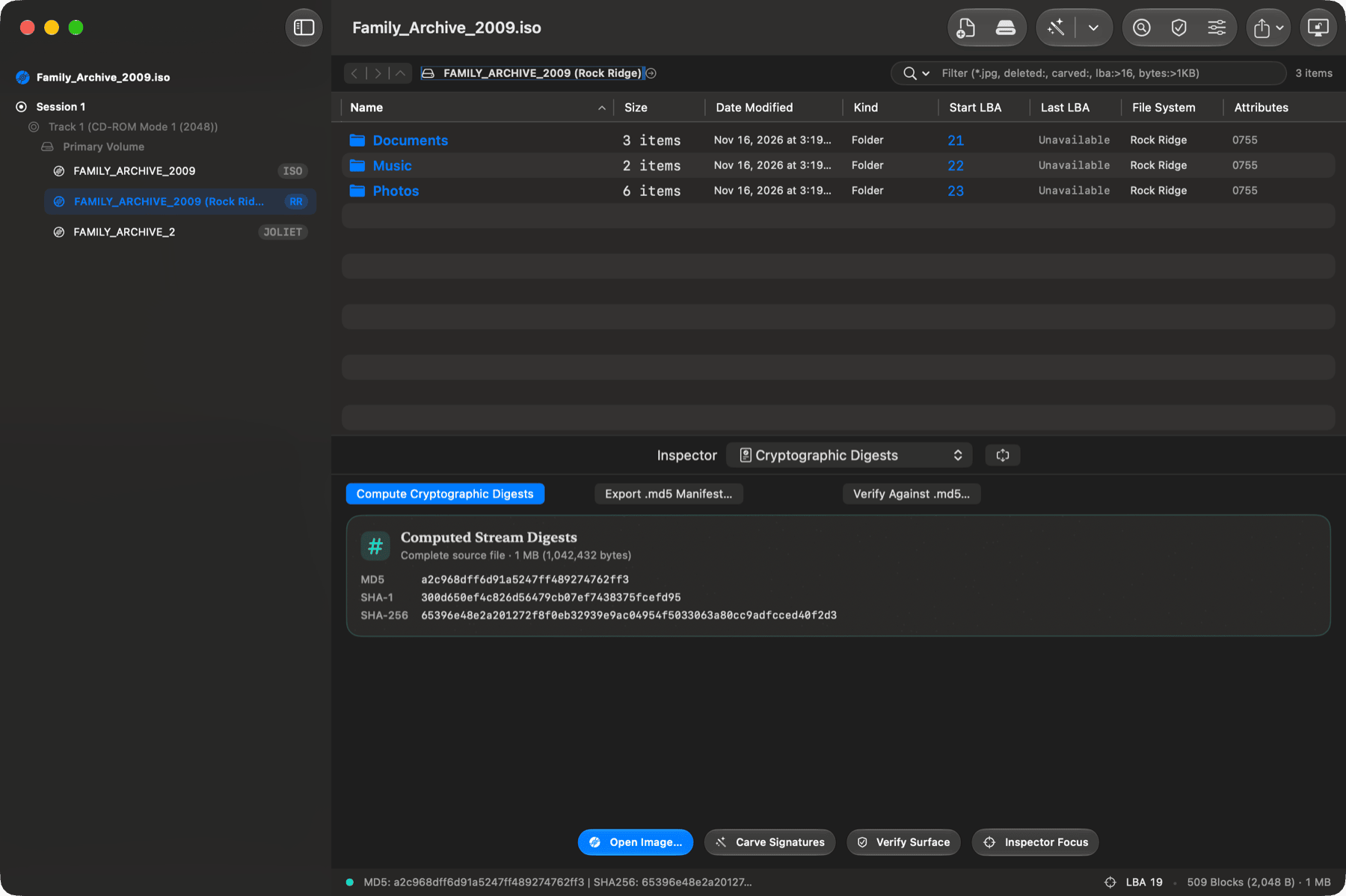
इंस्पेक्टर मेनू से क्रिप्टोग्राफ़िक डाइजेस्ट टैब खोलें और क्रिप्टोग्राफ़िक डाइजेस्ट की गणना करें पर क्लिक करें। IsoHappy खुले स्रोत का MD5, SHA-1 और SHA-256 निकालता है और उन्हें स्ट्रीम के गणना किए गए डाइजेस्ट के नीचे दिखाता है, साथ में यह भी कि किसका हैश बनाया गया और कितने बाइट का।
- साधारण इमेज फ़ाइल के लिए पूरी फ़ाइल का हैश बनता है (पूरी स्रोत फ़ाइल), आख़िरी पूरे सेक्टर के बाद के बाइट भी।
- कंप्रेस्ड इमेज, कंटेनर, प्रबंधित इमेज या डिवाइस के लिए IsoHappy उन सेक्टरों का हैश बनाता है जो वह दिखाता है (डिकोड की गई या डिवाइस की सेक्टर स्ट्रीम)। यह कंटेनर फ़ाइल के अपने चेकसम से अलग हो सकता है, इसलिए एक जैसी चीज़ों की ही तुलना करें।
अगर पढ़ना बीच में विफल हो जाए या आप रद्द कर दें, तो कोई अधूरा चेकसम नहीं दिखाया जाता। रोकने के लिए चेकसम रद्द करें पर क्लिक करें।
.md5 फ़ाइल सहेजें और सत्यापित करें
- .md5 मैनिफ़ेस्ट एक्सपोर्ट करें… MD5 को एक .md5 फ़ाइल में सहेजता है, और ज़रूरत हो तो पहले उसकी गणना करता है।
- .md5 से मिलाकर सत्यापित करें… खुले स्रोत को किसी .md5 फ़ाइल से मिलाकर जाँचता है। IsoHappy आम फ़ॉर्मैट (
digest filenameऔरMD5 (filename) = digest) में 8 MiB तक की फ़ाइलें पढ़ता है, या ऐसी फ़ाइल जिसमें केवल एक डाइजेस्ट हो। जब फ़ाइल में कई इमेज सूचीबद्ध हों, तो वह उस पंक्ति का उपयोग करता है जिसका फ़ाइल नाम खुली इमेज से मेल खाता है। जो फ़ाइल पढ़ी न जा सके, उसकी सूचना त्रुटि के रूप में दी जाती है, बेमेल के रूप में नहीं।
बँटी हुई इमेज या हर ट्रैक की अलग फ़ाइल के साथ लिखी गई .md5 फ़ाइल में हर हिस्से की एक पंक्ति होती है, इसलिए वह जोड़ी गई इमेज को पूरी तरह सत्यापित नहीं कर सकती।
अपने चेकसम खुद दर्ज करने वाली फ़ोरेंसिक इमेज और DMG फ़ाइलों के लिए, पूरी इमेज के चेकसम की गणना करते समय दर्ज मानों की जाँच होती है (देखें वर्चुअल डिस्क, फ़ोरेंसिक और कंप्रेस्ड इमेज)।
मेल खाता चेकसम दिखाता है कि इमेज वही है जिससे चेकसम बनाया गया था। यह अपने आप में साबित नहीं करता कि इमेज मूल डिस्क से मेल खाती है।
सेक्टर वर्कबेंच
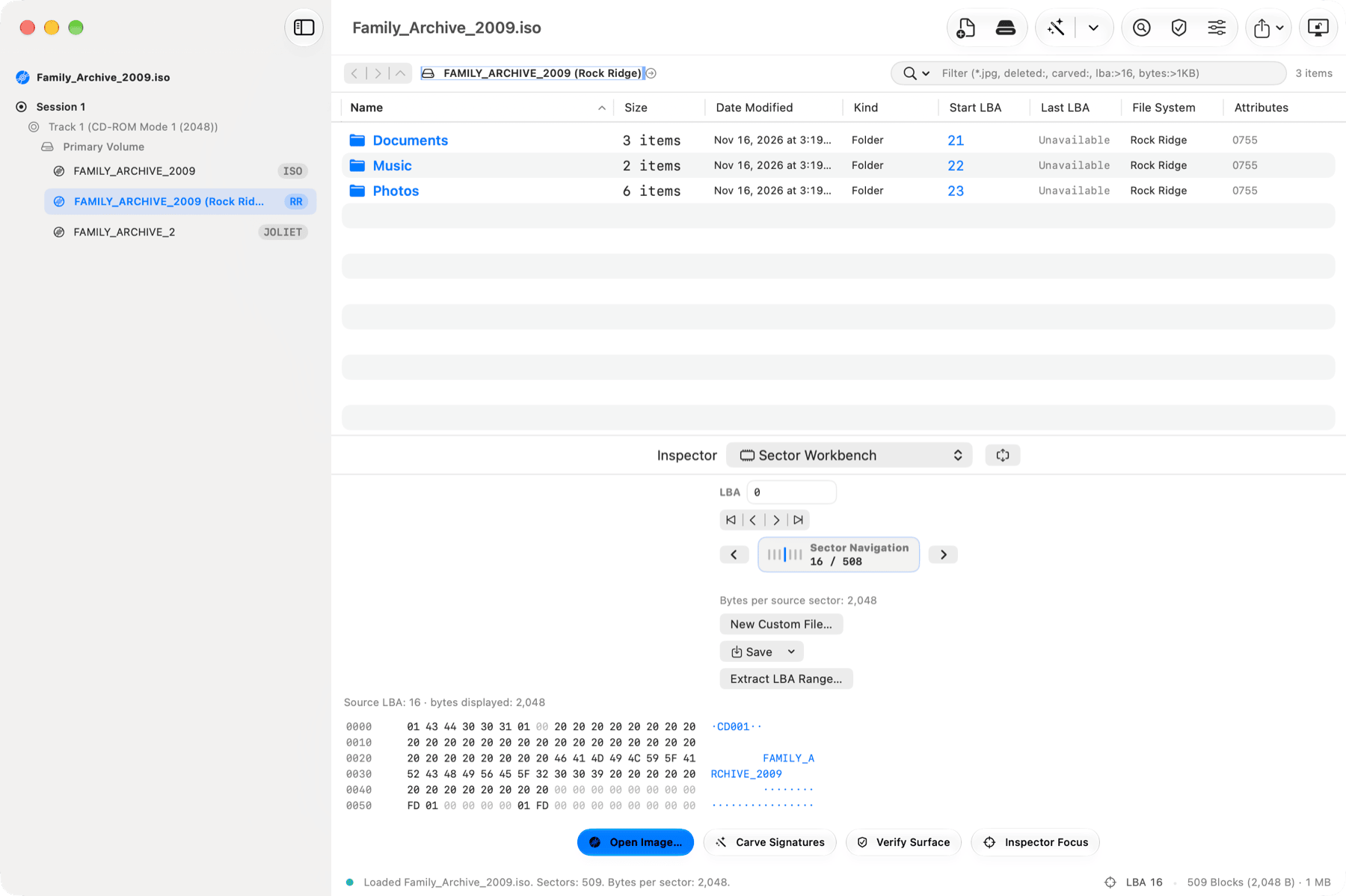
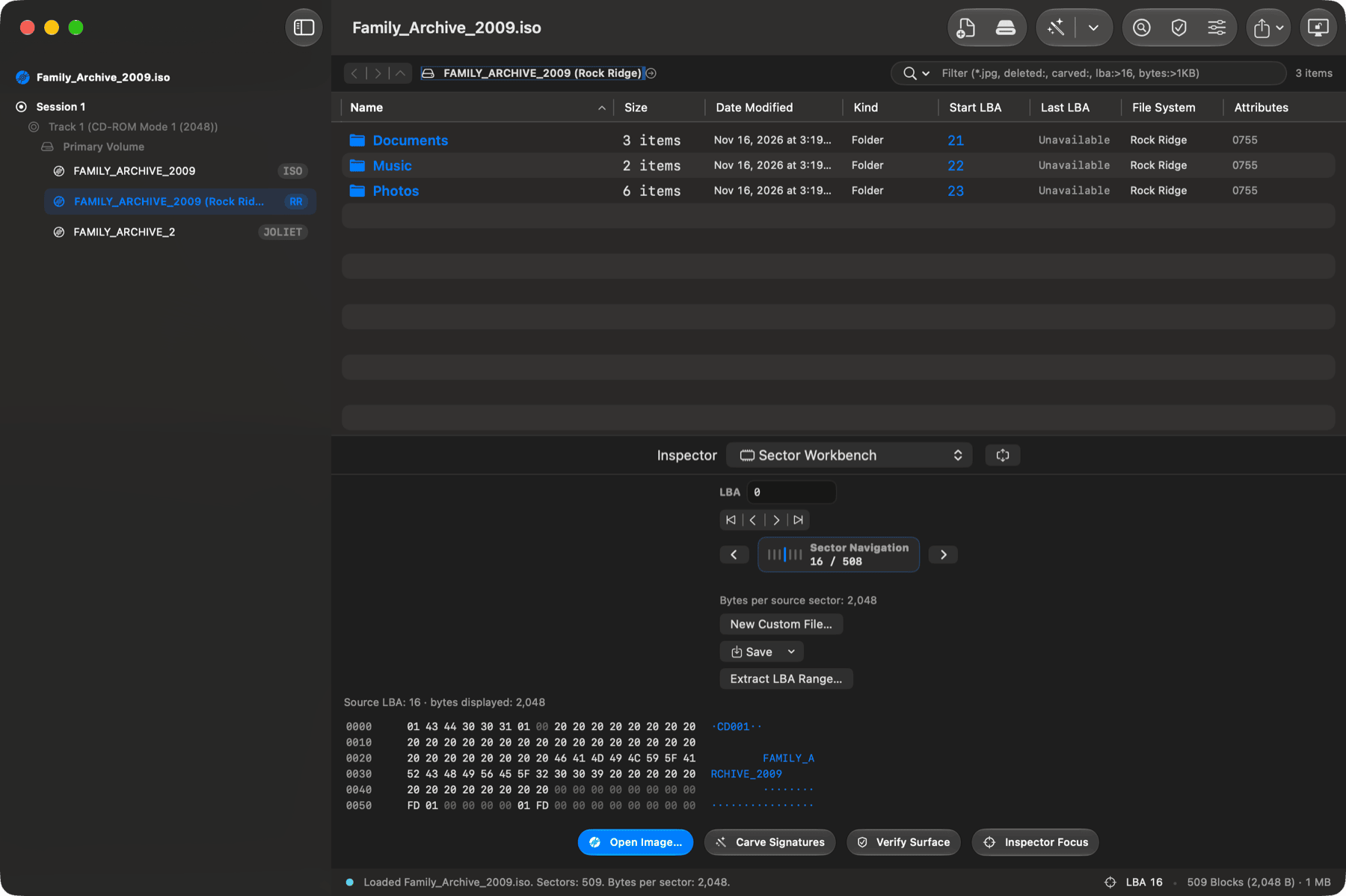
सेक्टर वर्कबेंच टैब एक बार में एक सेक्टर के रॉ बाइट दिखाता है, हेक्साडेसिमल में और टेक्स्ट के रूप में, हर पंक्ति में 16 बाइट। LBA फ़ील्ड में सेक्टर टाइप करें और Return दबाएँ। आप टाइप कर सकते हैं:
- दशमलव में कोई संख्या, या हेक्साडेसिमल में
0x10,10h,x10या$10के रूप में, - मीडिया के पहले, आख़िरी या बीच वाले सेक्टर के लिए
first,lastयाmid, - चुने गए आइटम के पहले या आख़िरी सेक्टर के लिए
startयाend, - इनमें से कोई भी ऑफ़सेट के साथ, जैसे
last-10याstart+2।
फ़ील्ड के पास वाले बटन पहले, पिछले, अगले और आख़िरी सेक्टर पर ले जाते हैं; Option-Command-Left Arrow और Option-Command-Right Arrow कीबोर्ड से एक-एक सेक्टर आगे-पीछे जाते हैं। आप व्हील को बाएँ और दाएँ ड्रैग भी कर सकते हैं। स्टेटस बार चुना गया सेक्टर दिखाता है।
सहेजें मेनू में सेक्टर बाइट सहेजें… (रॉ बाइट), हेक्स लिस्टिंग के रूप में सहेजें… (एक टेक्स्ट फ़ाइल) और प्रिंट करें… हैं।
कोई फ़ाइल चुनने पर उसका पहला सेक्टर दिखता है। आप फ़ाइल सूची में किसी फ़ाइल के शुरुआती LBA पर भी क्लिक कर सकते हैं, उसके शॉर्टकट मेनू से सेक्टर जाँचें (LBA …) चुन सकते हैं, या सरफ़ेस स्कैन या एंट्रॉपी चार्ट में किसी हिस्से पर क्लिक कर सकते हैं।
इस टैब में नई कस्टम फ़ाइल… और LBA रेंज निकालें… भी हैं, जिनके लिए Pro लाइसेंस चाहिए (देखें सिग्नेचर से फ़ाइलें खोजें और फ़ाइलें सहेजें)।
एंट्रॉपी और मेटाडेटा समीक्षा
एंट्रॉपी और मेटाडेटा समीक्षा टैब जल्दी से दिखाता है कि किसी स्रोत में क्या है। एंट्रॉपी और मेटाडेटा की समीक्षा करें पर क्लिक करें। IsoHappy:
- स्रोत में बराबर फैले 128 सेक्टर तक पढ़ता है, पहले और आख़िरी सहित, और मापता है कि उनके बाइट कितने बेतरतीब हैं, बहुत कम (लगभग ख़ाली) से बहुत अधिक तक, साथ में पूरी तरह शून्य वाले सेक्टरों की गिनती। किसी बार पर क्लिक करके उस सेक्टर को सेक्टर वर्कबेंच में खोलें।
- सूचीबद्ध NTFS फ़ाइलों की तारीखें जाँचता है, और यह भी कि प्रोग्राम एक्सटेंशन वाली फ़ाइलें सच में प्रोग्राम की तरह शुरू होती हैं या नहीं (हर एक के 64 KiB तक पढ़कर)।
- पहले 2,048 सेक्टरों में रॉ NTFS फ़ाइल रिकॉर्ड स्कैन करता है और उनकी तारीखें जाँचता है।
निष्कर्षों में “NTFS निर्माण टाइमस्टैम्प अलग-अलग हैं”, “संशोधन का समय निर्माण से पहले का है” और “एक्सटेंशन एक्ज़ीक्यूटेबल हेडर से मेल नहीं खाता” शामिल हैं। ये देखने लायक बातें हैं, किसी चीज़ का सबूत नहीं: तारीखें और हेडर सामान्य कारणों से भी अलग हो सकते हैं, ऊँची एंट्रॉपी एंक्रिप्शन या कंप्रेशन साबित नहीं करती, और कम एंट्रॉपी ख़ाली जगह साबित नहीं करती। न पढ़े जा सकने वाले सेक्टर अलग से सूचीबद्ध होते हैं और औसत में शामिल नहीं किए जाते।
रिपोर्ट
टूलबार का फ़ोरेंसिक डेटा एक्सपोर्ट करें मेनू खुले स्रोत के बारे में रिपोर्ट एक्सपोर्ट करता है। फ़ाइल सूचियों, फ़ोल्डर ट्री, पढ़ने में त्रुटि की सूचियों, सेक्टर रेंज की सूचियों और अपने टेम्पलेट के लिए फ़ाइल > रिपोर्ट एक्सपोर्ट करें… का उपयोग करें (देखें रिपोर्ट और फ़ाइल सूचियाँ)।
फ़ोरेंसिक डेटा एक्सपोर्ट करें मेनू में ये हैं:
- DFXML फ़ोरेंसिक रिपोर्ट एक्सपोर्ट करें… एक Digital Forensics XML फ़ाइल लिखता है जिसमें हर फ़ाइल, उसके बाइट रन और ब्योरे होते हैं। दूसरे फ़ोरेंसिक टूल इसे पढ़ सकते हैं, और IsoHappy इसे फिर से इंपोर्ट कर सकता है।
- फ़ाइल सूची एक्सपोर्ट करें (CSV)… हर फ़ाइल की एक स्प्रेडशीट लिखता है, जिसमें उसका पाथ, नाम, आकार, शुरुआती सेक्टर, सेक्टरों की संख्या, फ़ाइल सिस्टम, वह कार्व की गई थी या हटाई गई थी, और उसका Mac प्रकार और क्रिएटर होता है।
- सेक्टर रिकवरी मैप एक्सपोर्ट करें… सरफ़ेस स्कैन या प्रबंधित इमेज से यह लिखता है कि कौन-से सेक्टर पढ़े जा सके और कौन-से नहीं। अगर आपने कोई प्रबंधित इमेज नहीं खोली है, तो पहले सरफ़ेस स्कैन चलाएँ।
- प्रबंधित इमेज बनाएँ (.IBP / .IBQ)… (देखें प्रबंधित इमेज)।
- DFXML सूची इंपोर्ट करें… (देखें सिग्नेचर से फ़ाइलें खोजें)।
- इमेज डायग्नोस्टिक एक्सपोर्ट करें… (नीचे देखें)।
DFXML, CSV और सेक्टर रिपोर्ट के लिए Pro लाइसेंस चाहिए। रिपोर्ट बैकग्राउंड में चलती हैं; किसी को रोकने के लिए स्टेटस बार के ऊपर वाले रद्द करें बटन पर क्लिक करें, और उसकी अधूरी फ़ाइल हटा दी जाती है। रिपोर्ट कभी किसी मौजूदा फ़ाइल को नहीं बदलतीं। DFXML कुछ ऐसे कंट्रोल अक्षर नहीं रख सकता जो रिकवर किए गए नामों में आ सकते हैं; अगर वह त्रुटि दिखे, तो उसके बजाय CSV एक्सपोर्ट करें।
ऑप्टिकल प्लैटर और IBP टैब में और सेक्टर रिपोर्ट हैं (देखें पढ़ने में त्रुटियाँ और सरफ़ेस स्कैन)।
इमेज डायग्नोस्टिक
अगर कोई इमेज नहीं खुलती या ग़लत दिखती है, तो सपोर्ट आपसे डायग्नोस्टिक माँग सकता है। फ़ोरेंसिक डेटा एक्सपोर्ट करें मेनू से इमेज डायग्नोस्टिक एक्सपोर्ट करें… चुनें, या लाइसेंस विंडो में डायग्नोस्टिक एक्सपोर्ट करें… चुनें। यह आपके Mac पर एक फ़ाइल सहेजता है, जिसमें स्रोत की शुरुआत के 64 KiB तक, 16 और 256 पर डिस्क्रिप्टर सेक्टर (अगर हों), इमेज और वॉल्यूम के नाम, और पढ़ने में त्रुटियाँ होती हैं। इसे सहेजने से कहीं कुछ नहीं भेजा जाता।
रॉ सेक्टरों में फ़ाइल नाम, फ़ाइल की सामग्री और दूसरा निजी डेटा हो सकता है। फ़ाइल साझा करने से पहले उसे देख लें। देखें गोपनीयता।