
ब्राउज़ करें और पूर्वावलोकन देखें
ब्राउज़ करना और पूर्वावलोकन देखना हमेशा मुफ़्त है। आप बिना लाइसेंस के कोई भी वॉल्यूम खोल सकते हैं, हर फ़ोल्डर देख सकते हैं और किसी भी फ़ाइल का पूर्वावलोकन देख सकते हैं, हटाई गई फ़ाइलों और सिग्नेचर से मिली फ़ाइलों का भी।
साइडबार में वॉल्यूम
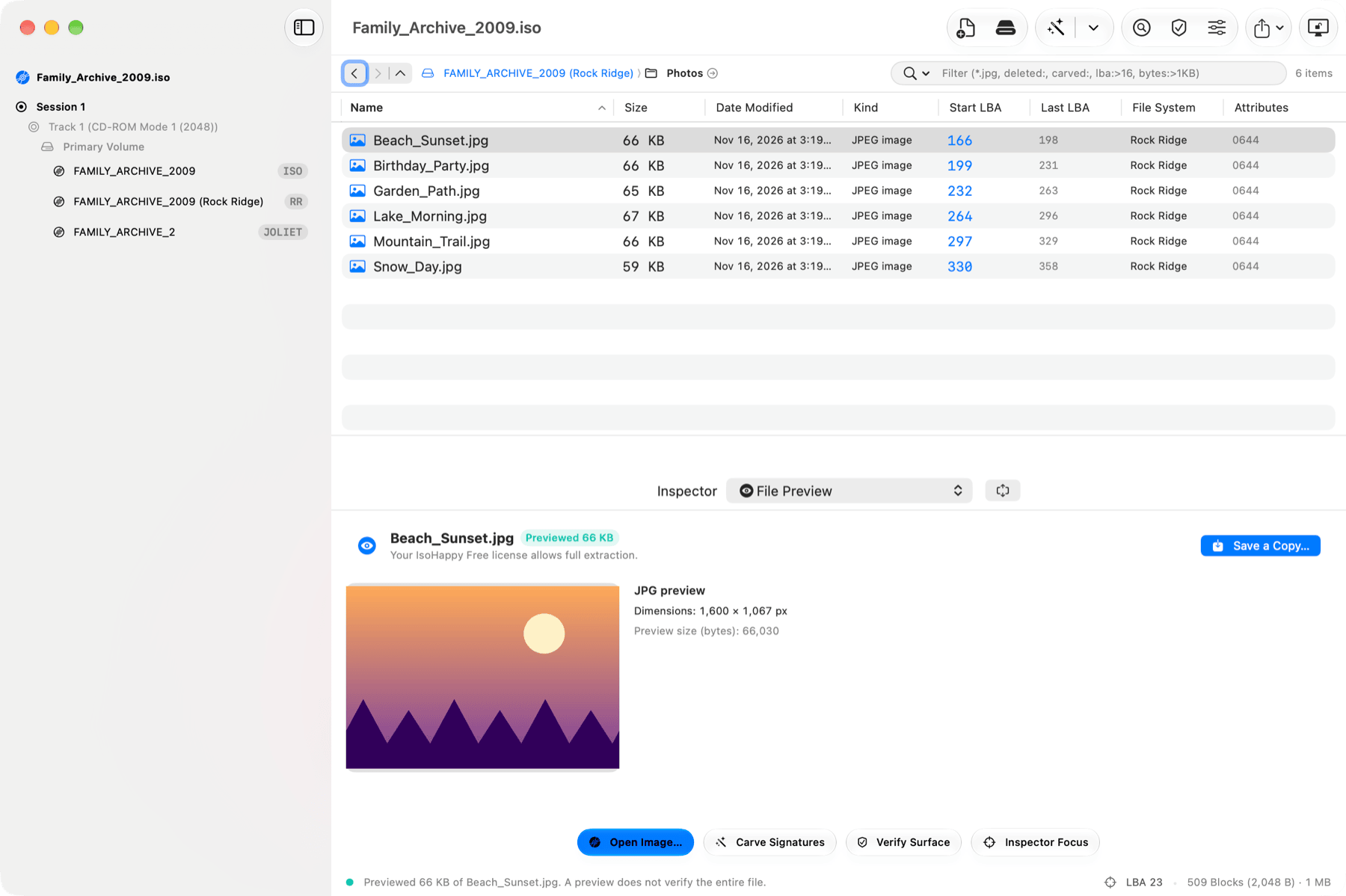
एक ही डिस्क में वही फ़ाइलें एक से ज़्यादा बार हो सकती हैं, हर बार अलग तरीके से दर्ज। किसी CD में एक ISO 9660 वॉल्यूम, लंबे Windows नामों वाला एक Joliet वॉल्यूम और Unix नामों और अनुमतियों वाला एक Rock Ridge वॉल्यूम हो सकता है। किसी हार्ड डिस्क में कई पार्टीशन हो सकते हैं, हर एक का अपना फ़ाइल सिस्टम। IsoHappy को जो भी वॉल्यूम मिलता है, उसे वह साइडबार में दिखाता है, ताकि आप सबसे अच्छे नामों और तारीखों वाला वॉल्यूम चुन सकें, या किसी एक के क्षतिग्रस्त होने पर दूसरे का सहारा ले सकें।
साइडबार उसी क्रम में बना होता है जिसमें स्रोत बना है:
- डिस्क या इमेज का नाम,
- हर सत्र, और उसके नीचे हर ट्रैक (उदाहरण के लिए ट्रैक 1 (CD-ROM Mode 1 (2048))),
- हर पार्टीशन,
- हर वॉल्यूम, उसके फ़ाइल सिस्टम के एक छोटे बैज के साथ, जैसे ISO, JOLIET, RR, UDF, NTFS, FAT, HFS+ या APFS।
किसी वॉल्यूम की फ़ाइलें देखने के लिए उस पर क्लिक करें। हर वॉल्यूम के नाम के नीचे साइडबार वह तारीख दिखाता है जब उसके फ़ाइल सिस्टम में आख़िरी बार बदलाव हुआ था (या, अगर फ़ाइल सिस्टम केवल यही दर्ज करता है, तो उसके बनने की तारीख), उस तारीख शैली में जो सेटिंग्ज़ > ब्राउज़िंग में चुनी गई है। इसे सेटिंग्ज़ > इंटरफ़ेस में साइडबार में वॉल्यूम की तारीखें दिखाएँ से बंद करें। स्कैन से मिले वॉल्यूम भी इसी ट्री में दिखते हैं। उदाहरण के लिए, सिग्नेचर से मिली फ़ाइलें सिग्नेचर से मिली फ़ाइलें के नीचे दिखती हैं, और खोए हुए फ़ाइल सिस्टम खोया-पाया के नीचे। किसी सत्र या ट्रैक के आगे लाल क्रॉस का मतलब है कि इस सत्र के दौरान पढ़ते समय उसमें न पढ़े जा सकने वाले सेक्टर मिले।
मीडिया के नाम, किसी सत्र, ट्रैक, पार्टीशन या वॉल्यूम पर Control-क्लिक करें और उसका विवरण देखने के लिए प्रॉपर्टी दिखाएँ चुनें (देखें प्रॉपर्टी)।
फ़ाइल सूची
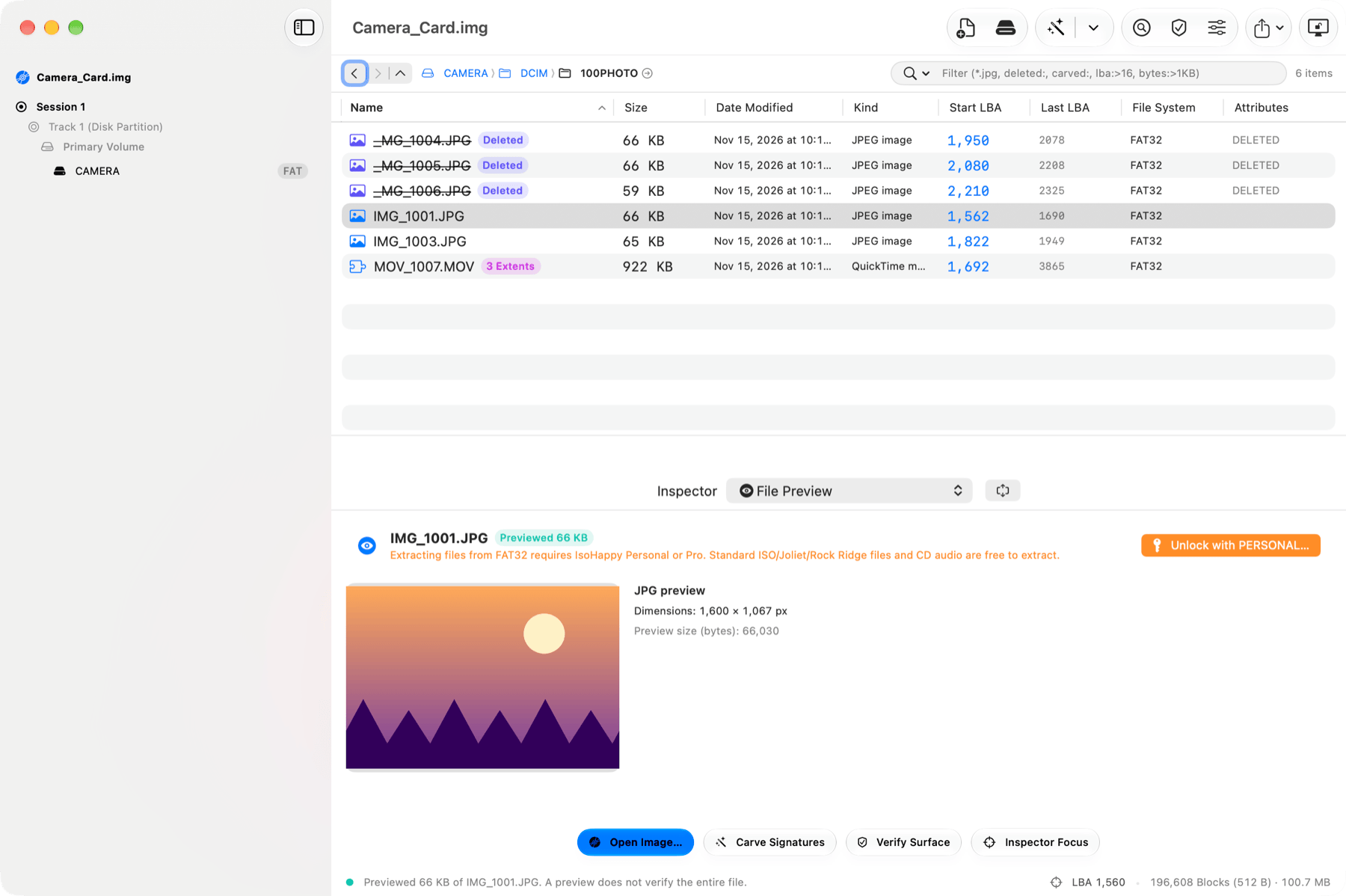
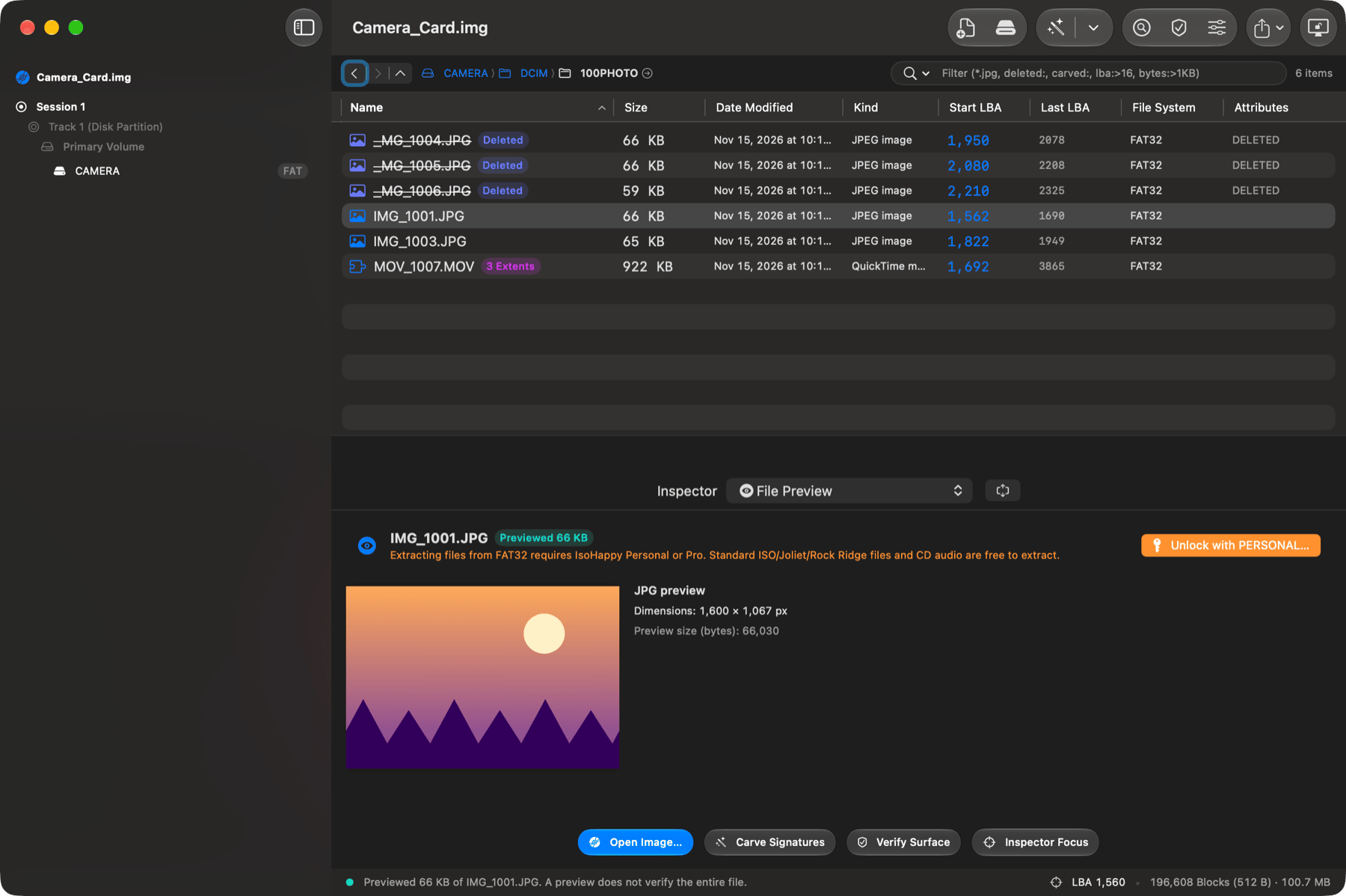
सूची के ऊपर का पाथ बार बताता है कि आप कहाँ हैं; किसी फ़ोल्डर को खोलने के लिए पाथ के उस हिस्से पर क्लिक करें। जब IsoHappy को किसी फ़ोल्डर या वॉल्यूम में ऐसी समस्या मिलती है जो पढ़ने से नहीं रोकती, तो पाथ के आगे एक नारंगी चेतावनी चिह्न दिखता है। क्या मिला, यह पढ़ने के लिए पॉइंटर उस पर ले जाएँ।
किसी कॉलम के अनुसार सॉर्ट करने के लिए उसके शीर्षक पर क्लिक करें, और क्रम उलटने के लिए फिर से क्लिक करें। फ़ोल्डर सबसे ऊपर रहते हैं, जब तक आप सेटिंग्ज़ > ब्राउज़िंग में फ़ाइलों से पहले फ़ोल्डर दिखाएँ बंद नहीं करते। कॉलम दिखाने या छिपाने के लिए किसी शीर्षक पर Control-क्लिक करें, और उनका क्रम बदलने के लिए शीर्षकों को ड्रैग करें। IsoHappy कॉलम, उनकी चौड़ाई और सॉर्ट क्रम याद रखता है; सेटिंग्ज़ > ब्राउज़िंग में कॉलम और सॉर्ट क्रम रीसेट करें उन्हें पहले जैसा कर देता है।
| कॉलम | क्या दिखाता है |
|---|---|
| नाम | नाम, आइकन और बैज के साथ (नीचे देखें)। |
| आकार | बाइट में आकार। |
| संशोधन की तारीख और बनाने की तारीख | तारीखें वैसी ही जैसी फ़ाइल सिस्टम ने दर्ज कीं (बनाने की तारीख शुरू में छिपी रहती है)। |
| प्रकार | फ़ोल्डर, दस्तावेज़, स्ट्रीम या रिसोर्स फ़ोर्क। |
| शुरुआती LBA और अंतिम LBA | फ़ाइल द्वारा इस्तेमाल किया गया पहला और अंतिम सेक्टर। किसी शुरुआती LBA पर क्लिक करें, तो वह सेक्टर सेक्टर वर्कबेंच में दिखता है। |
| ब्लॉक और ऑफ़सेट | सेक्टरों की संख्या, और फ़ाइल अपने पहले सेक्टर में कितने बाइट बाद शुरू होती है (शुरू में छिपे रहते हैं)। |
| फ़ाइल सिस्टम | कौन-सा फ़ाइल सिस्टम इस फ़ाइल को दिखाता है। |
| विशेषताएँ | फ़ाइल सिस्टम क्या दर्ज करता है, जैसे छिपी हुई या केवल पढ़ने योग्य होने के फ़्लैग, Mac टाइप और क्रिएटर, या IsoHappy ने आकार कैसे निकाला। |
| पाथ और ID | पूरा पाथ, और फ़ाइल का रिकॉर्ड या inode नंबर (शुरू में छिपे रहते हैं)। |
तारीखें उसी तरह दिखती हैं जैसा सेटिंग्ज़ > ब्राउज़िंग में तारीखें कहता है: जैसा दर्ज है (डिफ़ॉल्ट), स्थानीय या UTC। जो तारीखें फ़ाइल सिस्टम बिना समय क्षेत्र के रखता है, जैसे FAT, वे हमेशा वैसी ही दिखती हैं जैसी दर्ज हैं।
बहुत लंबे फ़ोल्डर और खोज परिणाम बैकग्राउंड में सॉर्ट होते हैं, ताकि सूची तुरंत जवाब देती रहे। पहले एक पल के लिए वह बिना सॉर्ट की सूची दिखाती है।
आइकन, बैज और रंग
| आपको क्या दिखता है | मतलब |
|---|---|
| कटा हुआ नाम, हटाया गया | फ़ाइल सिस्टम ने फ़ाइल को हटाई गई के रूप में चिह्नित किया है। हो सकता है उसका डेटा ओवरराइट हो चुका हो। |
| सिग्नेचर | फ़ाइल किसी फ़ोल्डर एंट्री से नहीं, बल्कि अपनी सामग्री से मिली। |
| आइकन की जगह लाल स्टॉप चिह्न | फ़ाइल के कुछ सेक्टर पढ़े नहीं जा सके, यह या तो फ़ाइल सिस्टम रीडर को पता चला या इस सत्र की किसी रीड से। |
| जाँच आवश्यक | IsoHappy पूरी फ़ाइल पढ़ या जाँच नहीं सका। |
| पज़ल के टुकड़े वाला आइकन, N Extents | फ़ाइल कई टुकड़ों में रखी है (खंडित)। |
| ADS, RSRC या EA | फ़ाइल में अतिरिक्त डेटा है: NTFS ऑल्टरनेट डेटा स्ट्रीम या UDF नामित स्ट्रीम (ADS), Mac रिसोर्स फ़ोर्क (RSRC, जब कोई हो तब दिखता है), या विस्तारित एट्रिब्यूट (EA)। |
| एम्बेडेड | फ़ाइल का डेटा फ़ाइल सिस्टम के अपने रिकॉर्ड के अंदर रखा है। |
| नीला नाम, संपीड़ित | फ़ाइल सिस्टम फ़ाइल को संपीड़ित रूप में रखता है। पूर्वावलोकन देखते या सहेजते समय IsoHappy उसे डीकंप्रेस करता है। |
| हरा नाम, एन्क्रिप्टेड | फ़ाइल सिस्टम फ़ाइल को एन्क्रिप्ट करके रखता है। IsoHappy उसे डिक्रिप्ट नहीं कर सकता। |
| हरा-नीला नाम, स्पार्स | फ़ाइल के कुछ हिस्सों का डिस्क पर कोई डेटा नहीं है। |
| बैंगनी नाम | सिस्टम या विशेष फ़ाइल। |
| धुँधला नाम | छिपा हुआ आइटम। |
| लिंक | सिम्बॉलिक लिंक। यह कहाँ जाता है, देखने के लिए पॉइंटर बैज पर ले जाएँ। |
सादी सूची के लिए स्टोरेज चिह्न (टुकड़े, एम्बेडेड, ADS, RSRC और EA) सेटिंग्ज़ > इंटरफ़ेस में फ़ाइल सूची में चिह्न दिखाएँ से बंद किए जा सकते हैं। VoiceOver इन स्थितियों को दोनों हालात में पढ़ता है।
इधर-उधर जाना
जाएँ मेनू में ये हैं:
| कमांड | शॉर्टकट |
|---|---|
| पीछे | Command-[ |
| आगे | Command-] |
| संलग्न फ़ोल्डर | Command-Up Arrow |
| खोलें (चुना गया फ़ोल्डर या फ़ाइल) | Command-Down Arrow |
| पाथ पर जाएँ… | Shift-Command-G |
| चुने गए एक्सट्रैक्ट करें… | Command-E |
| चुने गए पाथ सहित एक्सट्रैक्ट करें… | Shift-Command-E |
| एक्सट्रैक्ट करें और खोलें… | Option-Command-E |
| प्रॉपर्टी दिखाएँ | Command-I |
| इंस्पेक्टर टैब, फ़ाइल पूर्वावलोकन से क्रिप्टोग्राफ़िक डाइजेस्ट तक | Command-1 से Command-7 तक |
पाथ पर जाएँ… पाथ टाइप करके कोई फ़ोल्डर या फ़ाइल खोलता है, जैसे /DCIM/100APPLE। जो पाथ स्लैश से शुरू नहीं होता, वह मौजूदा फ़ोल्डर से शुरू होता है।
किसी फ़ोल्डर को खोलने के लिए उस पर डबल-क्लिक करें। किसी फ़ाइल पर डबल-क्लिक करने से वह अपने सामान्य ऐप में खुलती है (देखें फ़ाइलें सहेजें)। खोज परिणामों में किसी फ़ाइल पर डबल-क्लिक करने से वह खुलने के बजाय अपने फ़ोल्डर में दिखती है।
कई आइटम चुनने के लिए Command-क्लिक या Shift-क्लिक करें। संपादन > पाथ कॉपी करें (Option-Command-C) हर चुने गए आइटम का पाथ कॉपी करता है, हर पंक्ति में एक।
खोजने के लिए Command-F दबाएँ। देखें खोज।
एक्सप्लोर किए बिना खोलें
फ़ाइल > एक्सप्लोर किए बिना खोलें… (Shift-Option-Command-O) इमेज खोलता है और उसके कंटेनर के अलावा कुछ नहीं पढ़ता, ताकि क्षतिग्रस्त या धीमी इमेज तुरंत पार्टीशन और फ़ाइल सिस्टम पढ़ना शुरू न करे। साइडबार में एक बिना एक्सप्लोर किया क्षेत्र दिखता है। जब आप तैयार हों, तो फ़ाइल > मीडिया एक्सप्लोर करें चुनें। किसी ड्राइव को इस तरह खोलने के लिए ड्राइव के विवरण में खोलने के बाद फ़ाइलें दिखाएँ बंद करें और उसे वहीं के खोलने वाले बटन से खोलें (डिस्क के लिए डिस्क खोलें) (देखें ऑप्टिकल ड्राइव और डिस्क)।
प्रॉपर्टी
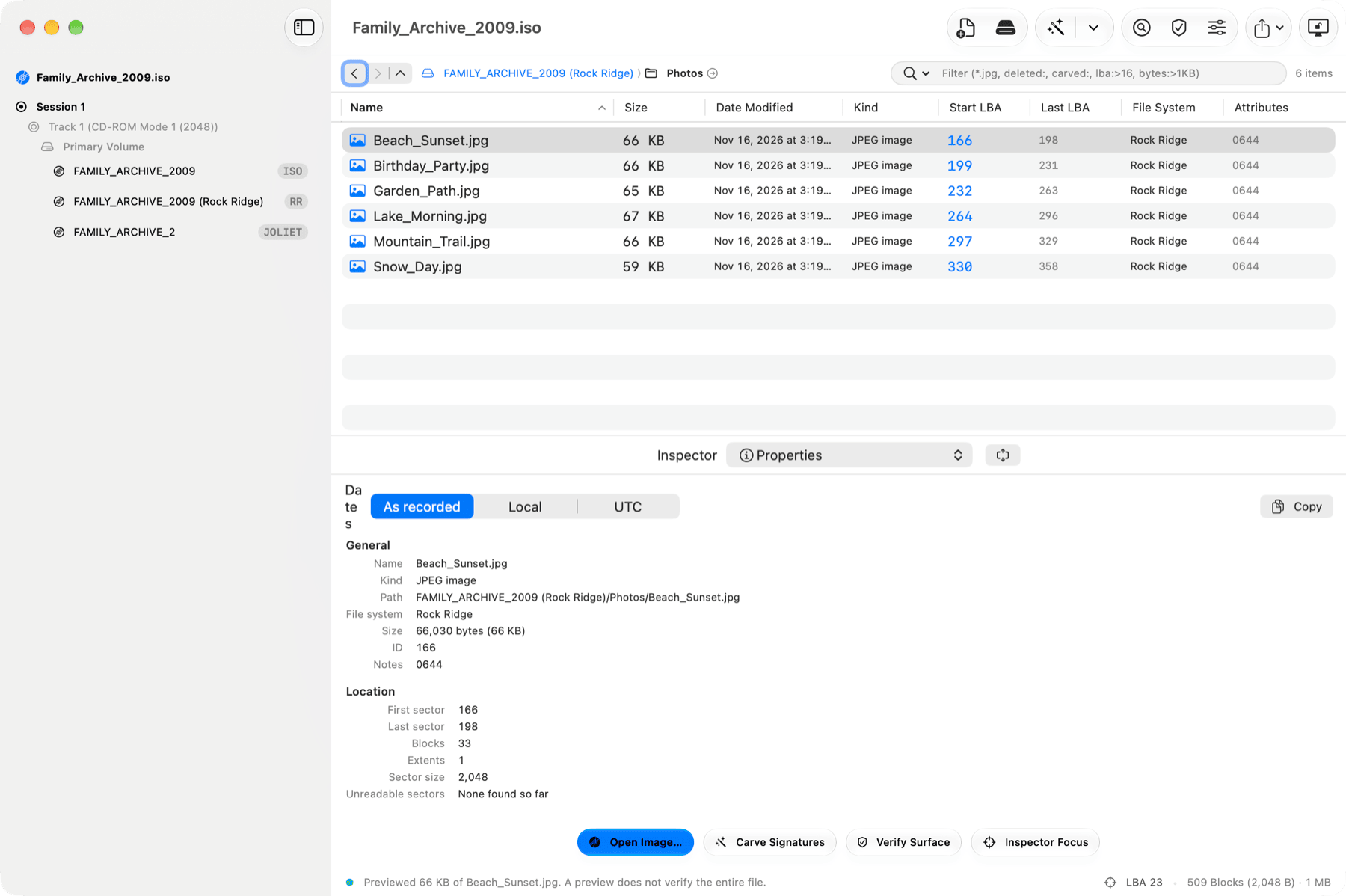
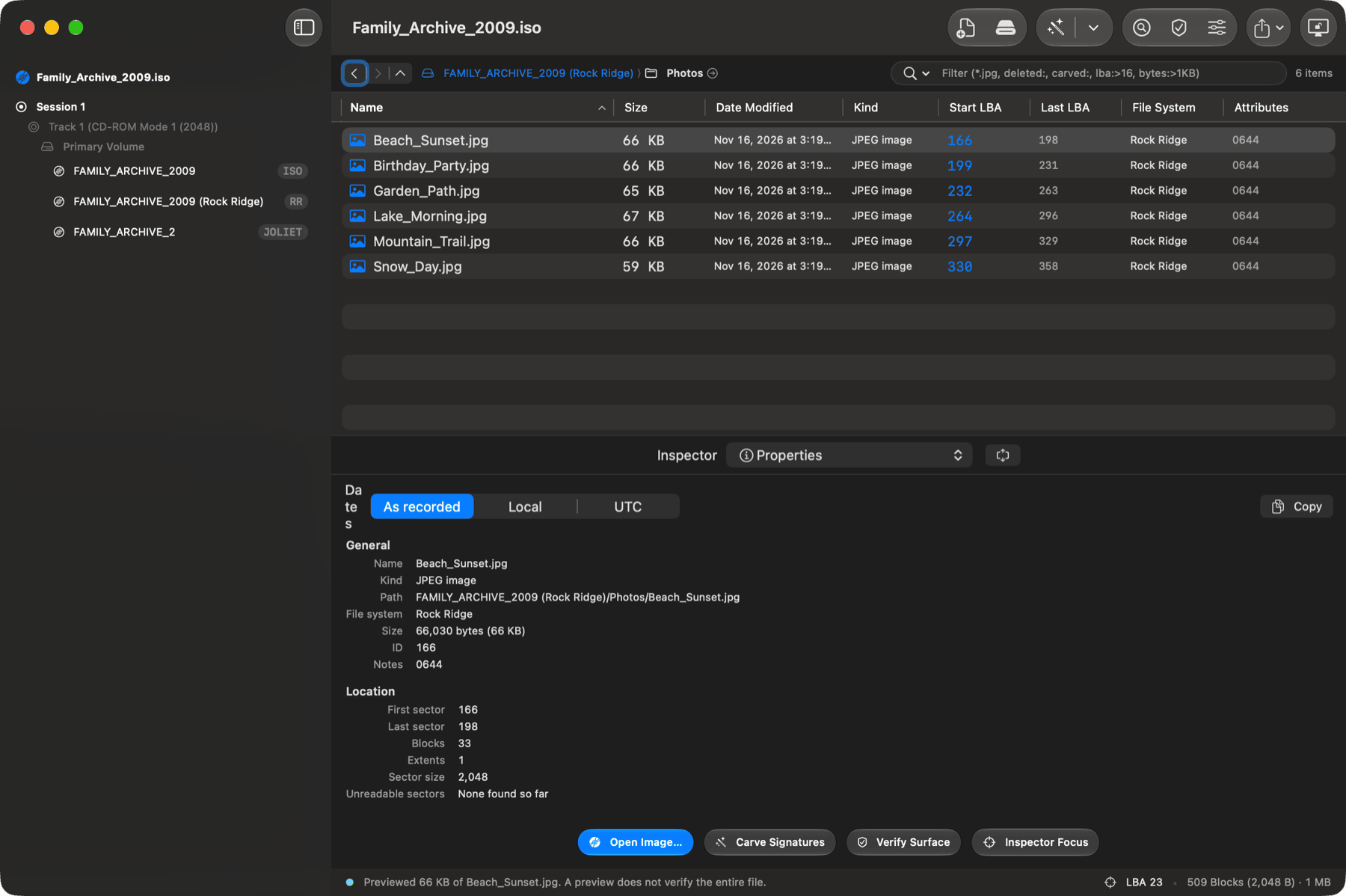
जाएँ > प्रॉपर्टी दिखाएँ (Command-I) चुनें, या शॉर्टकट मेनू से प्रॉपर्टी दिखाएँ चुनें। इंस्पेक्टर का प्रॉपर्टी टैब वह सब दिखाता है जो फ़ाइल सिस्टम ने उस आइटम के बारे में दर्ज किया है:
- सामान्य: नाम, पाथ, प्रकार, आकार, सेक्टर और एक्सटेंट।
- तारीखें: फ़ाइल सिस्टम में रखी हर तारीख, उस समय क्षेत्र के साथ जिसमें वह दर्ज हुई थी। उन्हें दर्ज रूप में, स्थानीय समय में या UTC में दिखाने के लिए तारीखें मेनू का इस्तेमाल करें।
- अनुमतियाँ और एट्रिब्यूट: POSIX अनुमतियाँ, मालिक और ग्रुप, Windows एट्रिब्यूट और BSD फ़्लैग।
- Mac फ़ाइल जानकारी: फ़ाइल टाइप, क्रिएटर और Finder फ़्लैग।
- स्ट्रीम, फ़ोर्क और विस्तारित एट्रिब्यूट।
यह सब टेक्स्ट के रूप में क्लिपबोर्ड पर रखने के लिए कॉपी करें पर क्लिक करें।
किसी वॉल्यूम के लिए यह टैब वॉल्यूम की अपनी संरचनाएँ भी पढ़ता है और फ़ाइल सिस्टम विवरण दिखाता है, जैसे ISO 9660 डिस्क्रिप्टर के फ़ील्ड, FAT बूट सेक्टर के मान, NTFS MFT की जगह या ext सुपरब्लॉक। मीडिया के लिए यह हर वह फ़ाइल दिखाता है जिससे इमेज पढ़ी गई, cue शीट, CloneCD कंट्रोल फ़ाइल और VMDK डिस्क्रिप्टर जैसी डिस्क्रिप्टर फ़ाइलों का टेक्स्ट दिखाता है, और यह भी कि कोई कंटेनर फ़ॉर्मैट अपने बारे में क्या दर्ज करता है।
ब्लॉक मैप दिखाता है कि इस सत्र की रीड में आइटम के कौन-से सेक्टर पढ़े जा सके या नहीं पढ़े जा सके, और कौन-से अभी तक पढ़े नहीं गए। जो सेक्टर कभी पढ़े नहीं गए वे धूसर होते हैं; उन्हें पढ़ने के लिए सरफ़ेस सत्यापित करें या सरफ़ेस स्कैन चलाएँ। ऑप्टिकल डिस्क के लिए मीडिया की प्रॉपर्टी इसकी जगह डिस्क का एक चित्र बनाती हैं, डिस्क के अंदर से बाहर तक, जिसमें पढ़े जा सकने वाले सेक्टर हरे और न पढ़े जा सकने वाले लाल होते हैं।
फ़ाइल का पूर्वावलोकन देखें
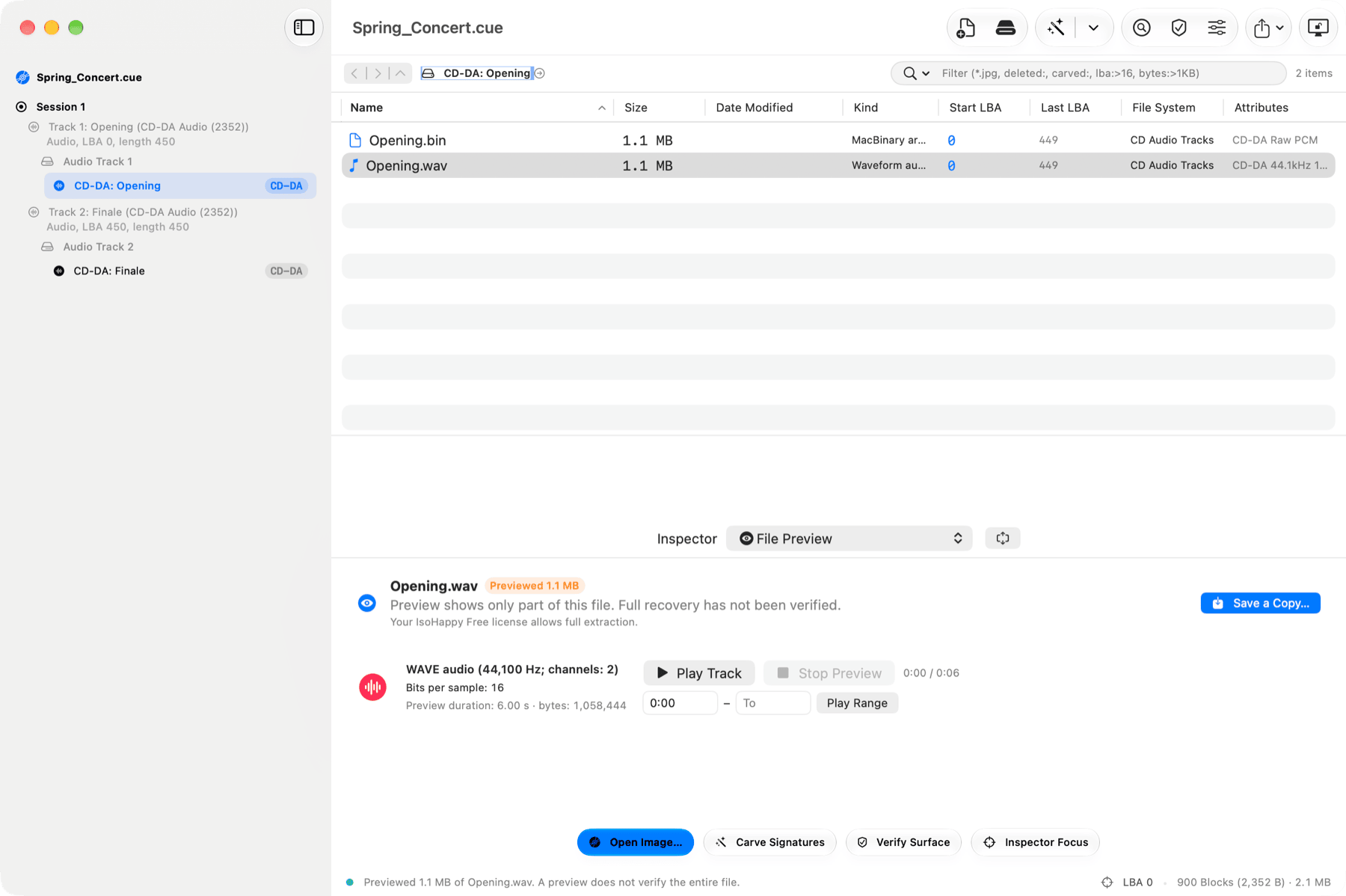
कोई फ़ाइल चुनें, और फ़ाइल पूर्वावलोकन टैब उसे दिखाता है। हर फ़ाइल का पूर्वावलोकन मुफ़्त है। पूर्वावलोकन वह दिखाता है जो पढ़ा जा सकता है; वह पूरी फ़ाइल की जाँच नहीं करता।
IsoHappy इनका पूर्वावलोकन दिखाता है:
- तस्वीरें, जैसे JPEG, PNG, GIF, BMP, TIFF और WebP, पिक्सेल में उनके आकार के साथ।
- टेक्स्ट, पहचानी गई टेक्स्ट एन्कोडिंग और पंक्तियों की संख्या के साथ।
- WAV ऑडियो। सुनने के लिए पूर्वावलोकन चलाएँ पर क्लिक करें।
- CD ऑडियो ट्रैक, जो सीधे मीडिया से पूरे चलते हैं। ट्रैक चलाएँ पर क्लिक करें, या से और तक में शुरू और अंत का समय (मिनट:सेकंड) टाइप करें और रेंज चलाएँ पर क्लिक करें। अंत तक चलाने के लिए तक ख़ाली छोड़ दें।
- वीडियो और ऑडियो फ़ाइलें जिन्हें macOS चला सकता है (चलाएँ), PDF दस्तावेज़ (PDF दिखाएँ) और अन्य दस्तावेज़ जिन्हें क्विक लुक समझता है (क्विक लुक)। IsoHappy पहले फ़ाइल को एक निजी अस्थायी फ़ोल्डर में लिखता है। अगर आपके पास फ़ाइल सहेजने के लिए ज़रूरी लाइसेंस नहीं है, तो उसके केवल पहले 5 MB इस्तेमाल होते हैं। DVD का MPEG-2 वीडियो पूर्वावलोकन के लिए सादी MPEG स्ट्रीम में बदला जाता है, लेकिन हो सकता है macOS MPEG-2 न चला पाए; जब ऐसा नहीं हो पाता, तो IsoHappy बता देता है।
- ZIP आर्काइव और ZIP पर बनी Office फ़ाइलें, उनके अंदर की चीज़ों की सूची के साथ।
- बाकी सब कुछ, एक सारांश और हेक्साडेसिमल में शुरुआती बाइट के रूप में।
तस्वीरों, टेक्स्ट और आर्काइव के लिए IsoHappy फ़ाइल के ज़्यादा से ज़्यादा 5 MB पढ़ता है। पूर्वावलोकन यह भी बताता है कि फ़ाइल सक्रिय फ़ाइल है, हटाई गई फ़ाइल है या फ़ाइल सिग्नेचर से मिली है, कितना हिस्सा पूर्वावलोकन में आया, और क्या कोई हिस्सा पढ़ा नहीं जा सका।
क्या मुझे लाइसेंस चाहिए?
पूर्वावलोकन के नीचे IsoHappy बताता है कि आपका लाइसेंस यह फ़ाइल सहेजने देता है या नहीं। अगर देता है, तो कॉपी सहेजें… पर क्लिक करें। अगर नहीं देता, तो वह बताता है कि कौन-सा लाइसेंस चाहिए, और बटन पर PERSONAL से अनलॉक करें… या PRO से अनलॉक करें… लिखा होता है, जो लाइसेंस विंडो खोलता है। कौन-सा लाइसेंस क्या कवर करता है, यह लाइसेंस में देखें।
शॉर्टकट मेनू
और काम करने के लिए किसी फ़ाइल या फ़ोल्डर पर Control-क्लिक (या राइट-क्लिक) करें:
- फ़ोल्डर खोलें या पूर्वावलोकन (100% मुफ़्त)।
- खोलें और एक्सट्रैक्ट करें और खोलें… (देखें फ़ाइलें सहेजें)।
- फ़ोल्डर में दिखाएँ, खोज परिणामों में, आइटम को उसके फ़ोल्डर में दिखाता है।
- चुने गए एक्सट्रैक्ट करें… फ़ाइल या फ़ोल्डर सहेजता है (देखें फ़ाइलें सहेजें)।
- इस रूप में निकालें Mac फ़ाइल को AppleDouble, AppleSingle या MacBinary के रूप में सहेजता है।
- DVD VOB फ़ाइल के लिए MPEG-2 प्रोग्राम स्ट्रीम के रूप में सहेजें…, और कुछ CD फ़ाइलों के लिए XA के रूप में सहेजें (प्रति सेक्टर 2336 बाइट)… या MPEG वीडियो सहेजें… (देखें CD: सत्र, ट्रैक और डिस्क इमेज)।
- “…” स्ट्रीम निकालें… फ़ाइल की एक स्ट्रीम सहेजता है।
- पाथ कॉपी करें और प्रॉपर्टी दिखाएँ।
- नाम बदलें…, हटाए गए, मिले और फिर से बनाए गए आइटम के लिए (देखें फ़ाइलें सहेजें)।
- सिग्नेचर से एक्सटेंशन पहचानें फ़ाइल को वह एक्सटेंशन देता है जो उसकी सामग्री बताती है।
- एक्सटेंट जाँचें / संपादित करें… एक्सटेंट और स्ट्रीम टैब खोलता है।
- सेक्टर जाँचें (LBA …) फ़ाइल का पहला सेक्टर सेक्टर वर्कबेंच में दिखाता है।
कई आइटम चुने होने पर मेनू में चुने गए आइटम एक्सट्रैक्ट करें (N)…, चुने गए आइटम पाथ सहित एक्सट्रैक्ट करें (N)… और पाथ कॉपी करें मिलते हैं।
इंस्पेक्टर के और टैब चेकसम, सेक्टर और रिपोर्ट में बताए गए हैं।