
Mac पर ISO फ़ाइल कैसे खोलें (और न खुले तो क्या करें)
ज़्यादातर मामलों में Mac पर ISO फ़ाइल खोलने के लिए बस एक डबल-क्लिक चाहिए। macOS उसे डिस्क की तरह माउंट कर देता है और वह Finder में दिखने लगती है। आपको कुछ भी इंस्टॉल करने की ज़रूरत नहीं है।
जब यह काम नहीं करता, तो macOS आम तौर पर सिर्फ़ “इमेज पहचानी नहीं गई” (“image not recognized”) या “डिस्क इमेज करप्ट है” (“The disk image is corrupted”) कहता है। यह गाइड दोनों बातें बताती है: ISO खोलने के अंतर्निहित तरीके, मैंने क्या पाया कि macOS किन्हें नहीं खोलता, और तब क्या करें।
Finder से ISO फ़ाइल खोलें
.iso फ़ाइल पर डबल-क्लिक करें। Finder उसे DiskImageMounter को सौंप देता है, जो macOS का हिस्सा है, और डिस्क अपने वॉल्यूम नाम से Finder में दिखने लगती है। इसे किसी भी फ़ोल्डर की तरह खोलें और फ़ाइलों को ड्रैग करके बाहर कॉपी करें।
माउंट की गई ISO सिर्फ़ पढ़ी जा सकती है। आप उससे फ़ाइलें कॉपी कर सकते हैं, लेकिन उसे बदल नहीं सकते। काम पूरा होने पर उसे Finder में चुनें और फ़ाइल > बाहर निकालें चुनें।
डिस्क यूटिलिटी या टर्मिनल से ISO खोलें
डिस्क यूटिलिटी अपने मेनू से यही काम करती है। डिस्क यूटिलिटी खोलें (“ऐप्लिकेशन” में, फिर “यूटिलिटी” में), फ़ाइल > डिस्क इमेज खोलें… चुनें और ISO चुनें।
टर्मिनल में hdiutil attach इमेज माउंट करता है। macOS 27 पर hdiutil एक सूचना दिखाता है कि यह इस्तेमाल पुराना हो चुका है और diskutil image attach की ओर इशारा करता है, जो यही काम करता है:
diskutil image attach --readOnly ~/Downloads/disc.iso
macOS क्या खोलता है और क्या नहीं
मैंने macOS 27 वाले एक Mac पर hdiutil और ओपन-सोर्स xorriso से टेस्ट इमेज बनाईं और हर एक को माउंट करने की कोशिश की। हर असली ISO माउंट हो गई। बाकी सब विफल रहीं।
| इमेज | macOS | IsoHappy |
|---|---|---|
| Joliet के साथ ISO 9660 (एक आम डेटा CD) | माउंट होती है | खुलती है |
| UDF (एक आम DVD) | माउंट होती है | खुलती है |
| ISO 9660 और UDF एक साथ | माउंट होती है (UDF के रूप में) | खुलती है |
| ISO 9660 और HFS एक साथ (Mac और PC हाइब्रिड) | माउंट होती है (HFS के रूप में) | खुलती है |
| BIN/CUE | “इमेज पहचानी नहीं गई” | खुलती है |
| अधूरी ISO, जैसे बीच में टूटे डाउनलोड से | “डिस्क इमेज करप्ट है” | जो मौजूद है उसके साथ खुलती है |
macOS फ़ाइल के अंदर की सामग्री देखता है, उसका नाम नहीं। जब मैंने एक BIN फ़ाइल का नाम बदलकर .iso किया, तब भी वह “इमेज पहचानी नहीं गई” के साथ विफल रही। फ़ाइल का नाम बदलने से वह बदल नहीं जाती।
जब ISO फ़ाइल न खुले
पहले ये बातें जाँचें:
- क्या पूरी फ़ाइल आपके Mac पर है? बीच में रुका डाउनलोड, या ऐसी फ़ाइल जो अभी भी iCloud में है, पूरी इमेज नहीं है। उसका साइज़ डाउनलोड पेज पर दिए साइज़ से मिलाएँ।
- क्या यह सच में ISO है? गेम डिस्क और म्यूज़िक CD की इमेज अक्सर BIN/CUE के रूप में आती हैं, या .nrg, .mds/.mdf, .ccd/.img या .cdi फ़ाइलों के रूप में। DiskImageMounter जिन फ़ाइल प्रकारों को खोलता है, उनमें .cue, .nrg, .mds, .mdf, .ccd या .cdi नहीं हैं।
इसकी जगह IsoHappy से खोलें
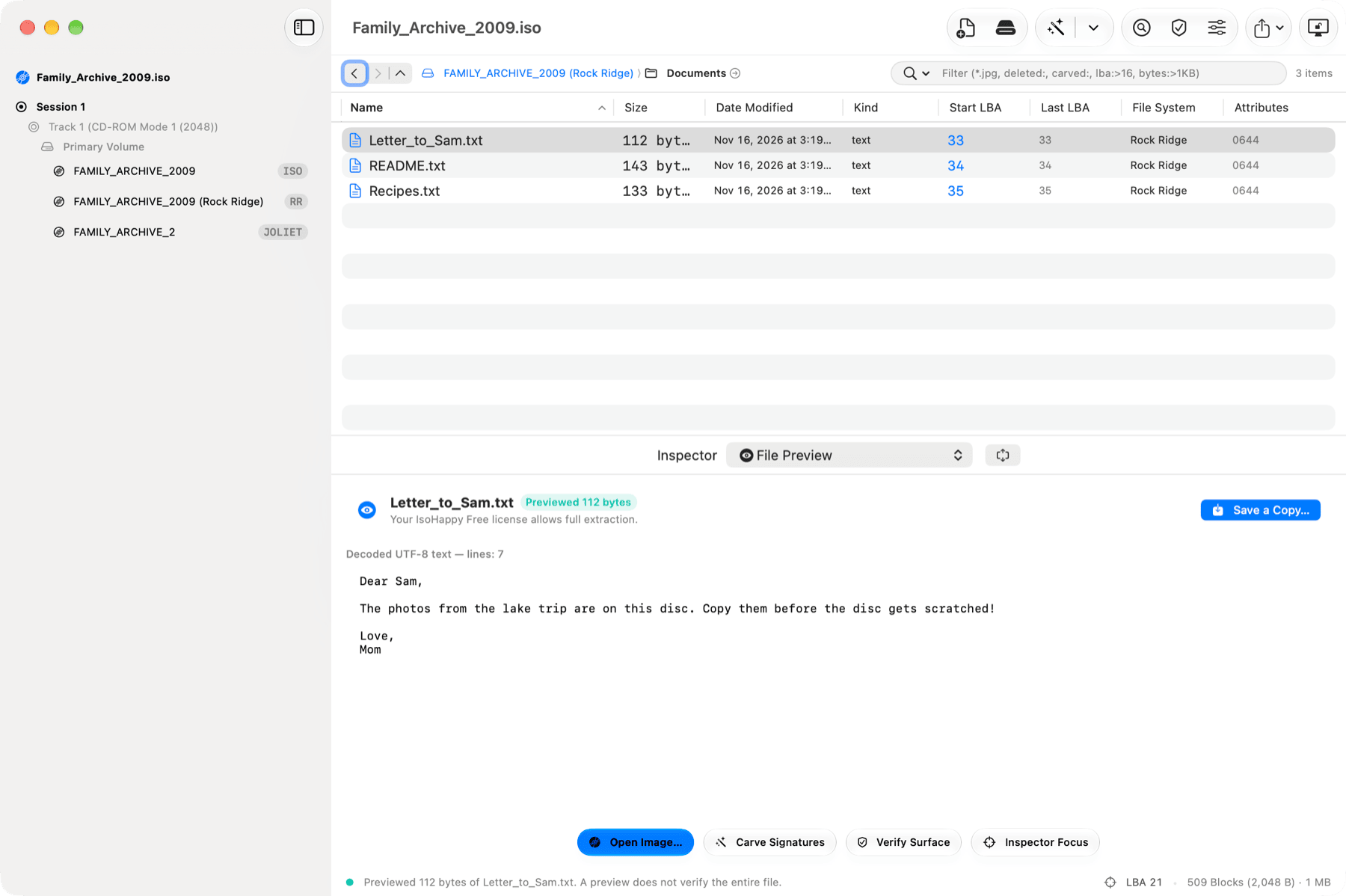
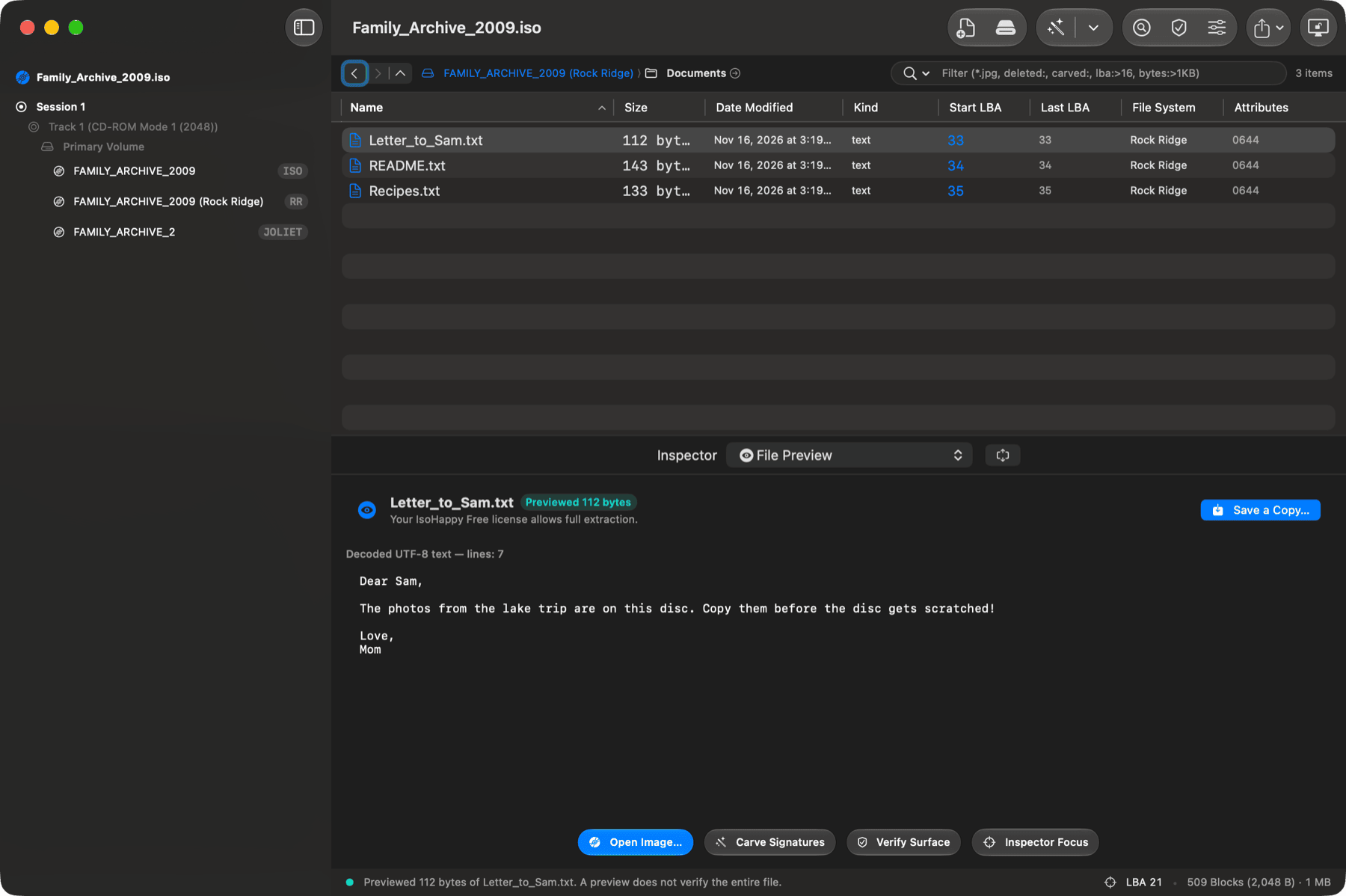
IsoHappy एक Mac ऐप है जो डिस्क इमेज को माउंट किए बिना खोलता है। यह इमेज फ़ाइल को खुद पढ़ता है, इसलिए यह ऐसी कई इमेज के साथ काम करता है जिन्हें macOS नहीं खोलता, और यह इमेज को कभी नहीं बदलता।
- IsoHappy खोलें और फ़ाइल > इमेज खोलें… (Command-O) चुनें, या फ़ाइल को विंडो में ड्रैग करें। Finder में आप फ़ाइल पर Control-क्लिक करके इसमें खोलें > IsoHappy भी चुन सकते हैं।
- साइडबार में वे सभी वॉल्यूम दिखते हैं जो IsoHappy को मिले। डेटा CD में अक्सर एक से ज़्यादा वॉल्यूम होते हैं, जैसे ISO 9660 और Joliet, और हर एक में वही फ़ाइलें होती हैं। लंबे फ़ाइल नामों वाला वॉल्यूम चुनें।
- किसी फ़ाइल का पूर्वावलोकन करने के लिए उसे चुनें। तस्वीरें, टेक्स्ट, ऑडियो, PDF और कई दूसरी फ़ाइलें फ़ाइल पूर्वावलोकन में दिखती हैं।
- किसी फ़ाइल को बाहर कॉपी करने के लिए उसे चुनें और कॉपी सहेजें… पर क्लिक करें, या किसी फ़ोल्डर के लिए जाएँ > चुने गए एक्सट्रैक्ट करें… (Command-E) चुनें।
BIN/CUE के लिए .cue फ़ाइल खोलें और .bin को उसके पास रखें। दूसरे CD इमेज फ़ॉर्मैट के लिए डिस्क्रिप्टर फ़ाइल (.ccd, .mds वगैरह) खोलें, उसकी डेटा फ़ाइल को साथ में रखकर। पूरी सूची के लिए CD: सत्र, ट्रैक और डिस्क इमेज देखें।
अधूरी ISO को IsoHappy जितना मौजूद है उतना खोलता है और फ़ाइलों की सूची दिखाता है। मेरे टेस्ट में इसने वह ISO खोल दी जिसे macOS ने करप्ट बताया था, और उसकी दोनों फ़ाइलें सही-सलामत कॉपी हो गईं, क्योंकि वे उस हिस्से में थीं जो डाउनलोड हो चुका था। जिस फ़ाइल का डेटा कटे हुए हिस्से के बाद पड़ता है, वह उस कॉपी से रिकवर नहीं की जा सकती; उसे फिर से डाउनलोड करें।
अगर ISO का वह हिस्सा भी क्षतिग्रस्त है जिसमें उसके वॉल्यूम का नाम होता है, तो IsoHappy शायद बिना फ़ाइलों के सिर्फ़ रॉ सेक्टर दिखाए। तब भी आप सिग्नेचर स्कैन से उन सेक्टरों में जानी-पहचानी तरह की फ़ाइलें खोज सकते हैं, जैसा सिग्नेचर से फ़ाइलें खोजें में बताया गया है।
इसकी कीमत क्या है
IsoHappy जो भी इमेज पढ़ता है, उसे खोलना, ब्राउज़ करना और उसका पूर्वावलोकन मुफ़्त है। CD फ़ाइल सिस्टम (ISO 9660, Joliet और Rock Ridge) से फ़ाइलें सहेजना और CD ऑडियो ट्रैक सहेजना भी मुफ़्त है।
UDF से, जिसका इस्तेमाल ज़्यादातर DVD करती हैं, और FAT, NTFS या HFS Plus जैसे डिस्क फ़ाइल सिस्टम से फ़ाइलें सहेजने के लिए Personal लाइसेंस चाहिए। अगर Finder आपकी DVD इमेज माउंट कर देता है, तो आप उसकी फ़ाइलें Finder से मुफ़्त में कॉपी कर सकते हैं और आपको IsoHappy की बिल्कुल ज़रूरत नहीं है।
डिस्क इमेज के बारे में और
- अगर आपकी ISO असल में BIN/CUE जोड़ी है, या आपको उससे ISO चाहिए, तो Mac पर BIN/CUE को ISO में कैसे बदलें देखें।
- अपनी CD या DVD की ISO बनाने के लिए Mac पर ISO या डिस्क इमेज बनाएँ देखें।