
खरोंच वाली CD या DVD से फ़ाइलें कैसे निकालें
आप फ़ोटो वाली कोई पुरानी CD या बैकअप DVD डालते हैं, और ड्राइव घूमती है, क्लिक करती है और हार मान लेती है, या Finder फ़ाइलें तो दिखाता है लेकिन कॉपी करते समय त्रुटि के साथ रुक जाता है। डिस्क पर खरोंच है, और आपको उस पर रखी चीज़ें चाहिए।
इसके दो हिस्से हैं: डिस्क को उसे और खराब किए बिना जितना हो सके साफ़ और पढ़ने लायक बनाना, और फिर उसे ऐसे पढ़ना कि जो कुछ अब भी पढ़ा जा सकता है वह सब एक बार में कॉपी हो जाए, इससे पहले कि आप ड्राइव को क्षतिग्रस्त हिस्सों पर ज़ोर लगाने दें।
क्या खरोंच वाली CD ठीक की जा सकती है?
कभी-कभी, और यह इस पर निर्भर करता है कि खरोंच किस तरफ़ है। इस विषय पर सबसे अच्छी सार्वजनिक गाइड Care and Handling of CDs and DVDs है, जिसे NIST ने लाइब्रेरियन और आर्काइविस्ट के लिए प्रकाशित किया है। नीचे दी गई सलाह उसी से ली गई है।
- चमकदार, पढ़ने वाली तरफ़। डेटा प्लास्टिक के नीचे होता है, और लेज़र सतह के पार फ़ोकस करता है, इसलिए बारीक खरोंचों का अक्सर बहुत कम असर होता है। ड्राइव का अपना त्रुटि सुधार कई त्रुटियाँ ठीक कर देता है। डिस्क के चारों ओर, ट्रैक के साथ-साथ चलने वाली खरोंचें, बीच से बाहर की ओर जाने वाली खरोंचों से ज़्यादा नुकसान करती हैं। उँगलियों के निशान और धब्बे खरोंचों से ज़्यादा त्रुटियाँ पैदा कर सकते हैं।
- CD की लेबल वाली तरफ़। डेटा रखने वाली धातु की परत लेबल के ठीक नीचे होती है। कोई खरोंच या पेन का निशान जो उसके आर-पार चला जाए, उस जगह का डेटा नष्ट कर देता है, और उसे ठीक नहीं किया जा सकता।
- DVD की लेबल वाली तरफ़। DVD की डेटा परत डिस्क के बीच में होती है, इसलिए लेबल वाली तरफ़ की खरोंचों से शायद ही कोई फ़र्क पड़ता है।
डिस्क को सुरक्षित तरीके से साफ़ करें
सिर्फ़ पढ़ने वाली तरफ़ साफ़ करें, और सिर्फ़ तभी जब वह गंदी हो। हर बार पोंछने से नई खरोंचें लगने का खतरा रहता है।
- डिस्क को उसके किनारे या बीच के छेद से पकड़ें।
- धूल को हवा फूँकने वाले पफ़र से उड़ाएँ।
- नरम, सूखे सूती कपड़े से बीच से किनारे की ओर सीधी रेखाओं में पोंछें। डिस्क के चारों ओर गोल-गोल कभी न पोंछें।
- अगर गंदगी न जाए, तो उसे पानी से धोएँ, या CD और DVD के लिए बना क्लीनर या आइसोप्रोपिल अल्कोहल इस्तेमाल करें, फिर उसी तरह पोंछें।
इसे पेपर टॉवल, टिश्यू या किसी और कागज़ से न पोंछें, लेंस पेपर से भी नहीं। एसीटोन या दूसरे तेज़ सॉल्वेंट इस्तेमाल न करें, वे प्लास्टिक को घोल देते हैं।
टूथपेस्ट और दूसरे घरेलू नुस्खों का क्या?
टूथपेस्ट और पॉलिश घर्षण करने वाले होते हैं: वे प्लास्टिक को घिसकर काम करते हैं। NIST की सलाह है कि डिस्क पर घर्षण करने वाली किसी भी चीज़ से बचें। पॉलिश करने से उस CD की भी कोई मदद नहीं होती जिसकी लेबल वाली तरफ़ क्षतिग्रस्त है, क्योंकि वहाँ का डेटा नष्ट हो चुका है, किसी खरोंच के नीचे छिपा नहीं है। अगर आप फिर भी इसे आज़माना चाहते हैं, या किसी दुकान से डिस्क की सतह ठीक करवाना चाहते हैं, तो ऐसा तभी करें जब आप वह सब कॉपी कर चुके हों जो अभी पढ़ा जा सकता है।
जो अभी पढ़ा जा सकता है उसे कॉपी करें
क्षतिग्रस्त डिस्क को जितनी कम बार हो सके उतनी कम बार पढ़ें। इसलिए शुरुआत अपने सबसे ज़रूरी फ़ोल्डर को कॉपी करने से न करें, जहाँ ड्राइव एक ही खराब जगह को घंटे भर दोबारा पढ़ती रहे। पहले पूरी डिस्क पर एक तेज़ पास चलाएँ, और जो कुछ पढ़ा जा सके उसे एक इमेज में सहेजें। फिर खाली जगहों के लिए वापस आएँ।
आजकल के Mac में डिस्क ड्राइव नहीं होती, इसलिए आपको एक बाहरी USB ड्राइव चाहिए। क्षतिग्रस्त डिस्क को पढ़ने में ड्राइव अलग-अलग होती हैं, इसलिए अगर आपके पास दो हैं, तो दोनों आज़माएँ।
IsoHappy से खरोंच वाली डिस्क पढ़ें
IsoHappy एक Mac ऐप है जो CD और DVD को सेक्टर-दर-सेक्टर पढ़ता है और याद रखता है कि कौन से सेक्टर नहीं पढ़े जा सके। सबसे ज़्यादा डेटा बचाने का क्रम यह है।
1. एक तेज़ पहला पास सेट करें
IsoHappy > सेटिंग… चुनें और पढ़ना चुनें:
- लंबे क्षतिग्रस्त हिस्सों में पुनः प्रयास छोड़ें चालू करें। न पढ़े जा सकने वाले सेक्टरों की एक कतार (शुरू में 16) के बाद IsoHappy तब तक दोबारा कोशिश करना बंद कर देता है जब तक कोई सेक्टर फिर से न पढ़ा जाए, इसलिए बुरी तरह खरोंच वाला हिस्सा घंटों की जगह मिनटों में निपट जाता है।
- बहुत देर लेने वाली रीड छोड़ दें चालू करें, ताकि कोई एक अटका सेक्टर पूरे पास को न रोक सके।
- पुनः प्रयास अभी 0 पर ही रहने दें।


2. प्रबंधित इमेज बनाएँ
डिस्क डालें, शुरुआती स्क्रीन पर ड्राइव खोलें… पर क्लिक करें (या टूलबार में भौतिक ड्राइव पर), और सूची से डिस्क खोलें।
फिर टूलबार में फ़ोरेंसिक डेटा एक्सपोर्ट करें मेनू से प्रबंधित इमेज बनाएँ (.IBP / .IBQ)… चुनें, और इसे किसी ठीक-ठाक ड्राइव पर सहेजें। प्रबंधित इमेज डिस्क की ऐसी कॉपी है जो यह भी दर्ज करती है कि कौन से सेक्टर पढ़े गए, कौन से नहीं पढ़े जा सके और कौन से कभी आज़माए ही नहीं गए। हर बैच पढ़ते ही सहेज लिया जाता है, इसलिए आप कभी भी रुक सकते हैं और जो मिल चुका है उसे रख सकते हैं।
काम पूरा होने पर डिस्क बाहर निकालें और इमेज से काम करें।
3. देखें कि नुकसान कहाँ है
इमेज की .ibp फ़ाइल खोलें। ऑप्टिकल प्लैटर और IBP टैब में ऑप्टिकल सरफ़ेस स्कैन करें पर क्लिक करें: टैब डिस्क को हिस्सों के एक ग्रिड के रूप में दिखाता है और न पढ़े जा सकने वाले सेक्टरों वाले हिस्सों को चिह्नित करता है। टूलबार में सरफ़ेस सत्यापित करें हर फ़ाइल पढ़ता है और चिह्नित करता है कि कौन सी पूरी हैं।


अगर आपकी ज़रूरत की फ़ाइलें पहले से पूरी हैं, तो उन्हें अभी सहेज लें।
4. सिर्फ़ खाली जगहें दोबारा पढ़ें
डिस्क वापस डालें। सेटिंग्ज़ > पढ़ना में अब एक सेक्टर के पुनः प्रयास बढ़ाएँ और हर पुनः प्रयास से पहले रुकें सेट करें, जिससे ड्राइव को स्थिर होने का समय मिलता है। आप हिस्सों में पीछे से पढ़ें भी चालू कर सकते हैं: कुछ ड्राइव दूसरी तरफ़ से पढ़ने पर नुकसान को बेहतर तरीके से पार कर लेती हैं।
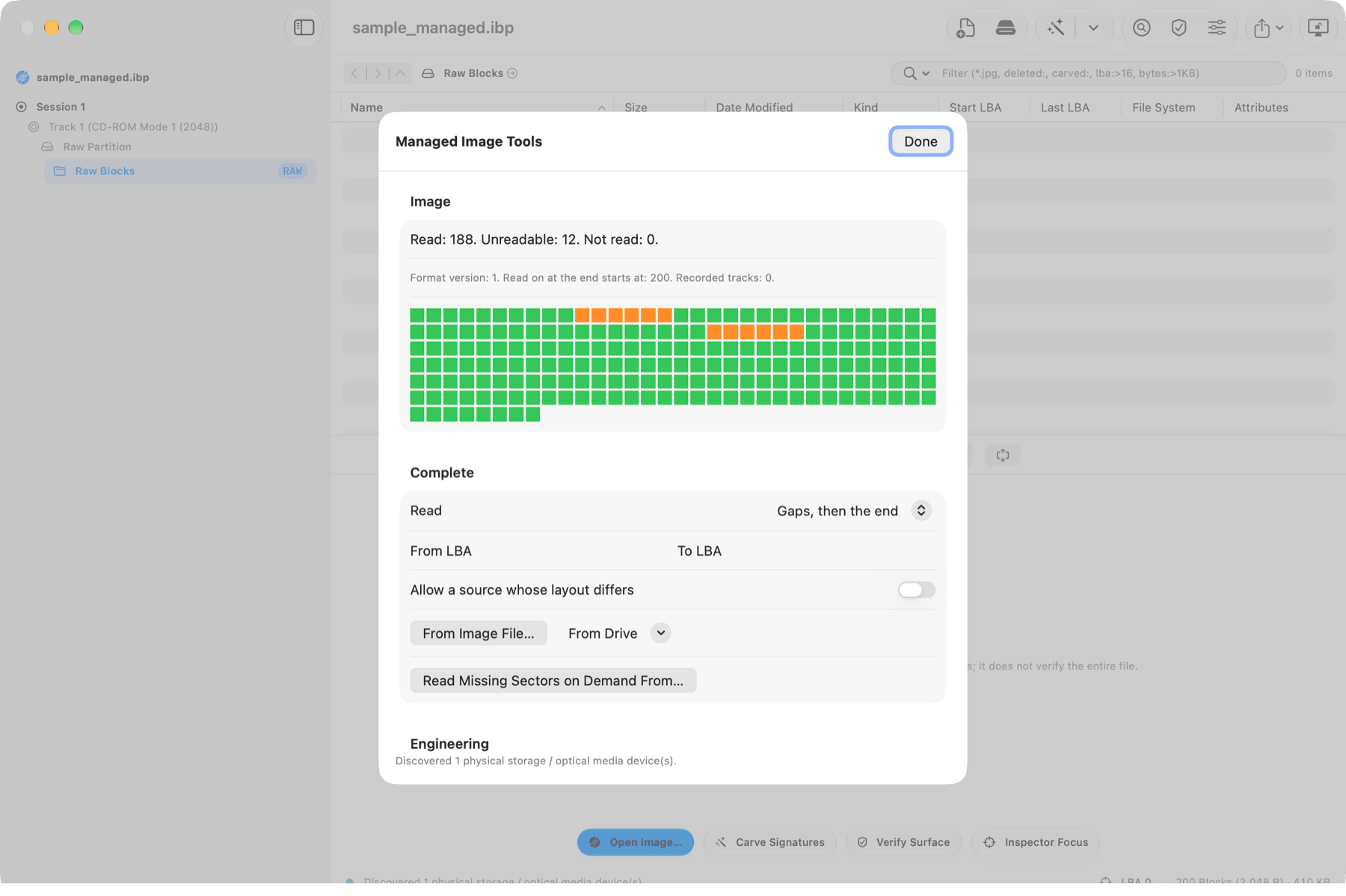
इमेज खुली होने पर ऑप्टिकल प्लैटर और IBP टैब में प्रबंधित इमेज टूल… पर क्लिक करें, पढ़ें को केवल अंतराल पर सेट करें, और ड्राइव से चुनें। IsoHappy सिर्फ़ वे सेक्टर पढ़ता है जो अभी भी छूटे हुए हैं, और जो मिलता है उसे इमेज में जोड़ देता है।
ड्राइव सूची में डिस्क के विवरण में पढ़ने की गति और गति सेट करें ड्राइव से धीरे पढ़ने को कहते हैं, जिससे खरोंचों में मदद मिल सकती है। हर ड्राइव गति बदलना स्वीकार नहीं करती।
5. बाकी हिस्सा दूसरी कॉपी से भरें
अगर आपके पास डिस्क की दूसरी कॉपी है, चाहे उस पर दूसरी जगहों पर खरोंचें हों, तो उसी तरह उससे इमेज पूरी करें। कुछ भी लिखने से पहले IsoHappy जाँचता है कि दूसरी डिस्क का साइज़ और लेआउट वही है और पहले से पढ़े गए सेक्टर मेल खाते हैं। किसी और की बनाई उसी डिस्क की इमेज से इसे पूरा करने के लिए इसकी जगह इमेज फ़ाइल से… चुनें।
6. अपनी फ़ाइलें सहेजें
फ़ाइलें चुनें और उन्हें किसी दूसरी ड्राइव पर सहेजें। जो सेक्टर किसी भी पास में नहीं पढ़ा जा सका, वह शून्य से भरा जाता है (इसकी जगह आप सेटिंग्ज़ > पढ़ना में कोई पैटर्न चुन सकते हैं), और IsoHappy बताता है कि कितने सेक्टर नहीं पढ़े जा सके। भरी हुई खाली जगह वाली फ़ोटो या दस्तावेज़ कुछ खराबी के साथ खुल सकता है, या बिल्कुल न खुले।
डेटा CD (ISO 9660, Joliet और Rock Ridge) और CD ऑडियो ट्रैक से फ़ाइलें सहेजना मुफ़्त है। प्रबंधित इमेज बनाने और पूरी करने के लिए, और UDF से फ़ाइलें सहेजने के लिए, जिसका इस्तेमाल ज़्यादातर DVD करती हैं, Personal लाइसेंस चाहिए।
कोई भी सॉफ़्टवेयर क्या रिकवर नहीं कर सकता
जो संभव है, उसके बारे में यथार्थवादी रहें:
- अगर CD की धातु की परत, लेबल वाली तरफ़ गहरी खरोंच या दरार की वजह से, नष्ट हो चुकी है, तो उस जगह का डेटा अब मौजूद ही नहीं है। दोबारा कोशिश करने से वह वापस नहीं आ सकता।
- सॉफ़्टवेयर वही पढ़ता है जो ड्राइव लौटा सकती है। यह दोबारा कोशिश कर सकता है, धीरे या दूसरी तरफ़ से पढ़ सकता है, और कॉपियों को जोड़ सकता है। यह ऐसा डेटा दोबारा नहीं बना सकता जो डिस्क पर अब है ही नहीं।
- जो डिस्क घूमना शुरू नहीं करती या जिसे ड्राइव बिल्कुल नहीं देखती, वह किसी भी ऐप के बस से बाहर है।
एक बात और जान लें: IsoHappy की ऑप्टिकल ड्राइव सुविधाएँ प्रकाशित ड्राइव कमांड मानक के अनुसार लिखी गई हैं और इन्हें रिकॉर्ड की गई डिस्क और सिम्युलेट किए गए नुकसान के साथ टेस्ट किया गया है, असली ड्राइव में किसी भौतिक क्षतिग्रस्त डिस्क के साथ अभी तक नहीं। अगर कोई डिस्क आपकी उम्मीद के मुताबिक नहीं खुलती, तो क्या आज़माएँ यह जानने के लिए ऑप्टिकल ड्राइव और डिस्क देखें।
अगर आपके पास क्षतिग्रस्त डिस्क नहीं, सिर्फ़ उसकी इमेज है, तो उसे भी IsoHappy में इसी तरह खोलें। जो इमेज बिल्कुल नहीं खुलती, उसके लिए Mac पर ISO फ़ाइल कैसे खोलें देखें।