
Mac पर BIN/CUE को ISO में कैसे बदलें
आपने कोई CD डाउनलोड या रिप की और आपको दो फ़ाइलें मिलीं, एक .bin और एक .cue, लेकिन जिस प्रोग्राम का आप इस्तेमाल करना चाहते हैं वह सिर्फ़ ISO लेता है। या आपने .cue पर डबल-क्लिक किया और कुछ काम का नहीं हुआ। macOS में BIN/CUE खोलने का कोई अंतर्निहित तरीका नहीं है, उसे बदलने की तो बात ही छोड़िए।
BIN/CUE को ISO में बदलने में एक मिनट लगता है, लेकिन सिर्फ़ कुछ डिस्क के लिए। यह गाइड बताती है कि किन डिस्क के लिए, IsoHappy या एक मुफ़्त कमांड-लाइन टूल से यह कैसे करें, और ऐसी डिस्क का क्या करें जो ISO नहीं बन सकती।
macOS BIN/CUE फ़ाइल क्यों नहीं खोलता
Finder में किसी ISO पर डबल-क्लिक करें और macOS उसे माउंट कर देता है। BIN/CUE जोड़ी अलग है। macOS 27 वाले Mac पर DiskImageMounter (macOS का वह हिस्सा जो इमेज माउंट करता है) .cue फ़ाइलों को बिल्कुल नहीं लेता, Finder .bin फ़ाइल को आर्काइव यूटिलिटी के पास भेज देता है क्योंकि .bin एक पुराने Mac आर्काइव फ़ॉर्मैट का भी एक्सटेंशन है, और hdiutil attach दोनों के लिए “इमेज पहचानी नहीं गई” (“image not recognized”) जवाब देता है।
वजह इनके अंदर की सामग्री है। CD अपना डेटा 2352 बाइट के सेक्टरों में रखती है। ISO हर सेक्टर के सिर्फ़ 2048 बाइट डेटा रखती है। BIN पूरे 2352 बाइट रखती है, जिनमें sync पैटर्न, हेडर और त्रुटि सुधार भी शामिल हैं, और .cue फ़ाइल बताती है कि हर ट्रैक कहाँ शुरू होता है और किस प्रकार का है। पूरी कहानी के लिए BIN/CUE फ़ाइल क्या है? देखें।
BIN/CUE को ISO में कब बदला जा सकता है
BIN को ISO में बदलने का मतलब है किसी एक डेटा ट्रैक के हर सेक्टर से 2048 डेटा बाइट निकालना। यह तब काम करता है जब डिस्क एक सादी डेटा डिस्क हो। जब डिस्क में ऐसा कुछ भी हो जिसके लिए ISO में जगह नहीं है, तब यह काम नहीं करता।
| .cue में क्या लिखा है | क्या यह ISO बन सकती है? | क्या करें |
|---|---|---|
एक ट्रैक, MODE1/2352 | हाँ | इसे बदल दें। |
एक ट्रैक, MODE2/2352, सामान्य डेटा | आम तौर पर | इसे बदल दें। अगर इसमें Mode 2 Form 2 सेक्टरों में Video CD वीडियो या गेम वीडियो है, तो BIN/CUE रखें। |
सिर्फ़ AUDIO ट्रैक (म्यूज़िक CD) | नहीं | ट्रैक को WAV फ़ाइलों के रूप में सहेजें। |
एक डेटा ट्रैक और उसके बाद AUDIO ट्रैक (1990 के दशक की कई गेम डिस्क) | सिर्फ़ डेटा ट्रैक | डेटा ट्रैक को ISO के रूप में और ऑडियो ट्रैक को WAV के रूप में सहेजें, या BIN/CUE रखें। |
ट्रैक देखने के लिए .cue फ़ाइल को TextEdit में खोलें। हर TRACK लाइन के आखिर में ट्रैक का प्रकार लिखा होता है।
अगर किसी गेम या एम्युलेटर को पूरी डिस्क चाहिए, तो उसे BIN/CUE दें, डेटा ट्रैक की ISO नहीं। गेम का संगीत ऑडियो ट्रैक में होता है, और ISO उन्हें छोड़ देती है।
IsoHappy से BIN/CUE को ISO में बदलें
- .bin और .cue फ़ाइलों को एक ही फ़ोल्डर में रखें।
- IsoHappy खोलें और फ़ाइल > इमेज खोलें… (Command-O) चुनें। .cue फ़ाइल चुनें। अगर उसी नाम की .cue पास में हो, तो .bin खोलना भी काम करता है।
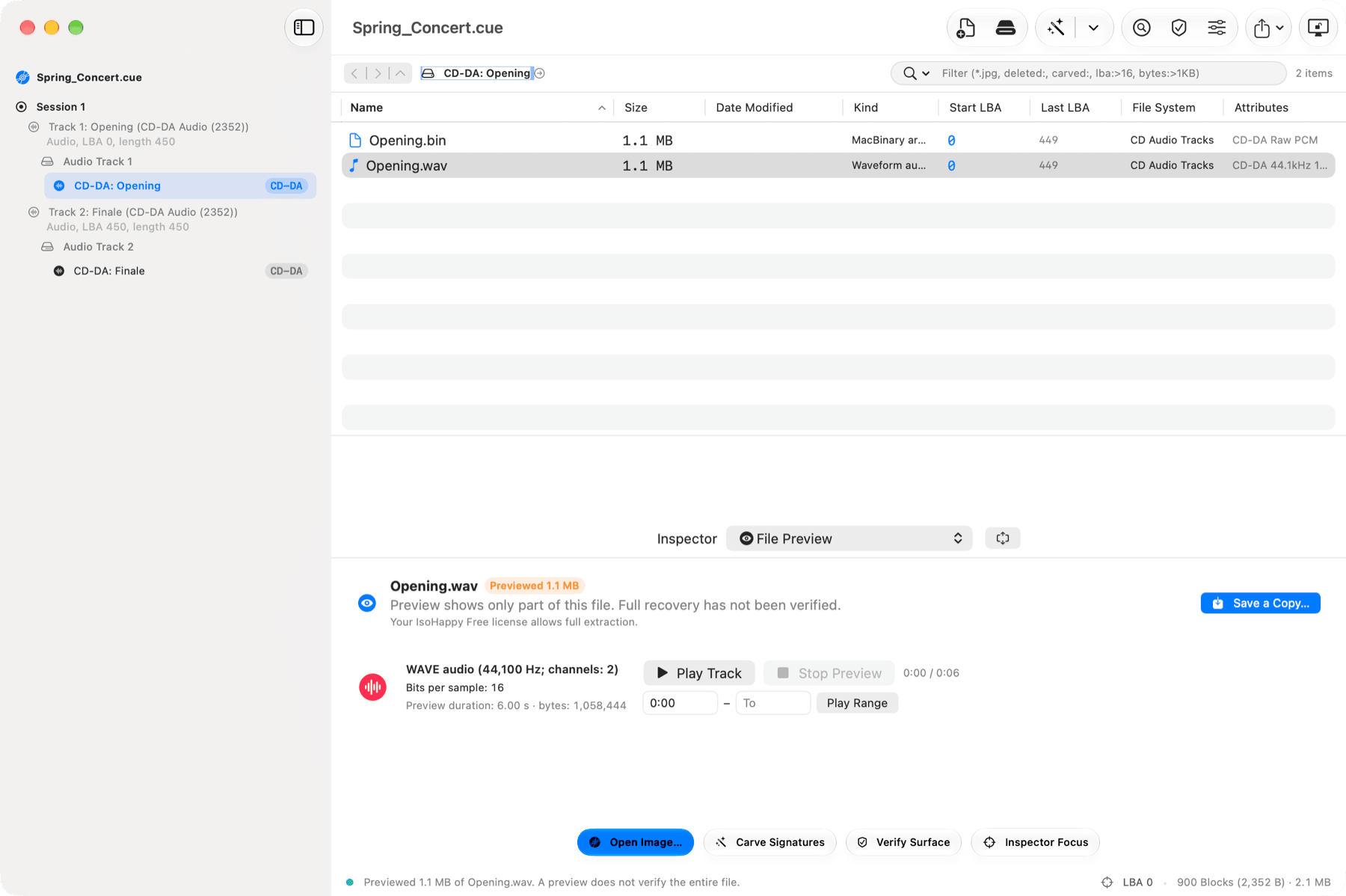
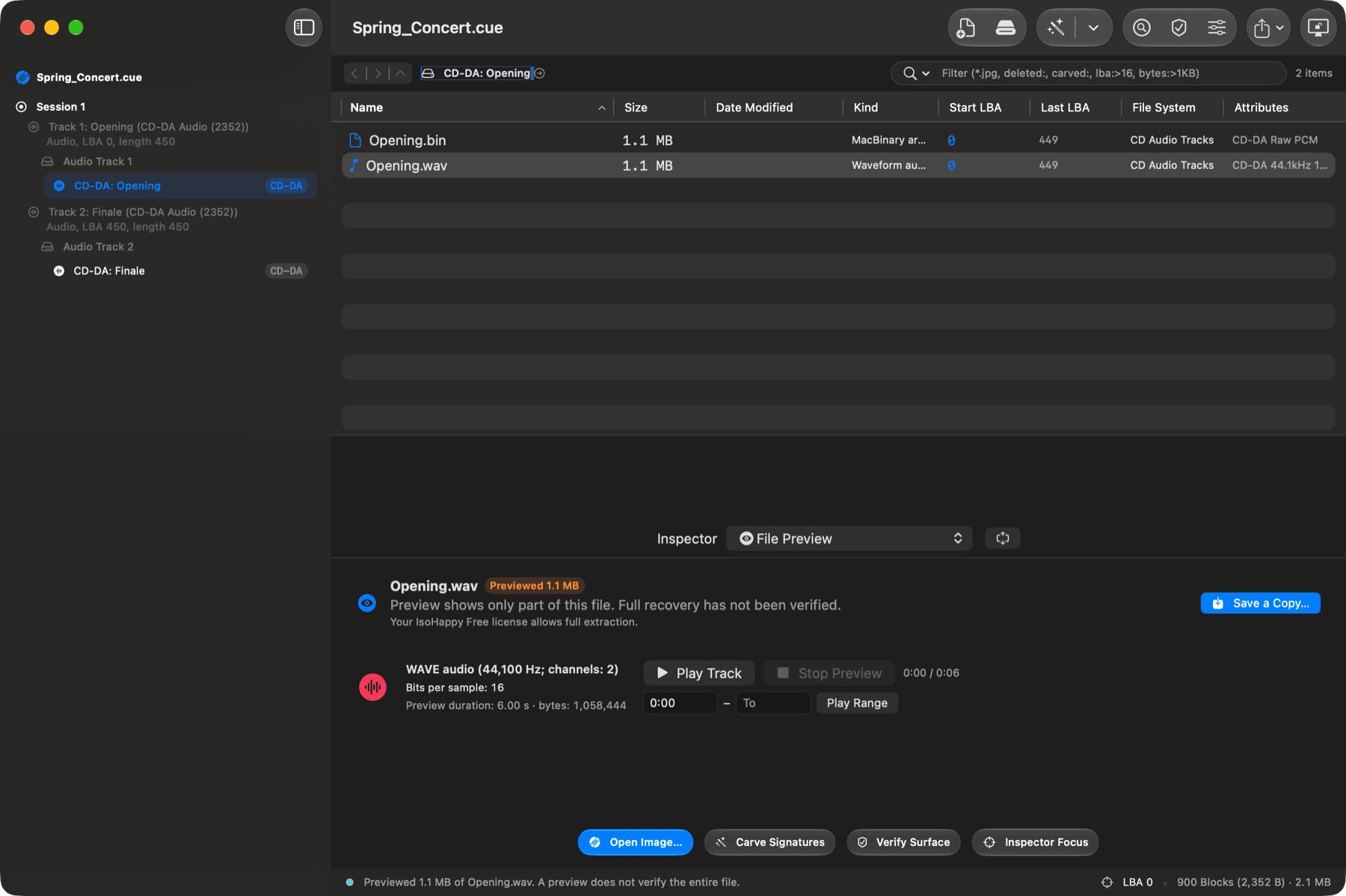
- साइडबार देखें। उसमें हर ट्रैक अपने प्रकार के साथ दिखता है, जैसे CD-ROM Mode 1 (2048) या CD-DA Audio (2352)।
- इमेज > इमेज बनाएँ… (Shift-Command-I) चुनें।
- एक डेटा ट्रैक वाली डिस्क के लिए क्या सहेजें में पूरा स्रोत चुनें। ऑडियो ट्रैक वाली डिस्क के लिए इसकी जगह डेटा ट्रैक चुनें।
- फ़ॉर्मैट को उपयोगकर्ता डेटा (ISO, प्रति सेक्टर 2048 बाइट) पर सेट करें।
- गंतव्य चुनें… पर क्लिक करें और चुनें कि ISO कहाँ सहेजनी है।


IsoHappy ISO के पास एक MD5 चेकसम फ़ाइल भी लिखता है, जब तक आप इसे बंद न करें। काम पूरा होने पर यह इमेज खोलें और Finder में दिखाएँ का विकल्प देता है। नई ISO किसी भी दूसरी ISO की तरह Finder में माउंट हो जाती है।
अगर आपकी चुनी रेंज में ऑडियो और डेटा ट्रैक मिले-जुले हैं, या उसमें Mode 2 Form 2 सेक्टर हैं, तो IsoHappy कुछ भी लिखने से पहले मना कर देता है और वजह बताता है। डेटा ट्रैक को अकेले चुनें, या कोई दूसरा फ़ॉर्मैट चुनें।
इमेज बनाने के लिए IsoHappy Personal लाइसेंस चाहिए। BIN/CUE खोलना, उसे ब्राउज़ करना और उसकी फ़ाइलों का पूर्वावलोकन मुफ़्त है।
अगर आपको सिर्फ़ फ़ाइलें चाहिए, तो ISO की ज़रूरत नहीं
अक्सर ISO डिस्क की फ़ाइलों तक पहुँचने का एक कदम भर होती है। आप इसे छोड़ सकते हैं। .cue को IsoHappy में खोलें, जो फ़ाइलें या फ़ोल्डर चाहिए उन्हें चुनें और जाएँ > चुने गए एक्सट्रैक्ट करें… (Command-E) चुनें। CD फ़ाइल सिस्टम (ISO 9660, Joliet और Rock Ridge) से फ़ाइलें सहेजना मुफ़्त है, इसलिए आम डेटा CD के लिए इसमें कोई खर्च नहीं है।
ऑडियो ट्रैक: इन्हें WAV के रूप में सहेजें
ऑडियो ट्रैक में 2048 बाइट वाला डेटा हिस्सा नहीं होता, इसलिए कोई भी ISO उन्हें नहीं रख सकती। इसकी जगह उन्हें WAV फ़ाइलों के रूप में सहेजें:
- IsoHappy में हर ऑडियो ट्रैक साइडबार में एक वॉल्यूम के रूप में दिखता है, जिसमें वह ट्रैक एक WAV फ़ाइल के रूप में होता है। उसे चुनें, ट्रैक चलाएँ से सुनें, और कॉपी सहेजें… से सहेजें। CD ऑडियो ट्रैक सहेजना मुफ़्त है।
- Personal लाइसेंस के साथ, फ़ॉर्मैट को ऑडियो (WAV) पर सेट करके इमेज > इमेज बनाएँ… एक ट्रैक सहेजता है, या हर ट्रैक को अलग फ़ाइल के रूप में सहेजें के साथ हर ट्रैक।
ISO को BIN/CUE में बदलें
कुछ बर्न करने वाले प्रोग्राम और एम्युलेटर BIN/CUE चाहते हैं, और आपके पास सिर्फ़ ISO है। ISO को IsoHappy में खोलें, इमेज > इमेज बनाएँ… चुनें और फ़ॉर्मैट को रॉ (BIN, प्रति सेक्टर 2352 बाइट) पर सेट करें। IsoHappy हर सेक्टर के लिए sync, हेडर और त्रुटि सुधार वैसे ही बनाता है जैसे ECMA-130 मानक उन्हें परिभाषित करता है, और BIN के पास एक cue शीट लिखता है।
यह हर उस चीज़ के लिए काम करता है जो CD पर आ सके। रॉ फ़ॉर्मैट सिर्फ़ तब दिया जाता है जब इमेज उतनी ही लंबी हो जितनी CD संभाल सकती है (99 मिनट, 59 सेकंड और 74 फ़्रेम), इसलिए DVD के साइज़ वाली ISO, BIN नहीं बन सकती।
एक मुफ़्त कमांड-लाइन विकल्प: bchunk
अगर आप टर्मिनल में सहज हैं, तो bchunk एक छोटा ओपन-सोर्स टूल है जो यही बँटवारा करता है। इसे Homebrew से इंस्टॉल करें और .bin, .cue और आउटपुट के एक नाम के साथ चलाएँ:
brew install bchunk
bchunk game.bin game.cue game
यह हर डेटा ट्रैक को ISO (game01.iso) के रूप में और हर ऑडियो ट्रैक को रॉ .cdr फ़ाइल के रूप में लिखता है। इसकी जगह WAV फ़ाइलें पाने के लिए -w जोड़ें:
bchunk -w game.bin game.cue game
bchunk की सहायता के मुताबिक, जब तक आप -r या -p न दें, यह हर MODE2/2352 सेक्टर के 2048 बाइट लिखता है, इसलिए यहाँ भी वही सीमाएँ लागू होती हैं: Mode 2 Form 2 सेक्टरों में रखा वीडियो ISO तक नहीं पहुँच पाता।
आपको क्या रखना चाहिए?
BIN/CUE रखें। यह डिस्क की पूरी कॉपी है, और आप बाद में कभी भी इससे ISO या WAV फ़ाइलें बना सकते हैं। ऑडियो ट्रैक वाली डिस्क से, या Mode 2 Form 2 वीडियो वाली डिस्क से बनी ISO उसका कुछ हिस्सा पहले ही खो चुकी होती है।