
Réglages
Choisissez IsoHappy > Réglages… ou appuyez sur Commande + virgule. Les réglages s’appliquent à toutes les fenêtres d’IsoHappy et sont conservés quand vous quittez l’app. La barre latérale de la fenêtre Réglages présente douze sections, chacune consacrée à une partie de l’app ; le chapitre indiqué sous chaque section les explique plus en détail.
Les réglages qui modifient la lecture d’un disque optique ou d’un disque (Disques, Systèmes de fichiers, Disques optiques) s’appliquent la prochaine fois que vous ouvrez une image ou un disque.
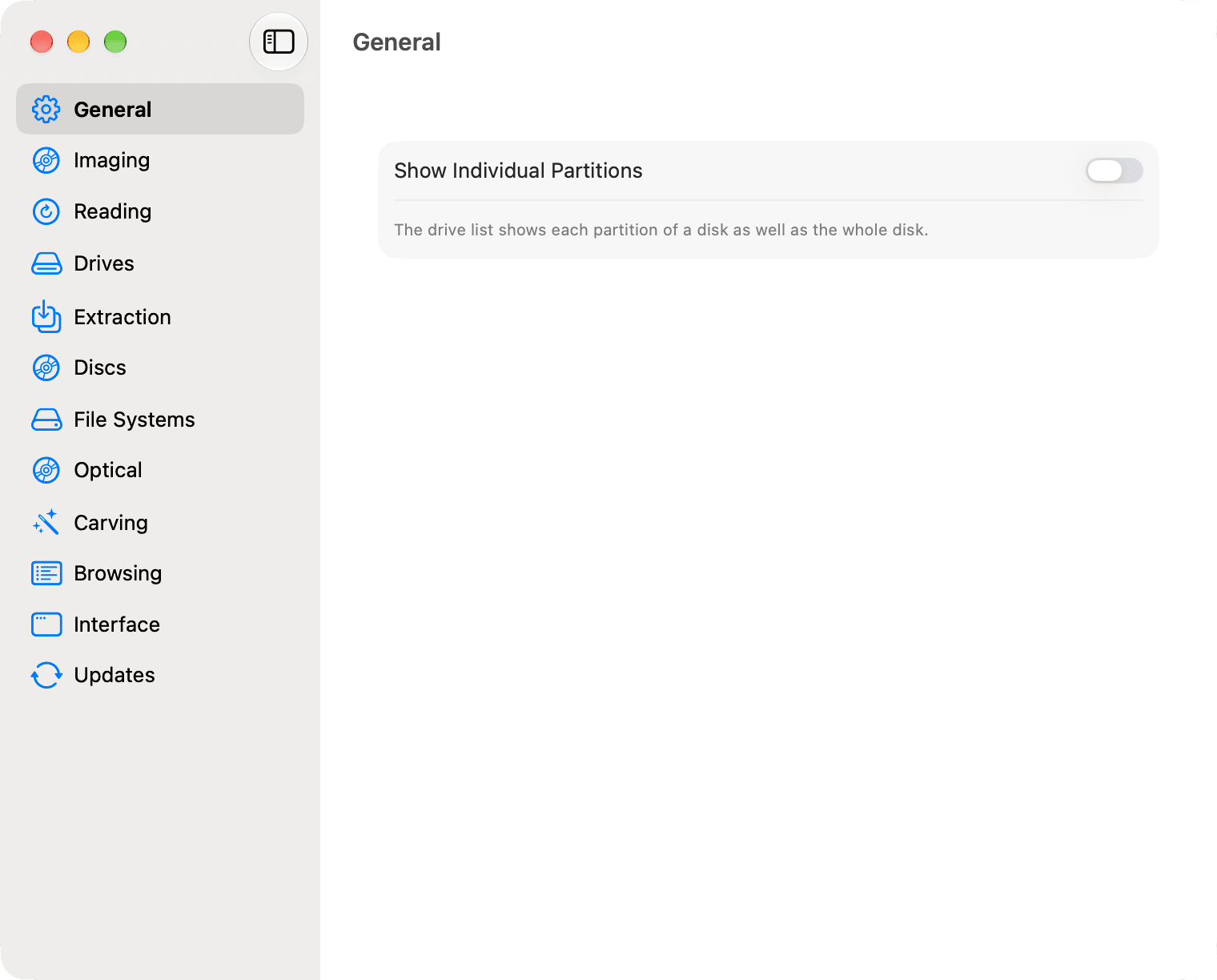
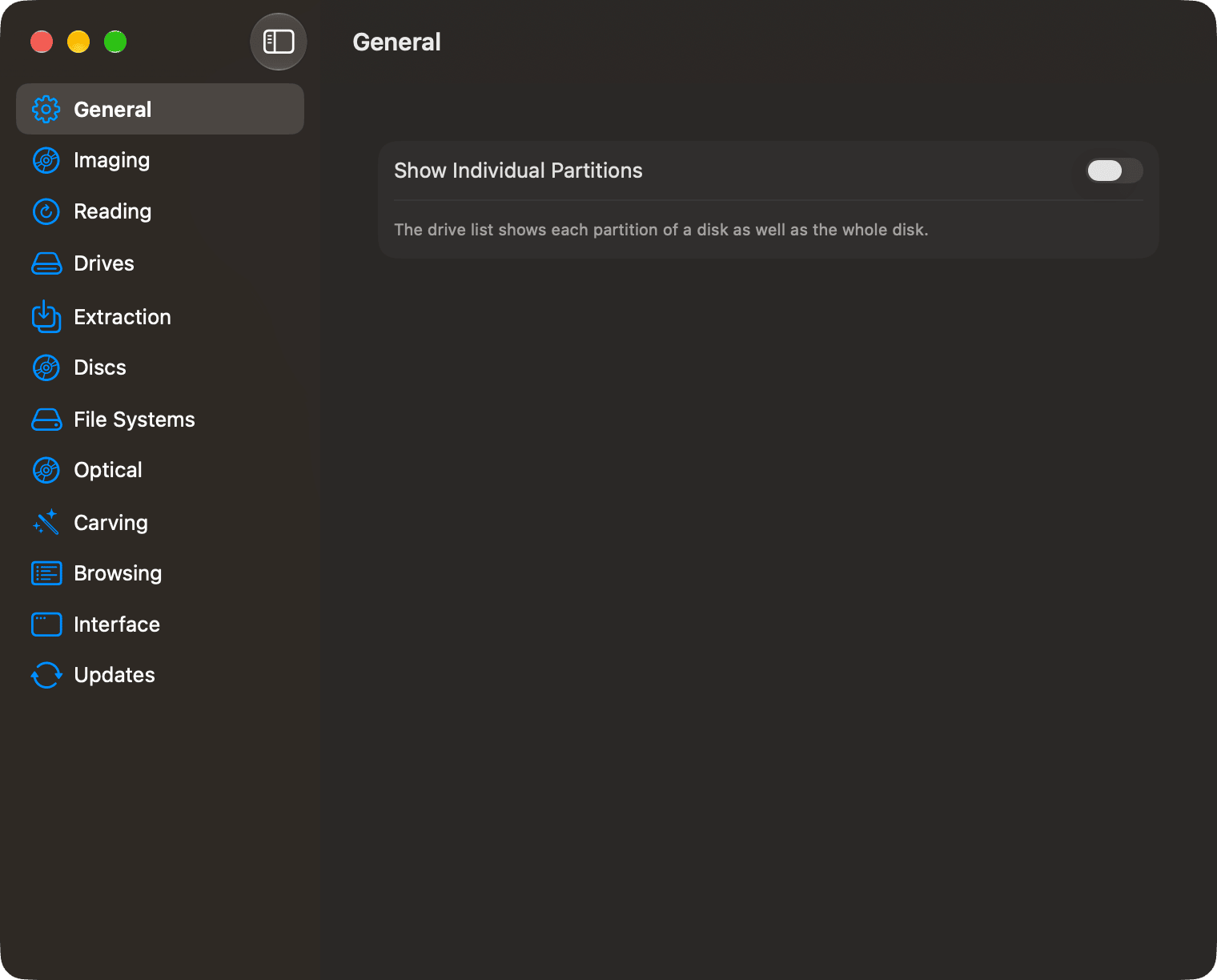
Général
| Réglage | Au départ |
|---|---|
| Afficher les partitions individuelles : la liste des lecteurs affiche chaque partition d’un disque en plus du disque entier. La même case figure dans la liste des lecteurs. | Désactivé |
Consultez Lecteurs optiques et disques.
Images
| Réglage | Au départ |
|---|---|
| Nom de l’image, à partir de {name}, {label}, {date}, {session}, {track} et {partition} | {name} |
| Feuille cue : Toujours, Quand l’image en a besoin, ou Jamais | Quand l’image en a besoin |
| Toujours utiliser l’extension .iso pour les images de CD et de DVD | Désactivé |
| Diviser en parties | Désactivé |
| Taille des parties (Mo) | 1000 |
| Écrire un fichier de somme de contrôle MD5 | Activé |
| Ouvrir les nouvelles images dès leur création | Désactivé |
| Relire ensuite le disque pour le vérifier (Écrire sur un disque) | Activé |
Consultez Créer des images et écrire sur des disques.
Lecture
| Réglage | Au départ |
|---|---|
| Nouvelles tentatives d’une lecture multisecteur (0 à 100) | 0 |
| Nouvelles tentatives d’un seul secteur (0 à 100) | 0 |
| Pause avant chaque nouvelle tentative (jusqu’à 60 secondes) | 0 seconde |
| Ignorer les nouvelles tentatives dans les longues zones endommagées | Désactivé (16 secteurs consécutifs lorsqu’il est activé) |
| Réessayer automatiquement après 10 secondes (lecteurs uniquement) | Désactivé |
| Lire à rebours par blocs | Désactivé (256 secteurs par bloc lorsqu’il est activé) |
| Abandonner une lecture trop longue | Désactivé (30 secondes lorsqu’il est activé) |
| Si un secteur reste illisible : Remplir de zéros, Omettre, Remplir avec un motif, Toujours demander, ou Arrêter | Remplir de zéros |
| Motif (texte, ou 0x suivi d’octets hexadécimaux) | Vide (utilise « BAD SECTOR » suivi d’une espace) |
| Écrire directement sur le disque (plus lent, plus sûr) (images gérées) | Désactivé |
| Diviser le fichier .ibq en parties (images gérées) | Désactivé (parties de 4096 Mio lorsqu’il est activé) |
| Quand une opération trouve des secteurs illisibles, enregistrer la liste des fichiers avec erreurs de lecture (Pro) | Activé |
Consultez Erreurs de lecture et analyses de surface et Images gérées.
Lecteurs
| Réglage | Au départ |
|---|---|
| Afficher dans la liste des lecteurs : Tous les périphériques, Lecteurs optiques ou Disques (la liste des lecteurs n’a plus ces boutons) | Tous les périphériques |
| Lire les disques avec les commandes des lecteurs optiques | Activé |
| Ralentir le lecteur après des erreurs de lecture | Désactivé |
| Mémoriser la structure d’un disque après son éjection | Activé |
| Continuer à vérifier les disques vierges et les lecteurs vides | Activé |
| Actualiser les lecteurs après la sortie de veille : après 5, 10 ou 30 secondes | Après 5 secondes |
Consultez Lecteurs optiques et disques.
Extraction
| Réglage | Au départ |
|---|---|
| Enregistrer les fichiers Mac au format : Natif, AppleDouble, AppleSingle ou MacBinary III | Natif (branche de ressources et informations du Finder conservées) |
| Enregistrer les branches de ressources, les flux et les attributs étendus | Activé |
| Ajouter une extension selon le type de fichier Mac aux noms qui n’en ont pas | Désactivé |
| Restaurer les dates | Activé |
| Dates d’autres fuseaux horaires : Convertir dans le fuseau horaire de ce Mac, ou Conserver l’heure telle qu’enregistrée | Convertir dans le fuseau horaire de ce Mac |
| Restaurer les autorisations | Activé |
| Restaurer les indicateurs « masqué » et « lecture seule » | Activé |
| Enregistrer les fichiers creux en tant que fichiers creux | Activé |
| Si la destination existe (dossiers) : Demander un autre nom, Ajouter un numéro au nom, Ignorer, ou Remplacer (l’ancien élément va dans la Corbeille) | Demander un autre nom |
Consultez Enregistrer des fichiers.
Disques
| Réglage | Au départ |
|---|---|
| Inclure le pregap de la piste suivante dans les fichiers audio | Activé |
| Nommer les fichiers audio d’après leurs titres CD-Text | Activé |
Consultez CD : sessions, pistes et images de disque.
Systèmes de fichiers
| Réglage | Au départ |
|---|---|
| Afficher les métadonnées du système de fichiers | Désactivé |
| Utiliser uniquement les noms courts FAT | Désactivé |
| Ignorer UDF, HFS et FAT sur les disques CD-i et Video CD : ces disques ne contiennent jamais ces systèmes de fichiers, et ignorer leur recherche évite de longues lectures infructueuses sur les disques endommagés. IsoHappy les reconnaît à l’étiquette de disque CD-i et au fichier INFO.VCD ou INFO.SVD d’un Video CD. | Désactivé |
Consultez Systèmes de fichiers des disques.
Disques optiques
| Réglage | Au départ |
|---|---|
| Noms de fichiers : la page de codes des noms ISO 9660 | Automatique (UTF-8 si valide, sinon Windows-1252) |
| Si les ordres d’octets diffèrent : Automatique, Toujours petit-boutiste ou Toujours gros-boutiste | Automatique (petit-boutiste sauf s’il pointe hors du disque) |
| Toujours lister les dossiers enregistrés dans la table des chemins | Désactivé |
| Lister les descripteurs de volume et les tables des chemins comme fichiers $Meta | Désactivé |
| Rechercher des sessions précédentes dans une même piste | Activé |
| Lister les fichiers des images d’amorçage El Torito | Activé |
| Fichiers VOB des titres (DVD-Video) | Tailles issues du système de fichiers du disque (parties de 1 Go s’il n’y en a pas) |
Consultez Systèmes de fichiers des CD, DVD et Blu-ray.
Extraction par signature
| Réglage | Au départ |
|---|---|
| Règles personnalisées : Utiliser uniquement les règles personnalisées, Avant les signatures intégrées, ou Après les signatures intégrées | Avant les signatures intégrées |
| Plus grand fichier extrait (64 Mo à 64 Go) | 4 Go |
| Découper la vidéo VOB extraite en parties de 1 Go | Activé |
Consultez Trouver des fichiers par signature.
Navigation
| Réglage | Au départ |
|---|---|
| Afficher les dossiers avant les fichiers | Activé |
| Dates : Tel qu’enregistré, Local ou UTC | Tel qu’enregistré |
| Nommer les fichiers .CHK des dossiers FOUND | Activé |
| Avertir avant d’extraire depuis ISO 9660 simple | Activé |
| Réinitialiser les colonnes et l’ordre de tri (un bouton) |
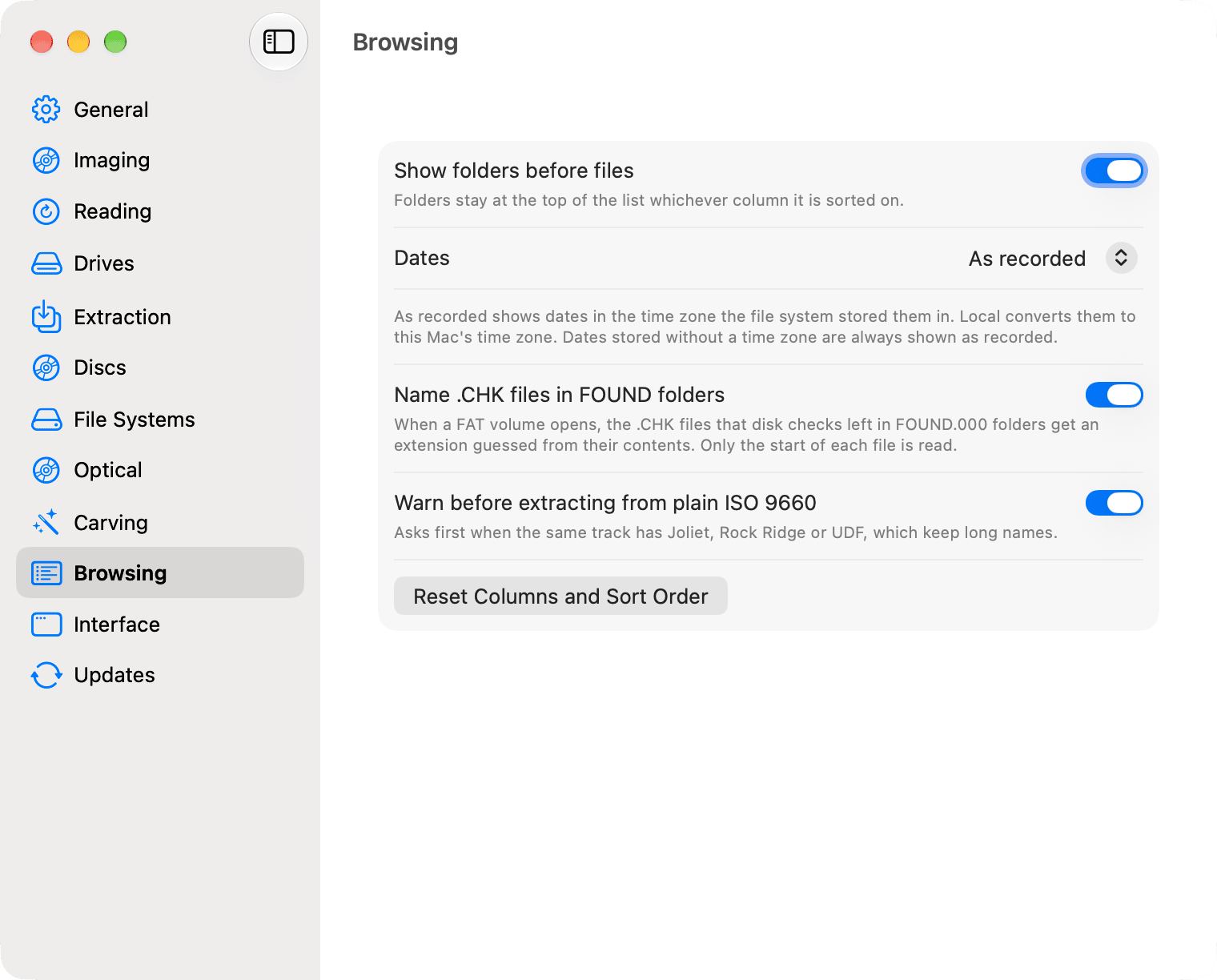
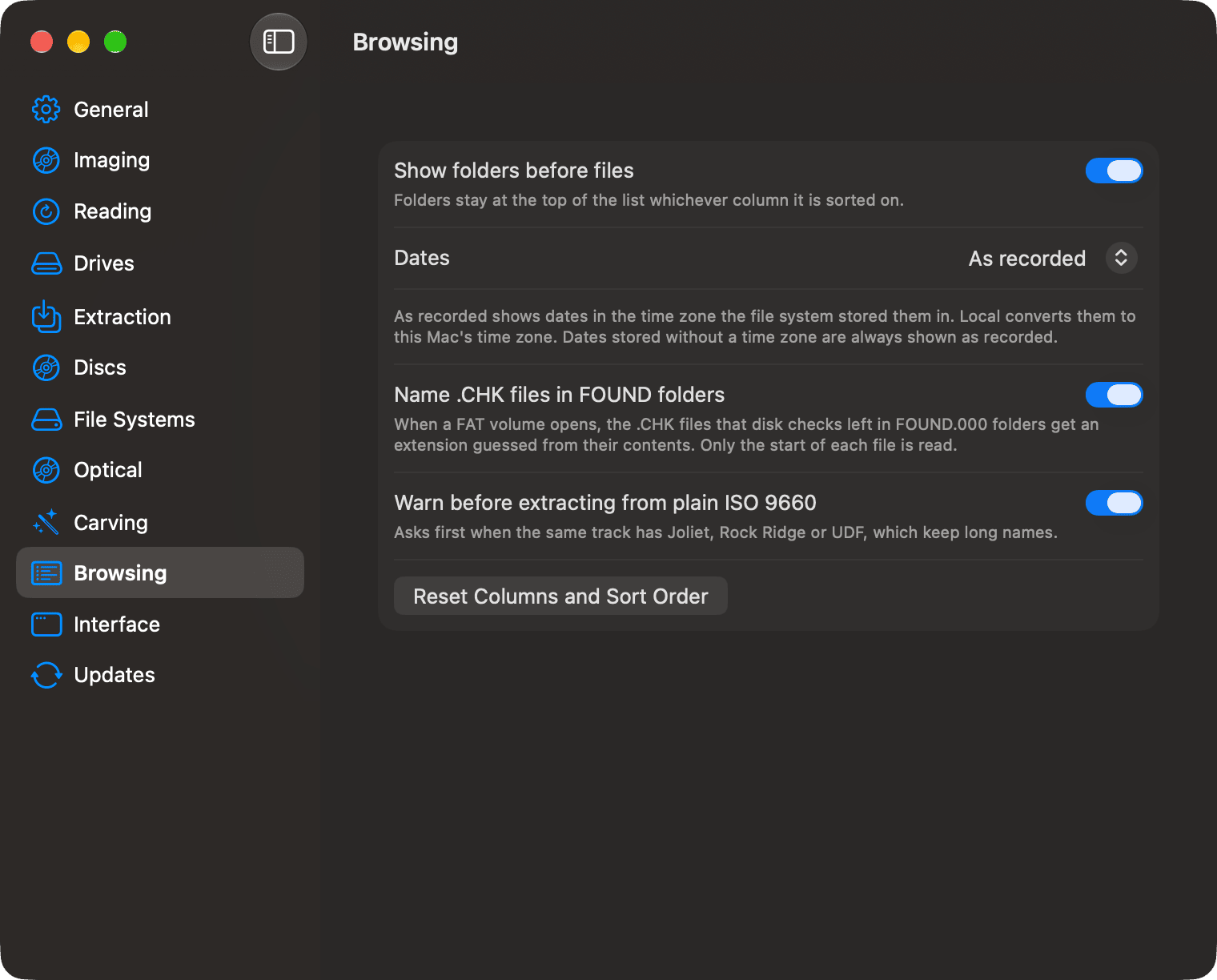
Consultez Explorer et prévisualiser et Enregistrer des fichiers.
Interface
| Réglage | Au départ |
|---|---|
| Émettre un son quand une longue tâche se termine en arrière-plan | Désactivé |
| Son, avec un bouton Écouter pour l’entendre | Glass |
| Afficher les dates des volumes dans la barre latérale | Activé |
| Afficher les repères dans la liste des fichiers | Activé |
| Proposer de reprendre les analyses approfondies en pause | Activé |
Mises à jour
| Réglage | Au départ |
|---|---|
| Rechercher les mises à jour automatiquement | IsoHappy vous pose la question une fois, après la première utilisation |
| Rechercher : Chaque jour, Chaque semaine ou Chaque mois | Chaque jour |
| Inclure les versions bêta | Désactivé |
Consultez Finder, liens et mises à jour.