
Partitions et volumes chiffrés
Lorsque vous ouvrez un disque ou une image disque, IsoHappy lit ses tables de partitions et liste chaque partition dans la barre latérale, avec les volumes trouvés dans chacune.
Tables de partitions
IsoHappy lit GPT (y compris la récupération depuis la table de secours lorsque la table principale est endommagée), MBR avec partitions étendues et logiques, eMBR, Apple Partition Map, les disklabels BSD, les étiquettes Sun et Solaris, Amiga RDB, Atari AHDI, PlayStation 2 et la disposition de la Xbox d’origine.
- MBR hybride : certains disques comportent à la fois une GPT et un MBR qui décrivent tous deux des partitions. Les partitions listées par les deux n’apparaissent qu’une fois, et leur type indique que le MBR les liste aussi. Une partition que seul le MBR liste apparaît également, marquée hybrid MBR only.
- Secteur de démarrage au-dessus d’un MBR : lorsque le premier secteur d’un disque est un secteur de démarrage de volume qui contient encore une table de partitions, les partitions sont listées avec une note. Lorsque la zone de table d’un secteur de démarrage contient des données incohérentes, elle est ignorée et le disque est lu comme un seul volume (un « super floppy »).
- Les disques dynamiques Windows (LDM) sont affichés avec leur type de partition, mais les volumes qu’ils contiennent ne sont pas listés.
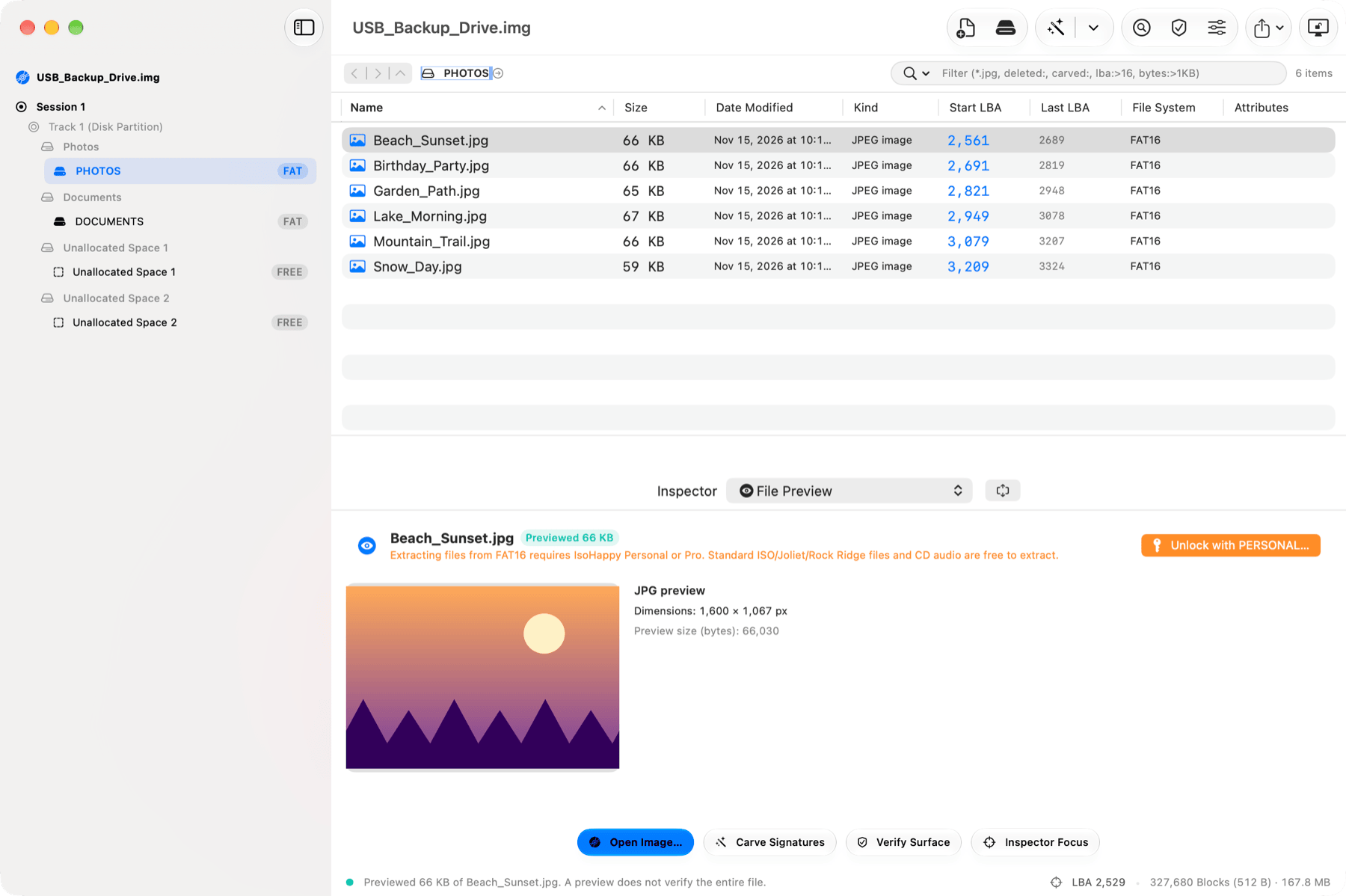
Espace non alloué
Un espace de 2 Mo ou plus qu’aucune partition n’utilise est listé sous les noms Espace non alloué 1, Espace non alloué 2 et ainsi de suite, lorsque le disque a une table de partitions. Les écarts plus petits sont l’espace d’alignement que laissent habituellement les outils de partitionnement et ne sont pas listés. Sélectionnez l’entrée pour voir ses secteurs dans l’Atelier des secteurs.
L’espace non alloué peut contenir des données de partitions ou de fichiers supprimés. Lancez Données perdues dessus (choisissez Espace non alloué uniquement, ou Plage de blocs avec le début et la longueur affichés) pour rechercher des systèmes de fichiers et des fichiers perdus. Consultez Récupérer des fichiers supprimés et perdus.
Espace après le système de fichiers
Lorsque le système de fichiers d’une partition se termine 1 Mo ou plus avant la partition (un système de fichiers réduit, ou créé plus petit que sa partition), le reste de la partition est listé à l’intérieur sous le nom Espace après le système de fichiers. Il peut contenir des données de l’ancien système de fichiers, plus grand. Sélectionnez-le pour voir ses secteurs ; Données perdues avec Espace non alloué uniquement l’inclut. Cela fonctionne pour FAT, exFAT, NTFS, ext2, ext3, ext4, HFS Plus, XFS et ISO 9660, dont le début enregistre la taille.
LVM et RAID sous Linux
- LVM2 : IsoHappy lit la description du groupe de volumes sur un volume physique et liste chaque volume logique comme une partition nommée
groupe/volume. Un volume dont l’espace se trouve d’un seul tenant sur ce disque s’explore comme n’importe quelle partition, de même qu’un volume raid1 ou miroir, par la copie présente sur ce disque. - Groupes de volumes LVM sur plusieurs disques : pour lire des volumes entrelacés, des volumes répartis sur plusieurs disques et des volumes stockés en morceaux, choisissez Fichier > Ouvrir un groupe de volumes LVM… et sélectionnez les images disque. Les volumes physiques sont trouvés sur les images entières et dans leurs partitions, et les autres images du même dossier sont ajoutées lorsque le groupe en a besoin. Le groupe de volumes s’ouvre avec une partition par volume logique. S’il manque un disque, les volumes qui en ont besoin sont listés avec le nom du volume physique manquant. Les volumes thin, snapshot, cache et raid4, raid5, raid6 et raid10 sont listés mais pas lus.
- RAID md sous Linux : un disque ou une partition membre d’un ensemble RAID logiciel (superbloc 0.90, 1.0, 1.1 ou 1.2) affiche sa zone de données comme une partition portant le nom de la grappe et la place du périphérique dans celle-ci. Un membre RAID 1 contient une copie complète de la grappe, ses fichiers sont donc listés. Les membres d’ensembles RAID 0, 5, 6 et 10 ne contiennent qu’une partie des données et ne sont pas explorés.
- LVM à l’intérieur d’un membre RAID 1 est aussi trouvé.
Volumes chiffrés
IsoHappy reconnaît les volumes chiffrés et les nomme. Il ne casse ni ne déverrouille jamais un chiffrement, leurs fichiers ne sont donc pas listés. Le volume indique ce que vous pouvez faire à la place.
- BitLocker et BitLocker To Go : macOS ne peut pas déverrouiller BitLocker. Déverrouillez le lecteur sur un PC Windows et copiez-y les fichiers, ou créez-y une image du volume déverrouillé et ouvrez cette image dans IsoHappy.
- LUKS 1 et LUKS 2 (Linux) : macOS ne peut pas déverrouiller LUKS. Sous Linux, ouvrez le volume avec cryptsetup, créez une image du périphérique déverrouillé et ouvrez cette image.
- Core Storage (FileVault 2 sur les anciennes versions de macOS, et Fusion Drive) : si votre Mac peut le déverrouiller, déverrouillez-le d’abord, puis ouvrez le disque déverrouillé depuis Lecteurs physiques avec Afficher les partitions individuelles activé. Cela n’a pas été testé avec un vrai disque Core Storage.
- APFS : les volumes chiffrés sont signalés comme chiffrés. Déverrouillez-les dans macOS et copiez les fichiers avec le Finder. IsoHappy lit le disque lui-même, où les données restent chiffrées.
- Les volumes VeraCrypt et TrueCrypt ne peuvent pas être reconnus. Sans le mot de passe, leur contenu ressemble à des données aléatoires, ils apparaissent donc comme un espace inconnu.
Systèmes de fichiers qu’IsoHappy nomme mais ne peut pas explorer
Les volumes UFS 1 et 2, ReiserFS, JFS, ZFS, Minix, BeFS et NILFS2 sont reconnus et nommés avec leur étiquette, pour que vous sachiez ce que contient une partition. Leurs fichiers ne sont pas listés. Vous pouvez quand même examiner leurs secteurs et y trouver des fichiers par signature. Le swap Linux est nommé aussi ; il ne contient pas de fichiers, mais peut contenir des morceaux de ce qui était en mémoire.
Listes de partitions
Avec une licence Pro, vous pouvez enregistrer les partitions du support ouvert sous forme de liste de partitions IsoHappy (.isohappyparts) avec Fichier > Exporter la liste des partitions…, et appliquer une liste à une image ou à un disque dont les propres tables manquent ou sont fausses avec Fichier > Appliquer une liste de partitions…. Le support est alors listé avec les partitions de la liste au lieu des siennes, et chacune indique qu’elle provient de la liste. Fichier > Utiliser les partitions du disque revient en arrière.
Une liste enregistre des positions en octets, elle fonctionne donc pour des supports de n’importe quelle taille de secteur. L’espace non alloué n’est pas enregistré.