
Images gérées
Une image gérée copie une source secteur par secteur et retient quels secteurs ont été lus, lesquels n’ont pas pu l’être et lesquels n’ont jamais été tentés. Vous pouvez vous arrêter à tout moment, reprendre plus tard, ne relire que les secteurs manquants et combler les lacunes à partir d’une autre copie du même disque. C’est la façon la plus sûre de travailler avec un support qui est peut-être en train de lâcher.
Une image gérée se compose de deux fichiers : le fichier d’état (.ibp) et les données (.ibq). Gardez-les ensemble, et ouvrez le fichier .ibp pour l’utiliser.
La création et la complétion d’images gérées nécessitent une licence Personal. L’exportation de listes de plages nécessite Pro.
Créer une image gérée
Choisissez Créer une image gérée (.IBP / .IBQ)… dans le menu Exportation forensique de la barre d’outils, ou cliquez sur Créer une image gérée (.IBP/.IBQ)… dans l’onglet Surface du disque et IBP. Choisissez où l’enregistrer, sur un disque en bon état disposant d’assez d’espace.
L’image est enregistrée avant la première lecture, et chaque lot d’environ 1 Mio est enregistré dès qu’il est lu : un arrêt, un plantage ou un disque plein conserve donc tout ce qui a été lu jusque-là. Si rien n’a encore été enregistré lorsque vous arrêtez, IsoHappy supprime les fichiers vides. Cliquez sur Annuler la création de l’image pour arrêter.
Lorsque Vérifier la surface trouve des fichiers qui ne peuvent pas être lus entièrement, un bandeau au-dessus de la liste des fichiers propose aussi Créer une image gérée (.IBP/.IBQ).
Créer une image gérée vide… dans l’onglet Surface du disque et IBP crée une image de la source ouverte dont tous les secteurs sont marqués comme non lus, sans rien lire. Vous pourrez la compléter plus tard à partir de n’importe quelle copie du même support.
Dans Réglages > Lecture, sous Images gérées :
- Écrire directement sur le disque (plus lent, plus sûr) fait en sorte que chaque lot atteigne le disque lui-même avant d’être considéré comme enregistré.
- Diviser le fichier .ibq en parties stocke les données en parties d’une taille choisie (4096 Mio par défaut), nommées nom.ibq, nom.ibq.002, nom.ibq.003 et ainsi de suite.
Les autres réglages de Lecture (nouvelles tentatives, pauses, passage des zones endommagées, limite de temps) s’appliquent pendant la création d’une image gérée. Voir Erreurs de lecture et analyses de surface.
Compléter une image gérée
Ouvrez le fichier .ibp, puis cliquez sur Outils d’image gérée… dans l’onglet Surface du disque et IBP. La section Image indique combien de secteurs sont lus, illisibles et non lus.
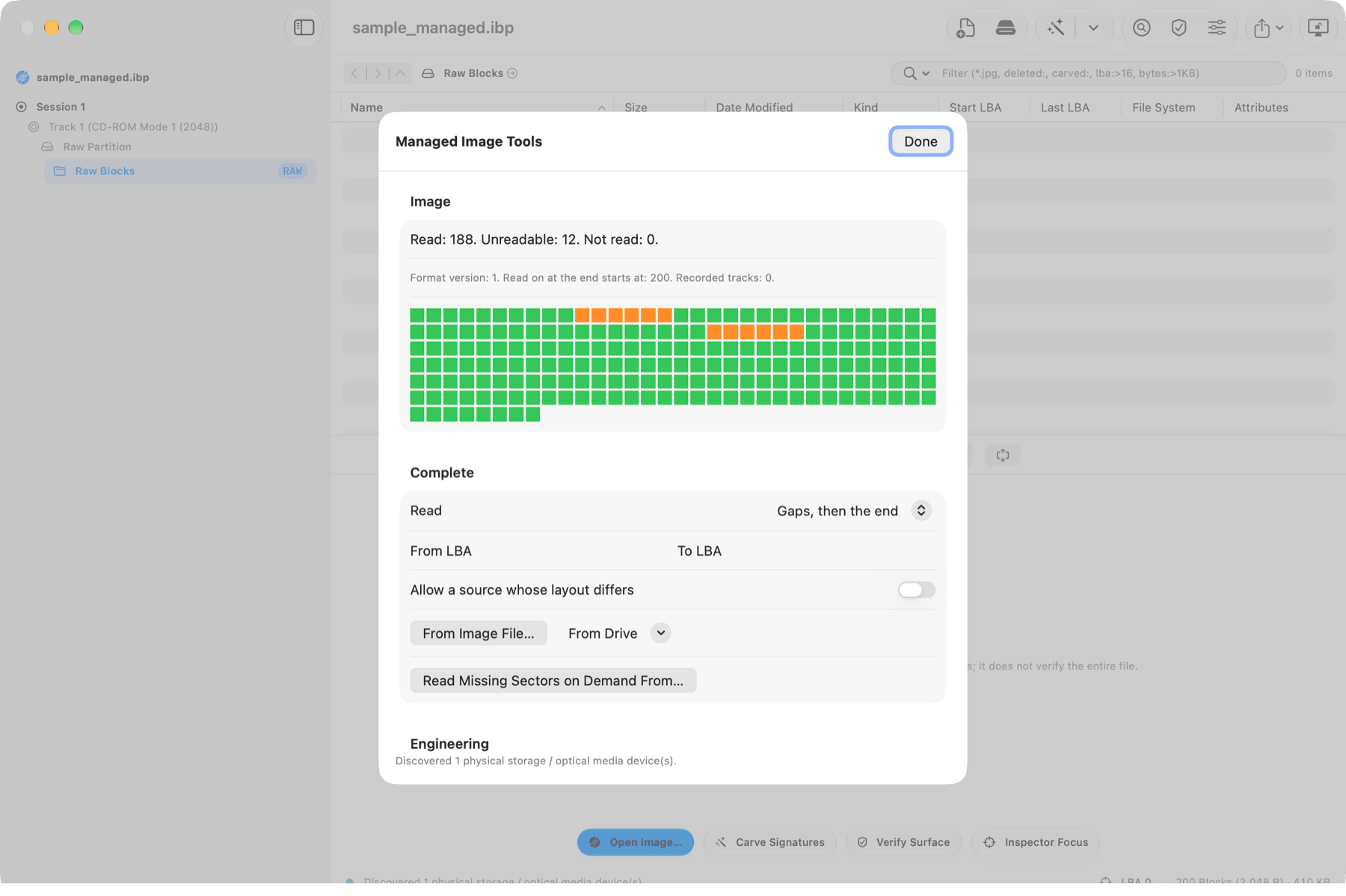
Sous Compléter, choisissez comment lire avec Lire :
- Lacunes uniquement retente les secteurs encore manquants dans la partie déjà lue.
- Poursuivre la lecture à la fin reprend là où la lecture s’est arrêtée.
- Lacunes, puis la fin (par défaut) fait les deux.
- Répéter jusqu’à la fin continue à faire les deux jusqu’à ce qu’il ne manque plus rien, qu’un passage ne lise rien de nouveau depuis un fichier image ou que 100 passages aient eu lieu. Un lecteur n’est pas abandonné après un passage sans progrès, car il lira peut-être mieux plus tard.
De LBA et À LBA limitent chacun de ces modes à une plage. Choisissez ensuite la source : Depuis un fichier image… ou Depuis un lecteur. La source peut être le support d’origine, un autre fichier image ou une autre image gérée, ce qui fusionne les deux.
Avant toute écriture, IsoHappy vérifie que la source a la même taille de secteur, le même nombre de secteurs et, lorsque les deux sont connues, les mêmes pistes, et que les secteurs déjà lus (jusqu’à 4096 d’entre eux, répartis sur l’image) se lisent de la même façon. Activez Autoriser une source à la disposition différente pour utiliser malgré tout une source dont le nombre de secteurs ou la liste des pistes diffère. Seuls les secteurs présents des deux côtés sont lus, et le résultat indique ce qui différait. La taille de secteur doit tout de même correspondre.
Un secteur qui se lit mais ne peut pas être écrit dans l’image gérée est marqué comme illisible, et l’opération continue. Si l’écriture échoue de façon répétée, IsoHappy s’arrête et vous demande de vérifier que le disque de l’image est connecté et dispose d’espace libre.
Compléter l’image gérée… dans l’onglet Surface du disque et IBP est un raccourci : il demande une source et lit avec Lacunes, puis la fin sur toute l’image.
Lire les secteurs manquants à la demande depuis… choisit une image dans laquelle lire uniquement lorsqu’une opération a besoin d’un secteur manquant, par exemple lorsque vous enregistrez un fichier. Le secteur est alors stocké dans l’image gérée. Cliquez sur Arrêter la lecture à la demande pour y mettre fin.
Outils techniques
La section Outils techniques s’adresse à ceux qui savent quels secteurs ils veulent modifier :
- Compter indique combien de secteurs de la plage De LBA à À LBA sont lus, illisibles ou non lus.
- Marquer la plage définit leur état, à l’aide de Marquer comme : Lisible, Illisible ou Non lu. Marquer des secteurs comme lisibles indique à IsoHappy de faire confiance aux octets stockés pour eux. Pour un secteur jamais lu situé dans les données, ces octets sont des zéros, et un secteur situé au-delà de la fin des données stockées ne peut pas être marqué comme lisible.
- Déplacer change l’endroit où commence Poursuivre la lecture à la fin, à l’aide de Poursuivre la lecture à la fin depuis LBA.
- Importer des plages… lit un fichier texte ou CSV contenant une plage par ligne (comme
1000 - 1999ou1000,1999,unreadable). État si le fichier n’en indique aucun définit l’état des lignes qui n’en ont pas. IsoHappy indique d’abord combien de secteurs seraient modifiés ; Appliquer enregistre alors une sauvegarde du fichier d’état à côté de celui-ci et modifie les états. - Exporter des plages… écrit les plages d’un type, choisi sous Exporter (Lisible, Illisible ou non lu, Illisible, Non lu ou Tous), une par ligne, à l’aide d’un Modèle de ligne avec {start}, {end}, {count}, {status}, {startHex} et {endHex}. Cette fonction nécessite Pro.
La carte des blocs représente l’image par 256 carrés au maximum (un par secteur pour une petite image) : le vert indique les secteurs lus, le vert pâle une lecture partielle, l’orange des secteurs illisibles et le gris les secteurs non lus. Cliquez sur un carré pour placer sa plage dans les champs de plage.
Finaliser
Sous Finaliser, Remplir les secteurs illisibles écrit des données de remplissage dans chaque secteur du fichier .ibq qui n’a pas été lu : Zéros, Texte de repère ou, pour les images à secteurs de 2352 octets, Secteurs bruts valides. D’autres programmes peuvent alors ouvrir le fichier .ibq comme une image complète. Le fichier .ibp marque toujours ces secteurs comme illisibles : IsoHappy ne présente donc jamais les données de remplissage comme des données récupérées.
Exporter la carte de récupération des secteurs… dans le menu Exportation forensique écrit l’état de chaque secteur d’une image gérée ouverte (Pro).
Pour copier de la même façon une source endommagée directement sur une clé USB, une carte ou une partition, utilisez une copie gérée dans Image > Écrire sur un disque…. Elle conserve l’état des secteurs dans un fichier d’état et écrit les données sur le disque au lieu d’un fichier .ibq.
Lorsque vous complétez une image gérée depuis un lecteur optique, IsoHappy lit la table des matières du disque pour comparer ses pistes à celles enregistrées dans l’image gérée. Si la table des matières ne peut pas être lue, le résultat indique que seuls la taille et des secteurs d’échantillon ont été comparés. Cela a été testé avec des disques gravés lus par un lecteur simulé, et non avec un lecteur physique.
Les images gérées créées par des versions antérieures d’IsoHappy s’ouvrent toujours et peuvent être complétées. Les réglages que l’ancien format ne peut pas stocker, comme le déplacement du point de départ de Poursuivre la lecture à la fin, ne sont pas disponibles pour elles.