
Licences
Vous pouvez tout essayer dans IsoHappy avant de payer. L’ouverture, l’exploration et l’aperçu sont gratuits pour tous les fichiers, y compris les fichiers supprimés et les fichiers trouvés par signature. Une licence est nécessaire pour enregistrer certains types de fichiers et pour utiliser certains outils. Une licence débloque une action. Elle ne peut pas rendre complet un fichier endommagé ou écrasé : affichez donc d’abord l’aperçu d’un fichier.
Il n’y a pas d’abonnement. Personal et Pro sont des achats uniques, et chaque licence couvre jusqu’à trois Mac. Personal est destinée à un usage non commercial. Choisissez Pro pour le travail, les laboratoires, les écoles ou les bibliothèques. Consultez les tarifs pour connaître les prix actuels.
Ce qui est gratuit
- L’ouverture et l’exploration de toutes les images, disques optiques, disques, partitions et systèmes de fichiers pris en charge.
- L’aperçu de n’importe quel fichier. Les images, le texte et les archives s’affichent jusqu’à 5 Mo, et les aperçus vidéo, PDF et Coup d’œil n’utilisent que les 5 premiers Mo d’un fichier que votre licence ne vous permet pas d’enregistrer.
- La lecture des CD audio.
- L’enregistrement de fichiers depuis les systèmes de fichiers de CD et de DVD : ISO 9660, Joliet, Rock Ridge, ISO 9660:1999, Romeo, High Sierra, vues de la table des chemins, CD-i et Video CD, et images d’amorçage (El Torito).
- L’enregistrement des pistes de CD audio en fichiers WAV.
- Les trois fichiers du disque d’exemple.
- L’Atelier des secteurs, les analyses de surface, Vérifier la surface, les sommes de contrôle et la vérification à l’aide d’un fichier .md5, et l’Examen de l’entropie et des métadonnées.
- L’importation d’une liste DFXML, et la recherche avec Recherche par signature et Données perdues.
- Les rapports JSON et les sommes de contrôle depuis la ligne de commande.
Ce qu’ajoute Personal
- L’enregistrement des fichiers supprimés et des fichiers trouvés par signature. Les fichiers d’un système de fichiers perdu trouvé par Données perdues suivent les règles de ce système de fichiers.
- L’enregistrement de fichiers depuis UDF, DVD-Video et DVD-Audio, FAT, exFAT, NTFS, HFS et HFS Plus, APFS, ext, XFS, Btrfs, ReFS, SquashFS et les autres systèmes de fichiers de disque que lit IsoHappy, ainsi que depuis les formats de consoles et les formats rétro.
- Enregistrer en MPEG-2 Program Stream… pour les fichiers VOB de DVD, et Enregistrer en XA et Enregistrer la vidéo MPEG… pour les fichiers de CD.
- La création d’images, de feuilles cue et d’images gérées, la complétion d’images gérées, Écrire sur un disque… (copies simples et gérées), et l’enregistrement d’une piste comme image avec Enregistrer la piste comme image… ou en la faisant glisser vers le Finder.
- L’enregistrement d’enregistrements DVD-VR, et de fichiers de partitions PFS de PS2 et d’autres formats de consoles.
- Fichier > Enregistrer une copie décompressée….
- Enregistrer les résultats… dans Données perdues.
Ce qu’ajoute Pro
- Tout ce que comprend Personal, pour un usage commercial, universitaire, en bibliothèque et en laboratoire forensique.
- L’enregistrement des flux de données alternatifs NTFS, des flux nommés et des branches de ressources Mac, et l’enregistrement de fichiers Mac au format AppleDouble, AppleSingle ou MacBinary.
- Les règles de signature personnalisées pour Recherche par signature.
- La création de vos propres fichiers à partir d’extents de secteurs, la modification des extents d’un fichier et l’enregistrement d’une plage de secteurs typée.
- Les rapports de Fichier > Exporter un rapport… et vos propres modèles de rapport, les rapports DFXML et CSV, la carte de récupération des secteurs, la liste d’état des secteurs et la liste des secteurs illisibles d’un fichier.
- L’enregistrement et l’application de listes de partitions.
- L’exportation de listes de plages depuis une image gérée.
- Lister les secteurs illisibles… pour une session, une piste ou une partition, et le rapport Fichiers avec erreurs de lecture qu’IsoHappy enregistre de lui-même lorsqu’une opération rencontre des secteurs illisibles.
Ouvrir un fichier dans son app, le faire glisser vers le Finder et Extraire et ouvrir… nécessitent la licence qu’exige l’enregistrement de ce fichier.
Lorsque vous essayez une action que votre licence ne couvre pas, IsoHappy ouvre la fenêtre des licences et indique quelle licence est nécessaire. Rien n’est enregistré tant que vous ne l’avez pas.
Acheter et activer
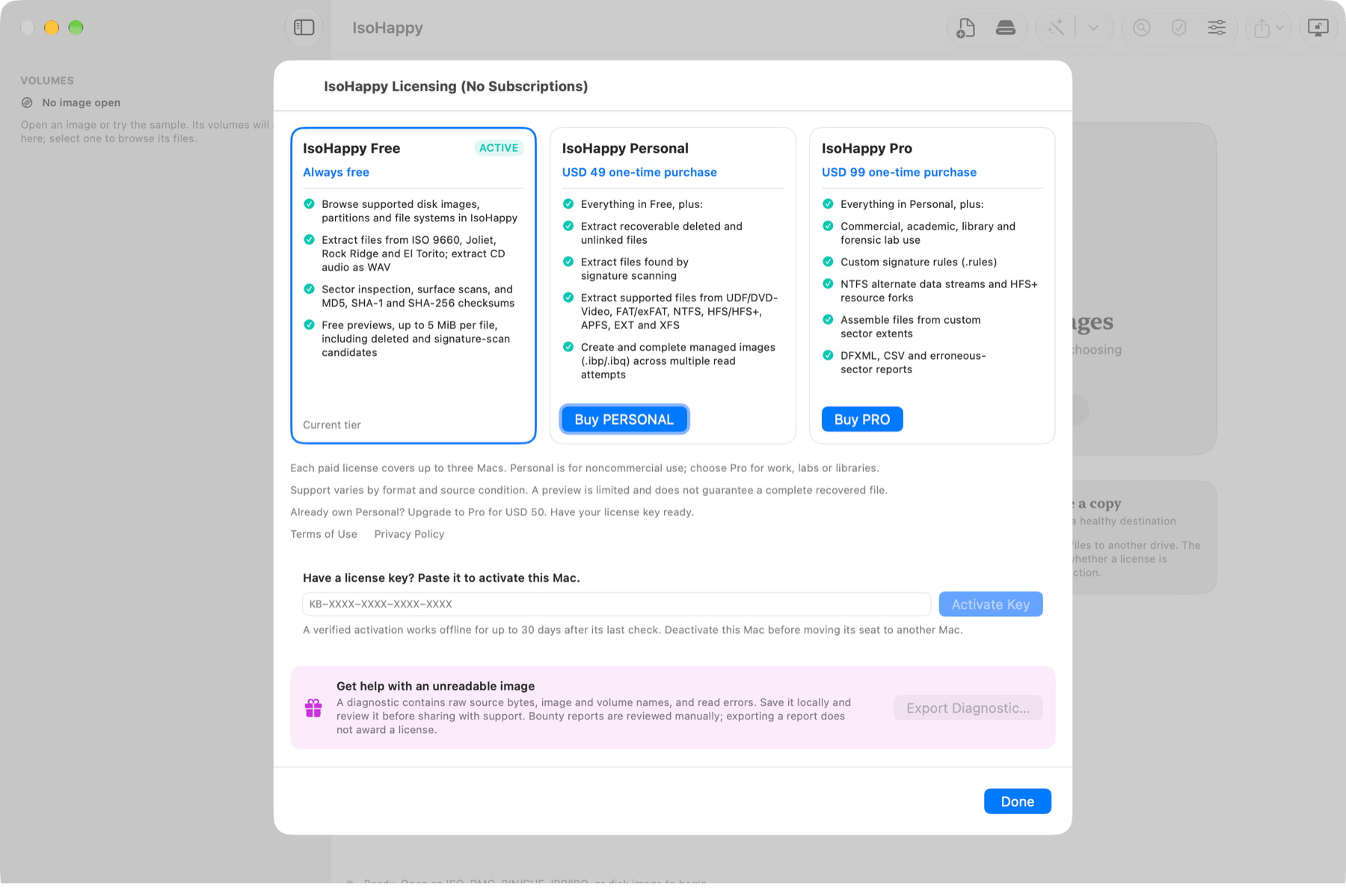
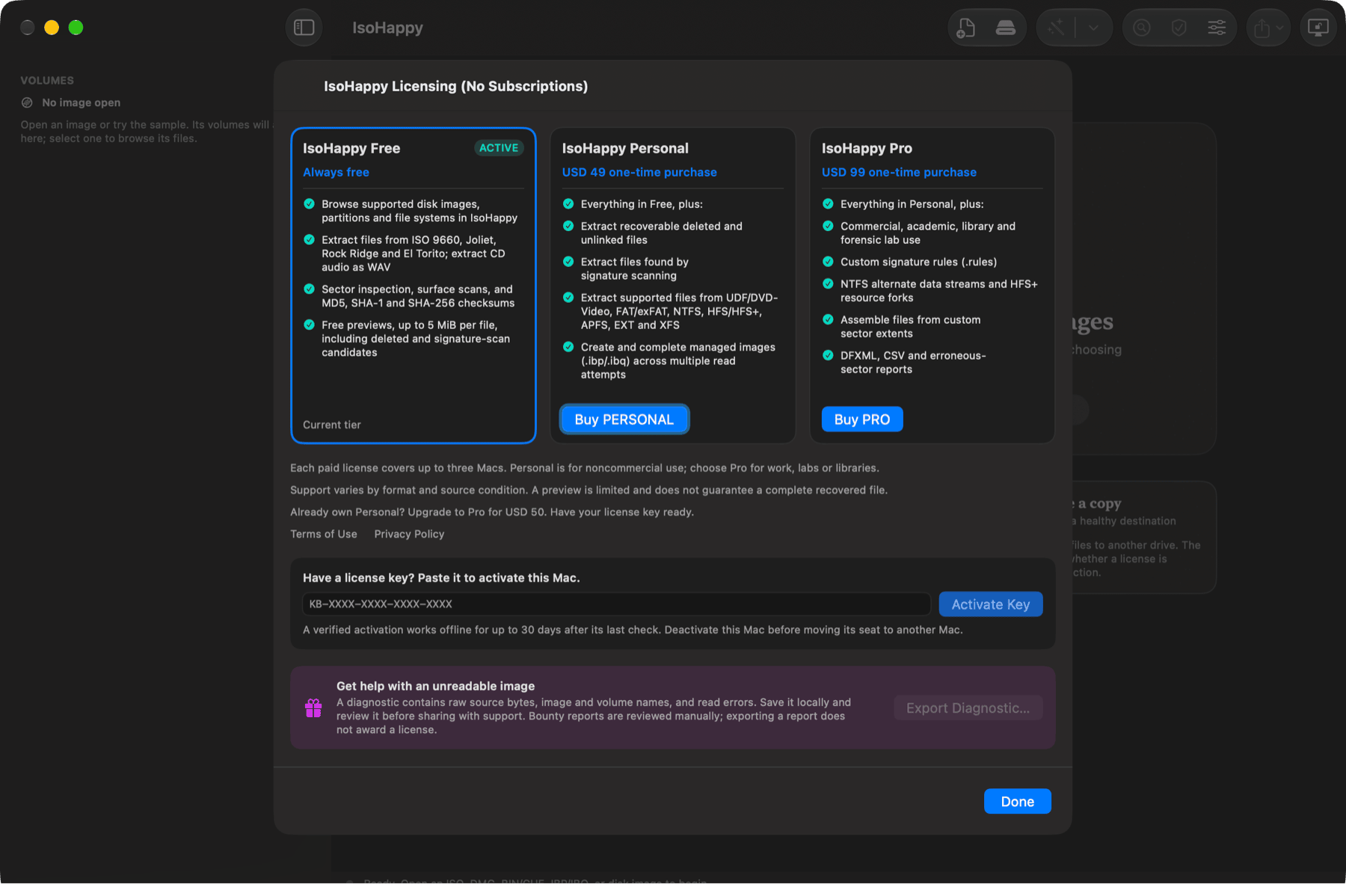
Cliquez sur le bouton de licence à l’extrémité droite de la barre d’outils (placez le pointeur dessus pour voir votre licence actuelle). La fenêtre des licences, Licences IsoHappy (sans abonnement), compare les formules et comporte les boutons Acheter PERSONAL et Acheter PRO, qui ouvrent la page d’achat dans votre navigateur. Votre clé vous parvient par e-mail.
Pour activer la licence, collez la clé dans le champ situé sous Vous avez une clé de licence ? Collez-la pour activer ce Mac. et cliquez sur Activer la clé. L’activation nécessite une connexion Internet et une activation disponible. Si vous avez déjà une clé, activez-la plutôt que d’acheter à nouveau.
Les détenteurs de Personal peuvent passer à Pro en payant la différence de prix. La fenêtre des licences affiche l’offre de mise à niveau.
Transférer une licence sur un autre Mac
Sur l’ancien Mac, en étant connecté à Internet, ouvrez la fenêtre des licences et cliquez sur Désactiver ce Mac. Cela libère l’activation de ce Mac. Activez ensuite la clé sur le nouveau Mac. Pour utiliser de nouveau un Mac que vous avez désactivé, collez la clé et cliquez sur Activer la clé.
Si ce Mac a encore une clé enregistrée mais aucune activation, par exemple après que son activation a été libérée, la fenêtre des licences affiche Réactiver ce Mac à la place.
Si l’ancien Mac est perdu ou hors service, ou si l’activation indique qu’il ne reste plus d’activation disponible, écrivez à [email protected] depuis l’adresse utilisée pour l’achat. N’achetez pas de nouvelle licence pour contourner le problème.
Travailler hors ligne
Après une vérification réussie, une licence fonctionne hors ligne pendant 30 jours au maximum. Ces 30 jours sont comptés selon l’heure du serveur de licences lui-même : une horloge de Mac légèrement décalée ne les raccourcit donc pas, et reculer l’horloge ne les prolonge pas.
IsoHappy vérifie de nouveau la licence à l’ouverture d’une fenêtre, et lorsqu’une action payante constate que les 30 jours sont écoulés. Vous pouvez aussi cliquer sur Vérifier la licence à tout moment. Si la vérification ne parvient pas à joindre le serveur mais que l’activation enregistrée est encore valide, vous continuez à travailler hors ligne. Si les 30 jours sont écoulés, IsoHappy vous demande de vous connecter et de vérifier la licence. Il ne vous demande jamais d’acheter une licence que vous possédez déjà.
Si IsoHappy indique que la date et l’heure de votre Mac semblent incorrectes, ouvrez Réglages Système, choisissez Général, puis Date et heure, activez Régler la date et l’heure automatiquement, puis réessayez.
Ce qu’envoie IsoHappy
L’activation, la vérification et la désactivation contactent le service de licences. Consultez Confidentialité pour savoir exactement ce qui est envoyé.