
Premiers pas
IsoHappy ouvre les images de disques optiques, les images disque, les disques optiques et les disques, et affiche les fichiers qu’ils contiennent. Vous pouvez examiner gratuitement n’importe quel fichier avant de décider de l’enregistrer. IsoHappy se contente de lire ce que vous ouvrez. Il ne modifie jamais votre image, votre disque optique ni votre disque.
Avant de commencer
Si un disque, une carte ou un lecteur risque de lâcher, lisez-le le moins de fois possible. Créez-en d’abord une image (consultez Créer des images et écrire sur des disques ou Images gérées), puis travaillez sur l’image. Enregistrez toujours les fichiers récupérés sur un autre lecteur, en bon état.
Ouvrir une image
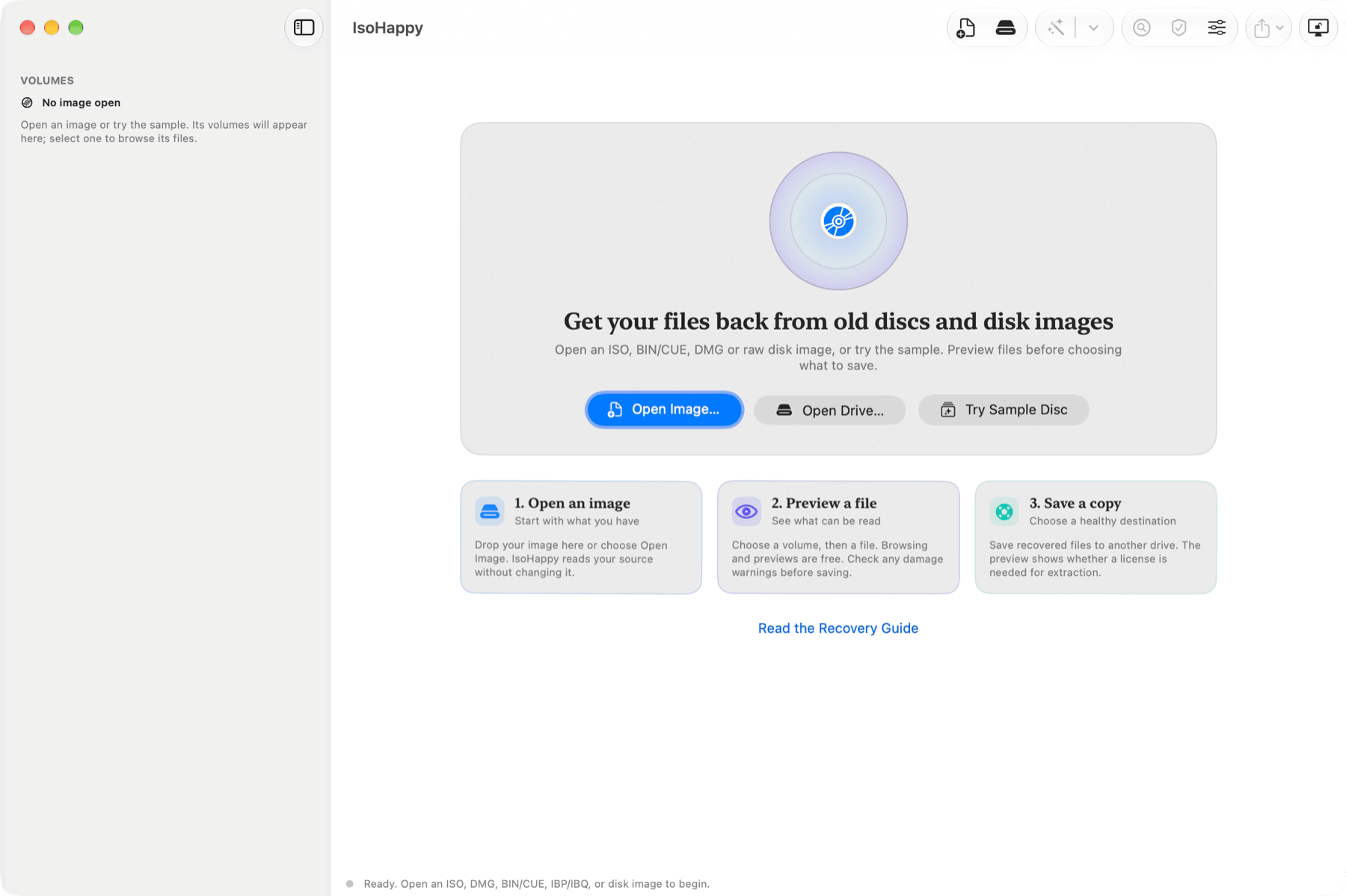
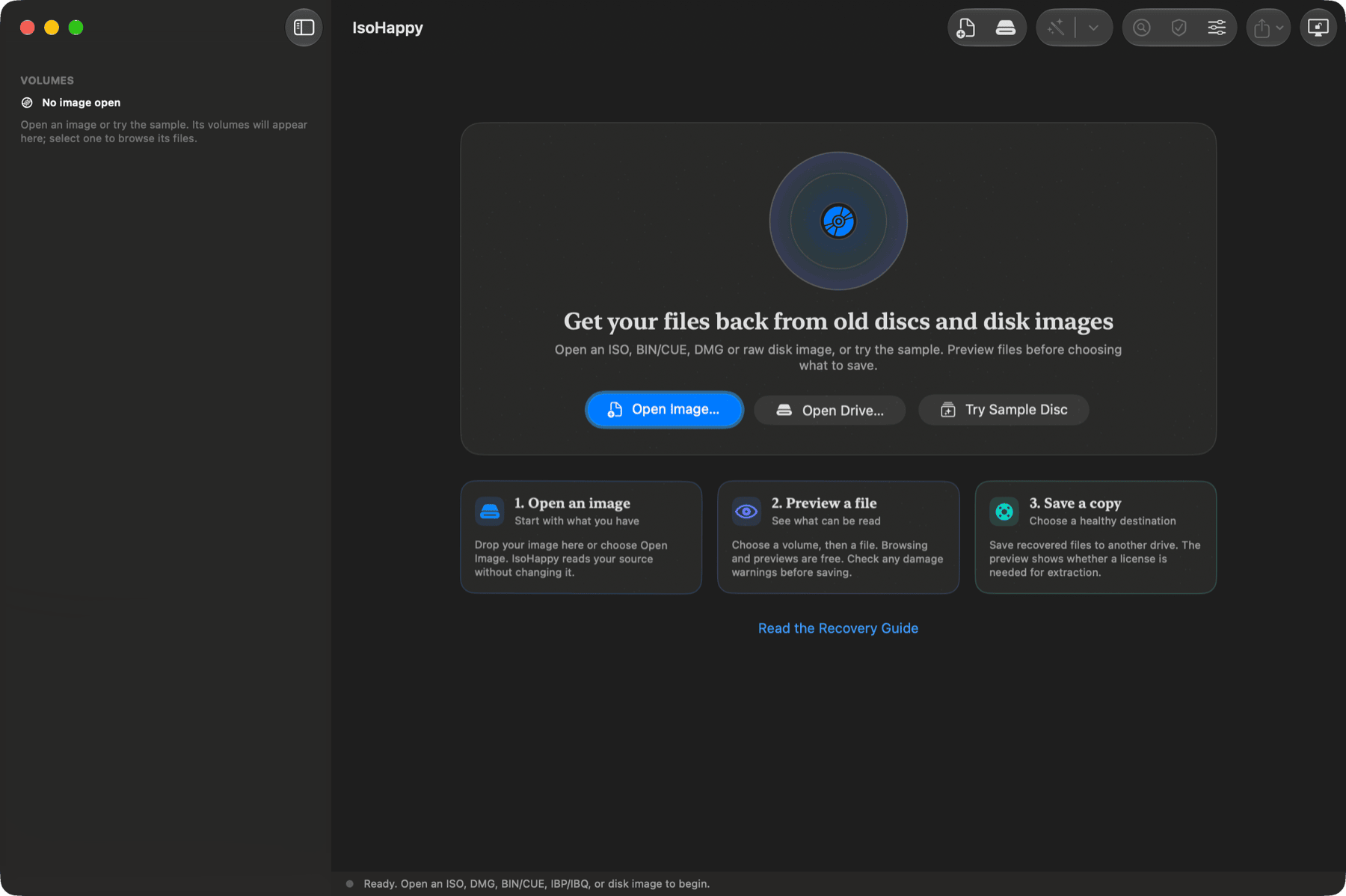
Choisissez Fichier > Ouvrir une image…, appuyez sur Commande + O, ou faites glisser un fichier image dans la fenêtre. Vous pouvez aussi cliquer sur Ouvrir l’image dans la barre d’outils, ou sur Ouvrir une image… dans l’écran d’accueil.
Vous pouvez aussi ouvrir une image depuis le Finder avec Ouvrir avec > IsoHappy, en la déposant sur l’icône d’IsoHappy dans le Dock, ou depuis Fichier > Ouvrir l’élément récent (consultez Finder, liens et mises à jour).
Gardez les fichiers associés ensemble. Un fichier .cue a besoin des fichiers .bin qu’il nomme, et une image gérée a besoin de ses fichiers .ibp et .ibq côte à côte. Si une image ne peut pas être ouverte, IsoHappy vous explique pourquoi et garde l’image que vous aviez ouverte auparavant.
IsoHappy lit une longue liste de formats : ISO, BIN/CUE et d’autres formats d’image de CD, DMG, images disque brutes, disques de machines virtuelles, images forensiques, images compressées et formats de consoles. Les chapitres sur les disques optiques, les conteneurs et les formats de consoles les listent.
Ouvrir un disque
Cliquez sur Ouvrir un lecteur… dans l’écran d’accueil ou sur Lecteurs physiques dans la barre d’outils, ou choisissez Analyse > Afficher les lecteurs…. La zone de dialogue Ouvrir un lecteur ou un disque liste les disques, lecteurs, cartes et images disque connectés à votre Mac. Sélectionnez-en un et cliquez sur Ouvrir.
macOS demande le nom et le mot de passe d’un administrateur avant qu’IsoHappy puisse lire directement un lecteur ou une carte. Le chapitre Lecteurs optiques et disques explique la liste, les autorisations et ce qu’IsoHappy peut lire depuis un lecteur de CD, de DVD ou de Blu-ray.
Essayer le disque d’exemple
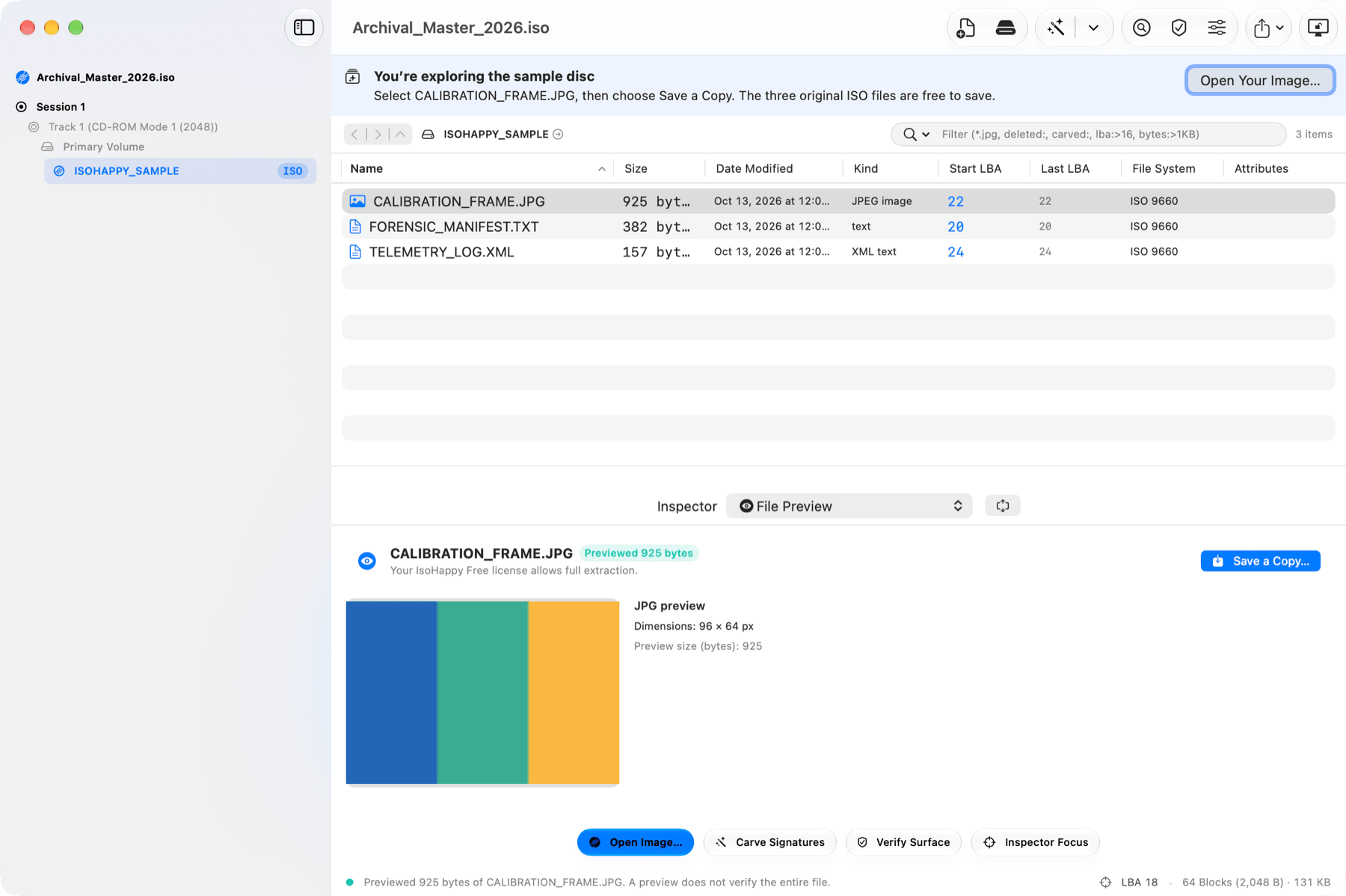
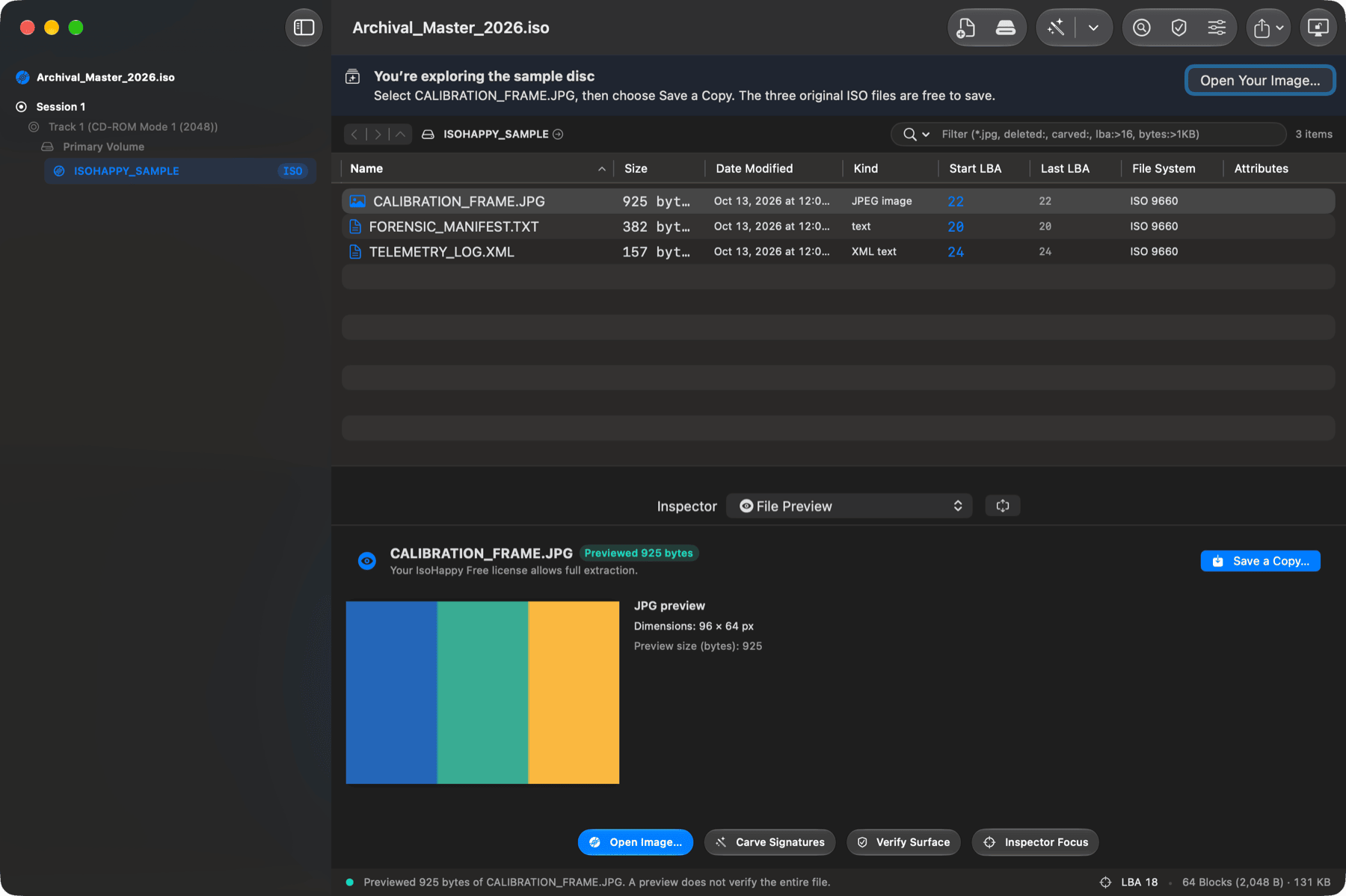
Choisissez Fichier > Essayer le disque d’exemple (Maj + Commande + D), ou cliquez sur Essayer le disque d’exemple dans l’écran d’accueil. IsoHappy crée en mémoire un petit disque nommé Archival_Master_2026.iso, avec trois fichiers : FORENSIC_MANIFEST.TXT, CALIBRATION_FRAME.JPG et TELEMETRY_LOG.XML. Aucune de vos données n’est concernée.
Sélectionnez CALIBRATION_FRAME.JPG pour voir un aperçu (une petite image de test à trois bandes de couleur), puis cliquez sur Enregistrer une copie… pour l’enregistrer. Les trois fichiers d’exemple peuvent être enregistrés gratuitement. Le disque d’exemple cache aussi une seconde copie de l’image qu’aucun dossier ne liste, pour que vous puissiez vous exercer à trouver des fichiers par signature.
La fenêtre
La fenêtre d’IsoHappy comporte quatre parties.
- La barre latérale, à gauche, liste ce que contient la source ouverte : sessions et pistes pour un disque optique, partitions pour un disque, et en dessous chaque volume trouvé par IsoHappy. Chaque volume porte une courte étiquette avec son système de fichiers, comme ISO, UDF, NTFS ou FAT. Cliquez sur un volume pour afficher ses fichiers.
- La liste des fichiers, en haut, affiche les fichiers et dossiers du volume sélectionné, avec leur taille, leurs dates, leur premier et dernier secteur (LBA), leur système de fichiers et leurs attributs. La barre de chemin au-dessus indique où vous êtes, et le champ de recherche se trouve à côté. Double-cliquez sur un dossier pour l’ouvrir, et utilisez Précédent pour revenir en arrière.
- L’inspecteur, sous la liste des fichiers, affiche les détails du fichier sélectionné. Choisissez un onglet dans le menu Inspecteur, ou appuyez sur Commande + 1 à Commande + 7 : Aperçu du fichier, Atelier des secteurs, Extents et flux, Propriétés, Surface du disque et IBP, Examen de l’entropie et des métadonnées et Empreintes cryptographiques. Appuyez sur Commande + \ pour masquer la liste des fichiers et donner toute la fenêtre à l’inspecteur, et appuyez de nouveau pour réafficher la liste.
- La barre d’état, en bas, indique ce que fait IsoHappy, le secteur sélectionné et la taille de la source ouverte en blocs. Les tâches qui savent où elles en sont, comme l’extraction, la création d’images, les sommes de contrôle, les vérifications de lisibilité et les analyses, y affichent une barre de progression ; les autres affichent un indicateur d’activité. Pendant l’enregistrement de fichiers, elle affiche aussi la quantité écrite, la vitesse et le fichier en cours d’écriture, par exemple « Fichier 12 sur 340 » avec son chemin, et l’icône d’IsoHappy dans le Dock affiche la même progression.
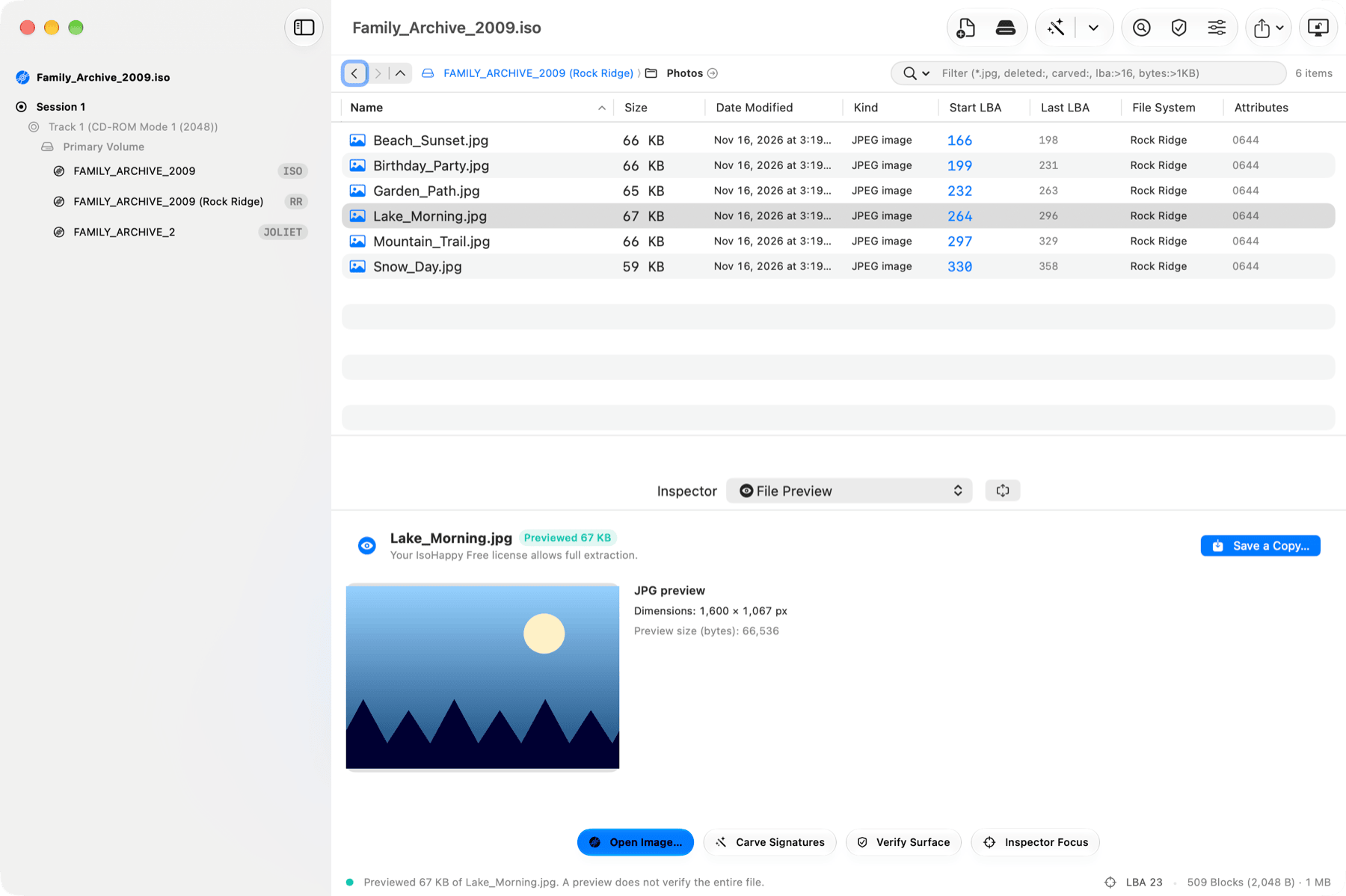
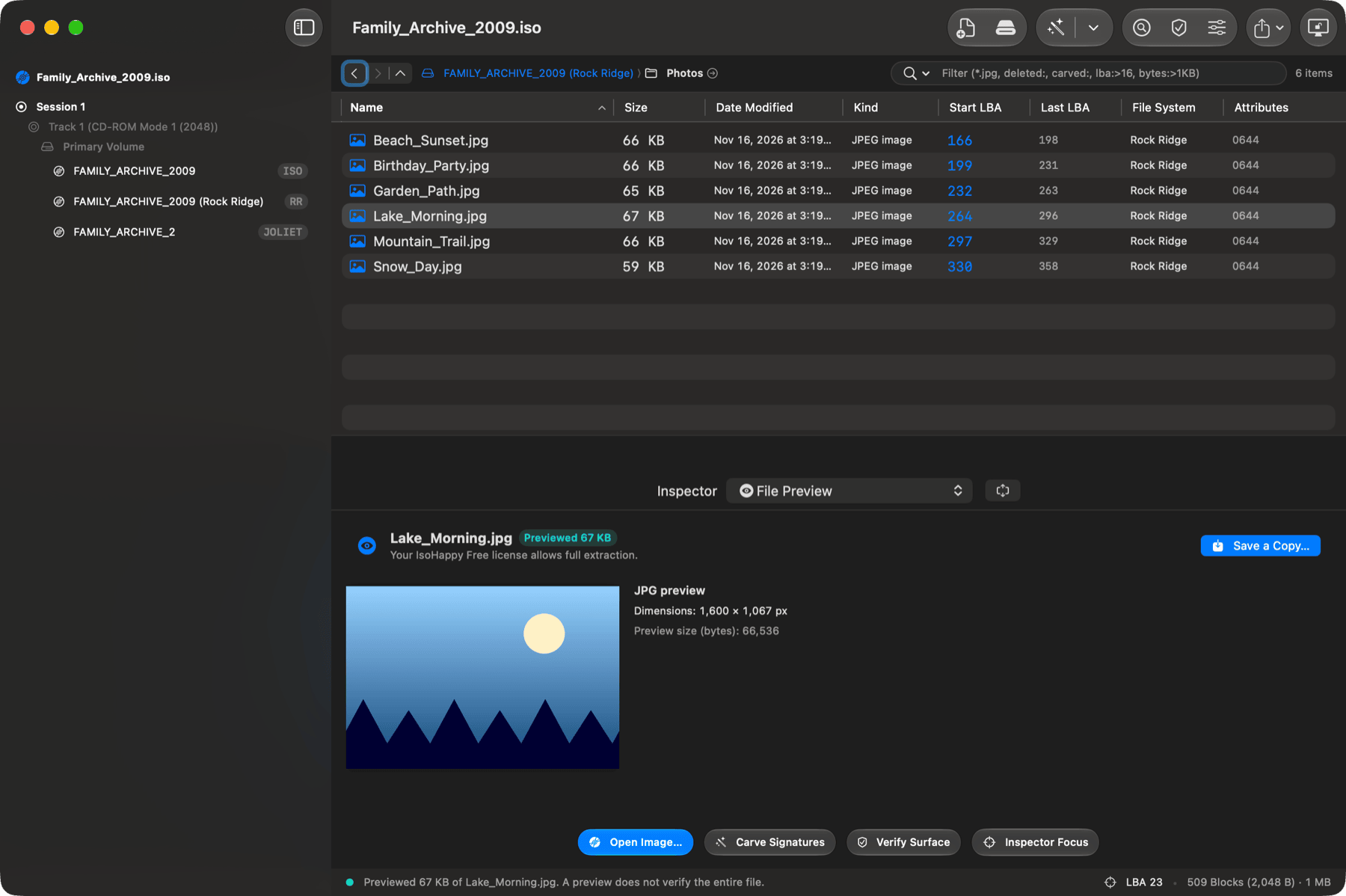
Les boutons de la barre d’outils affichent des icônes ; placez le pointeur sur l’un d’eux pour voir son nom. De gauche à droite : Ouvrir l’image, Lecteurs physiques, Recherche par signature (avec un menu de types d’analyse), Données perdues, Vérifier la surface, Règles de signature, le menu Exportation forensique et votre licence. Lorsqu’une image est ouverte, une barre en bas de la fenêtre propose aussi Ouvrir une image…, Recherche par signature, Vérifier la surface et Focus sur l’inspecteur.
Menus et raccourcis
| Commande | Menu | Raccourci |
|---|---|---|
| Ouvrir une image… | Fichier | Commande + O |
| Ouvrir l’élément récent | Fichier | |
| Ouvrir l’image avec des options… | Fichier | Option + Commande + O |
| Ouvrir sans explorer… | Fichier | Maj + Option + Commande + O |
| Essayer le disque d’exemple | Fichier | Maj + Commande + D |
| Exporter un rapport… | Fichier | Option + Commande + R |
| Rechercher des fichiers | Édition | Commande + F |
| Copier le chemin | Édition | Option + Commande + C |
| Précédent, Suivant | Aller | Commande + [, Commande + ] |
| Dossier parent | Aller | Commande + Flèche vers le haut |
| Aller au chemin… | Aller | Maj + Commande + G |
| Extraire la sélection… | Aller | Commande + E |
| Afficher les propriétés | Aller | Commande + I |
| Onglets de l’inspecteur | Aller | Commande + 1 à Commande + 7 |
| Créer une image… | Image | Maj + Commande + I |
| Afficher les lecteurs… | Analyse | Maj + Commande + K |
| Recharger le support | Analyse | Commande + R |
| Rechercher les fichiers et dossiers manquants | Analyse | Option + Commande + F |
| Analyse approfondie… | Analyse | Maj + Commande + L |
| Vérifier la lisibilité des fichiers | Analyse | Maj + Commande + R |
| Calculer les sommes de contrôle | Analyse | Option + Commande + K |
| Arrêter | Analyse | Commande + point |
| Agrandir ou rétablir l’inspecteur | Inspecteur | Commande + \ |
| Réglages… | IsoHappy | Commande + virgule |
| Guide de récupération | Aide |
Le menu Aller contient la liste complète (consultez Explorer et prévisualiser).
Le menu Analyse regroupe les commandes pour le support ouvert. Recharger le support rouvre le même fichier image ou le même lecteur, par exemple après un changement de disque ; il relit entièrement le support, si bien que les résultats d’analyse approfondie et de recherche par signature ne sont pas conservés (enregistrez d’abord les résultats de l’analyse approfondie si vous en avez besoin). Arrêter met fin à la tâche en cours, comme son bouton d’annulation. Une analyse approfondie en cours est mise en pause, pour que ce qu’elle a déjà trouvé soit conservé.
Aide > Guide de récupération ouvre l’aide intégrée à l’app. IsoHappy > Rechercher des mises à jour… recherche une version plus récente.
Arrêter une opération
Les opérations longues affichent un bouton d’annulation au-dessus de la barre d’état, comme Annuler l’ouverture, Annuler la récupération ou Annuler le calcul des sommes de contrôle. IsoHappy s’arrête une fois la lecture en cours terminée, si bien qu’un périphérique lent ou bloqué peut mettre un moment à s’arrêter. Terminez ou annulez ce qui est en cours avant d’ouvrir une autre source.