
Trouver des fichiers par signature
Après un formatage rapide, ou sur une carte endommagée, les dossiers qui listaient vos fichiers peuvent avoir disparu alors que les fichiers eux-mêmes sont toujours là. Recherche par signature lit chaque secteur de la source ouverte et y cherche les premiers octets des types de fichiers connus, de la même façon qu’un JPEG commence toujours par les mêmes quelques octets. On appelle souvent cette technique « file carving ». Rien n’est écrit sur la source.
Les fichiers trouvés de cette façon perdent généralement leur nom et leur dossier d’origine, et IsoHappy ne peut pas toujours savoir où un fichier se termine. Affichez l’aperçu de ce qu’il trouve avant de l’enregistrer.
Lancer une analyse
Cliquez sur Recherche par signature dans la barre d’outils. Pour chercher moins de types de fichiers, cliquez sur la petite flèche du bouton et choisissez :
- Tous les types de fichiers (équivaut à cliquer sur le bouton),
- Vidéo uniquement,
- Vidéo DVD (VOB) uniquement.
Les analyses plus ciblées se terminent plus vite et affichent moins de fichiers sans rapport.
Les résultats apparaissent dans la barre latérale sous Fichiers trouvés par signature. Les fichiers qu’un système de fichiers liste déjà sont exclus : vous ne voyez donc que ce qui manque. Chaque analyse cherche aussi les enregistrements de fichiers NTFS orphelins et liste leurs fichiers en premier.
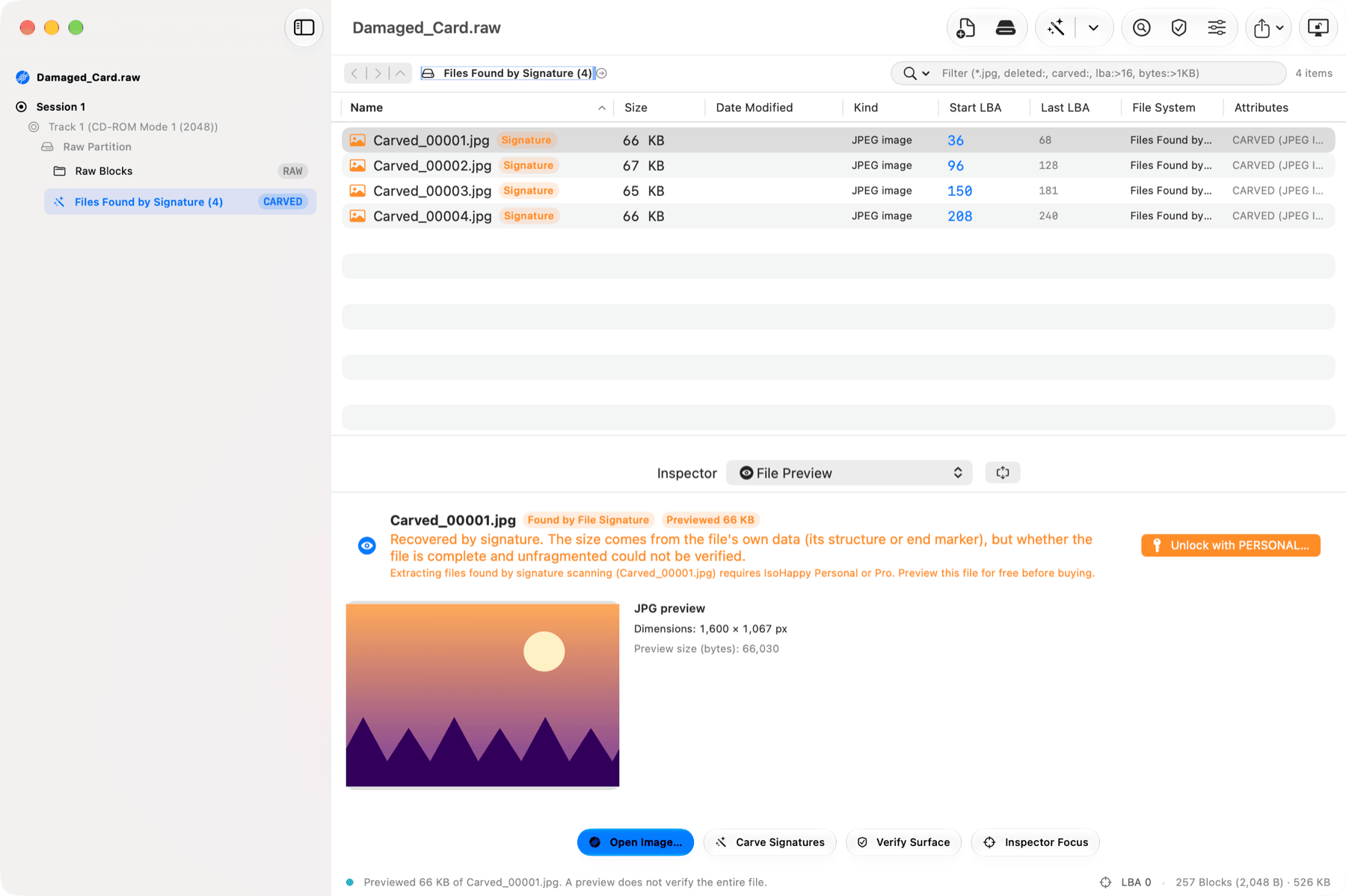
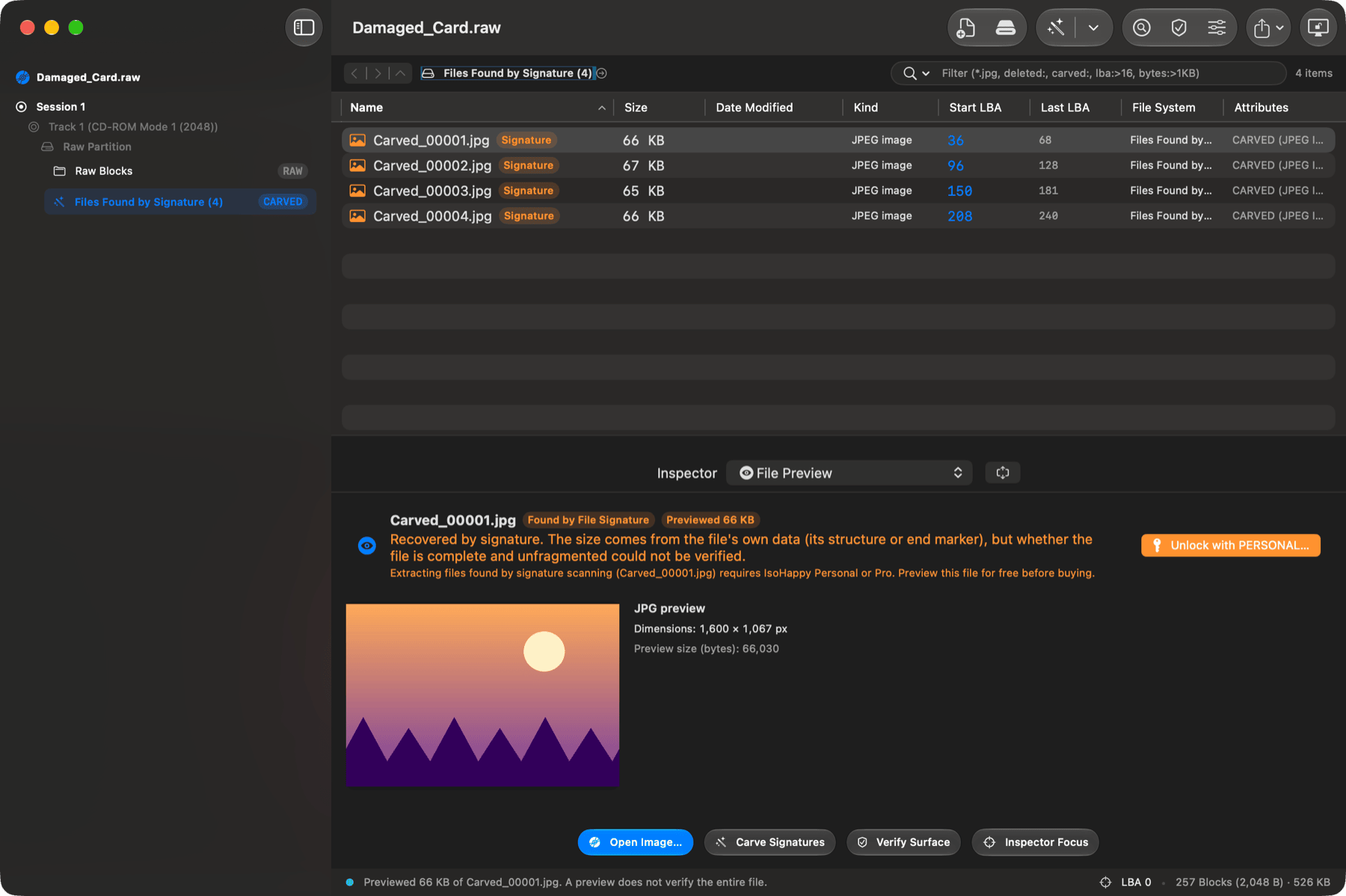
L’enregistrement des fichiers trouvés par signature nécessite une licence Personal. Leur aperçu est gratuit.
Ce qui est trouvé
Un fichier est trouvé lorsque sa signature se situe au début d’un secteur, là où les systèmes de fichiers placent les fichiers. Pour la plupart des types, IsoHappy lit ensuite la structure propre au fichier, telle que la décrit sa spécification publiée, pour savoir où il se termine :
- Images : JPEG, PNG, GIF, BMP, TIFF, WebP, ICO et CUR, et métafichiers Windows (WMF et EMF).
- Fichiers RAW d’appareil photo : CR2, CR3, NEF, NRW, ARW, SR2, PEF, SRW, DNG, GPR, 3FR, IIQ, MOS, ERF, MEF, KDC, ORF, RW2, RAF, X3F et MRW. Les fichiers RAW basés sur TIFF sont distingués grâce au fabricant de l’appareil enregistré à l’intérieur.
- Audio et vidéo : WAV, AVI (y compris les fichiers AVI de plus de 1 Go), AIFF, CAF, MP4, MOV, M4A, M4V, 3GP, 3G2, HEIC, MP3, Ogg, MIDI, AMR, SWF, flux de programme MPEG (MPG et VOB) et flux de transport MPEG (TS et M2TS).
- Documents et archives : PDF, PostScript, RTF, ZIP et les formats qui en dérivent (DOCX, XLSX, PPTX, ODT, ODS, ODP, EPUB, JAR, APK), fichiers Office 97-2003 (DOC, XLS, PPT, MSG), gzip, 7-Zip, RAR, tar, SQLite, programmes Windows, ruches du registre Windows et fichiers image Windows (WIM).
- Règles intégrées : elles ajoutent les fichiers Matroska, Flash vidéo, Windows Media, Photoshop, Cabinet, listes de propriétés binaires, XML, HTML, vCard et iCalendar, et réunissent les paquets vidéo DVD en un seul VOB.
Les fichiers MP3 sont nommés d’après leurs tags d’artiste et de titre, et les fichiers gzip d’après le nom stocké à l’intérieur, lorsque ces informations sont présentes. Les fichiers trouvés sont nommés Carved_00001, Carved_00002 et ainsi de suite, avec l’extension que révèle leur contenu.
Les secteurs qui contiennent des dossiers FAT ou des enregistrements de fichiers NTFS sont ignorés, et ils terminent tout fichier de longueur inconnue qui les précède.
Quelle est la fiabilité de la taille ?
Chaque fichier trouvé indique la fiabilité de sa taille :
- « La taille provient des données du fichier lui-même (sa structure ou son marqueur de fin), mais son intégrité et l’absence de fragmentation n’ont pas pu être vérifiées. » IsoHappy a lu le fichier jusqu’à sa fin. Il peut néanmoins être fragmenté ou partiellement écrasé.
- « La fin de ce fichier est introuvable : sa taille est donc une estimation. » Certains types n’ont ni longueur stockée ni marqueur de fin : FLAC, DICOM, dessins AutoCAD, sauvegardes Windows (BKF), MRW et les types ajoutés par les règles intégrées. Leur taille est une limite supérieure fixe pour le type, raccourcie là où commence le fichier suivant ou une structure du système de fichiers.
Dans les deux cas, un fichier trouvé est marqué « À vérifier ». Contrôlez-le dans son app avant de vous y fier.
Réglages d’extraction par signature
Dans IsoHappy > Réglages… > Extraction par signature :
- Règles personnalisées détermine quand vos propres règles sont essayées : Utiliser uniquement les règles personnalisées, Avant les signatures intégrées (par défaut) ou Après les signatures intégrées. La première règle ou signature qui correspond détermine quel fichier commence à cet endroit.
- Plus grand fichier extrait (de 64 Mo à 64 Go, 4 Go par défaut). Un fichier plus grand est coupé à cette taille et marqué comme une estimation. Ce réglage limite aussi la distance jusqu’à laquelle IsoHappy lit pour trouver la fin d’un fichier.
- Découper la vidéo VOB extraite en parties de 1 Go (activé par défaut). Le DVD-Video stocke la vidéo dans des fichiers VOB de 1 Go au maximum : un long flux récupéré est donc découpé en parties nommées _1, _2 et ainsi de suite.
Règles personnalisées
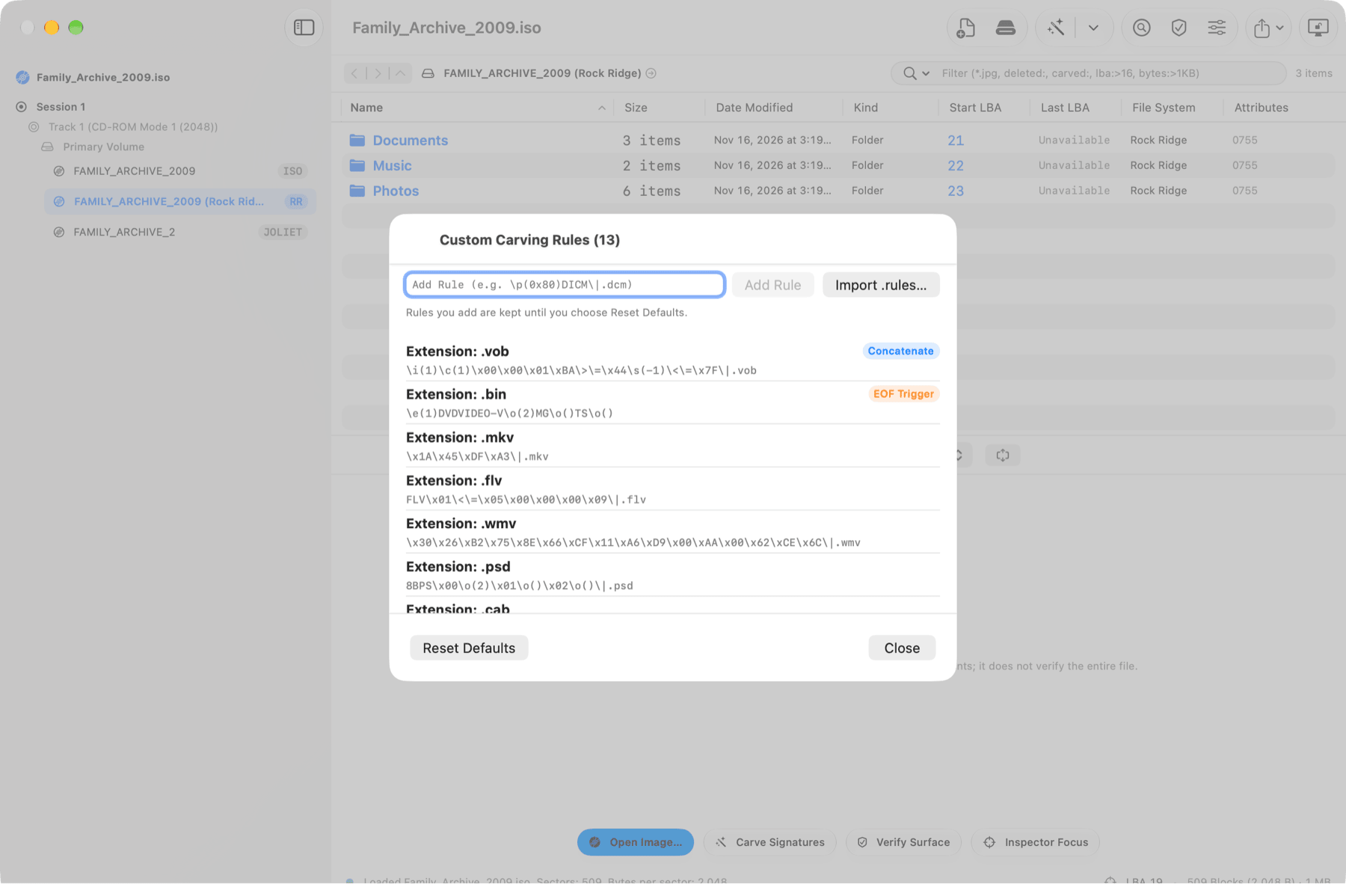
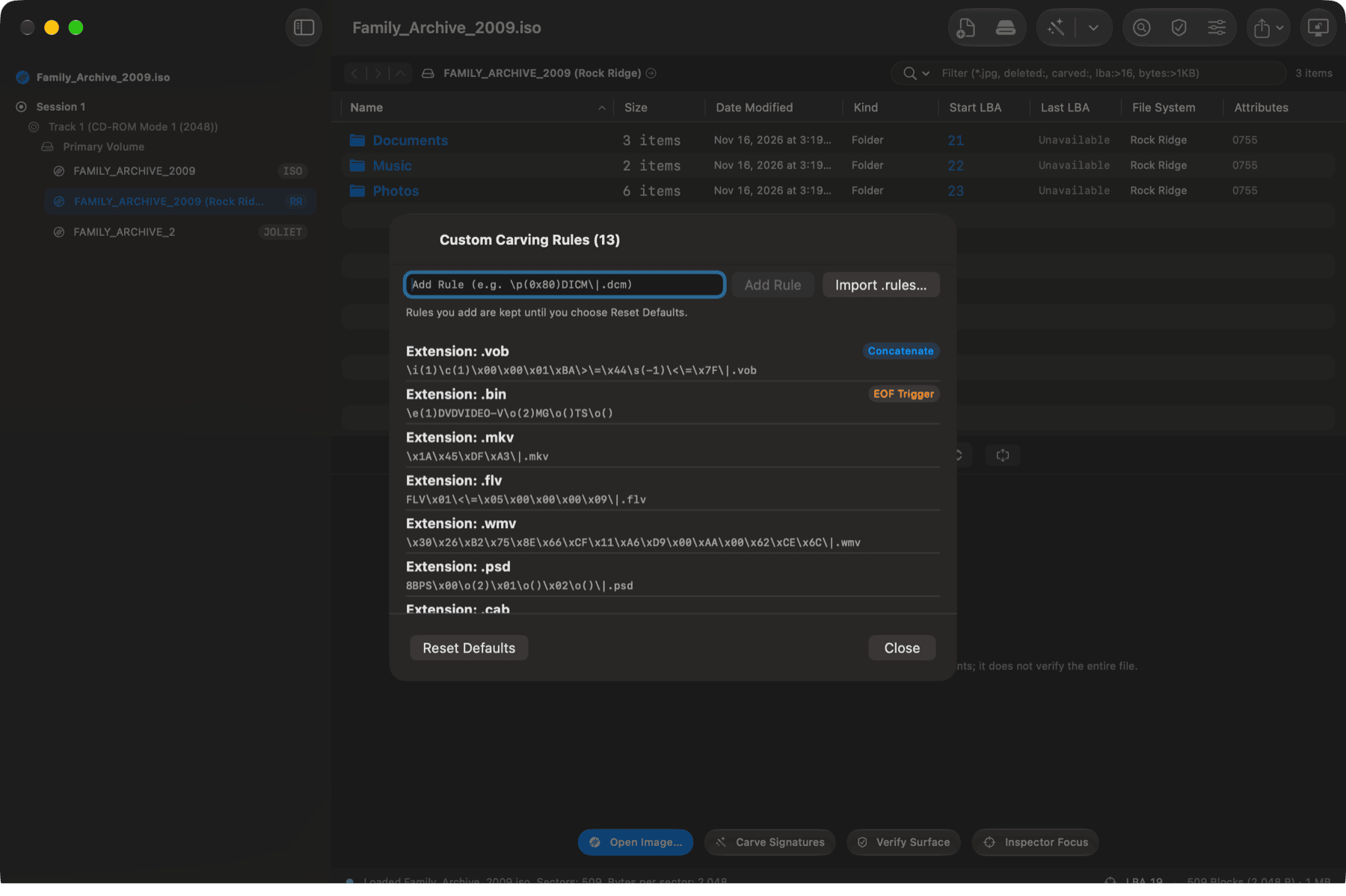
Les règles personnalisées apprennent de nouveaux types de fichiers à Recherche par signature. Cliquez sur Règles de signature dans la barre d’outils pour ouvrir « Règles de signature personnalisées ». Saisissez une règle et cliquez sur Ajouter la règle, ou cliquez sur Importer un fichier .rules… pour lire un fichier texte de règles (UTF-8, UTF-16 ou Windows ANSI, 4 Mo au maximum). Les règles que vous ajoutez sont conservées jusqu’à ce que vous cliquiez sur Rétablir les règles par défaut. Le bouton en forme de corbeille à côté d’une règle que vous avez ajoutée la supprime.
Les règles personnalisées nécessitent une licence Pro. Dès que vous avez ajouté une règle, Recherche par signature, Deviner les extensions, Détecter l’extension et Données perdues avec Fichiers par signature nécessitent aussi Pro, car ils utilisent vos règles. Rétablir les règles par défaut revient aux règles intégrées, qui fonctionnent avec n’importe quelle licence.
Comment écrire une règle
Un fichier de règles contient une règle par ligne. Chaque règle est testée au début de chaque secteur, et la première règle qui correspond détermine quel fichier commence à cet endroit. Une règle est une suite de tests, puis \|, l’extension du fichier et, en option, | et une taille fixe en octets. Par exemple, \x00\x00\x01\xBA\|.mpg trouve les flux de programme MPEG.
- Les caractères imprimables ordinaires sont testés tels quels, y compris
#. Écrivez\\pour une barre oblique inverse. La correspondance est exacte : majuscules et minuscules sont donc différentes. Les caractères hors ASCII sont testés comme une espace. \xHHteste un octet en hexadécimal.\x??accepte n’importe quel octet, et un?à la place d’un chiffre, comme dans\xE?, ne teste que l’autre moitié de l’octet.\>suivi d’un octet ou d’un caractère teste que l’octet est supérieur ;\<qu’il est inférieur. Ajoutez\=après l’un ou l’autre pour « au moins » ou « au plus », et\!teste « différent ». Chaque comparaison avance d’un octet : pour tester un octet entre une limite inférieure et une limite supérieure, écrivez la limite inférieure,\s(-1)et la limite supérieure.\v(n)compare l’octet courant à l’octet situé à la position n.\p(n)se place à la position n depuis le début du secteur.\s(n)avance de n octets, ou recule lorsque n est négatif. Les nombres peuvent être décimaux ou commencer par 0x.\f(n,test)cherche le test dans les n octets suivants et continue juste après ce qu’il a trouvé. Ici, n doit être décimal.\o(n)commence n alternatives (2 ou plus), chacune se terminant par\o(). Utilisez\o(n,code)et\o(code)pour placer un groupe dans un autre. Après le groupe, la position revient là où le groupe a commencé : écrivez donc\s(1)après celui-ci pour passer une alternative d’un octet.\%commence un commentaire qui va jusqu’à la fin de la ligne.
Une règle peut regarder jusqu’à 64 Ko au-delà du début de son secteur.
Où les fichiers commencent et se terminent
\#n’applique la règle que là où le fichier extrait précédent s’est terminé : sa fin connue a été atteinte, ou une structure du système de fichiers ou un fichier listé l’a terminé. Utilisez-le pour les signatures textuelles qui apparaissent aussi à l’intérieur d’autres fichiers, par exemple\#BEGIN:VCARD\|.vcf.\i(n)donne un numéro à une règle.\c(n)ajoute chaque secteur auquel la règle correspond au fichier ouvert portant le numéro n au lieu de commencer un nouveau fichier. Les secteurs correspondants contigus sont réunis en un seul morceau.\e(n)termine le fichier ouvert portant le numéro n, et\e()termine tous les fichiers ouverts. Le secteur correspondant ne fait pas partie du fichier.
Lorsque l’extension d’une règle est un type qu’IsoHappy comprend (par exemple .jpg ou .zip), la taille provient de la structure de ce fichier. Sinon, le fichier fait au plus 32 secteurs, moins si le fichier suivant commence plus tôt, sauf si la règle indique une taille fixe.
Corriger le type des fichiers sans nom
Les outils de vérification de disque laissent des fichiers comme FILE0001.CHK dans des dossiers FOUND.000. À l’ouverture d’un volume FAT, IsoHappy donne en arrière-plan aux fichiers .CHK de ses dossiers FOUND une extension déduite de leurs premiers octets, comme .jpg ou .doc. Seul le début de chaque fichier est lu (jusqu’à 10 000 fichiers). Désactivez cette fonction avec Nommer les fichiers .CHK des dossiers FOUND dans Réglages > Navigation. Si vous avez ajouté des règles personnalisées sans avoir de licence Pro, seules les règles intégrées sont utilisées pour cela.
Pour faire de même avec n’importe quel dossier, sélectionnez-le, ouvrez l’onglet Extents et flux et cliquez sur Deviner les extensions. Chaque fichier du dossier et de ses sous-dossiers qui n’a pas d’extension, qui a une extension .CHK ou une extension .bin issue d’une analyse reçoit l’extension que révèlent ses premiers octets. Lorsque plusieurs types correspondent, tous sont conservés, comme dans FILE0001.xls.doc, la première correspondance étant placée en dernier.
Pour un seul fichier, cliquez sur Détecter l’extension dans le même onglet, ou cliquez sur le fichier en maintenant la touche Contrôle enfoncée et choisissez Détecter l’extension par signature.
Modifier ou créer un fichier à la main
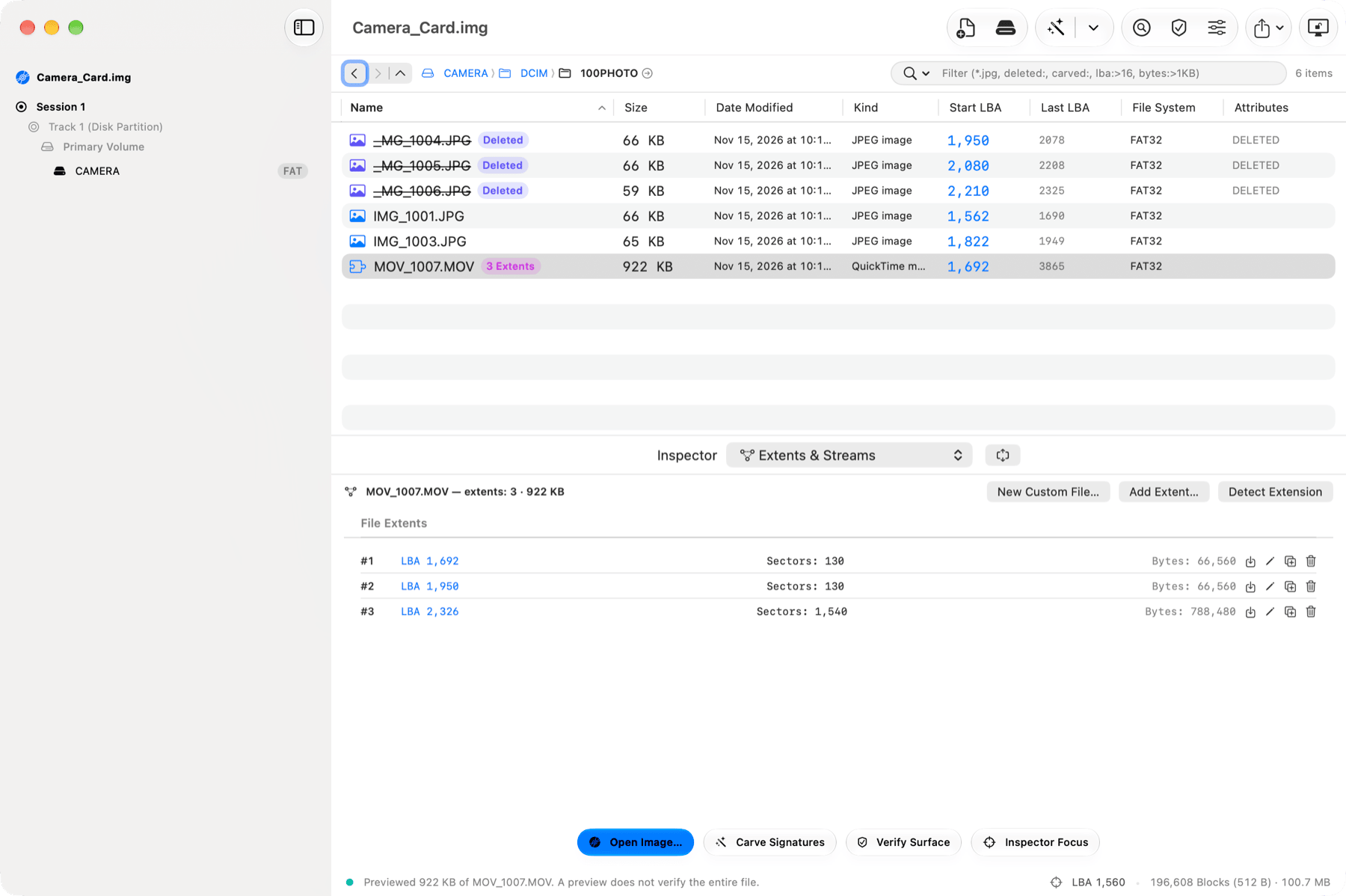
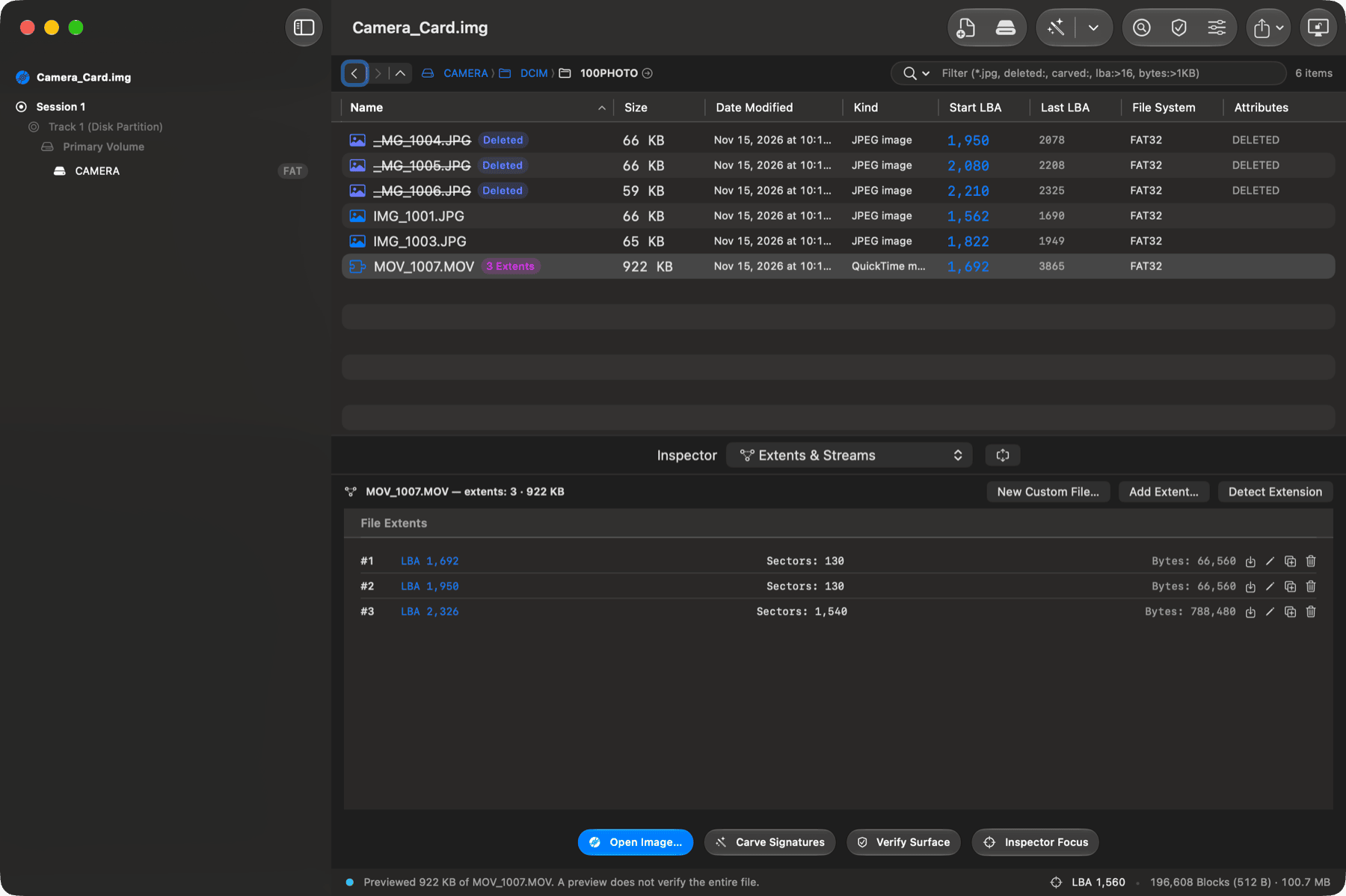
Il arrive qu’un fichier trouvé soit fragmenté, ou que vous sachiez exactement quels secteurs contiennent un fichier. L’onglet Extents et flux affiche les morceaux (extents) du fichier sélectionné sous Extents du fichier, et vous permet de les modifier. Rien ne change sur le support ; seule la liste d’IsoHappy change.
- Le bouton en forme de crayon (Modifier l’extent) modifie le LBA de début, le Décalage dans le bloc (octets) et la Longueur (octets) d’un extent.
- Le deuxième bouton (Insérer un extent) insère un nouvel extent avant celui-ci, et le bouton en forme de corbeille en supprime un.
- Ajouter un extent… ajoute un extent à la fin.
- Nouveau fichier personnalisé… crée un nouveau fichier à partir des secteurs que vous choisissez.
La taille du fichier devient la somme de ses extents. Les fichiers modifiés et créés à la main sont marqués « À vérifier ». La modification des extents, la création de fichiers personnalisés et leur enregistrement nécessitent une licence Pro.
Retirer de la liste retire de la liste un fichier trouvé, listé ou créé à la main. Rien ne change sur le support, et cette commande fonctionne avec n’importe quelle licence.
Importer une liste DFXML
Importer une liste DFXML… dans le menu Exportation forensique lit une liste de fichiers Digital Forensics XML, créée par IsoHappy ou par un autre outil d’analyse forensique, et affiche ses fichiers sous la forme d’un volume portant le nom de la liste. Les dossiers proviennent des chemins des fichiers, et chaque suite d’octets devient un extent sur le support ouvert. Un fichier dont les suites d’octets pointent en dehors du support ouvert est marqué comme endommagé. Les listes de 256 Mo et 1 000 000 fichiers au maximum sont lues.
L’importation est gratuite. L’enregistrement des fichiers listés nécessite une licence Personal.