
Lecteurs optiques et disques
IsoHappy peut lire directement un disque optique, un disque ou une carte mémoire, sans créer d’abord de fichier image. Il se contente de lire. Si le support est peut-être en train de lâcher, créez-en d’abord une image et travaillez à partir de celle-ci (voir Images gérées), afin que chaque secteur n’ait à être lu qu’une seule fois.
La liste des lecteurs
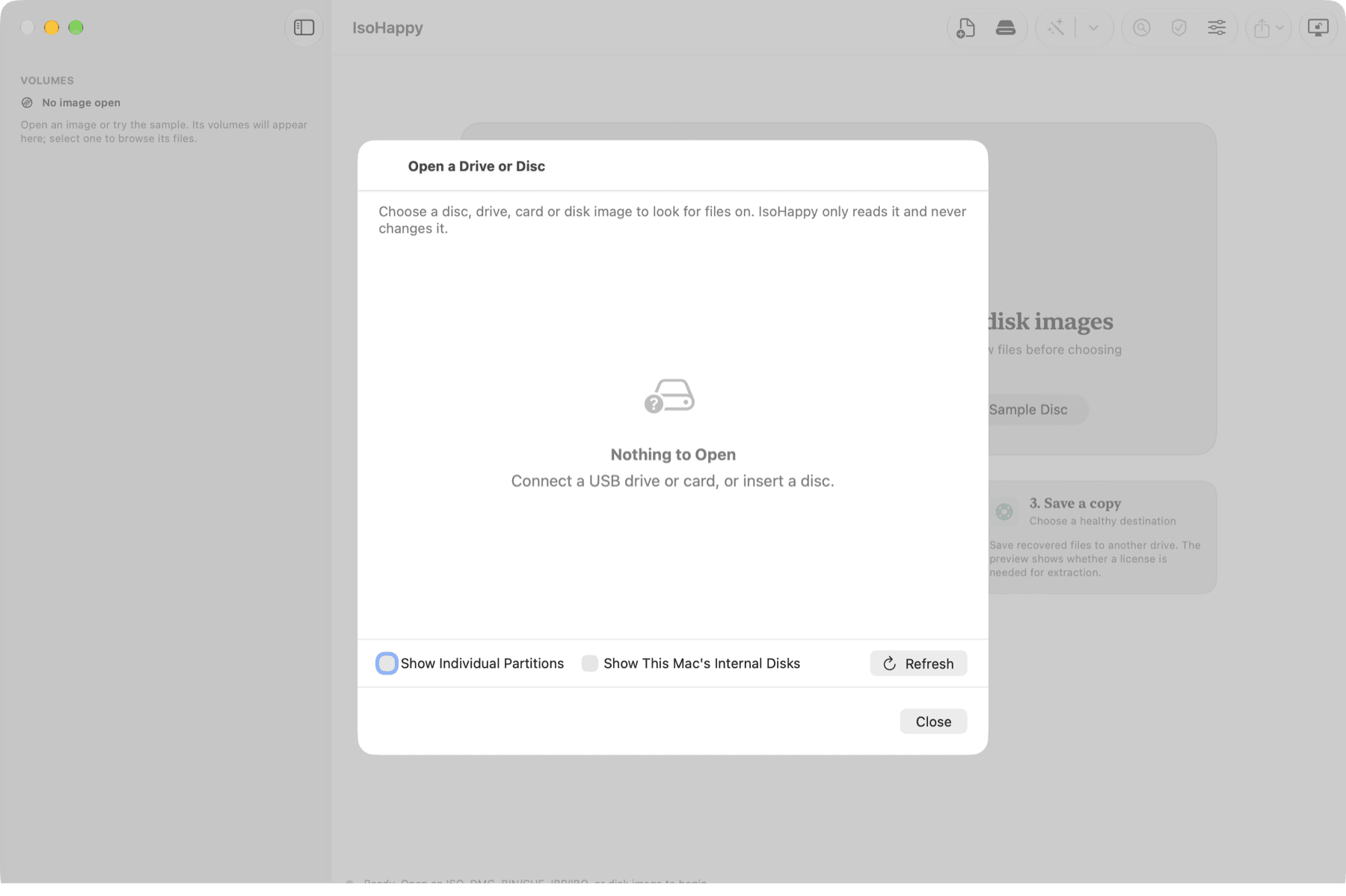
Cliquez sur Lecteurs physiques dans la barre d’outils, sur Ouvrir un lecteur… dans l’écran d’accueil, ou choisissez Analyse > Afficher les lecteurs… (Maj + Commande + K). La zone Ouvrir un lecteur ou un disque liste ce que vous pouvez ouvrir, en quatre sections au plus :
- Lecteurs optiques : CD, DVD et disques Blu-ray, ainsi que les lecteurs optiques sans disque, qui affichent Vide et « Insérez un disque ». Un disque sur lequel rien n’a été écrit affiche Disque vierge et ne peut pas être ouvert.
- Disques externes et cartes : clés et disques USB, autres disques externes et cartes mémoire, y compris une carte insérée dans le lecteur de carte SD intégré de votre Mac. Un lecteur de cartes sans carte affiche Aucune carte et « Insérez une carte ».
- Images disque : les images disque que vous avez ouvertes, comme un fichier .dmg, et les disques RAM.
- Ce Mac : le disque interne de votre Mac. Il n’apparaît que si vous activez Afficher les disques internes de ce Mac en bas de la zone.
Chaque entrée affiche son nom (celui du volume qu’elle contient, s’il y en a un) et une ligne qui indique de quoi il s’agit, par exemple « 64 Go · Carte SD ». Sélectionnez-la et cliquez sur Ouvrir, ou double-cliquez dessus. Le bouton ··· à côté, ou un clic en maintenant la touche Contrôle enfoncée, propose Afficher les détails, Éjecter (pour les disques éjectables) et Copier la commande Terminal. Pour un lecteur optique vide, le menu propose Fermer le tiroir.
Les images disque que macOS associe de lui-même n’apparaissent jamais dans la liste, comme les environnements d’exécution des simulateurs installés par Xcode et d’autres logiciels système en lecture seule. Ils ne contiennent rien à récupérer.
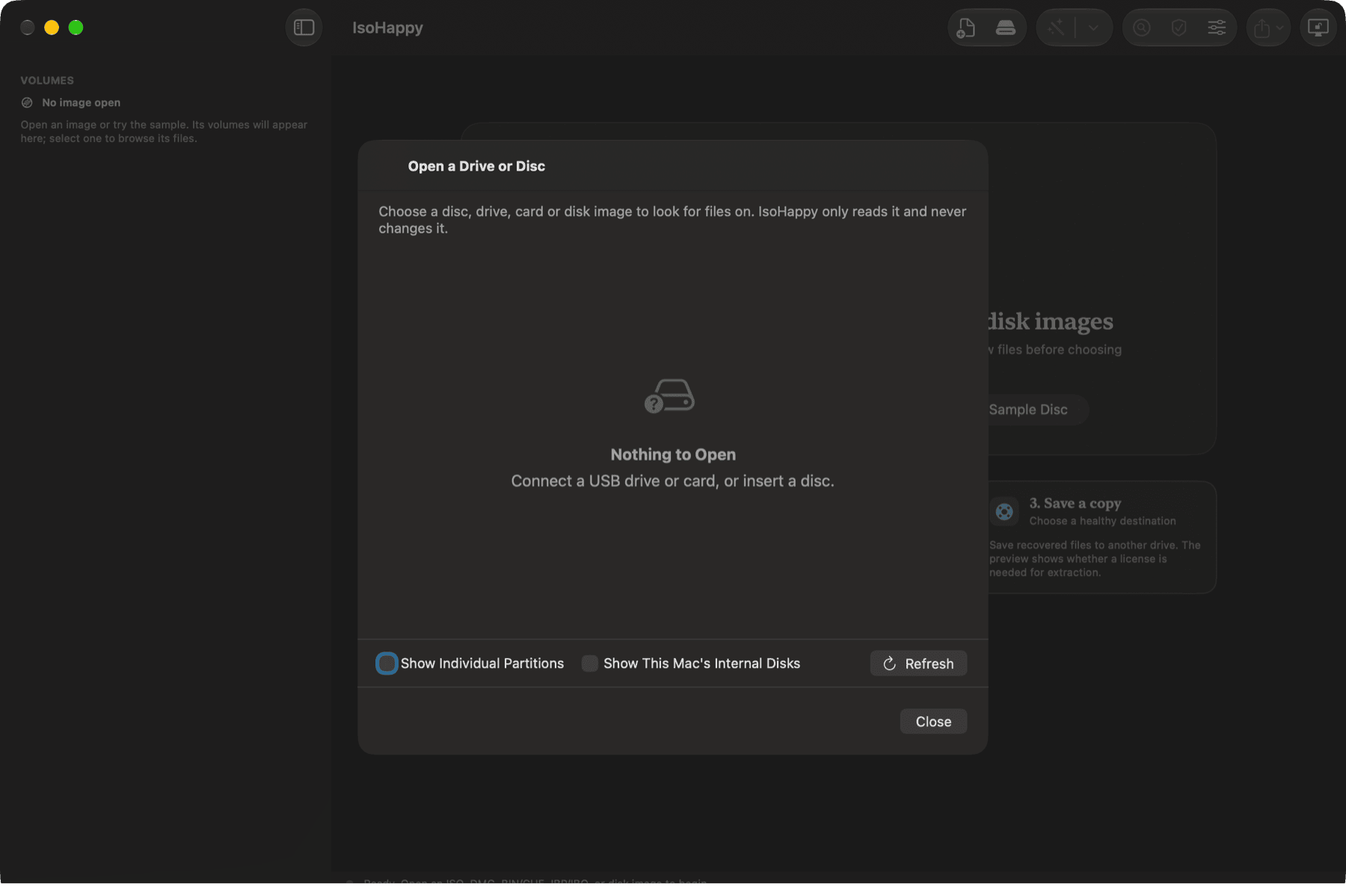
Activez Afficher les partitions individuelles pour lister chaque partition, conteneur APFS et volume sous son disque. Si vous ne savez pas quelle partition contient vos fichiers, ouvrez le disque entier : IsoHappy liste de toute façon ses partitions. Cliquez sur Actualiser pour vérifier de nouveau. La liste se met aussi à jour d’elle-même lorsque vous insérez, éjectez, branchez ou débranchez quelque chose, et quelques secondes après la sortie de veille de votre Mac. Lorsque rien n’est branché, la zone indique Rien à ouvrir et vous invite à brancher un disque USB ou une carte, ou à insérer un disque.
Autorisation de lire un lecteur
macOS ne permet qu’aux administrateurs de lire directement les lecteurs et les cartes. Lorsque c’est le cas pour un élément de la liste, une note en haut de la zone le signale, et lorsque vous cliquez sur Ouvrir, macOS demande le nom et le mot de passe d’un administrateur. Les images disque que vous avez ouvertes vous-même n’en ont pas besoin. Pour lire le disque interne de votre Mac, IsoHappy peut aussi avoir besoin de l’accès complet au disque ; la note propose alors Ouvrir les réglages d’accès complet au disque, qui ouvre Confidentialité et sécurité dans Réglages Système. La demande du mot de passe d’un administrateur à l’ouverture n’a pas encore été essayée avec un lecteur physique.
Si vous préférez ne pas donner cette autorisation à IsoHappy, choisissez Copier la commande Terminal dans le menu ··· de l’entrée. Cela copie une commande Terminal qui crée une image du périphérique sur votre bureau. Collez-la dans Terminal, saisissez votre mot de passe, puis ouvrez l’image dans IsoHappy. Consultez Créer une image ISO ou une image disque sur Mac avant de l’utiliser.
Si un périphérique est débranché alors qu’il est ouvert, ce qu’IsoHappy a déjà lu reste affiché, mais plus rien ne peut en être lu.
Détails du périphérique
Afficher les détails liste ce que la liste des lecteurs omet : le type, le fichier de périphérique (par exemple /dev/disk4), la taille exacte, la taille des secteurs, le contenu (schéma de partitionnement ou type de contenu), les volumes qu’il contient, son mode de connexion ou le fichier image dont il provient, et si IsoHappy peut le lire sans le mot de passe d’un administrateur. Vous pouvez aussi ouvrir le périphérique ou copier sa commande Terminal depuis cet endroit. Pour un disque optique, cette page affiche aussi les détails du lecteur et du disque décrits plus bas.
Pas encore testé avec un lecteur physique
Tout ce qui, dans ce chapitre, communique avec un lecteur optique a été écrit à partir du jeu de commandes MMC-6 publié et des interfaces publiques d’Apple pour les disques optiques, et testé sur des disques enregistrés, pas avec de vrais lecteurs. Cela comprend la lecture de la table des matières, les secteurs bruts de CD, le CD-Text, les codes ISRC et le numéro de catalogue, le réglage de la vitesse, l’accès exclusif et la fermeture du tiroir. Rien de cela n’a encore été essayé avec un lecteur physique de CD, de DVD ou de Blu-ray.
Attendez-vous à ce que certains lecteurs refusent des commandes que la norme leur impose d’accepter. Lorsqu’un lecteur refuse quelque chose, IsoHappy le signale et n’affiche pas de données devinées. Si un disque ne s’ouvre pas comme prévu, désactivez Lire les disques avec les commandes des lecteurs optiques dans Réglages > Lecteurs et ouvrez-le comme un simple périphérique (cela concerne Ouvrir et Ouvrir le disque, pas les autres boutons d’ouverture), ou créez une image avec un autre outil.
Les clés USB, les cartes et les disques internes sont lus comme de simples périphériques bloc et n’utilisent pas ces commandes.
Ouvrir un disque optique
Pour les CD, DVD et disques Blu-ray, IsoHappy lit la table des matières du disque et ouvre chaque piste :
- Les CD audio et les pistes audio des disques Mixed Mode et CD-Extra apparaissent sous forme de fichiers WAV et PCM bruts, nommés d’après leurs titres CD-Text lorsque le disque en contient. Leur enregistrement est gratuit.
- Les pistes de données sont lues sous forme de secteurs complets de 2352 octets lorsque le lecteur le permet, si bien que les pistes Mode 1, Mode 2 Form 1 et Mode 2 Form 2 s’ouvrent toutes. Un lecteur qui ne peut pas lire de secteurs complets peut tout de même ouvrir les disques dont toutes les pistes contiennent des données Mode 1 ou Mode 2 Form 1.
- Les disques à plusieurs sessions listent les pistes de chaque session. Une session qui n’a jamais été fermée est incluse jusqu’au dernier secteur écrit.
Si la table des matières ne peut pas être lue, Ouvrir ouvre le disque comme un simple périphérique et la ligne d’état en indique la raison. Ouvrir avec un accès exclusif et Ouvrir avec la structure mémorisée ne se replient pas sur cette solution ; ils signalent l’erreur à la place.
Comme un CD lu de cette façon conserve des secteurs complets de 2352 octets, vous pouvez en créer des images BIN/CUE et WAV et utiliser Enregistrer en XA (2336 octets par secteur)… et Enregistrer la vidéo MPEG… (voir CD : sessions, pistes et images de disque et Créer des images).
Détails du lecteur et du disque
Choisissez Afficher les détails pour un disque optique afin de voir le lecteur et le disque :
- Lecteur : modèle, firmware, connexion, types de disques qu’il lit et écrit, ses fonctions et sa vitesse actuelle, tels que macOS les indique.
- Disque : type et état (Fermé, Ouvert en écriture ou Vierge, et s’il est réinscriptible), ainsi que le Numéro de catalogue.
- Sessions et pistes : chaque session et piste avec son mode, son début et sa longueur, et l’ISRC de chaque piste. Les pistes que le lecteur signale comme réservées, vierges ou endommagées sont affichées en orange ; elles ne contiennent aucune donnée lisible.
- CD-Text, lorsque le disque en contient.
- Non lu : tout ce que le lecteur n’a pas voulu indiquer.
Vitesse de lecture et Définir la vitesse demandent au lecteur de lire à la vitesse choisie, de 1× à 48× ou Maximale. Les vitesses plus basses peuvent aider avec les disques rayés. Tous les lecteurs n’acceptent pas de changement de vitesse.
La page de détails a ses propres boutons d’ouverture : Ouvrir le disque, Ouvrir avec un accès exclusif et, le cas échéant, Ouvrir avec la structure mémorisée.
Options d’ouverture
La page de détails contient aussi des choix pour l’ouverture du lecteur. Lister les fichiers après l’ouverture et Remappage de lecture s’appliquent lorsque vous l’ouvrez avec les boutons de la page de détails (Ouvrir, ou Ouvrir le disque pour un disque optique, Ouvrir avec un accès exclusif ou Ouvrir avec la structure mémorisée), pas avec le bouton Ouvrir de la liste ni par un double-clic dans celle-ci. Nouvelles tentatives pour ce lecteur s’applique quelle que soit la façon dont vous l’ouvrez :
- Lister les fichiers après l’ouverture est activé au départ. Désactivez-le pour ouvrir le disque comme une seule zone non explorée, sans lire ses partitions ni ses systèmes de fichiers, par exemple lorsqu’un disque endommagé rend l’exploration lente. Choisissez plus tard Fichier > Explorer le support pour lister ses fichiers.
- Remappage de lecture fonctionne comme pour les fichiers image (voir Ouvrir l’image avec des options) : à partir du secteur indiqué dans À partir du secteur, chaque lecture est décalée vers l’avant du nombre indiqué dans Secteurs à sauter, ou vers l’arrière avec un nombre négatif. Cliquez sur Ajouter une règle pour chaque règle. Avec le remappage, la liste des pistes du disque n’est pas utilisée.
- Nouvelles tentatives pour ce lecteur : activez Utiliser ses propres nombres de tentatives pour donner au lecteur ses propres valeurs de Nouvelles tentatives d’une lecture multisecteur et de Nouvelles tentatives d’un seul secteur. Elles remplacent les valeurs de Réglages > Lecture tant qu’un support de ce lecteur est ouvert, et sont conservées pour tous les lecteurs du même modèle.
Lister les fichiers après l’ouverture et Remappage de lecture ne sont pas conservés ; ils repartent de zéro chaque fois que vous affichez les détails. Analyse > Recharger le support rouvre un lecteur sans eux. La ligne de commande propose Lister les fichiers après l’ouverture et Remappage de lecture pour --drive (--no-explore et --remap), et utilise les nombres de tentatives conservés pour un lecteur, sauf si vous indiquez --retries ou --block-retries. Ces options ont été testées avec des disques enregistrés et une image disque associée comme périphérique, pas avec un lecteur optique physique.
Éjecter et fermer le tiroir
Éjecter démonte le disque et l’éjecte, comme le fait le Finder. L’opération échoue si une autre app l’utilise encore. Pour un lecteur optique vide, Fermer le tiroir demande au lecteur de fermer son tiroir. Cela ne fonctionne qu’avec les lecteurs à tiroir. Les lecteurs à fente, comme le SuperDrive USB d’Apple, n’ont pas de tiroir : le lecteur refuse donc la commande.
Accès exclusif
Ouvrir avec un accès exclusif démonte le disque et envoie les commandes directement au lecteur. Tant que le disque est ouvert de cette façon, aucune autre app ne peut utiliser le lecteur, et le disque n’apparaît pas dans le Finder. En contrepartie, IsoHappy peut lire des zones que la voie normale refuse :
- Les secteurs situés après la fin indiquée par le disque, jusqu’à la fin de la zone que le lecteur déclare inscriptible. Cela aide avec les disques jamais finalisés, les disques endommagés par une gravure ratée et les disques réinscriptibles effacés rapidement.
- Avec Inclure le premier pregap (les numéros de secteur augmentent de 150), les 150 secteurs qui précèdent la première piste d’un CD. Tous les numéros de secteur augmentent alors de 150, si bien que la première piste commence au secteur 150.
L’accès exclusif fonctionne avec la plupart des graveurs de CD, de DVD et de Blu-ray. Les autres lecteurs le refusent. Cette option utilise toujours les commandes du lecteur, même lorsque Lire les disques avec les commandes des lecteurs optiques est désactivé.
Changer de disque
Lorsque Mémoriser la structure d’un disque après son éjection est activé (c’est le cas au départ), IsoHappy conserve la structure du dernier disque lu dans chaque lecteur. Lorsque vous insérez un autre disque dans le même lecteur, ses détails proposent Ouvrir avec la structure mémorisée, qui lit le nouveau disque à l’aide des sessions et des pistes de l’ancien. N’utilisez cette option que si vous savez que les deux disques partagent la même structure, par exemple lorsque la table des matières d’une copie est illisible.
Réglages des lecteurs
La section Lecteurs des Réglages contient :
- Afficher dans la liste des lecteurs : tous les périphériques, les lecteurs optiques uniquement ou les disques uniquement.
- Lire les disques avec les commandes des lecteurs optiques (activé au départ). Désactivez-le pour ouvrir les disques optiques comme de simples périphériques.
- Ralentir le lecteur après des erreurs de lecture (désactivé au départ) : fait passer le lecteur à 2× après l’échec d’un secteur, puis le réaccélère progressivement après de longues séries de lectures réussies.
- Mémoriser la structure d’un disque après son éjection (activé au départ).
- Continuer à vérifier les disques vierges et les lecteurs vides (activé au départ) : vérifie de nouveau toutes les quelques secondes tant que la liste des lecteurs est ouverte, car certains lecteurs signalent pendant un moment un disque qui vient d’être inséré comme vierge.
- Actualiser les lecteurs après la sortie de veille : après 5, 10 ou 30 secondes.
Afficher les partitions individuelles se trouve dans la section Général, ainsi que dans la liste des lecteurs elle-même. Afficher les disques internes de ce Mac ne se trouve que dans la liste des lecteurs (désactivé au départ).