
CD : sessions, pistes et images de disque
Un CD peut contenir plusieurs sessions, chacune avec ses propres pistes. Les CD audio ont une piste par morceau. Les disques de données ont en général une seule piste de données, et les disques complétés au fil du temps ont une session par gravure. IsoHappy liste chaque session dans la barre latérale, avec ses pistes en dessous, ainsi que chaque système de fichiers trouvé sur chaque piste de données.
Sessions
Les sessions plus anciennes d’un disque multisession restent consultables. Un fichier qu’une session ultérieure a remplacé ou masqué peut encore être ouvert et enregistré depuis la session qui l’a écrit. Cliquez sur le nom d’une session, ou cliquez dessus en maintenant la touche Contrôle enfoncée et choisissez Parcourir cette session. Une session qui n’a jamais été fermée s’affiche par exemple sous la forme Session 2 (not closed).
Pistes
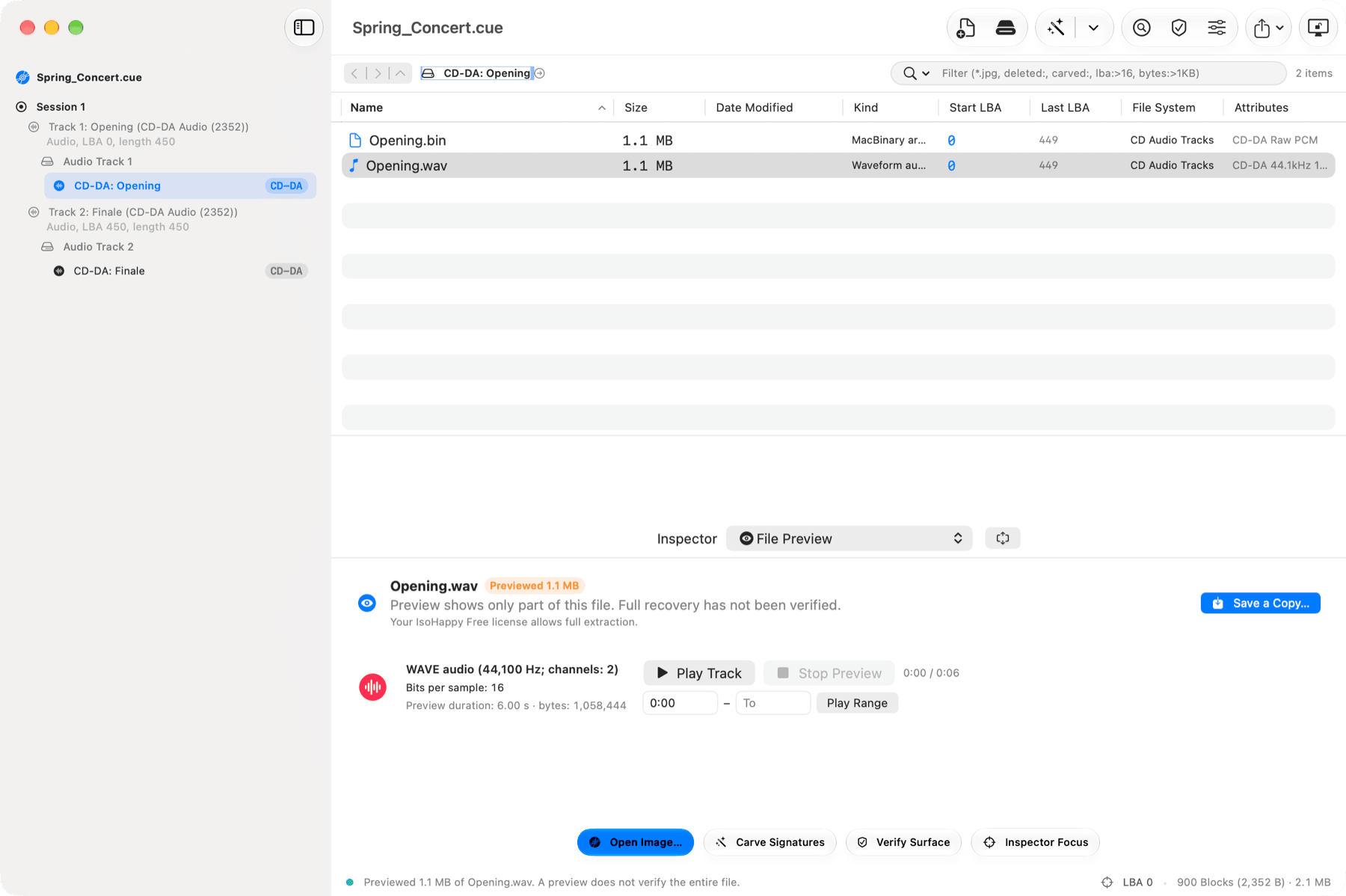
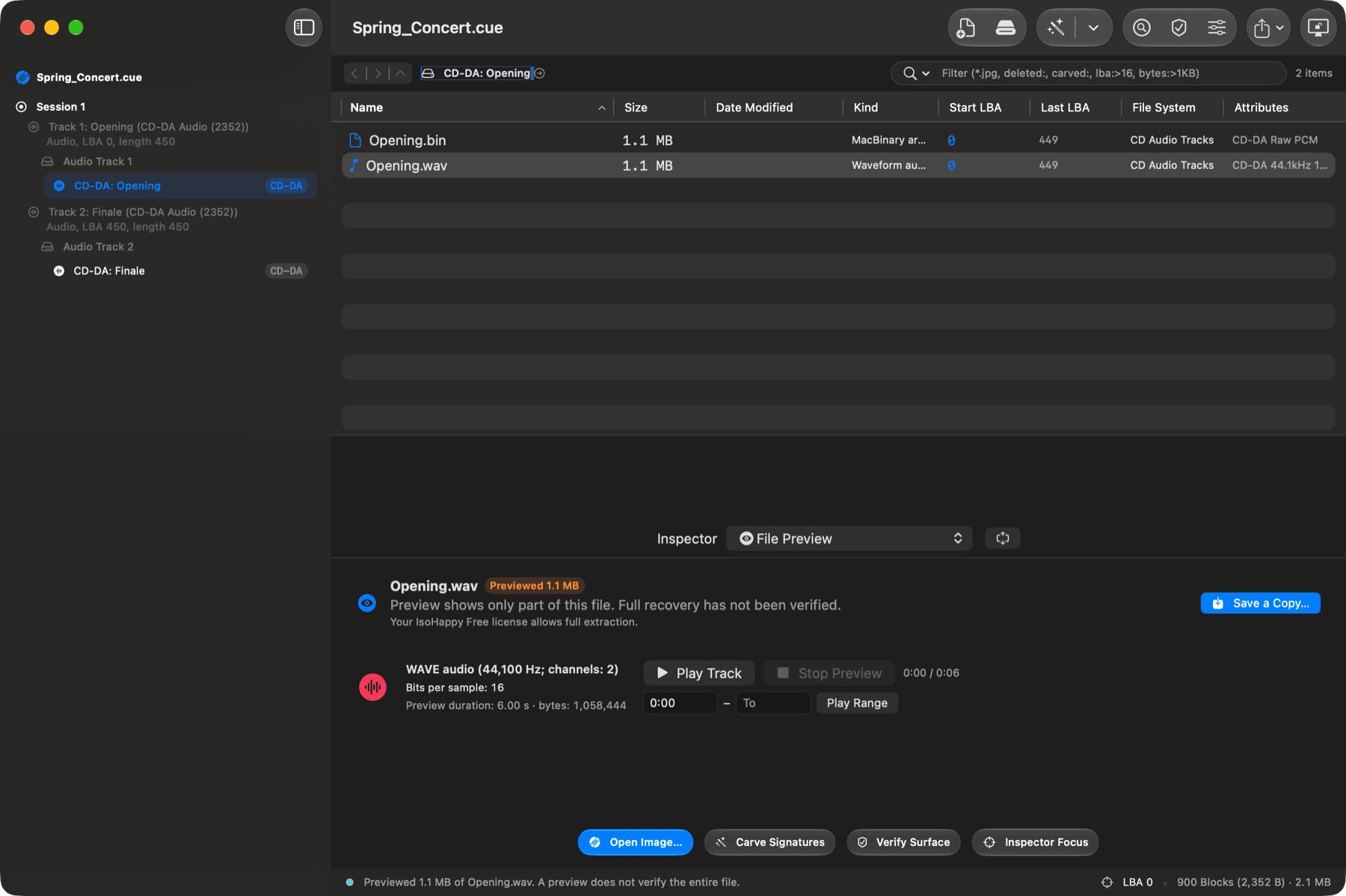
Chaque piste affiche son numéro et son mode, par exemple CD-DA Audio (2352), CD-ROM Mode 1 (2048), CD-ROM XA Mode 2 Form 1 (2048) ou CD-ROM XA Mode 2 Form 2 (2324), avec son début et son nombre de secteurs. Placez le pointeur sur une piste pour voir son pregap, ses points d’index et son code ISRC lorsque l’image les enregistre. Placez le pointeur sur le nom du disque pour voir son numéro de catalogue et son CD-Text.
Une piste audio apparaît comme un volume contenant la piste sous forme de fichier WAV et de PCM brut. Les fichiers portent leur titre CD-Text ou celui de la feuille cue lorsqu’il y en a. L’enregistrement de l’audio des CD est gratuit.
Pour écouter, sélectionnez le fichier WAV d’une piste et cliquez sur Lire la piste dans Aperçu du fichier. Toute la piste est lue, directement depuis le support pendant la lecture. Pour n’en lire qu’une partie, saisissez une heure de début et de fin (minutes:secondes) dans De et À, puis cliquez sur Lire la plage.
Un plus rouge à côté d’une piste signifie qu’IsoHappy l’a listée autrement que la table des matières de l’image, parce que celle-ci ne pouvait pas être correcte. Par exemple :
- une piste que la table indique comme audio mais dont les secteurs contiennent des données est listée comme piste de données,
- une session qui commence à l’intérieur de la précédente est déplacée là où une session peut commencer,
- une piste qui déborde sur la session suivante est raccourcie,
- les données cachées avant la piste 1 (comme sur les disques CD-i Ready) sont listées comme piste 0.
Placez le pointeur sur la piste pour en lire la raison.
Formats d’image de CD
IsoHappy lit la disposition des sessions et des pistes depuis :
- Feuilles cue (.cue) avec un ou plusieurs fichiers de données : fichiers BIN, audio WAVE et AIFF (16 bits stéréo à 44,1 kHz), PREGAP et POSTGAP, FLAGS, ISRC, CATALOG, lignes CD-Text et CDTEXTFILE, et lignes REM SESSION pour les disques multisession. Les fichiers MP3 et autres fichiers audio compressés ne sont pas pris en charge ; convertissez-les d’abord en WAVE.
- CloneCD (.ccd, .img, .sub) avec les sessions, les points d’index, l’ISRC, le numéro de catalogue et le CD-Text. Lorsqu’un fichier .sub est présent, les codes ISRC manquants, le numéro de catalogue et d’autres points d’index y sont lus.
- Nero (.nrg), en disc-at-once et en track-at-once, y compris les images multisession, avec l’ISRC, le numéro de catalogue et le CD-Text.
- Alcohol 120% (.mds, .mdf) avec ses sessions. Les descripteurs de version 2 ne sont pas pris en charge.
- DiscJuggler (.cdi) avec les sessions, l’ISRC, les drapeaux de piste et les titres des pistes.
- BlindWrite (.b5t, .b6t) avec les sessions et le CD-Text.
- Dreamcast GD-ROM (.gdi) (consultez Formats de consoles et rétro).
Ouvrir un fichier de données ouvre son descripteur lorsqu’un descripteur du même nom se trouve à côté : un .bin, .iso, .img ou .cdt ouvre son .cue, un .img ouvre son .ccd, et un .mdf ouvre son .mds. Un simple fichier .iso agrandi par l’ajout de sessions, par exemple avec xorriso, est découpé en ses sessions.
Video CD, Mode 2 et XA
La vidéo des Video CD, Super Video CD et CD-i est stockée dans des secteurs Mode 2 Form 2, qui contiennent 2324 octets chacun. IsoHappy lit ces fichiers comme des données Form 2, vous pouvez donc les enregistrer comme n’importe quel autre fichier.
Pour les sources qui conservent plus que les 2048 octets de données de chaque secteur (feuilles cue avec des pistes MODE2/2352 ou MODE2/2336, images brutes CloneCD, Nero, Alcohol et DiscJuggler, et CD lus en mode brut depuis un lecteur), deux commandes supplémentaires figurent dans le menu contextuel d’un fichier et sur une piste de données de la barre latérale :
- Enregistrer en XA (2336 octets par secteur)… écrit le sous-en-tête de chaque secteur suivi de ses données. Utilisez-la pour les fichiers PlayStation .STR et .XA et pour les fichiers CD-i.
- Enregistrer la vidéo MPEG… ne conserve que les secteurs vidéo MPEG et écrit un fichier .mpg qu’un lecteur vidéo sait ouvrir. Utilisez-la sur un fichier .DAT d’un Video CD ou sur une piste vidéo entière. Elle nécessite des secteurs complets de 2352 octets.
Les deux nécessitent une licence Personal. Les images qui ne stockent que 2048 octets par secteur (la plupart des fichiers .iso) ne contiennent plus les sous-en-têtes. Pour celles-ci, les commandes ne figurent pas dans le menu d’un fichier, et sur une piste elles sont grisées avec une note qui explique pourquoi.
Réglages des disques
Dans IsoHappy > Réglages… > Disques :
- Inclure le pregap de la piste suivante dans les fichiers audio (activé par défaut) : le fichier d’une piste audio se prolonge dans le blanc qui précède la piste suivante, comme le lit un lecteur de CD.
- Nommer les fichiers audio d’après leurs titres CD-Text (activé par défaut) : utilise les titres du CD-Text ou de la feuille cue. Désactivé, les fichiers s’appellent Track 01, Track 02 et ainsi de suite.
Les modifications s’appliquent à la prochaine image que vous ouvrez.
Pour lire un disque qui se trouve dans un lecteur, consultez Lecteurs optiques et disques. Pour créer une image BIN/CUE, ISO ou WAV, consultez Créer des images et écrire sur des disques.