
Créer des images et écrire sur des disques
Le menu Image enregistre la source ouverte dans un nouveau fichier image, écrit une feuille cue pour celle-ci ou la copie sur un autre disque. La source peut être un disque ouvert depuis la liste des lecteurs, ou n’importe quel fichier image qu’IsoHappy sait ouvrir : c’est donc aussi ainsi que vous convertissez un format en un autre.
La création d’images, de feuilles cue et de copies sur un disque nécessite une licence Personal. L’enregistrement d’une plage de secteurs que vous saisissez nécessite une licence Pro.
Pour un disque qui risque de lâcher, une image gérée est en général le meilleur choix : elle mémorise les secteurs qui n’ont pas pu être lus et vous permet de les réessayer plus tard.
Créer une image
- Choisissez Image > Créer une image… (Maj + Commande + I).
- Sous Enregistrer, choisissez ce qu’il faut enregistrer : Source entière, une Session, une Piste, une Partition, ou une Plage de secteurs avec son Premier secteur et son Nombre de secteurs. Pour une source qui comporte plusieurs pistes ou partitions, activez Enregistrer chaque piste dans son propre fichier ou Enregistrer chaque partition dans son propre fichier pour obtenir un fichier pour chacune.
- Choisissez un Format (voir ci-dessous).
- Choisissez s’il faut écrire une feuille cue et un fichier de somme de contrôle MD5, et s’il faut diviser l’image en parties.
- Cliquez sur Choisir la destination… et choisissez où l’enregistrer.
Une fois l’opération terminée, IsoHappy indique combien de secteurs ont été enregistrés et propose Ouvrir l’image et Afficher dans le Finder. Les nouvelles images sont aussi ajoutées aux éléments récents du Mac.


Formats
| Format | Contenu |
|---|---|
| Données utilisateur (ISO, 2048 octets par secteur) | La partie données de 2048 octets de chaque secteur, telle que la plupart des programmes ouvrent un disque. Une image de pistes audio conserve les 2352 octets de chaque secteur. Une plage qui mélange audio et données, ou qui contient des secteurs Mode 2 Form 2 (Video CD), ne peut pas être enregistrée ainsi ; IsoHappy vous prévient avant d’écrire quoi que ce soit. |
| Brut (BIN, 2352 octets par secteur) | Des secteurs de CD complets avec leur synchronisation, leur en-tête et leur correction d’erreurs. Lorsque la source ne stocke que la partie données (une ISO, par exemple), IsoHappy construit les en-têtes et la correction d’erreurs comme le définit la norme ECMA-130, si bien qu’une ISO peut être convertie en BIN et cue. |
| Brut, converti en données utilisateur | Lit des secteurs complets et conserve la partie données de chacun à sa propre taille (2048 octets pour Mode 1 et Form 1, 2324 pour Form 2, 2352 pour l’audio). Le résultat est un fichier de données, pas une image de disque : aucune feuille cue n’est écrite et il ne peut pas être rouvert comme image. |
| XA (2336 octets par secteur) | Des secteurs Mode 2 sans leur synchronisation ni leur en-tête. |
| Audio (WAV) | Des secteurs complets de 2352 octets sous forme d’audio stéréo 16 bits à 44,1 kHz, même depuis une plage que le disque indique comme données. Jusqu’à 4 Go. |
| Image disque (secteurs tels que stockés) | Chaque secteur exactement tel que la source le stocke. Les images de disques à secteurs de 512 octets sont nommées .dsk, et celles de disques à secteurs de 1024 à 65536 octets .1kn à .64kn, pour qu’IsoHappy et d’autres outils puissent connaître la taille de secteur. Une partition enregistrée ainsi peut être ouverte ou montée seule. |
Les formats proposés dépendent de la source :
- Une source à secteurs de 2048 octets (une ISO, un DVD ou un disque Blu-ray) propose données utilisateur, brut et XA. Brut et XA ne sont proposés que si la plage tient dans les 99 minutes, 59 secondes et 74 trames qu’un CD peut adresser.
- Une source à secteurs de CD complets de 2352 octets (BIN/CUE et autres images brutes, ou un CD lu en mode brut depuis un lecteur) propose données utilisateur, brut, brut converti en données utilisateur, XA et WAV.
- Une source à secteurs de 2336 octets propose données utilisateur, brut, brut converti en données utilisateur et XA.
- Un disque avec toute autre taille de secteur propose le format image disque.
Pour convertir une image, ouvrez-la, puis créez une image dans le format voulu.
Feuilles cue et fichiers de sommes de contrôle
Sous Feuille cue, choisissez Toujours, Quand l’image en a besoin (par défaut) ou Jamais. Quand elle est nécessaire, une feuille cue est écrite à côté des images brutes et XA, et à côté de toute image comportant plus d’une piste ou d’une session. Elle liste les sessions, les pistes, les points d’index, le numéro de catalogue, les codes ISRC et le CD-Text qu’IsoHappy connaît pour la source, et nomme IsoHappy comme programme qui l’a écrite.
Image > Enregistrer la feuille cue… n’écrit qu’une feuille cue pour la source ouverte. Cela fonctionne pour les sources à secteurs de 2048, 2336 ou 2352 octets.
Avec Écrire un fichier de somme de contrôle MD5 activé (par défaut), IsoHappy écrit un fichier .md5 à côté de l’image. Il contient le MD5 de chaque fichier écrit, y compris la feuille cue, et des commentaires avec la source, la plage de secteurs, les chemins complets, les heures de début et de fin, et le nombre de secteurs qui n’ont pas pu être lus. Vérifier avec un fichier .md5… dans l’onglet Empreintes cryptographiques vérifie une image ouverte d’après ce fichier (consultez Sommes de contrôle, secteurs et rapports).
Images segmentées
Activez Diviser en parties et réglez Taille des parties (Mo) (au moins 1 ; 1 Mo vaut 1 000 000 octets) pour enregistrer l’image en fichiers de taille fixe, nommés name.iso.001, name.iso.002 et ainsi de suite, jusqu’à 999 parties. IsoHappy ouvre un tel ensemble lorsque vous ouvrez la première partie. Une feuille cue écrite avec une image segmentée nomme l’image entière : réassemblez donc les parties en un seul fichier avant d’utiliser la feuille cue avec un autre programme.
Répartir une image sur plusieurs dossiers
Lorsqu’aucun disque n’a assez de place pour toute l’image, activez Répartir sur plusieurs dossiers. Indiquez combien de Mégaoctets dans le premier dossier utiliser, puis cliquez sur Ajouter un dossier… pour chaque dossier supplémentaire, par exemple sur d’autres disques, et donnez une taille à chacun. Le dernier dossier prend Le reste. Chaque dossier reçoit un fichier du même nom, et ensemble ils forment l’image. Chaque dossier sauf le dernier a besoin d’au moins 2 Mo. Aucune feuille cue n’est écrite.
La répartition fonctionne pour un seul fichier image : elle n’est donc pas disponible avec Diviser en parties ni avec l’enregistrement de chaque piste ou partition dans son propre fichier.
Sources endommagées
Les images sont lues avec tous les réglages de Réglages > Lecture : les nouvelles tentatives et la pause avant chacune, la limite de temps, la lecture à rebours par blocs, l’abandon des nouvelles tentatives dans les longues zones endommagées, et Si un secteur reste illisible, qui remplit un secteur de zéros (par défaut) ou de votre motif, ou s’arrête, ou vous demande quoi faire. Ce qui est lu est ajouté à la carte d’état des secteurs, et lorsque des secteurs n’ont pas pu être lus, IsoHappy peut enregistrer de lui-même le rapport Fichiers avec erreurs de lecture. Consultez Erreurs de lecture et analyses de surface.
L’image n’est jamais présentée comme complète lorsqu’elle ne l’est pas. Le message de résultat indique combien de secteurs n’ont pas pu être lus et ont été comblés, et combien ont échoué à leur contrôle d’erreurs mais ont été enregistrés tels que lus. Si la création de l’image échoue ou si vous l’annulez, les fichiers inachevés sont supprimés.
IsoHappy ne remplace jamais un fichier existant. Si le nom est déjà pris, choisissez un autre nom ou un autre dossier.
Écrire sur un disque
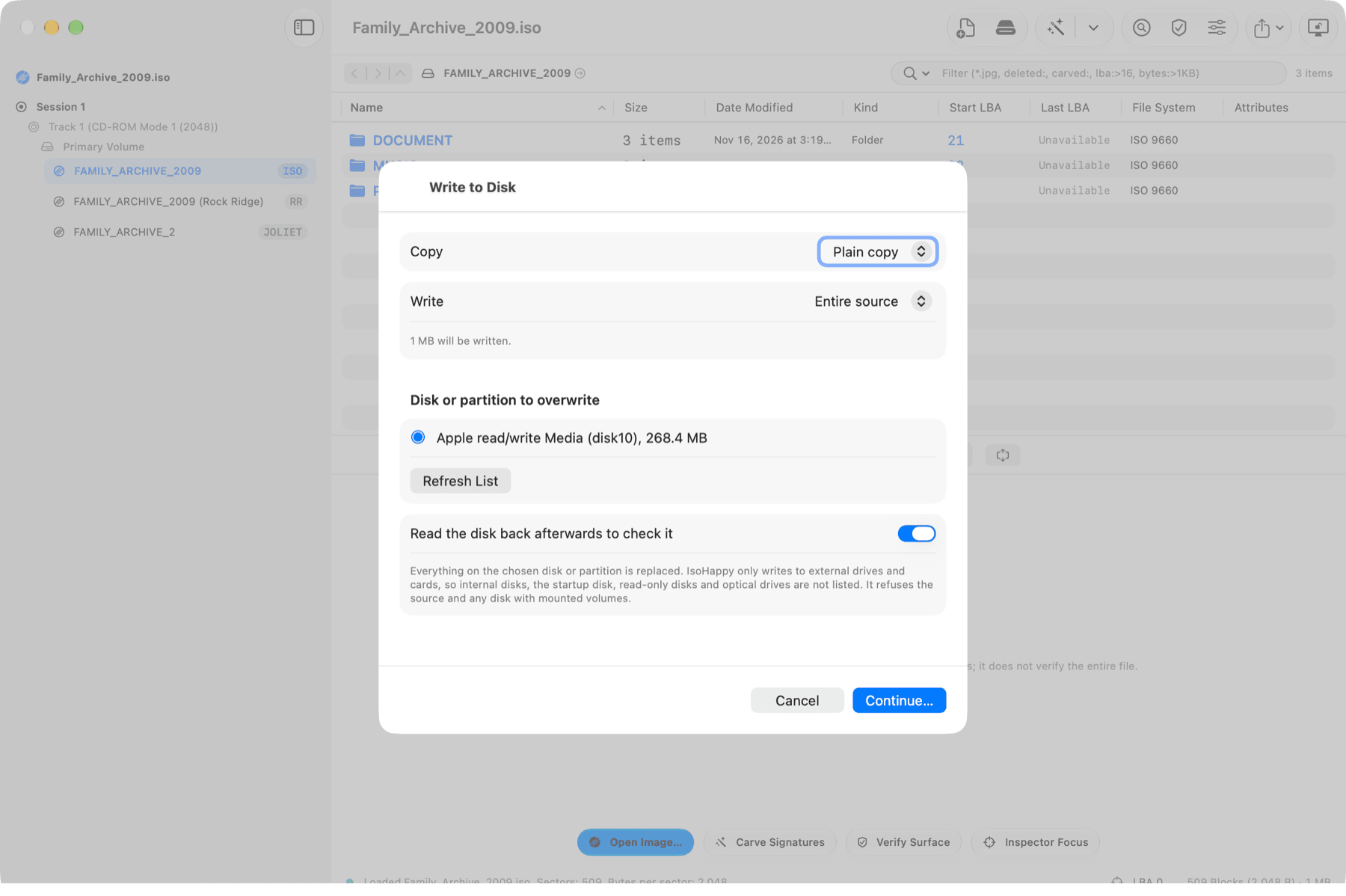
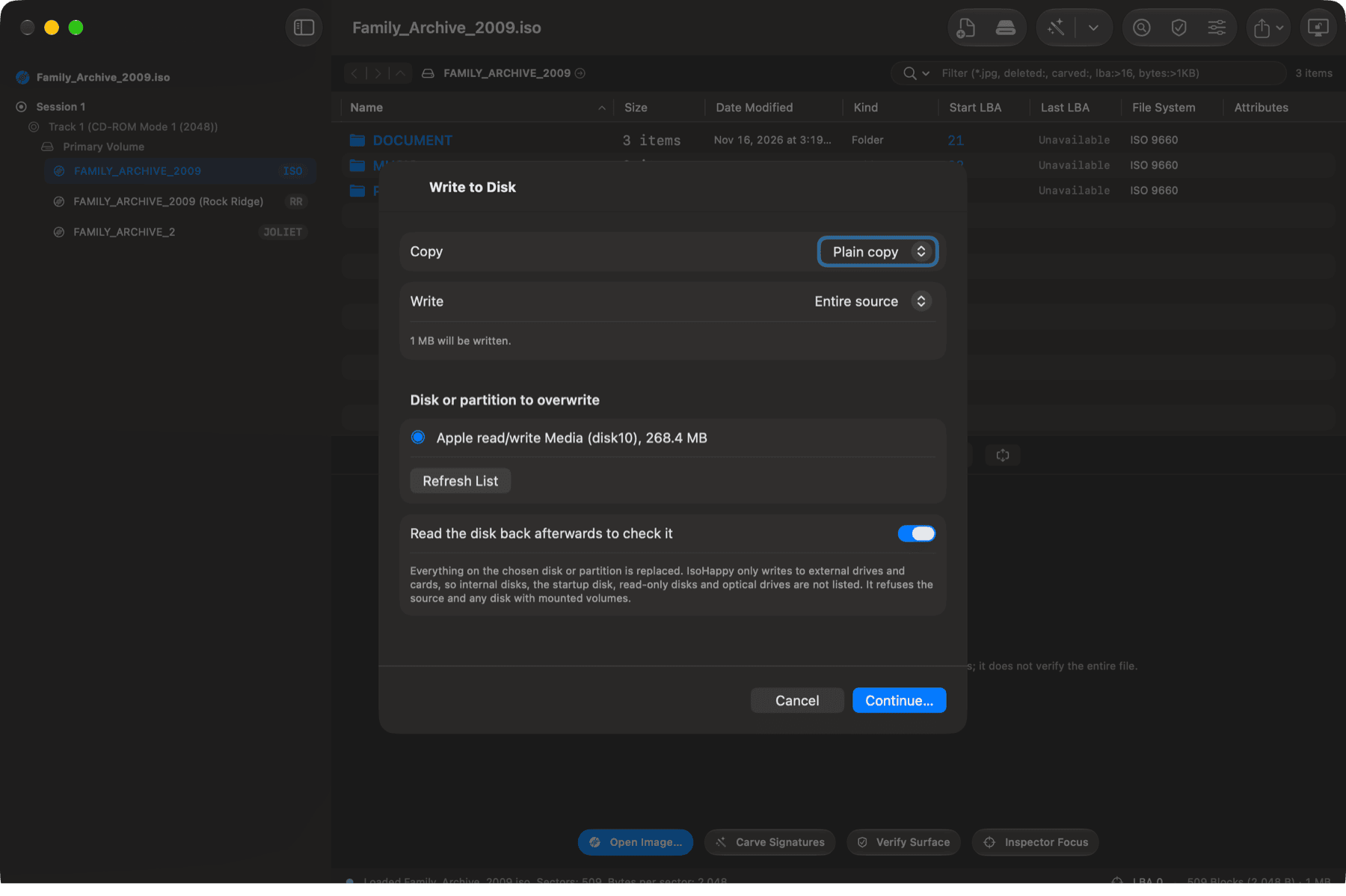
Image > Écrire sur un disque… copie la source ouverte, ou l’une de ses pistes, de ses partitions ou une plage de secteurs, sur une clé USB, une carte mémoire ou une partition. Tout le contenu du disque ou de la partition cible est remplacé.
- Sous Copie, laissez Copie simple pour une source en bon état. Pour une source endommagée, consultez Copies gérées ci-dessous.
- Choisissez ce qu’il faut écrire sous Écrire.
- Sous Disque ou partition à écraser, choisissez la cible. Cliquez sur Actualiser la liste si elle n’y figure pas.
- Pour une copie simple, laissez Relire ensuite le disque pour le vérifier activé pour qu’IsoHappy compare le disque avec ce qu’il a écrit.
- Cliquez sur Continuer…. IsoHappy affiche le nom, l’identifiant et la taille du disque. Saisissez son identifiant (par exemple disk4) pour confirmer, puis cliquez sur Effacer et écrire.
macOS demande l’accord d’un administrateur avant qu’IsoHappy puisse écrire sur un disque.
IsoHappy n’écrit que sur des disques externes et des cartes. Pour protéger vos données :
- Il ne liste pas les lecteurs optiques, les disques intégrés à votre Mac (le SSD interne, y compris le disque de démarrage et ses conteneurs de récupération et de firmware) ni les disques en lecture seule. Une carte dans le lecteur de cartes SD intégré de votre Mac compte comme externe.
- Il liste, mais refuse, le disque en cours de copie, le disque qui contient le fichier image, les disques trop petits et tout disque comportant des volumes montés, et indique pourquoi sous chacun. Éjectez d’abord les volumes montés dans Utilitaire de disque.
Si la cible contient un volume chiffré BitLocker ou LUKS, vous devez aussi confirmer qu’il peut être détruit. Si IsoHappy ne peut pas vérifier la présence de volumes chiffrés sur le disque, il vous avertit de vous assurer que rien de ce qu’il contient n’est encore nécessaire. Lorsque la source et la cible utilisent des tailles de bloc différentes, les données sont copiées octet par octet et le dernier bloc est rempli de zéros. Si vous arrêtez une copie en cours de route, une partie de l’image reste sur le disque.
L’écriture a été testée sur des images disque attachées sans être montées. Elle n’a pas encore été testée sur une vraie clé USB ni sur une vraie carte.
Copies gérées
Pour une source endommagée, réglez Copie sur Copie gérée, avec fichier d’état et cliquez sur Choisir… pour choisir où enregistrer le fichier d’état (name.clonestate). IsoHappy copie alors comme une image gérée : il lit par lots d’environ 1 Mio, écrit chaque lot sur le disque, le relit pour le vérifier et note dans le fichier d’état quels secteurs ont été copiés, lesquels n’ont pas pu être lus et lesquels n’ont pas encore été lus. Les secteurs illisibles sont écrits sous forme de zéros, si bien que le disque ne montre jamais à leur place ce qu’il contenait auparavant. Si vous arrêtez une copie, les secteurs qu’elle n’a pas atteints gardent le contenu du disque jusqu’à la reprise de la copie. Conservez le fichier d’état sur un autre disque ; il ne peut pas se trouver sur la cible.
Pour relire plus tard les secteurs manquants, par exemple après avoir nettoyé le disque ou avec un autre lecteur, ouvrez la même source, choisissez Image > Écrire sur un disque…, réglez Copie sur Poursuivre une copie gérée, cliquez sur Ouvrir… pour choisir le fichier d’état, choisissez comment Lire (Lacunes uniquement, Poursuivre la lecture à la fin, Lacunes, puis la fin ou Répéter jusqu’à la fin, comme pour les images gérées) et choisissez le même disque. Avant d’écrire, IsoHappy vérifie que jusqu’à 4096 secteurs copiés se lisent à l’identique depuis la source et depuis le disque, et s’arrête sans écrire si ce n’est pas le cas, si bien qu’une autre source ou un autre disque est refusé. Une copie arrêtée peut être poursuivie de la même manière.
Une copie gérée écrit chaque secteur séparément : la taille de bloc du disque doit donc diviser la taille de secteur. Des secteurs de disque optique de 2048 octets sur un disque à blocs de 512 octets fonctionnent, mais des secteurs de 2048 octets sur un disque à blocs de 4096 octets, ou des secteurs de CD bruts de 2352 octets sur un disque à blocs de 512 octets, ne peuvent pas être écrits ainsi ; utilisez une copie simple dans ce cas. Les mêmes règles de sécurité s’appliquent que pour toute écriture sur un disque. Les copies gérées nécessitent une licence Personal et ne sont disponibles que dans la fenêtre, pas en ligne de commande. Elles ont été testées sur des disques RAM attachés sans être montés, avec des sources endommagées simulées, pas sur une vraie clé USB ni sur une vraie carte.
Enregistrer une seule piste comme image
Cliquez sur une piste de données d’un CD, d’un DVD ou d’une image optique dans la barre latérale en maintenant la touche Contrôle enfoncée et choisissez Enregistrer la piste comme image…, ou faites glisser la piste de la barre latérale vers le Finder. Les pistes à secteurs de 2048 octets deviennent un fichier .iso ; les autres pistes de données d’une image qui conserve les secteurs bruts, comme les pistes Mode 2 Form 2, deviennent un fichier .bin de secteurs bruts, si bien que rien n’est perdu (ou .iso lorsque Toujours utiliser l’extension .iso pour les images de CD et de DVD est activé). L’image est lue avec les mêmes réglages et la même gestion des erreurs que Créer une image…. Le glisser-déposer n’écrit ni fichier de somme de contrôle ni feuille cue. Les deux nécessitent une licence Personal ; sans elle, le glisser-déposer n’enregistre rien et la ligne d’état l’indique. Les pistes audio se font glisser sous forme de fichiers WAV depuis le volume audio du CD.
Réglages de création d’images
IsoHappy > Réglages… > Images définit les valeurs par défaut des nouvelles images :
- Nom de l’image : construit à partir des champs {name}, {label}, {date}, {session}, {track} et {partition}. Par défaut, il vaut {name}.
- Feuille cue : Quand l’image en a besoin par défaut.
- Toujours utiliser l’extension .iso pour les images de CD et de DVD (désactivé par défaut).
- Diviser en parties (désactivé) et Taille des parties (Mo) (1000).
- Écrire un fichier de somme de contrôle MD5 (activé).
- Ouvrir les nouvelles images dès leur création (désactivé).
- Relire ensuite le disque pour le vérifier (activé).