
Sommes de contrôle, secteurs et rapports
Ces outils servent à vérifier une image et à regarder sous les fichiers. La plupart des gens n’ont besoin que des sommes de contrôle ; le reste s’adresse aux experts et à l’assistance.
Sommes de contrôle
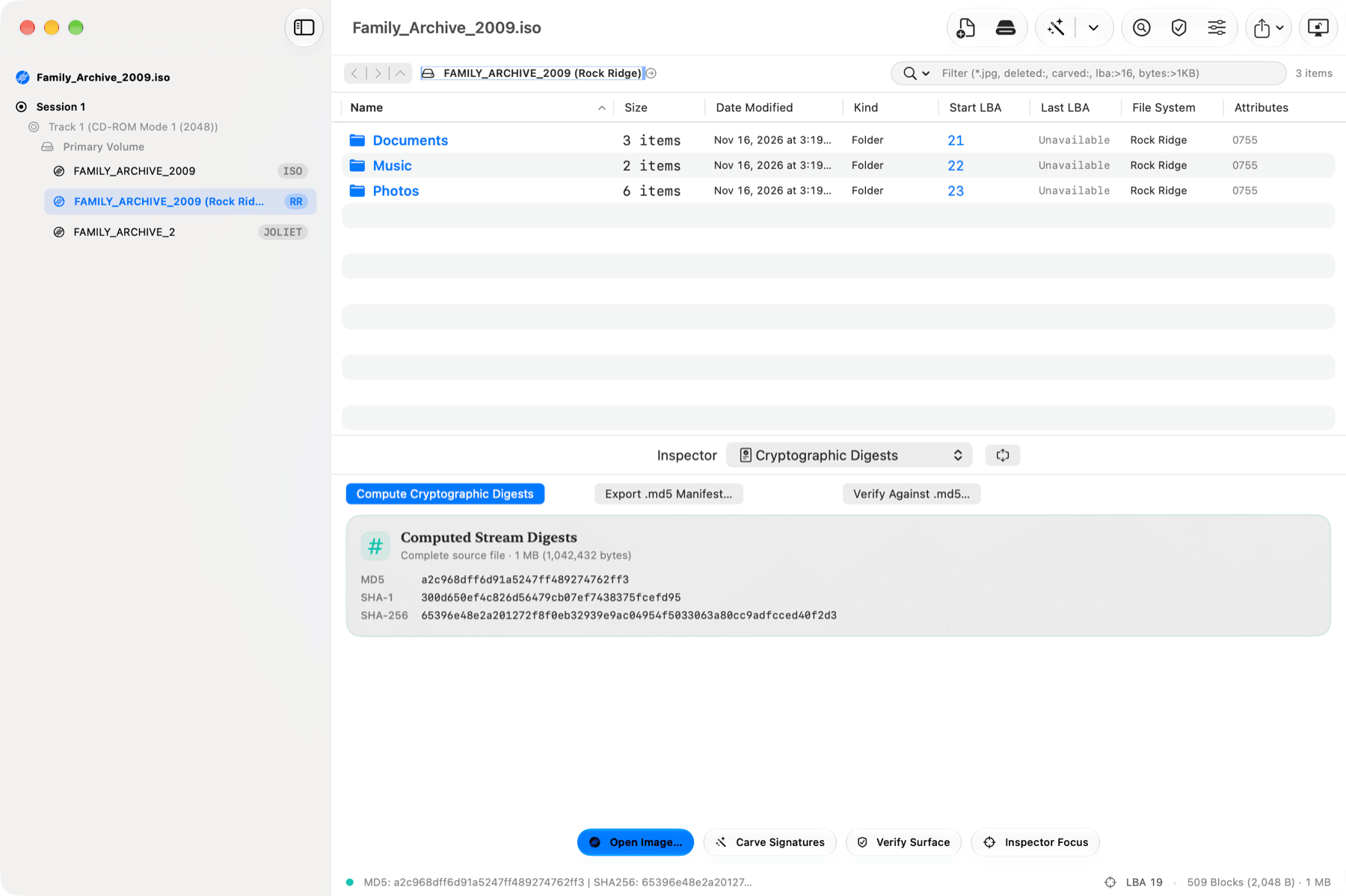
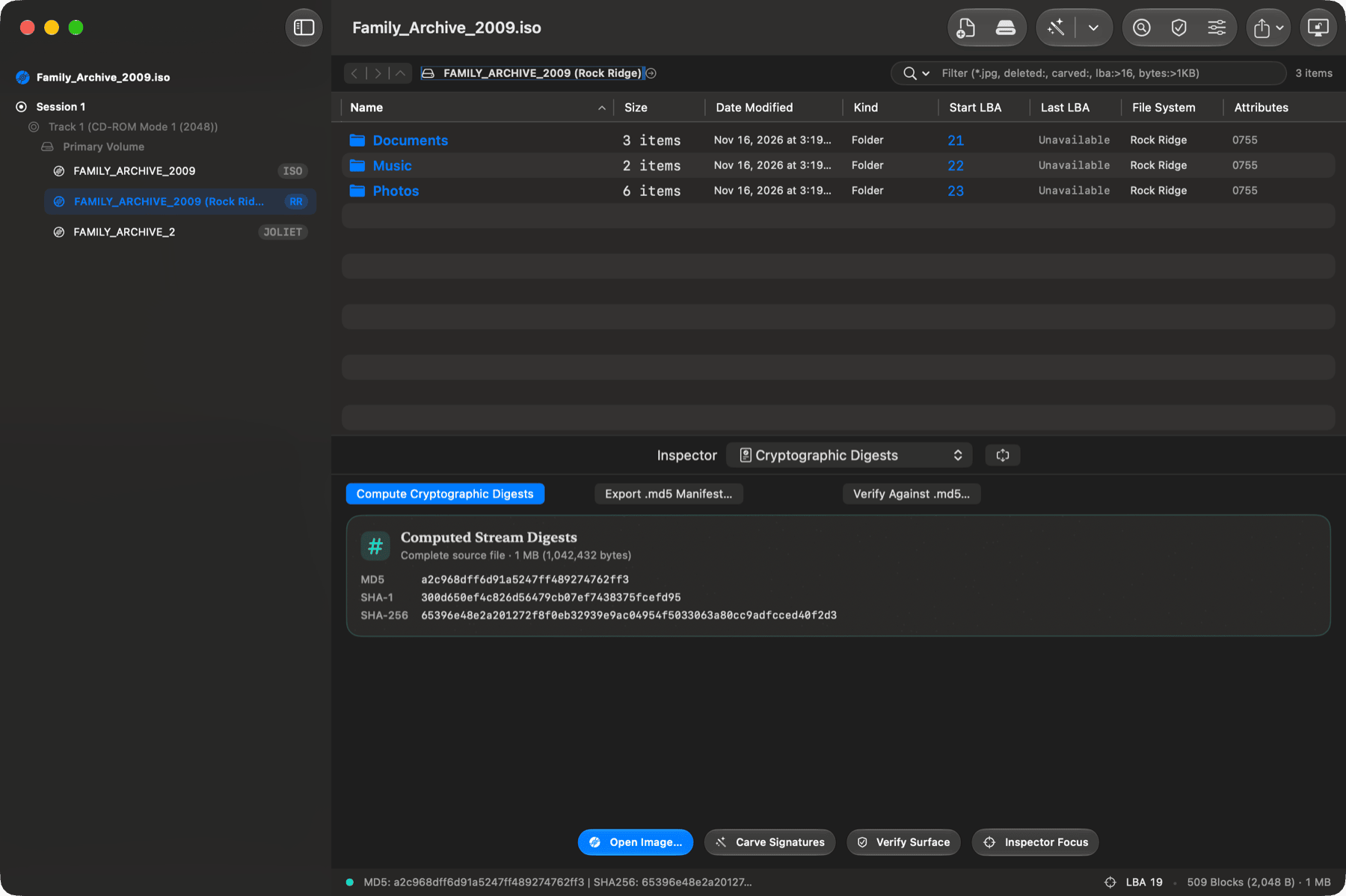
Ouvrez l’onglet Empreintes cryptographiques depuis le menu Inspecteur et cliquez sur Calculer les empreintes cryptographiques. IsoHappy calcule le MD5, le SHA-1 et le SHA-256 de la source ouverte et les affiche sous Empreintes calculées du flux, avec ce qui a été haché et le nombre d’octets.
- Pour un simple fichier image, tout le fichier est haché (Fichier source complet), y compris les octets éventuels après le dernier secteur complet.
- Pour une image compressée, un conteneur, une image gérée ou un périphérique, IsoHappy hache les secteurs qu’il présente (Flux de secteurs décodé ou du périphérique). Le résultat peut différer de la somme de contrôle du fichier conteneur lui-même : comparez donc ce qui est comparable.
Si la lecture échoue en cours de route ou si vous annulez, aucune somme de contrôle partielle n’est affichée. Cliquez sur Annuler le calcul des sommes de contrôle pour arrêter.
Enregistrer et vérifier un fichier .md5
- Exporter le manifeste .md5… enregistre le MD5 dans un fichier .md5, en le calculant d’abord si nécessaire.
- Vérifier avec un fichier .md5… vérifie la source ouverte d’après un fichier .md5. IsoHappy lit les fichiers de 8 Mio au maximum dans les formats courants (
digest filenameetMD5 (filename) = digest), ou un fichier ne contenant qu’une empreinte seule. Lorsque le fichier liste plusieurs images, il utilise la ligne dont le nom de fichier correspond à l’image ouverte. Un fichier illisible est signalé comme une erreur, pas comme une non-correspondance.
Un fichier .md5 écrit avec une image segmentée ou un fichier par piste contient une ligne par partie : il ne peut donc pas vérifier l’image réassemblée dans son ensemble.
Pour les images forensiques et les fichiers DMG qui enregistrent leurs propres sommes de contrôle, les valeurs enregistrées sont vérifiées lorsque vous calculez les sommes de contrôle de toute l’image (consultez Disques virtuels, images forensiques et compressées).
Une somme de contrôle identique montre que l’image est la même que celle à partir de laquelle la somme a été calculée. Elle ne prouve pas à elle seule que l’image correspond au disque d’origine.
Atelier des secteurs
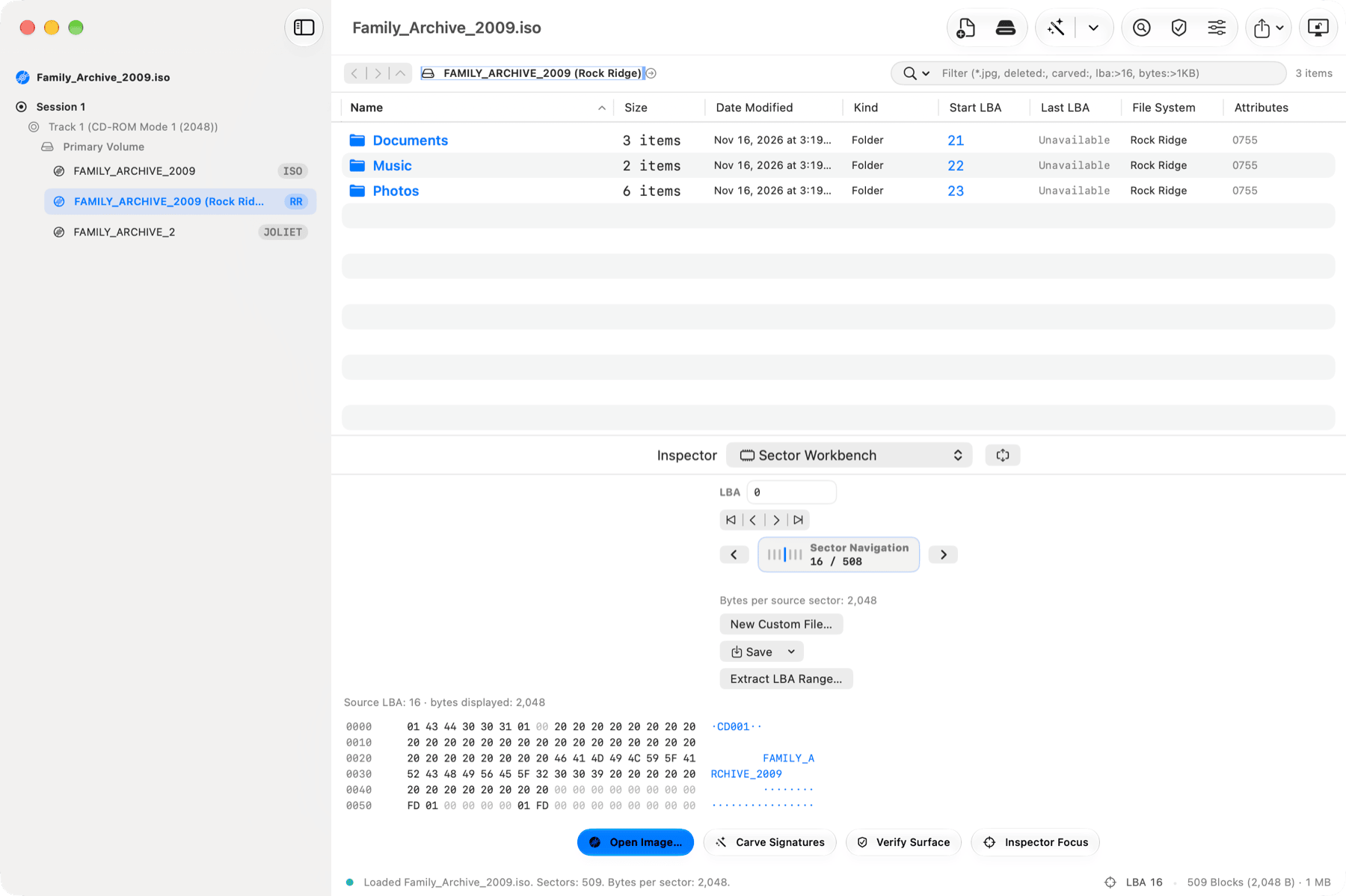
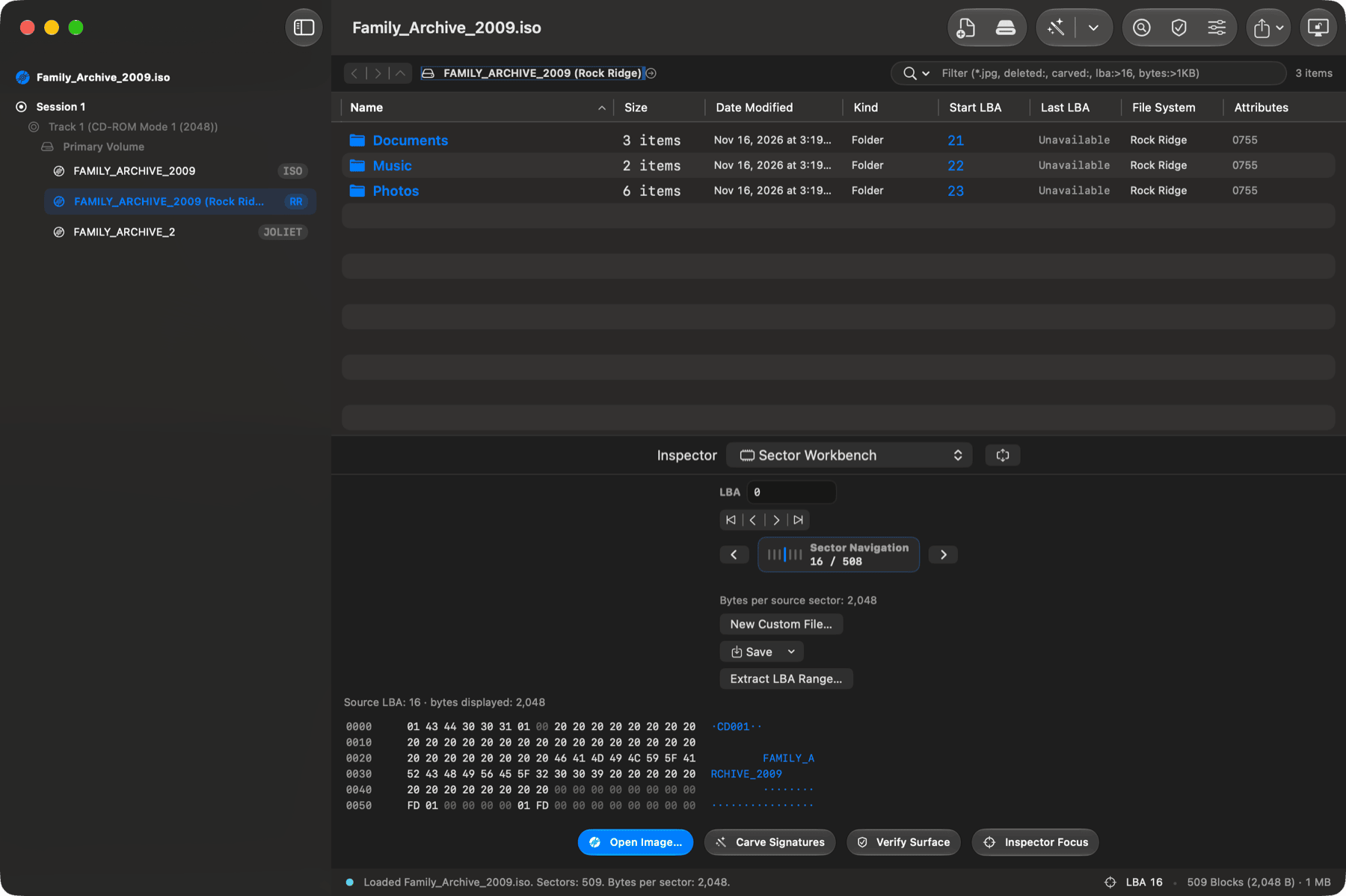
L’onglet Atelier des secteurs affiche les octets bruts d’un secteur à la fois, en hexadécimal et en texte, 16 octets par ligne. Saisissez un secteur dans le champ LBA et appuyez sur Retour. Vous pouvez saisir :
- un nombre en décimal, ou en hexadécimal sous la forme
0x10,10h,x10ou$10, first,lastoumidpour le premier, le dernier ou le secteur du milieu du support,startouendpour le premier ou le dernier secteur de l’élément sélectionné,- n’importe lequel de ces termes avec un décalage, par exemple
last-10oustart+2.
Les boutons à côté du champ vont au premier secteur, au précédent, au suivant et au dernier ; Option + Commande + Flèche gauche et Option + Commande + Flèche droite avancent d’un secteur au clavier. Vous pouvez aussi faire glisser la molette vers la gauche et vers la droite. La barre d’état affiche le secteur sélectionné.
Le menu Enregistrer propose Enregistrer les octets du secteur… (les octets bruts), Enregistrer en liste hexadécimale… (un fichier texte) et Imprimer….
La sélection d’un fichier affiche son premier secteur. Vous pouvez aussi cliquer sur la LBA de début d’un fichier dans la liste des fichiers, choisir Inspecter le secteur (LBA …) dans son menu contextuel, ou cliquer sur une zone dans l’analyse de surface ou le graphique d’entropie.
L’onglet propose aussi Nouveau fichier personnalisé… et Extraire une plage LBA…, qui nécessitent une licence Pro (consultez Trouver des fichiers par signature et Enregistrer des fichiers).
Examen de l’entropie et des métadonnées
L’onglet Examen de l’entropie et des métadonnées donne un aperçu rapide de ce que contient une source. Cliquez sur Examiner l’entropie et les métadonnées. IsoHappy :
- lit jusqu’à 128 secteurs répartis uniformément sur la source, y compris le premier et le dernier, et mesure le caractère aléatoire de leurs octets, de Très faible (presque vide) à Très élevée, avec le nombre de secteurs entièrement à zéro. Cliquez sur une barre pour ouvrir ce secteur dans l’Atelier des secteurs.
- vérifie les dates des fichiers NTFS listés, et si les fichiers portant une extension de programme commencent vraiment comme un programme (en lisant jusqu’à 64 Kio de chacun).
- parcourt les 2048 premiers secteurs à la recherche d’enregistrements de fichiers NTFS bruts et vérifie leurs dates.
Les constatations incluent « Les horodatages de création NTFS diffèrent », « La modification précède la création » et « L’extension ne correspond pas à l’en-tête d’exécutable ». Ce sont des points à examiner, pas des preuves : les dates et les en-têtes peuvent différer pour des raisons ordinaires, une entropie élevée ne prouve pas un chiffrement ou une compression, et une entropie faible ne prouve pas un espace libre. Les secteurs illisibles sont listés à part et exclus des moyennes.
Rapports
Le menu Exportation forensique de la barre d’outils exporte des rapports sur la source ouverte. Pour les listes de fichiers, les arborescences de dossiers, les listes d’erreurs de lecture, les listes de plages de secteurs et vos propres modèles, utilisez Fichier > Exporter un rapport… (consultez Rapports et listes de fichiers).
Le menu Exportation forensique propose :
- Exporter le rapport forensique DFXML… écrit un fichier Digital Forensics XML qui liste chaque fichier, ses plages d’octets et ses détails. D’autres outils forensiques peuvent le lire, et IsoHappy peut l’importer de nouveau.
- Exporter la liste des fichiers (CSV)… écrit un tableur de tous les fichiers avec leur chemin, leur nom, leur taille, leur secteur de début, leur nombre de secteurs, leur système de fichiers, s’ils ont été extraits par signature ou supprimés, et leur type et créateur Mac.
- Exporter la carte de récupération des secteurs… indique quels secteurs ont pu être lus et lesquels non, d’après une analyse de surface ou une image gérée. Lancez d’abord une analyse de surface si vous n’avez pas ouvert d’image gérée.
- Créer une image gérée (.IBP / .IBQ)… (consultez Images gérées).
- Importer une liste DFXML… (consultez Trouver des fichiers par signature).
- Exporter le diagnostic de l’image… (voir plus bas).
Les rapports DFXML, CSV et de secteurs nécessitent une licence Pro. Les rapports s’exécutent en arrière-plan ; cliquez sur le bouton d’annulation au-dessus de la barre d’état pour en arrêter un, et son fichier inachevé est supprimé. Les rapports ne remplacent jamais un fichier existant. DFXML ne peut pas contenir certains caractères de contrôle qui peuvent apparaître dans des noms récupérés ; si cette erreur apparaît, exportez plutôt en CSV.
L’onglet Surface du disque et IBP propose d’autres rapports de secteurs (consultez Erreurs de lecture et analyses de surface).
Diagnostic d’image
Si une image ne s’ouvre pas ou semble incorrecte, l’assistance peut vous demander un diagnostic. Choisissez Exporter le diagnostic de l’image… dans le menu Exportation forensique, ou Exporter le diagnostic… dans la fenêtre de licence. Cela enregistre sur votre Mac un fichier contenant jusqu’à 64 Kio du début de la source, les secteurs de descripteurs 16 et 256 lorsqu’il y en a, les noms de l’image et des volumes, et les erreurs de lecture. L’enregistrer n’envoie rien nulle part.
Les secteurs bruts peuvent contenir des noms de fichiers, des contenus de fichiers et d’autres données personnelles. Parcourez le fichier avant de le partager. Consultez Confidentialité.