
Explorer et prévisualiser
L’exploration et l’aperçu sont toujours gratuits. Vous pouvez ouvrir n’importe quel volume, parcourir chaque dossier et afficher l’aperçu de n’importe quel fichier, y compris des fichiers supprimés et des fichiers trouvés par signature, sans licence.
Volumes dans la barre latérale
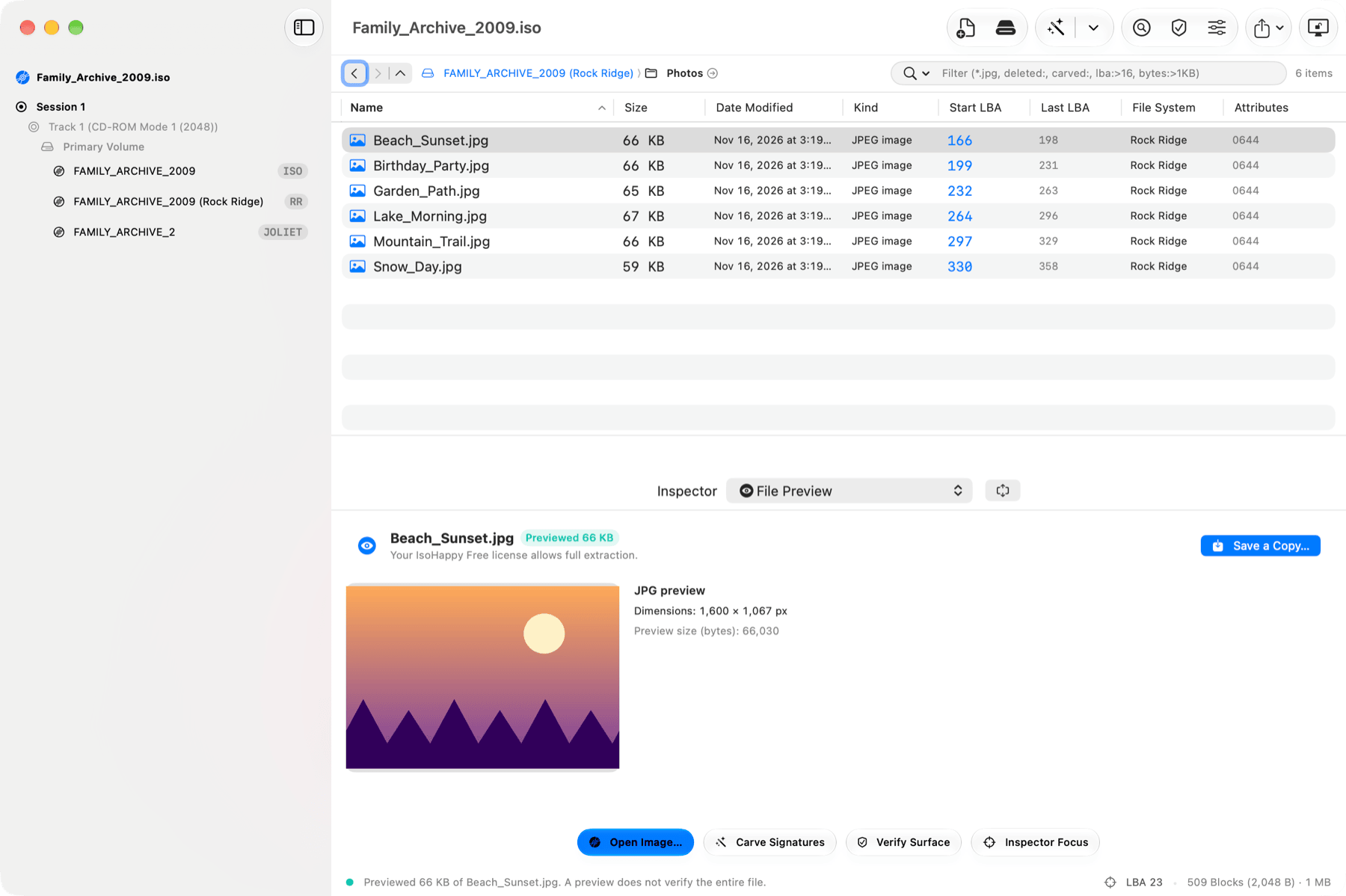
Un même disque peut contenir plusieurs fois les mêmes fichiers, décrits de différentes manières. Un CD peut avoir un volume ISO 9660, un volume Joliet avec de longs noms Windows et un volume Rock Ridge avec des noms et des autorisations Unix. Un disque peut avoir plusieurs partitions, chacune avec son propre système de fichiers. IsoHappy liste dans la barre latérale chaque volume qu’il trouve : vous pouvez ainsi choisir celui qui a les meilleurs noms et les meilleures dates, ou vous rabattre sur un autre lorsque l’un d’eux est endommagé.
La barre latérale suit l’organisation de la source :
- le nom du disque ou de l’image,
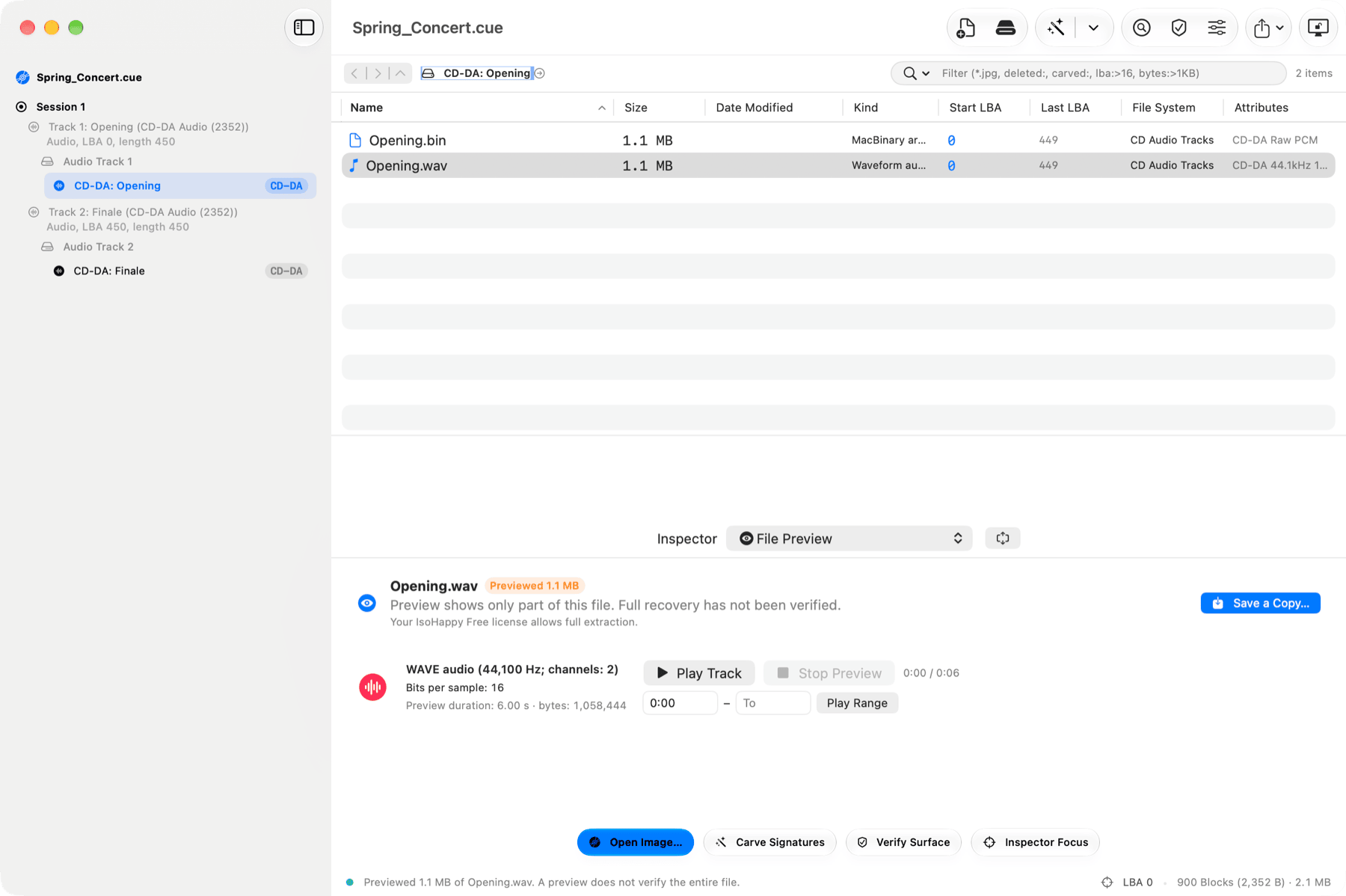
- chaque Session, et sous chacune ses pistes (par exemple Track 1 (CD-ROM Mode 1 (2048))),
- chaque partition,
- chaque volume, avec un court badge indiquant son système de fichiers, comme ISO, JOLIET, RR, UDF, NTFS, FAT, HFS+ ou APFS.
Cliquez sur un volume pour afficher ses fichiers. Sous le nom de chaque volume, la barre latérale indique la date de dernière modification de son système de fichiers (ou sa date de création, quand il n’enregistre que celle-ci), dans le style de date choisi dans Réglages > Navigation. Désactivez cet affichage avec Afficher les dates des volumes dans la barre latérale dans Réglages > Interface. Les volumes trouvés par une analyse apparaissent dans la même arborescence. Par exemple, les fichiers trouvés par signature apparaissent sous Fichiers trouvés par signature, et les systèmes de fichiers perdus sous Objets trouvés. Une croix rouge à côté d’une session ou d’une piste signifie que des lectures effectuées pendant cette session de travail y ont trouvé des secteurs illisibles.
Cliquez en maintenant la touche Contrôle enfoncée sur le nom du support, une session, une piste, une partition ou un volume, puis choisissez Afficher les propriétés pour voir ses détails (consultez Propriétés).
La liste des fichiers
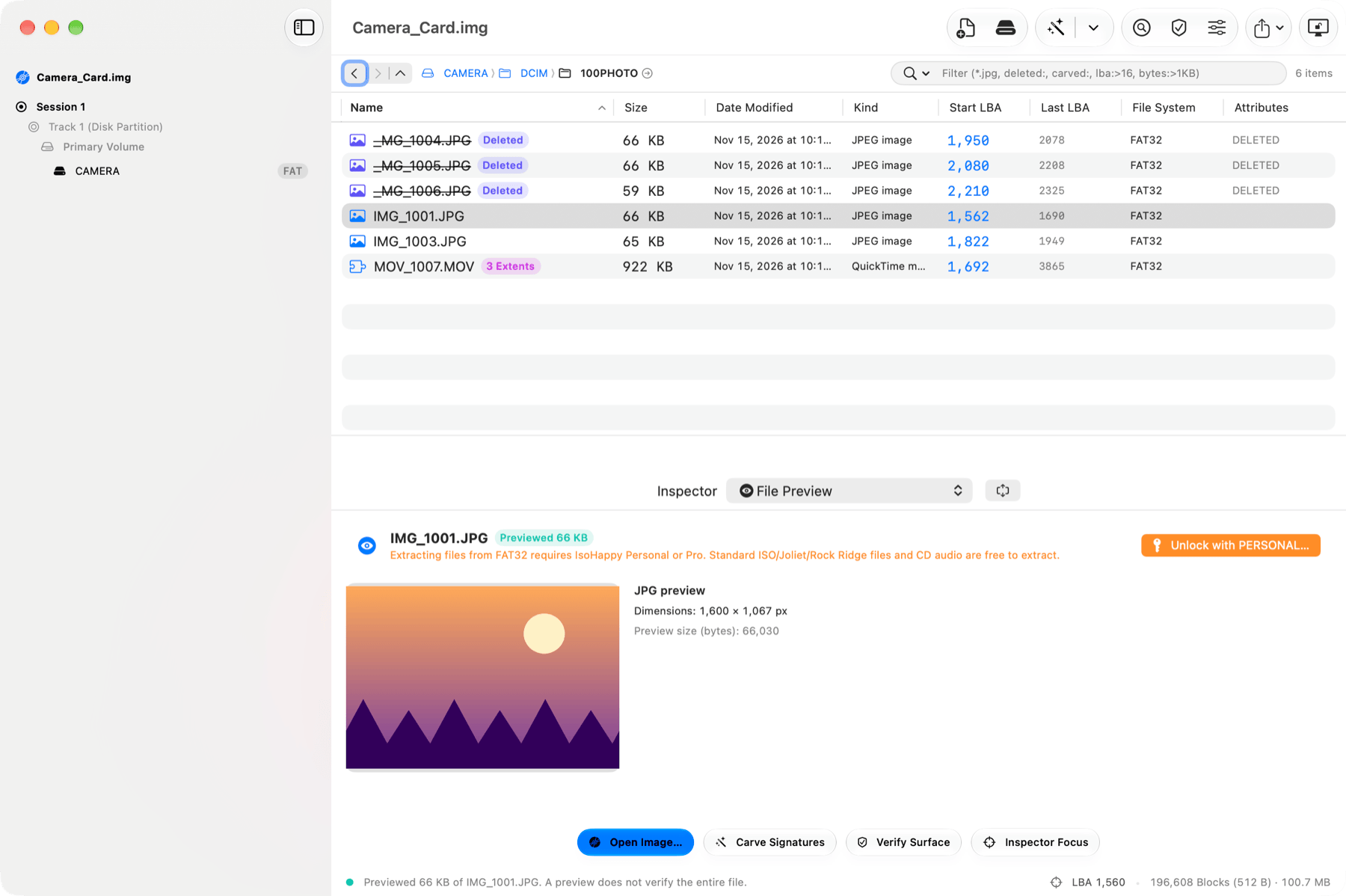
La barre de chemin au-dessus de la liste indique où vous vous trouvez ; cliquez sur n’importe quelle partie pour ouvrir ce dossier. Lorsqu’IsoHappy a trouvé dans un dossier ou un volume un problème qui ne l’empêche pas de le lire, un panneau d’avertissement orange apparaît à côté du chemin. Placez le pointeur dessus pour savoir ce qui a été trouvé.
Cliquez sur l’en-tête d’une colonne pour trier selon cette colonne, et cliquez de nouveau pour inverser l’ordre. Les dossiers restent en haut, sauf si vous désactivez Afficher les dossiers avant les fichiers dans Réglages > Navigation. Cliquez sur un en-tête en maintenant la touche Contrôle enfoncée pour afficher ou masquer des colonnes, et faites glisser les en-têtes pour changer leur ordre. IsoHappy mémorise les colonnes, leur largeur et l’ordre de tri ; Réinitialiser les colonnes et l’ordre de tri dans Réglages > Navigation rétablit les valeurs d’origine.
| Colonne | Contenu |
|---|---|
| Nom | Le nom, avec une icône et des badges (voir ci-dessous). |
| Taille | La taille en octets. |
| Date de modification et Date de création | Les dates telles que le système de fichiers les a enregistrées (« Date de création » est masquée au départ). |
| Type | Dossier, document, flux ou branche de ressources. |
| LBA de début et Dernier LBA | Le premier et le dernier secteur utilisés par le fichier. Cliquez sur un LBA de début pour afficher ce secteur dans l’Atelier des secteurs. |
| Blocs et Décalage | Le nombre de secteurs, et le nombre d’octets après le début de son premier secteur auquel commence le fichier (masquées au départ). |
| Système de fichiers | Le système de fichiers qui liste le fichier. |
| Attributs | Ce que le système de fichiers enregistre, comme les indicateurs « masqué » ou « lecture seule », le type et le créateur Mac, ou la façon dont IsoHappy a déterminé une taille. |
| Chemin et ID | Le chemin complet, et le numéro d’enregistrement ou d’inode du fichier (masquées au départ). |
Les dates s’affichent selon le réglage Dates de Réglages > Navigation : Tel qu’enregistré (par défaut), Local ou UTC. Les dates qu’un système de fichiers stocke sans fuseau horaire, comme le fait FAT, s’affichent toujours telles qu’enregistrées.
Les très longs dossiers et résultats de recherche sont triés en arrière-plan, pour que la liste reste réactive. La liste non triée s’affiche d’abord pendant un instant.
Icônes, badges et couleurs
| Ce que vous voyez | Signification |
|---|---|
| Nom barré, Supprimé | Le système de fichiers marque le fichier comme supprimé. Ses données ont peut-être été écrasées. |
| Signature | Le fichier a été trouvé grâce à son contenu, et non grâce à une entrée de dossier. |
| Panneau stop rouge à la place de l’icône | Certains secteurs du fichier n’ont pas pu être lus, soit d’après le lecteur du système de fichiers, soit lors d’une lecture pendant cette session de travail. |
| À vérifier | IsoHappy n’a pas pu lire ou vérifier l’intégralité du fichier. |
| Icône de pièce de puzzle, N extents | Le fichier est stocké en plusieurs morceaux (fragmenté). |
| ADS, RSRC ou EA | Le fichier contient des données supplémentaires : flux de données alternatifs NTFS ou flux nommés UDF (ADS), branche de ressources Mac (RSRC, affiché lorsqu’il y en a une), ou attributs étendus (EA). |
| Intégré | Les données du fichier sont conservées dans les enregistrements du système de fichiers lui-même. |
| Nom en bleu, Compressé | Le système de fichiers stocke le fichier sous forme compressée. IsoHappy le décompresse lorsque vous en affichez l’aperçu ou l’enregistrez. |
| Nom en vert, Chiffré | Le système de fichiers stocke le fichier sous forme chiffrée. IsoHappy ne peut pas le déchiffrer. |
| Nom en bleu-vert, Creux | Certaines parties du fichier ne contiennent aucune donnée sur le disque. |
| Nom en violet | Un fichier système ou spécial. |
| Nom estompé | Un élément masqué. |
| Lien | Un lien symbolique. Placez le pointeur sur le badge pour voir sa cible. |
Les repères de stockage (morceaux, Intégré, ADS, RSRC et EA) peuvent être désactivés avec Afficher les repères dans la liste des fichiers dans Réglages > Interface, pour une liste plus sobre. VoiceOver annonce ces états dans tous les cas.
Se déplacer
Le menu Aller propose :
| Commande | Raccourci |
|---|---|
| Précédent | Commande + [ |
| Suivant | Commande + ] |
| Dossier parent | Commande + Flèche vers le haut |
| Ouvrir (le dossier ou le fichier sélectionné) | Commande + Flèche vers le bas |
| Aller au chemin… | Maj + Commande + G |
| Extraire la sélection… | Commande + E |
| Extraire la sélection avec les chemins… | Maj + Commande + E |
| Extraire et ouvrir… | Option + Commande + E |
| Afficher les propriétés | Commande + I |
| Les onglets de l’inspecteur, de Aperçu du fichier à Empreintes cryptographiques | Commande + 1 à Commande + 7 |
Aller au chemin… ouvre un dossier ou un fichier dont vous tapez le chemin, par exemple /DCIM/100APPLE. Un chemin sans barre oblique initiale part du dossier actuel.
Double-cliquez sur un dossier pour l’ouvrir. Double-cliquer sur un fichier l’ouvre dans son app habituelle (consultez Enregistrer des fichiers). Dans les résultats de recherche, double-cliquer sur un fichier l’affiche plutôt dans son dossier.
Sélectionnez plusieurs éléments en cliquant tout en maintenant la touche Commande ou Maj enfoncée. Édition > Copier le chemin (Option + Commande + C) copie le chemin de chaque élément sélectionné, un par ligne.
Pour lancer une recherche, appuyez sur Commande + F. Consultez Recherche.
Ouvrir sans explorer
Fichier > Ouvrir sans explorer… (Maj + Option + Commande + O) ouvre une image et ne lit que son conteneur : une image endommagée ou lente ne commence donc pas immédiatement à lire les partitions et les systèmes de fichiers. La barre latérale n’affiche qu’une Zone non explorée. Choisissez Fichier > Explorer le support lorsque vous êtes prêt. Pour ouvrir un lecteur de cette façon, désactivez Lister les fichiers après l’ouverture dans les détails du lecteur et ouvrez-le avec le bouton d’ouverture qui s’y trouve (Ouvrir le disque pour un disque optique) (consultez Lecteurs optiques et disques).
Propriétés
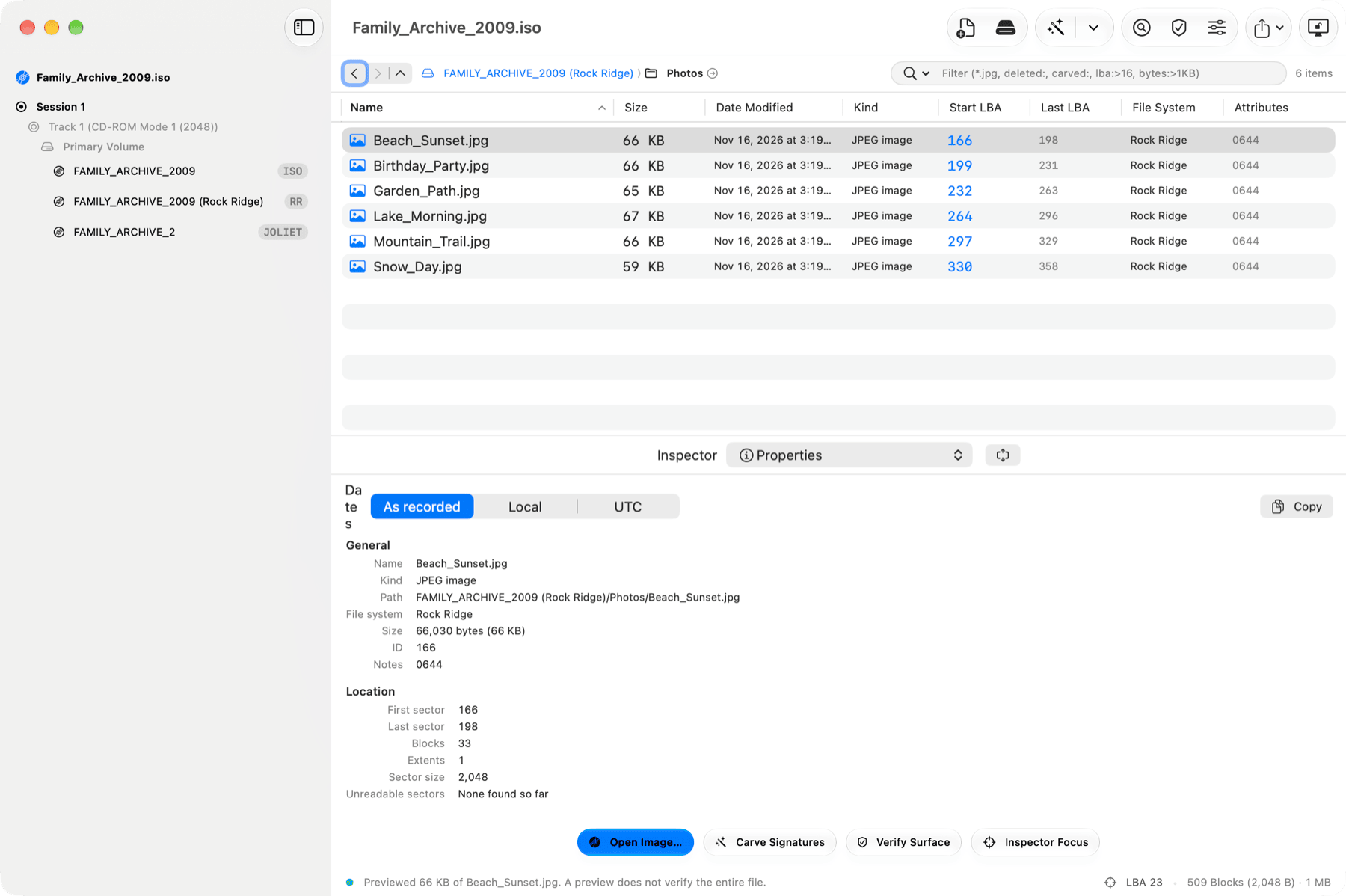
Choisissez Aller > Afficher les propriétés (Commande + I), ou Afficher les propriétés dans un menu contextuel. L’onglet Propriétés de l’inspecteur liste tout ce que le système de fichiers a enregistré sur l’élément :
- Général : nom, chemin, type, taille, secteurs et extents.
- Dates : chaque date que conserve le système de fichiers, avec le fuseau horaire dans lequel elle a été enregistrée. Utilisez le menu Dates pour les afficher telles qu’enregistrées, en heure locale ou en UTC.
- Autorisations et attributs : autorisations POSIX, propriétaire et groupe, attributs Windows et indicateurs BSD.
- Informations de fichier Mac : type de fichier, créateur et indicateurs du Finder.
- Flux, branches et attributs étendus.
Cliquez sur Copier pour placer le tout dans le presse-papiers sous forme de texte.
Pour un volume, l’onglet lit aussi les structures propres au volume et affiche les Détails du système de fichiers, comme les champs du descripteur ISO 9660, les valeurs du secteur d’amorçage FAT, l’emplacement de la MFT NTFS ou le superbloc ext. Pour le support, il liste chaque fichier à partir duquel l’image a été lue, affiche le texte des fichiers descripteurs comme les feuilles cue, les fichiers de contrôle CloneCD et les descripteurs VMDK, et indique ce qu’un format de conteneur enregistre sur lui-même.
La Carte des blocs montre quels secteurs de l’élément ont été lus avec succès ou se sont révélés illisibles lors des lectures de cette session de travail, et lesquels n’ont pas encore été lus. Les secteurs jamais lus sont en gris ; lancez Vérifier la surface ou une analyse de surface pour les lire. Pour un disque optique, les propriétés du support dessinent à la place une image du disque, de l’intérieur vers l’extérieur, avec les secteurs lisibles en vert et les secteurs illisibles en rouge.
Afficher l’aperçu d’un fichier
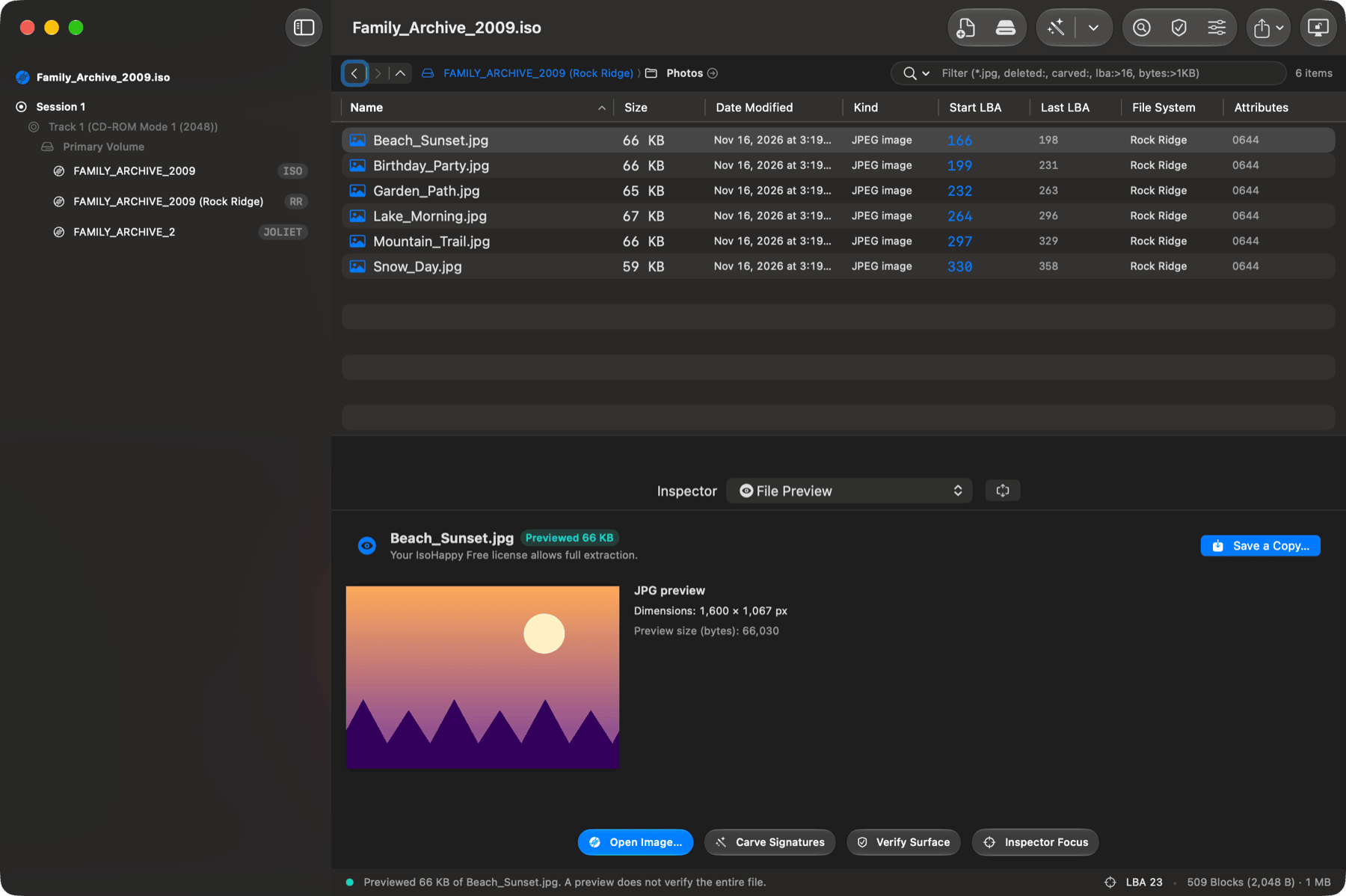
Sélectionnez un fichier : l’onglet Aperçu du fichier l’affiche. L’aperçu est gratuit pour tous les fichiers. Un aperçu montre ce qui peut être lu ; il ne vérifie pas l’intégralité du fichier.
IsoHappy affiche l’aperçu :
- des images comme JPEG, PNG, GIF, BMP, TIFF et WebP, avec leur taille en pixels ;
- du texte, avec l’encodage de texte détecté et le nombre de lignes ;
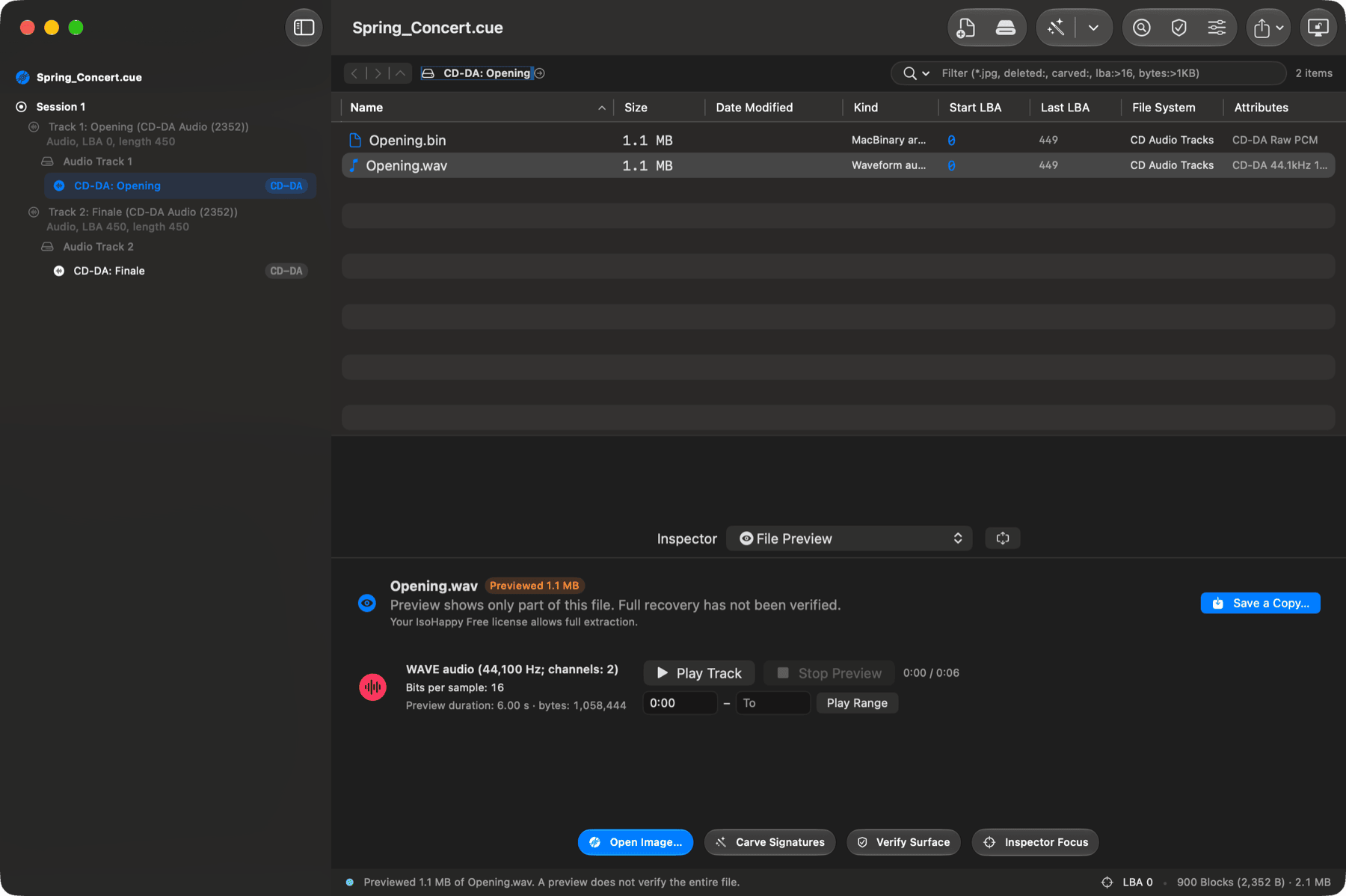
- de l’audio WAV. Cliquez sur Lire l’aperçu pour l’écouter ;
- des pistes de CD audio, qui sont lues en entier directement depuis le support. Cliquez sur Lire la piste, ou tapez une heure de début et de fin (minutes:secondes) dans De et À, puis cliquez sur Lire la plage. Laissez À vide pour lire jusqu’à la fin ;
- des fichiers vidéo et audio que macOS sait lire (Lire), des documents PDF (Afficher le PDF) et des autres documents que Coup d’œil comprend (Coup d’œil). IsoHappy écrit d’abord le fichier dans un dossier temporaire privé. Sans la licence nécessaire pour enregistrer le fichier, seuls ses 5 premiers Mo sont utilisés. La vidéo MPEG-2 d’un DVD est convertie en un simple flux MPEG pour l’aperçu, mais macOS ne sait pas toujours lire le MPEG-2 ; IsoHappy vous le signale lorsque c’est le cas ;
- des archives ZIP et des fichiers Office construits sur ZIP, avec la liste de leur contenu ;
- de tout le reste, sous forme de résumé et des premiers octets en hexadécimal.
Pour les images, le texte et les archives, IsoHappy lit jusqu’à 5 Mo du fichier. L’aperçu indique aussi si le fichier est un Fichier actif, un Fichier supprimé ou s’il a été Trouvé grâce à la signature du fichier, quelle part a été prévisualisée et si une partie n’a pas pu être lue.
Aurai-je besoin d’une licence ?
Sous l’aperçu, IsoHappy indique si votre licence vous permet d’enregistrer ce fichier. Si c’est le cas, cliquez sur Enregistrer une copie…. Sinon, il indique quelle licence est nécessaire, et le bouton devient Déverrouiller avec PERSONAL… ou Déverrouiller avec PRO… et ouvre la fenêtre des licences. Consultez Licences pour savoir ce que couvre chaque licence.
Le menu contextuel
Cliquez sur un fichier ou un dossier en maintenant la touche Contrôle enfoncée (ou cliquez avec le bouton droit) pour accéder à d’autres actions :
- Ouvrir le dossier ou Aperçu (100 % gratuit).
- Ouvrir et Extraire et ouvrir… (consultez Enregistrer des fichiers).
- Afficher dans le dossier, dans les résultats de recherche, affiche l’élément dans son dossier.
- Extraire la sélection… enregistre le fichier ou le dossier (consultez Enregistrer des fichiers).
- Extraire au format enregistre un fichier Mac au format AppleDouble, AppleSingle ou MacBinary.
- Enregistrer en MPEG-2 Program Stream… pour un fichier VOB de DVD, et Enregistrer en XA (2336 octets par secteur)… ou Enregistrer la vidéo MPEG… pour certains fichiers de CD (consultez CD : sessions, pistes et images de disque).
- Extraire le flux « … »… enregistre un seul flux du fichier.
- Copier le chemin et Afficher les propriétés.
- Renommer…, pour les éléments supprimés, trouvés et reconstruits (consultez Enregistrer des fichiers).
- Détecter l’extension par signature donne au fichier l’extension qui correspond à son contenu.
- Inspecter / modifier les extents… ouvre l’onglet Extents et flux.
- Inspecter le secteur (LBA …) affiche le premier secteur du fichier dans l’Atelier des secteurs.
Lorsque plusieurs éléments sont sélectionnés, le menu propose Extraire les éléments sélectionnés (N)…, Extraire les éléments sélectionnés avec les chemins (N)… et Copier le chemin.
Les autres onglets de l’inspecteur sont décrits dans Sommes de contrôle, secteurs et rapports.