
Comment ouvrir un fichier ISO sur Mac (et que faire s’il refuse de s’ouvrir)
La plupart du temps, ouvrir un fichier ISO sur Mac ne demande qu’un double-clic. macOS le monte comme un disque et il apparaît dans le Finder. Vous n’avez rien à installer.
Quand ça ne marche pas, macOS se contente généralement d’afficher « image non reconnue » ou « L’image disque est endommagée ». Ce guide couvre les deux cas : les moyens intégrés d’ouvrir une ISO, ce que macOS refuse d’après mes essais, et que faire alors.
Ouvrir un fichier ISO avec le Finder
Double-cliquez sur le fichier .iso. Le Finder le confie à DiskImageMounter, qui fait partie de macOS, et le disque apparaît dans le Finder sous le nom de son volume. Ouvrez-le comme n’importe quel dossier et copiez-en les fichiers en les faisant glisser.
Une ISO montée est en lecture seule. Vous pouvez en copier les fichiers, mais pas la modifier. Quand vous avez terminé, sélectionnez-la dans le Finder et choisissez Fichier > Éjecter.
Ouvrir une ISO avec Utilitaire de disque ou Terminal
Utilitaire de disque fait la même chose depuis son menu. Ouvrez Utilitaire de disque (dans Applications, puis Utilitaires), choisissez Fichier > Ouvrir l’image disque… et sélectionnez l’ISO.
Dans Terminal, hdiutil attach monte une image. Sous macOS 27, hdiutil affiche une note indiquant que cet usage est obsolète et renvoie vers diskutil image attach, qui fait la même chose :
diskutil image attach --readOnly ~/Downloads/disc.iso
Ce que macOS ouvre et ce qu’il refuse
J’ai créé des images de test sur un Mac sous macOS 27, avec hdiutil et l’outil open source xorriso, et j’ai essayé de monter chacune d’elles. Toutes les vraies ISO se sont montées. Tout le reste a échoué.
| Image | macOS | IsoHappy |
|---|---|---|
| ISO 9660 avec Joliet (un CD de données typique) | Monte | Ouvre |
| UDF (un DVD typique) | Monte | Ouvre |
| ISO 9660 et UDF ensemble | Monte (en UDF) | Ouvre |
| ISO 9660 et HFS ensemble (un hybride Mac et PC) | Monte (en HFS) | Ouvre |
| BIN/CUE | « image non reconnue » | Ouvre |
| Une ISO tronquée, comme après un téléchargement interrompu | « L’image disque est endommagée » | Ouvre, avec ce qui est présent |
macOS se fie au contenu du fichier, pas à son nom. Quand j’ai renommé un fichier BIN en .iso, il a quand même échoué avec « image non reconnue ». Renommer un fichier ne le convertit pas.
Quand un fichier ISO refuse de s’ouvrir
Vérifiez d’abord ces points :
- Le fichier est-il entièrement sur votre Mac ? Un téléchargement interrompu, ou un fichier encore dans iCloud, n’est pas une image complète. Comparez sa taille avec celle qu’indique la page de téléchargement.
- Est-ce vraiment une ISO ? Les images de disques de jeux et de CD audio se présentent souvent en BIN/CUE, ou sous forme de fichiers .nrg, .mds/.mdf, .ccd/.img ou .cdi. DiskImageMounter ne compte pas .cue, .nrg, .mds, .mdf, .ccd ni .cdi parmi les types de fichiers qu’il ouvre.
L’ouvrir plutôt avec IsoHappy
IsoHappy est une app Mac qui ouvre les images de disques sans les monter. Il lit lui-même le fichier image, si bien qu’il fonctionne avec de nombreuses images que macOS refuse, et il ne modifie jamais l’image.
- Ouvrez IsoHappy et choisissez Fichier > Ouvrir une image… (Commande + O), ou faites glisser le fichier dans la fenêtre. Dans le Finder, vous pouvez aussi cliquer sur le fichier en maintenant la touche Contrôle enfoncée et choisir Ouvrir avec > IsoHappy.
- La barre latérale liste chaque volume trouvé par IsoHappy. Un CD de données en a souvent plusieurs, comme ISO 9660 et Joliet, chacun avec les mêmes fichiers. Choisissez celui qui a les noms de fichiers longs.
- Sélectionnez un fichier pour en voir l’aperçu. Les images, textes, fichiers audio, PDF et de nombreux autres fichiers s’affichent dans Aperçu du fichier.
- Pour copier un fichier, sélectionnez-le et cliquez sur Enregistrer une copie…, ou choisissez Aller > Extraire la sélection… (Commande + E) pour un dossier.
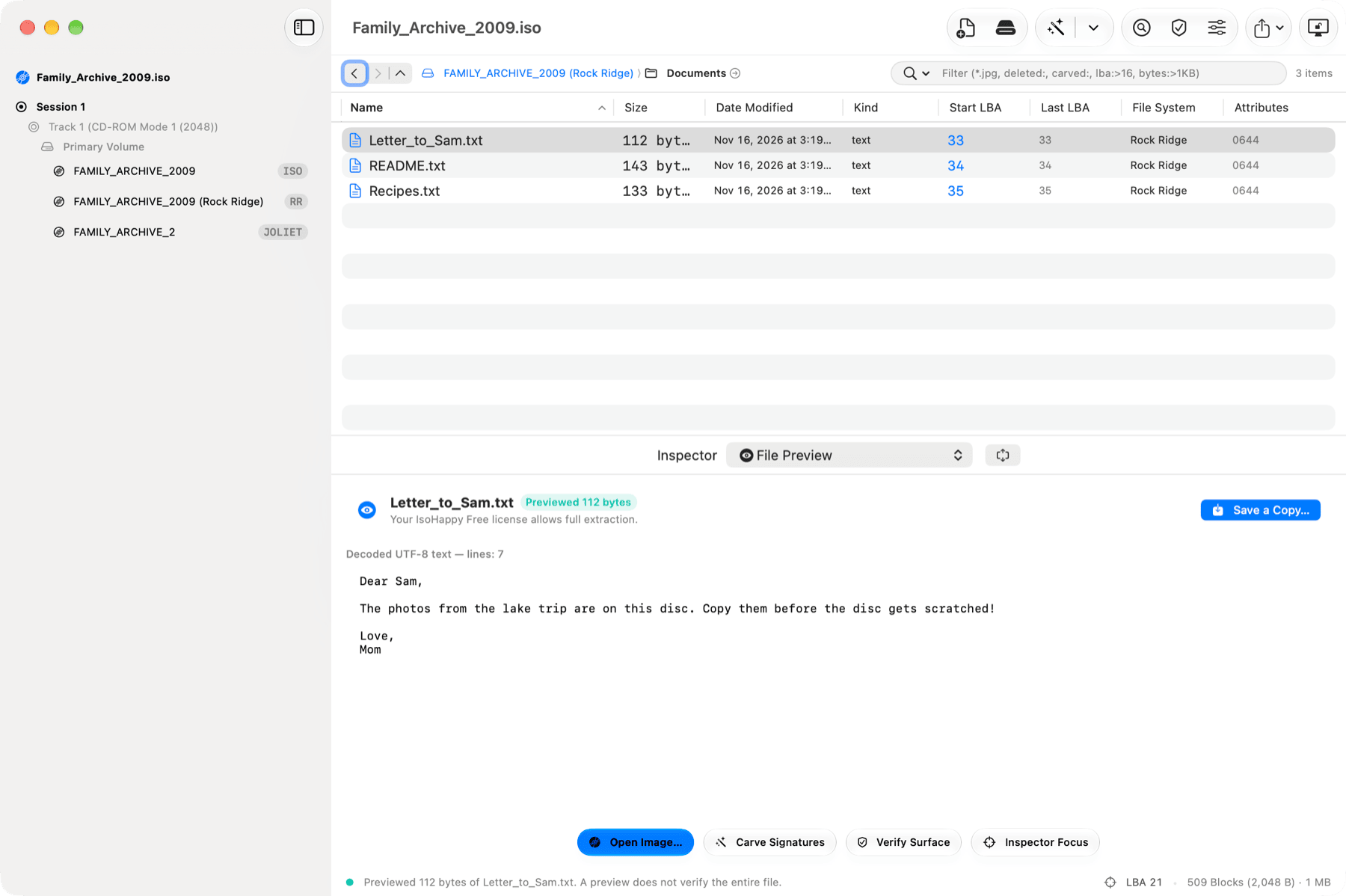
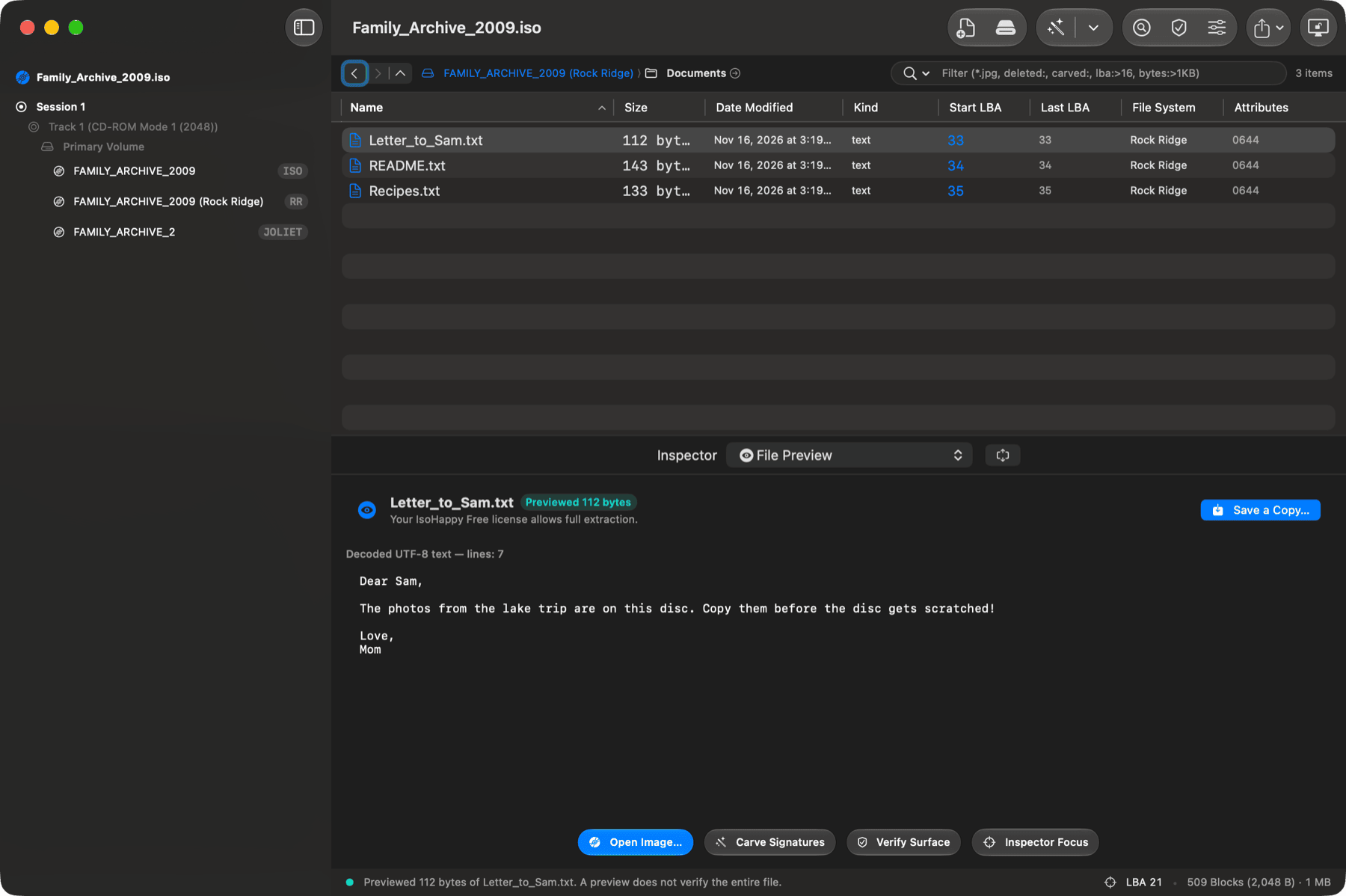
Pour un BIN/CUE, ouvrez le fichier .cue et gardez le .bin à côté. Pour les autres formats d’image de CD, ouvrez le fichier descripteur (.ccd, .mds et ainsi de suite) avec son fichier de données à côté. Consultez CD : sessions, pistes et images de disque pour la liste complète.
Pour une ISO tronquée, IsoHappy ouvre ce qui est présent et liste les fichiers. Lors de mon essai, il a ouvert l’ISO que macOS disait endommagée, et ses deux fichiers ont été copiés intacts, car ils se trouvaient dans la partie téléchargée. Un fichier dont les données se trouvent après la coupure ne peut pas être récupéré depuis cette copie ; téléchargez-le de nouveau.
Si même la partie de l’ISO qui nomme son volume est endommagée, IsoHappy peut n’afficher que des secteurs bruts, sans fichiers. Vous pouvez quand même rechercher dans ces secteurs des types de fichiers connus avec Recherche par signature, décrite dans Trouver des fichiers par signature.
Ce que ça coûte
Dans IsoHappy, l’ouverture, l’exploration et l’aperçu sont gratuits pour toutes les images qu’il lit. L’enregistrement de fichiers depuis les systèmes de fichiers des CD (ISO 9660, Joliet et Rock Ridge) et l’enregistrement des pistes de CD audio sont gratuits aussi.
L’enregistrement de fichiers depuis UDF, qu’utilisent la plupart des DVD, et depuis les systèmes de fichiers de disques comme FAT, NTFS ou HFS Plus nécessite une licence Personal. Si le Finder monte votre image de DVD, vous pouvez copier ses fichiers gratuitement avec le Finder et vous n’avez pas du tout besoin d’IsoHappy.
Pour en savoir plus sur les images de disques
- Si votre ISO est en réalité une paire BIN/CUE, ou s’il vous faut une ISO à partir d’une telle paire, consultez Comment convertir un BIN/CUE en ISO sur Mac.
- Pour créer une ISO de votre propre CD ou DVD, consultez Créer une image ISO ou une image disque sur Mac.