
Comment récupérer les fichiers d’un CD ou d’un DVD rayé
Vous insérez un vieux CD de photos ou un DVD de sauvegarde, et le lecteur tourne, cliquette et abandonne, ou bien le Finder affiche les fichiers mais la copie s’arrête sur une erreur. Le disque est rayé, et vous voulez ce qu’il contient.
Il y a deux étapes : rendre le disque aussi propre et lisible que possible sans l’abîmer davantage, puis le lire de façon à copier une fois tout ce qui se lit encore, avant de pousser le lecteur sur les parties endommagées.
Peut-on réparer un CD rayé ?
Parfois, et cela dépend de la face rayée. Le meilleur guide public sur le sujet est Care and Handling of CDs and DVDs, publié par le NIST à l’intention des bibliothécaires et des archivistes. Les conseils ci-dessous en sont tirés.
- La face de lecture brillante. Les données se trouvent sous le plastique, et le laser fait la mise au point au-delà de la surface : les rayures fines ont donc souvent peu d’effet. La correction d’erreurs du lecteur corrige elle-même de nombreuses erreurs. Les rayures qui suivent le tour du disque, le long de la piste, font plus de dégâts que celles qui vont du centre vers le bord. Les traces de doigts et les salissures peuvent causer plus d’erreurs que les rayures.
- La face étiquette d’un CD. La couche métallique qui contient les données se trouve juste sous l’étiquette. Une rayure ou un trait de stylo qui la traverse détruit les données à cet endroit, et cela ne se répare pas.
- La face étiquette d’un DVD. La couche de données d’un DVD se trouve au milieu du disque : les rayures sur la face étiquette ont donc rarement de l’importance.
Nettoyer le disque sans risque
Ne nettoyez que la face de lecture, et seulement si elle est sale. Chaque essuyage risque d’ajouter des rayures.
- Tenez le disque par le bord ou par le trou central.
- Chassez la poussière avec une poire soufflante.
- Essuyez avec un chiffon en coton doux et sec, en lignes droites du centre vers le bord. N’essuyez jamais en tournant autour du disque.
- Si la saleté persiste, rincez à l’eau, ou utilisez un nettoyant prévu pour les CD et les DVD, ou de l’alcool isopropylique, puis essuyez de la même façon.
N’essuyez pas le disque avec de l’essuie-tout, des mouchoirs ou tout autre papier, pas même du papier optique. N’utilisez ni acétone ni autre solvant puissant, qui dissolvent le plastique.
Et le dentifrice et autres remèdes maison ?
Le dentifrice et les produits de polissage sont abrasifs : ils agissent en usant le plastique. Le NIST conseille d’éviter tout produit abrasif sur un disque. Le polissage ne peut pas non plus aider un CD dont la face étiquette est endommagée, car les données à cet endroit ont disparu, elles ne sont pas cachées sous une rayure. Si vous voulez quand même essayer, ou faire resurfacer un disque par un magasin, ne le faites qu’après avoir copié tout ce qui se lit aujourd’hui.
Copier ce qui se lit maintenant
Lisez un disque endommagé le moins de fois possible. Ne commencez donc pas par copier le dossier qui vous importe le plus en laissant le lecteur réessayer le même endroit abîmé pendant une heure. Faites d’abord un passage rapide sur tout le disque et enregistrez dans une image tout ce qui se lit. Revenez ensuite aux lacunes.
Les Mac actuels n’ont pas de lecteur de disques : il vous faut donc un lecteur USB externe. Les lecteurs ne lisent pas tous aussi bien les disques endommagés : si vous en avez deux, essayez les deux.
Lire un disque rayé avec IsoHappy
IsoHappy est une app Mac qui lit les CD et les DVD secteur par secteur et mémorise les secteurs qui n’ont pas pu être lus. Voici l’ordre qui permet d’en sauver le plus.
1. Préparer un premier passage rapide
Choisissez IsoHappy > Réglages… et sélectionnez Lecture :
- Activez Ignorer les nouvelles tentatives dans les longues zones endommagées. Après une série de secteurs illisibles (16 par défaut), IsoHappy cesse de réessayer jusqu’à ce qu’un secteur se lise de nouveau, si bien qu’une zone très rayée prend quelques minutes au lieu de plusieurs heures.
- Activez Abandonner une lecture trop longue, pour qu’un seul secteur bloqué ne puisse pas retenir le passage.
- Laissez pour l’instant les nouvelles tentatives à 0.


2. Créer une image gérée
Insérez le disque, cliquez sur Ouvrir un lecteur… dans l’écran d’accueil (ou sur Lecteurs physiques dans la barre d’outils), et ouvrez le disque depuis la liste.
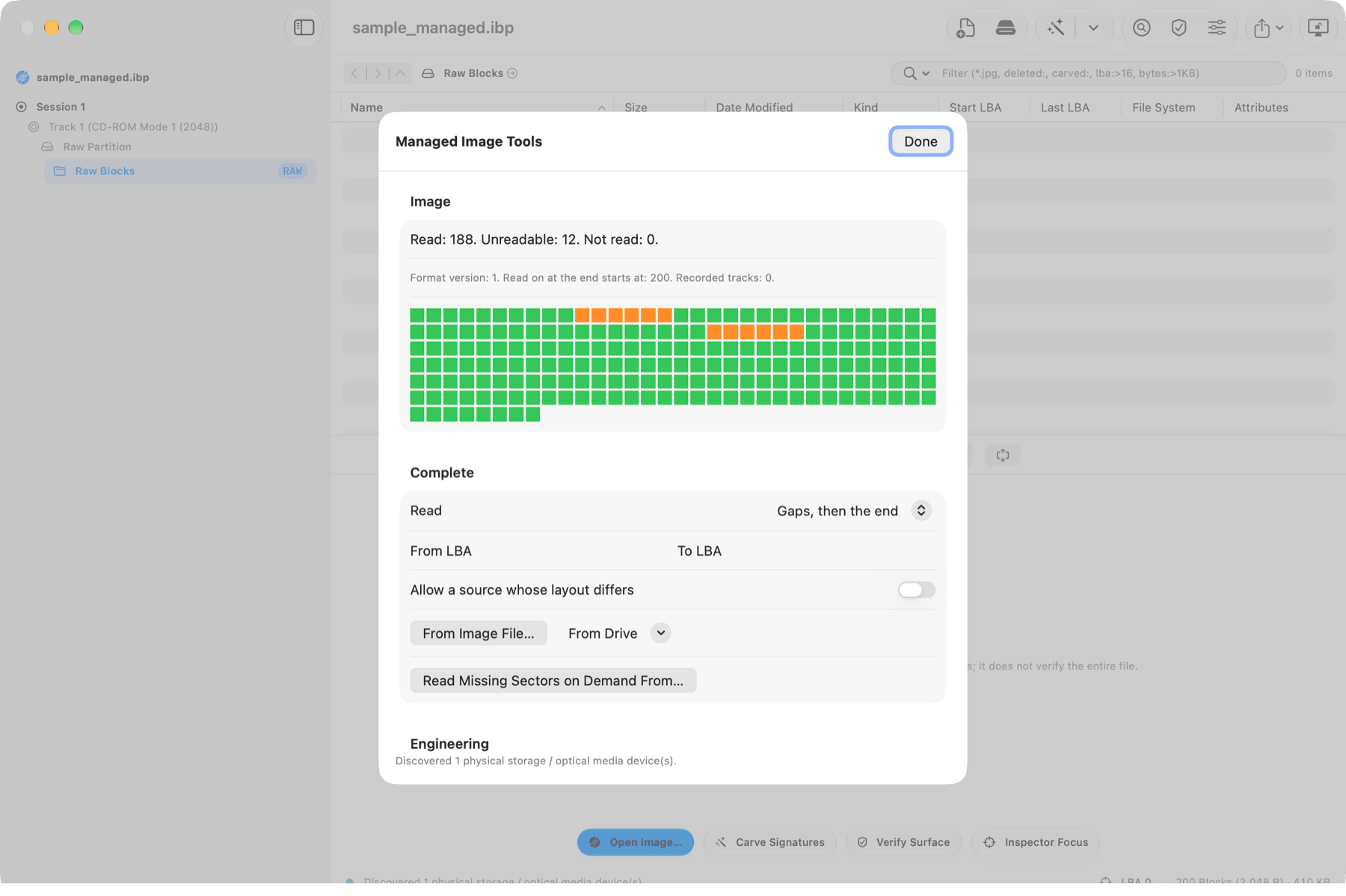
Choisissez ensuite Créer une image gérée (.IBP / .IBQ)… dans le menu Exportation forensique de la barre d’outils, et enregistrez-la sur un lecteur en bon état. Une image gérée est une copie du disque qui enregistre aussi quels secteurs ont été lus, lesquels n’ont pas pu l’être et lesquels n’ont jamais été essayés. Chaque lot est enregistré dès qu’il est lu : vous pouvez donc vous arrêter à tout moment et garder ce que vous avez.
Une fois l’opération terminée, éjectez le disque et travaillez sur l’image.
3. Voir où se trouvent les dommages
Ouvrez le fichier .ibp de l’image. Dans l’onglet Surface du disque et IBP, cliquez sur Analyser la surface optique : l’onglet représente le disque sous forme de grille de zones et marque celles qui comportent des secteurs illisibles. Vérifier la surface dans la barre d’outils lit chaque fichier et indique lesquels sont complets.


Si les fichiers dont vous avez besoin sont déjà complets, enregistrez-les maintenant.
4. Ne réessayer que les lacunes
Remettez le disque dans le lecteur. Dans Réglages > Lecture, augmentez maintenant Nouvelles tentatives d’un seul secteur et définissez une Pause avant chaque nouvelle tentative, qui laisse au lecteur le temps de se stabiliser. Vous pouvez aussi activer Lire à rebours par blocs : certains lecteurs franchissent mieux les dommages par l’autre côté.
Avec l’image ouverte, cliquez sur Outils d’image gérée… dans l’onglet Surface du disque et IBP, réglez Lire sur Lacunes uniquement et choisissez Depuis un lecteur. IsoHappy ne lit que les secteurs qui manquent encore et ajoute à l’image ce qu’il obtient.
Dans les détails du disque, dans la liste des lecteurs, Vitesse de lecture et Définir la vitesse demandent au lecteur de lire plus lentement, ce qui peut aider avec les rayures. Tous les lecteurs n’acceptent pas un changement de vitesse.
5. Combler le reste avec une autre copie
Si vous avez une seconde copie du disque, même rayée à d’autres endroits, complétez l’image avec elle de la même manière. Avant d’écrire quoi que ce soit, IsoHappy vérifie que le second disque a la même taille et la même disposition et que les secteurs déjà lus concordent. Pour compléter l’image à partir d’une image du même disque créée par quelqu’un d’autre, choisissez plutôt Depuis un fichier image….
6. Enregistrer vos fichiers
Sélectionnez les fichiers et enregistrez-les sur un autre lecteur. Un secteur qu’aucun passage n’a pu lire est rempli de zéros (vous pouvez choisir un motif à la place dans Réglages > Lecture), et IsoHappy indique combien de secteurs n’ont pas pu être lus. Une photo ou un document avec une lacune comblée peut s’ouvrir avec des défauts, ou ne pas s’ouvrir du tout.
L’enregistrement de fichiers depuis des CD de données (ISO 9660, Joliet et Rock Ridge) et de pistes de CD audio est gratuit. La création et le complément d’images gérées, ainsi que l’enregistrement de fichiers depuis UDF, qu’utilisent la plupart des DVD, nécessitent une licence Personal.
Ce qu’aucun logiciel ne peut récupérer
Restez réaliste sur ce qui est possible :
- Si la couche métallique d’un CD a disparu, à cause d’une rayure profonde sur la face étiquette ou d’une fissure, les données à cet endroit n’existent plus. Réessayer ne peut pas les faire revenir.
- Un logiciel lit ce que le lecteur peut renvoyer. Il peut réessayer, lire plus lentement ou par l’autre côté, et combiner des copies. Il ne peut pas reconstruire des données que le disque ne contient plus.
- Un disque qui ne tourne pas ou que le lecteur ne voit pas du tout est hors de portée de n’importe quelle app.
Une dernière chose à savoir : les fonctions d’IsoHappy pour les lecteurs optiques sont écrites selon la norme publiée des commandes de lecteurs et ont été testées avec des disques enregistrés et des dommages simulés, pas encore avec un disque physiquement endommagé dans un vrai lecteur. Si un disque ne s’ouvre pas comme prévu, consultez Lecteurs optiques et disques pour savoir quoi essayer.
Si vous n’avez qu’une image d’un disque endommagé, et pas le disque lui-même, ouvrez-la dans IsoHappy de la même façon. Pour une image qui ne s’ouvre pas du tout, consultez Comment ouvrir un fichier ISO sur Mac.