
Comment convertir un BIN/CUE en ISO sur Mac
Vous avez téléchargé ou extrait un CD et obtenu deux fichiers, un .bin et un .cue, mais le programme que vous voulez utiliser n’accepte qu’une ISO. Ou vous avez double-cliqué sur le .cue et rien d’utile ne s’est produit. macOS n’a aucun moyen intégré d’ouvrir un BIN/CUE, encore moins de le convertir.
Convertir un BIN/CUE en ISO prend une minute, mais seulement pour certains disques. Ce guide explique lesquels, comment faire avec IsoHappy ou avec un outil gratuit en ligne de commande, et que faire d’un disque qui ne peut pas devenir une ISO.
Pourquoi macOS n’ouvre pas un fichier BIN/CUE
Double-cliquez sur une ISO dans le Finder, et macOS la monte. Une paire BIN/CUE, c’est différent. Sur un Mac sous macOS 27, DiskImageMounter (la partie de macOS qui monte les images) ne prend pas du tout en charge les fichiers .cue, le Finder envoie un fichier .bin à Utilitaire d’archive parce que .bin est aussi l’extension d’un ancien format d’archive Mac, et hdiutil attach répond « image non reconnue » pour les deux.
La raison tient au contenu. Un CD stocke ses données dans des secteurs de 2352 octets. Une ISO ne garde que les 2048 octets de données de chaque secteur. Un BIN garde les 2352, y compris le motif de synchronisation, l’en-tête et la correction d’erreurs, et le fichier .cue indique où commence chaque piste et de quel type elle est. Pour tous les détails, consultez Qu’est-ce qu’un fichier BIN/CUE ?
Quand convertir un BIN/CUE en ISO
Convertir un BIN en ISO consiste à extraire les 2048 octets de données de chaque secteur d’une seule piste de données. Cela fonctionne quand le disque est un simple disque de données. Pas quand le disque contient quelque chose pour lequel une ISO n’a pas de place.
| Ce que liste le .cue | Peut-il devenir une ISO ? | Que faire |
|---|---|---|
Une piste, MODE1/2352 | Oui | Convertissez-le. |
Une piste, MODE2/2352, données ordinaires | En général | Convertissez-le. S’il contient de la vidéo Video CD ou de la vidéo de jeu en secteurs Mode 2 Form 2, gardez le BIN/CUE. |
Uniquement des pistes AUDIO (un CD audio) | Non | Enregistrez les pistes en fichiers WAV. |
Une piste de données suivie de pistes AUDIO (beaucoup de jeux des années 1990) | Seulement la piste de données | Enregistrez la piste de données en ISO et les pistes audio en WAV, ou gardez le BIN/CUE. |
Ouvrez le fichier .cue dans TextEdit pour voir ses pistes. Chaque ligne TRACK se termine par le type de la piste.
Si un jeu ou un émulateur attend le disque entier, donnez-lui le BIN/CUE, pas une ISO de la piste de données. La musique du jeu se trouve dans les pistes audio, et une ISO les laisse de côté.
Convertir un BIN/CUE en ISO avec IsoHappy
- Placez les fichiers .bin et .cue dans le même dossier.
- Ouvrez IsoHappy et choisissez Fichier > Ouvrir une image… (Commande + O). Sélectionnez le fichier .cue. Ouvrir le .bin fonctionne aussi lorsqu’un .cue du même nom se trouve à côté.
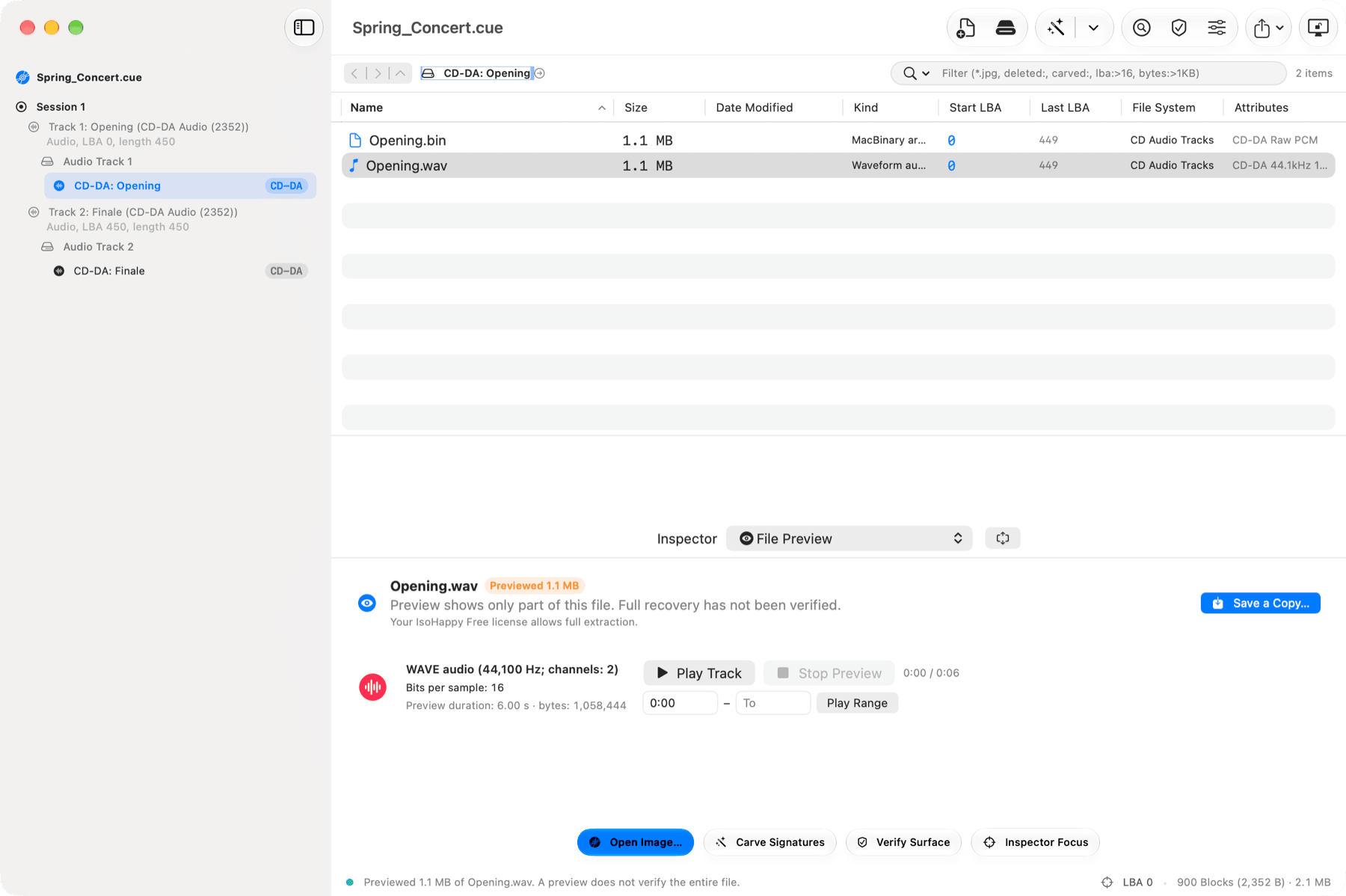
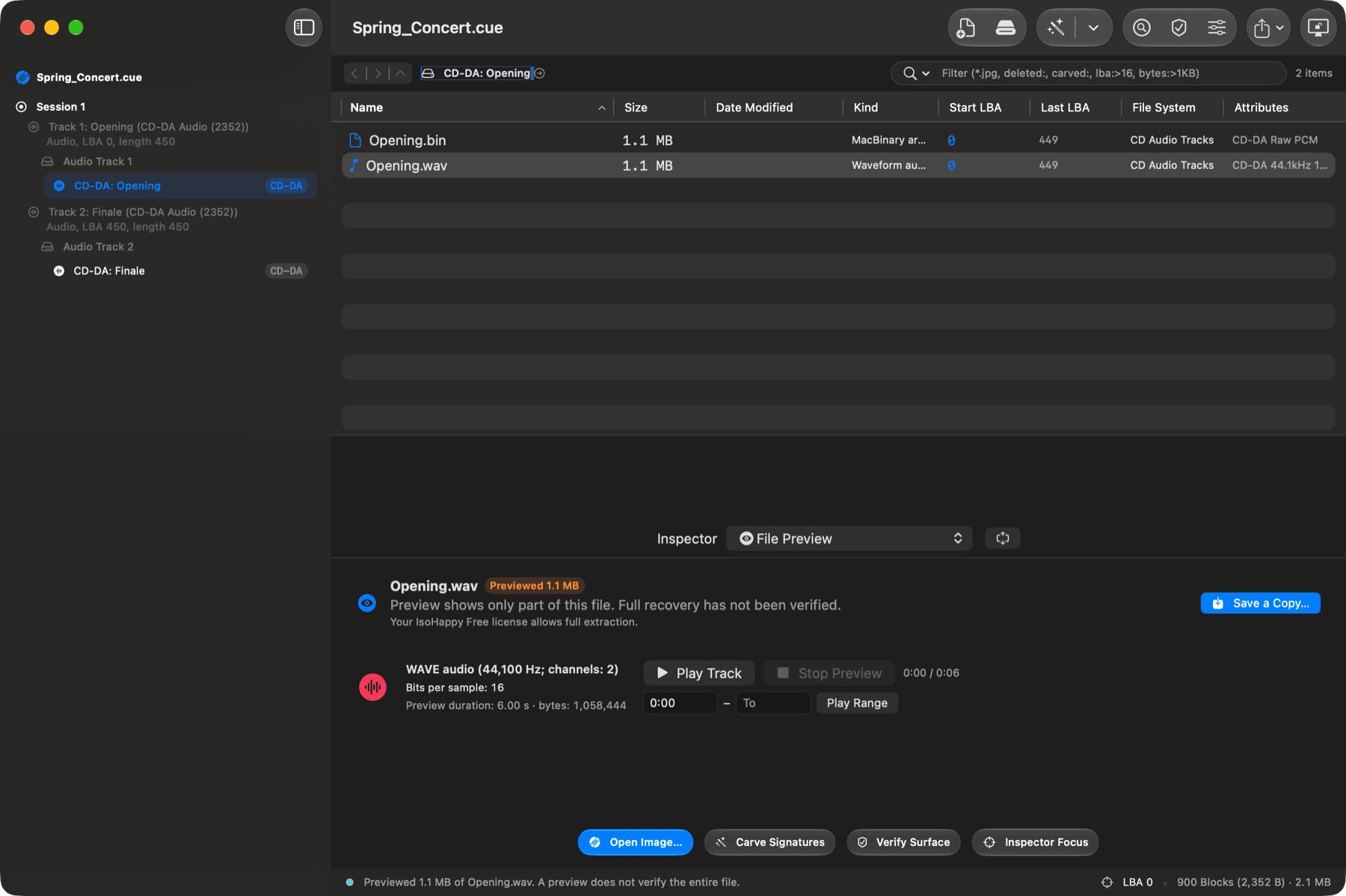
- Regardez la barre latérale. Elle liste chaque piste avec son type, par exemple CD-ROM Mode 1 (2048) ou CD-DA Audio (2352).
- Choisissez Image > Créer une image… (Maj + Commande + I).
- Sous Enregistrer, choisissez Source entière pour un disque avec une seule piste de données. Pour un disque avec des pistes audio, choisissez plutôt la piste de données.
- Réglez Format sur Données utilisateur (ISO, 2048 octets par secteur).
- Cliquez sur Choisir la destination… et choisissez où enregistrer l’ISO.


IsoHappy écrit aussi un fichier de somme de contrôle MD5 à côté de l’ISO, sauf si vous désactivez cette option. À la fin, il propose Ouvrir l’image et Afficher dans le Finder. La nouvelle ISO se monte dans le Finder comme n’importe quelle autre.
Si la plage choisie mélange des pistes audio et de données, ou contient des secteurs Mode 2 Form 2, IsoHappy refuse avant d’écrire quoi que ce soit et explique pourquoi. Choisissez la piste de données seule, ou un autre format.
La création d’images nécessite une licence IsoHappy Personal. L’ouverture du BIN/CUE, son exploration et l’aperçu de ses fichiers sont gratuits.
Si vous n’avez besoin que des fichiers, inutile de créer une ISO
Souvent, l’ISO n’est qu’une étape pour accéder aux fichiers du disque. Vous pouvez vous en passer. Ouvrez le .cue dans IsoHappy, sélectionnez les fichiers ou dossiers voulus et choisissez Aller > Extraire la sélection… (Commande + E). L’enregistrement de fichiers depuis les systèmes de fichiers des CD (ISO 9660, Joliet et Rock Ridge) est gratuit : pour un CD de données ordinaire, cela ne coûte donc rien.
Pistes audio : enregistrez-les en WAV
Les pistes audio n’ont pas de partie de données de 2048 octets : aucune ISO ne peut donc les contenir. Enregistrez-les plutôt en fichiers WAV :
- Dans IsoHappy, chaque piste audio apparaît dans la barre latérale comme un volume qui contient la piste sous forme de fichier WAV. Sélectionnez-la, écoutez-la avec Lire la piste et enregistrez-la avec Enregistrer une copie…. L’enregistrement des pistes de CD audio est gratuit.
- Avec une licence Personal, Image > Créer une image… avec Format réglé sur Audio (WAV) enregistre une piste, ou toutes les pistes avec Enregistrer chaque piste dans son propre fichier.
Convertir une ISO en BIN/CUE
Certains logiciels de gravure et émulateurs veulent un BIN/CUE, et vous n’avez qu’une ISO. Ouvrez l’ISO dans IsoHappy, choisissez Image > Créer une image… et réglez Format sur Brut (BIN, 2352 octets par secteur). IsoHappy construit la synchronisation, l’en-tête et la correction d’erreurs de chaque secteur comme les définit la norme ECMA-130, et écrit une feuille cue à côté du BIN.
Cela fonctionne pour tout ce qui tient sur un CD. Le format brut n’est proposé que si l’image ne dépasse pas ce qu’un CD peut adresser (99 minutes, 59 secondes et 74 trames) : une ISO de la taille d’un DVD ne peut donc pas devenir un BIN.
Une option gratuite en ligne de commande : bchunk
Si vous êtes à l’aise avec Terminal, bchunk est un petit outil open source qui fait le même découpage. Installez-le avec Homebrew et lancez-le avec le .bin, le .cue et un nom pour le résultat :
brew install bchunk
bchunk game.bin game.cue game
Il écrit chaque piste de données en ISO (game01.iso) et chaque piste audio en fichier .cdr brut. Ajoutez -w pour obtenir des fichiers WAV à la place :
bchunk -w game.bin game.cue game
L’aide de bchunk indique qu’il écrit 2048 octets de chaque secteur MODE2/2352 sauf si vous indiquez -r ou -p : les mêmes limites s’appliquent donc, et la vidéo stockée en secteurs Mode 2 Form 2 ne survit pas au passage en ISO.
Lequel garder ?
Gardez le BIN/CUE. C’est la copie complète du disque, et vous pourrez toujours en tirer une ISO ou des fichiers WAV plus tard. Une ISO créée à partir d’un disque avec des pistes audio, ou avec de la vidéo Mode 2 Form 2, en a déjà perdu une partie.