
Recuperar archivos eliminados y perdidos
Cuando se elimina un archivo, la mayoría de los sistemas de archivos solo marcan su espacio como libre. Hasta que se escriba otra cosa ahí, los datos muchas veces siguen en el disco. IsoHappy puede encontrar esos archivos de tres formas:
- Archivos eliminados que el sistema de archivos todavía muestra. Aparecen en la lista de archivos normal, tachados y con la etiqueta Eliminado.
- Buscar perdidos busca sistemas de archivos, particiones, sesiones y carpetas completos que el medio ya no muestra. Este capítulo trata esta función.
- Buscar por firma busca archivos por su contenido. Consulta Encontrar archivos por firma.
Ninguna de estas formas escribe en el origen. Encontrar un archivo no prueba que su contenido haya sobrevivido: el espacio pudo haberse reutilizado. Previsualiza siempre un archivo primero y revisa lo que guardes en la app a la que pertenece.
Archivos eliminados en la lista de archivos
Abre el volumen como siempre. Los archivos y las carpetas eliminados que el sistema de archivos todavía registra aparecen con el nombre tachado y la etiqueta Eliminado. Busca deleted: para verlos todos (consulta Buscar).
Cuánto puede saber IsoHappy de un archivo eliminado depende del sistema de archivos. El capítulo Sistemas de archivos de disco explica los detalles, por ejemplo cómo se leen los archivos FAT eliminados.
Guardar archivos eliminados requiere una licencia Personal. Previsualizarlos es gratis.
Buscar perdidos
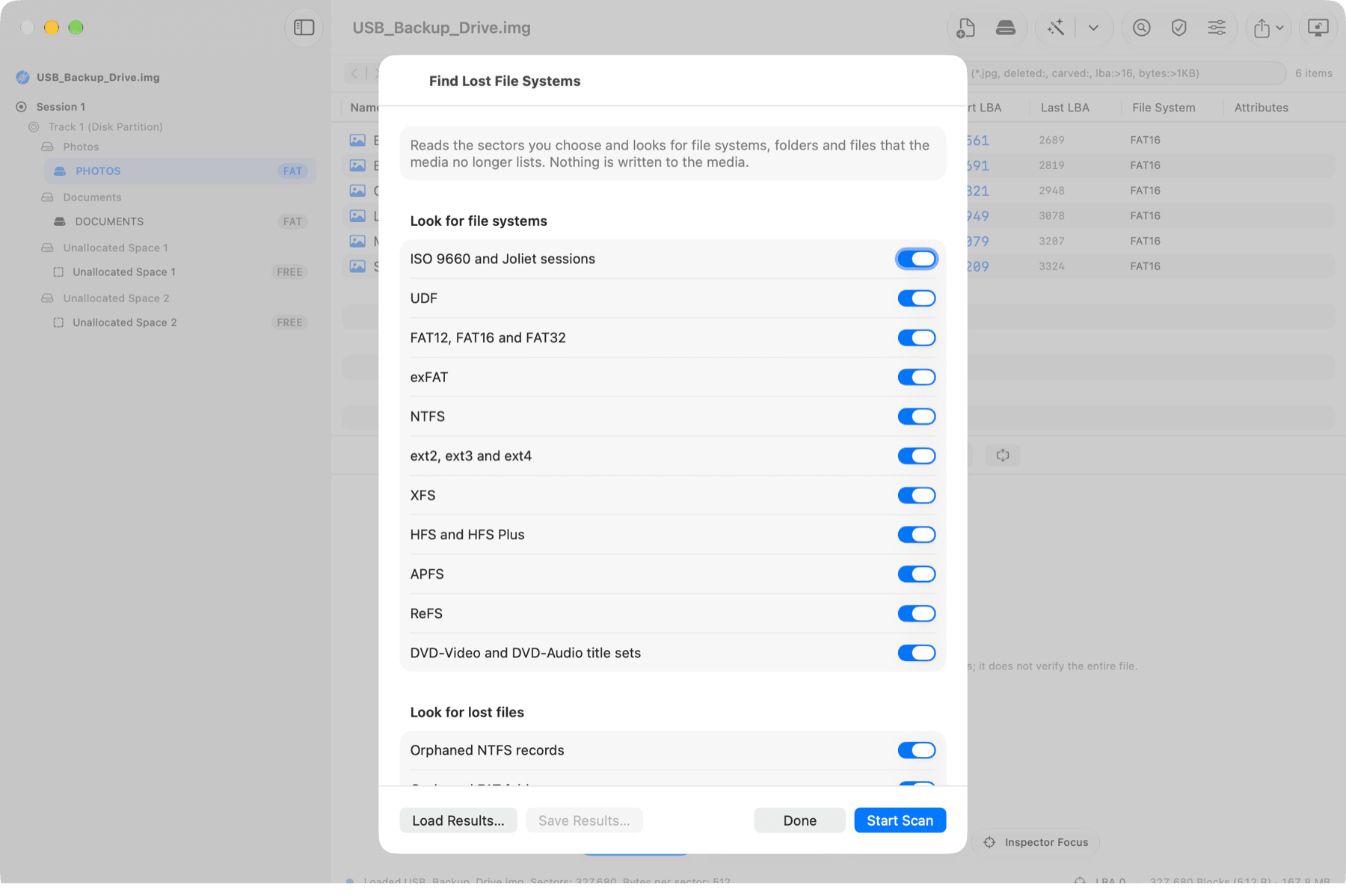
Usa Buscar perdidos en la barra de herramientas cuando un disco o una imagen no muestra archivos, muestra las particiones equivocadas o le falta una carpeta que sabes que estaba ahí. IsoHappy lee los sectores que elijas y busca sistemas de archivos y carpetas que el medio ya no muestra.
Qué buscar
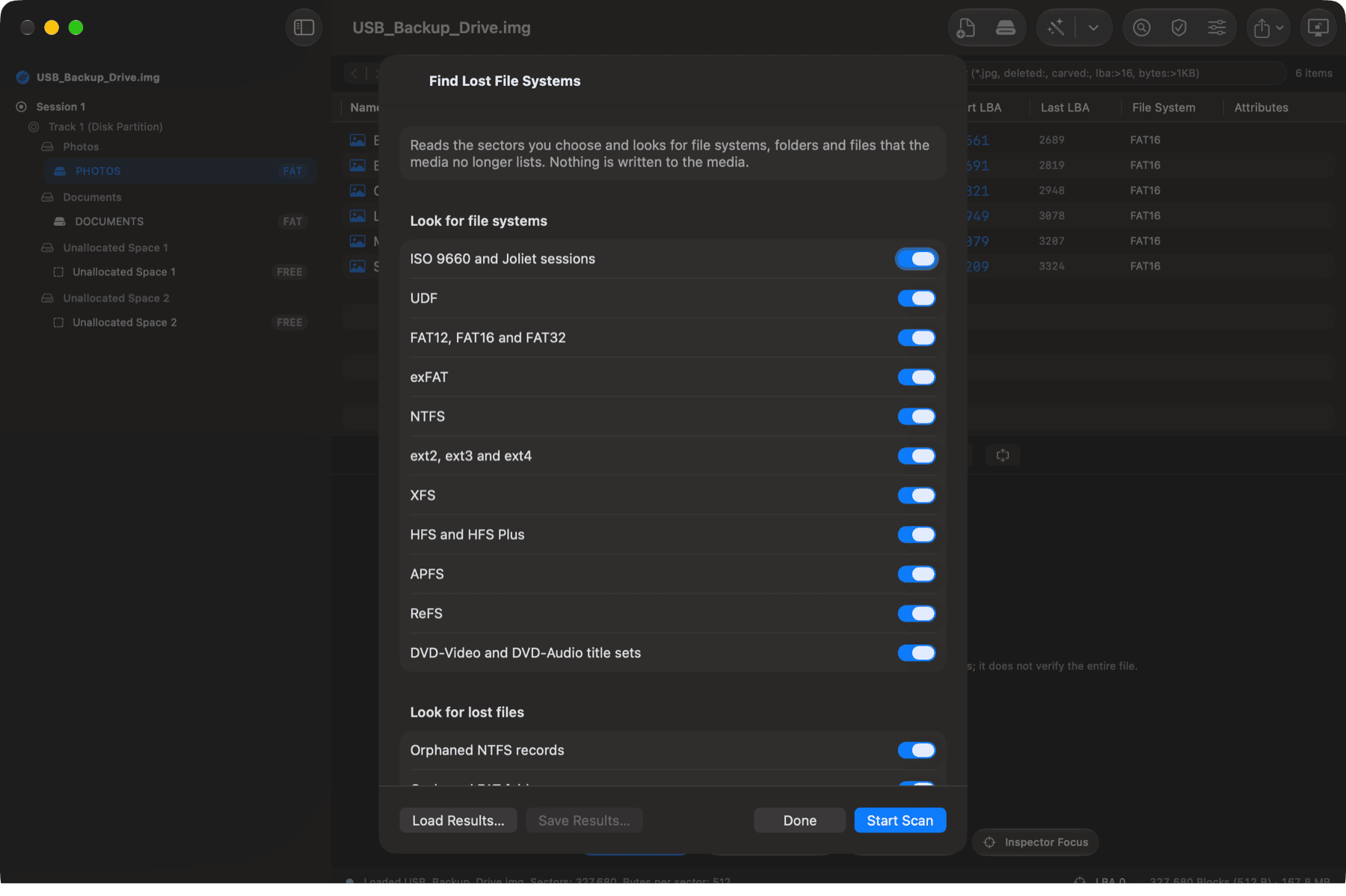
En Buscar sistemas de archivos, cada casilla es un tipo de sistema de archivos: Sesiones ISO 9660 y Joliet, UDF, FAT12, FAT16 y FAT32, exFAT, NTFS, ext2, ext3 y ext4, XFS, HFS y HFS Plus, APFS y ReFS, además de Conjuntos de títulos de DVD-Video y DVD-Audio. Todas están activadas al principio. IsoHappy los encuentra por sus sectores de arranque, superbloques y encabezados de volumen en cualquier posición del origen, no solo donde una tabla de particiones dice que empieza una partición. Así encuentra volúmenes después de que se eliminó o se sobrescribió una tabla de particiones.
Cuando el sector de arranque o el superbloque principal de un volumen está dañado, IsoHappy también busca la copia de respaldo que guarda el sistema de archivos: el sector de arranque de respaldo de FAT32, la región de arranque de respaldo de exFAT, el sector de arranque de respaldo de NTFS al final del volumen, los superbloques de respaldo de ext y el encabezado de volumen alternativo de HFS Plus. Un volumen leído de esta forma lo indica.
En un volumen UDF encontrado de esta forma también se buscan entradas perdidas en toda su partición, hasta 16,777,216 bloques (32 GB con bloques de 2048 bytes), algo que al abrir el medio no se hace con particiones grandes.
Los conjuntos de títulos de DVD-Video y DVD-Audio se encuentran por los encabezados de sus archivos IFO y BUP, así que un DVD cuyo sistema de archivos ya no existe sigue mostrando su carpeta VIDEO_TS o AUDIO_TS con los conjuntos de títulos y sus archivos VOB o AOB.
En los CD y DVD, el análisis encuentra sesiones ISO 9660 y Joliet anteriores de un disco multisesión que la última sesión oculta, y sesiones cuyos descriptores se sobrescribieron.
En Buscar archivos perdidos:
- Registros NTFS huérfanos reconstruye archivos y carpetas a partir de registros de archivo NTFS que no pertenecen a ningún volumen legible, con sus rutas de carpeta cuando sobrevive el registro de la carpeta superior. Un archivo cuya carpeta superior ya no existe aparece en una carpeta llamada Carpeta perdida (registro N). Los datos del archivo guardados fuera del registro solo se colocan cuando el análisis también encontró el sector de arranque de ese volumen o su copia de respaldo.
- Carpetas FAT huérfanas reconstruye carpetas FAT cuyas estructuras de volumen o carpetas superiores ya no existen, a partir de las entradas de carpeta que sobreviven. Se supone que los archivos están guardados en una sola parte, así que revisa lo que recuperes.
- Cadenas FAT sin nombre muestra datos que la FAT todavía enlaza pero que ninguna entrada de carpeta nombra. Sus nombres y tamaños exactos se desconocen, así que se llaman Cadena 1, Cadena 2, etcétera.
- Archivos por firma encuentra archivos por su contenido, igual que Buscar por firma. Esto lee los sectores elegidos una segunda vez.
Dónde buscar
En Dónde buscar, elige Todo el origen, Solo espacio sin asignar (todo lo que está fuera de los volúmenes que IsoHappy ya muestra) o Rango de bloques, con un LBA inicial y un Número de bloques.
Si abriste un disco físico, la hoja sugiere crear primero una imagen administrada. Crear imagen administrada y analizar… copia el dispositivo en una imagen administrada, abre la imagen y analiza esa, para que un dispositivo que está fallando se lea una sola vez. Esto requiere una licencia Personal. Consulta Imágenes administradas.
Haz clic en Iniciar análisis para empezar.
Resultados
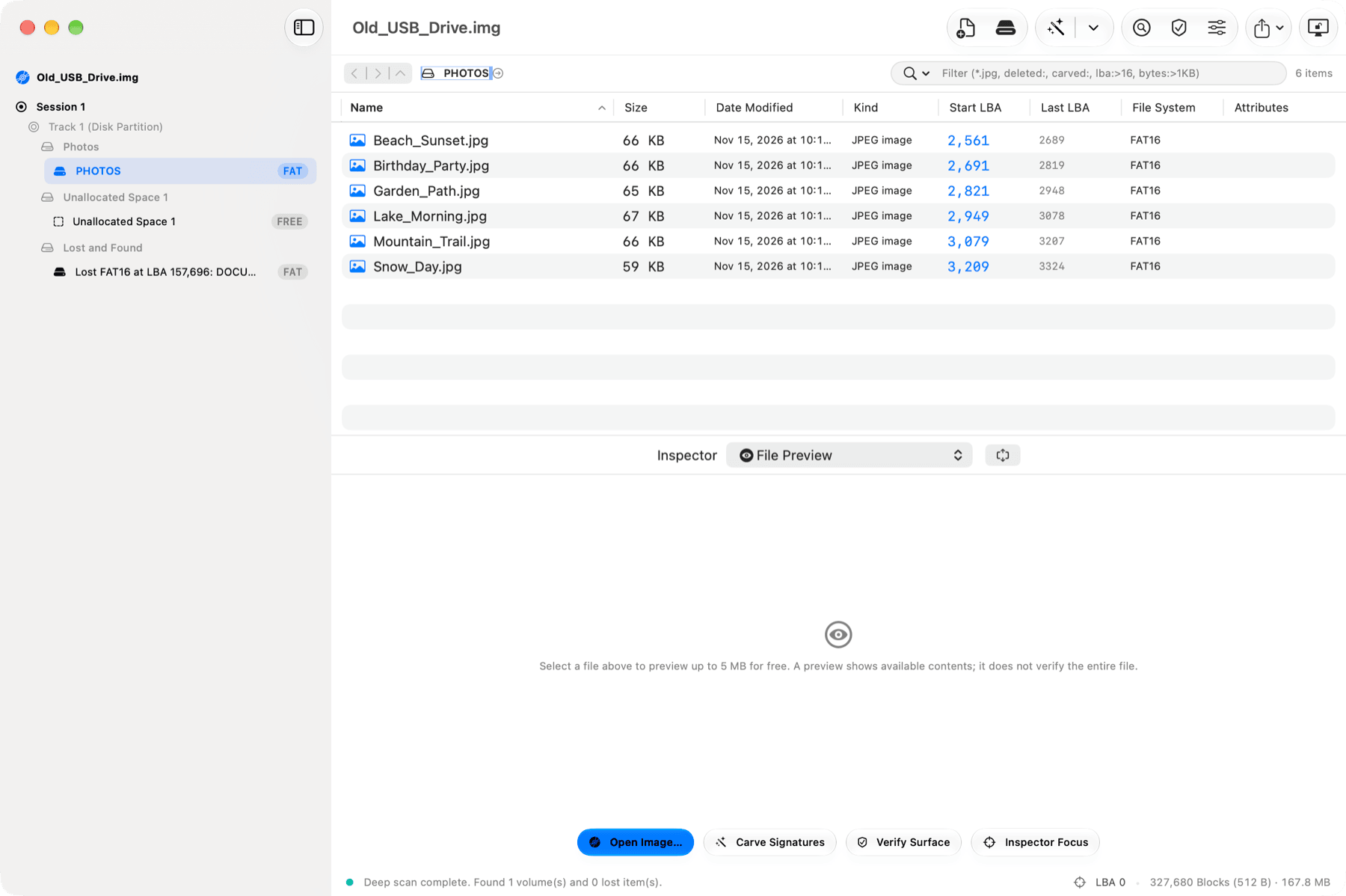
Todo lo que se encuentra aparece en la barra lateral, en Objetos perdidos: un volumen por cada sistema de archivos perdido (por ejemplo “NTFS perdido en el LBA 2048”) y uno para cada uno de Registros NTFS huérfanos, Carpetas FAT huérfanas, Cadenas FAT sin nombre y Archivos encontrados por firma. Un sistema de archivos que el medio ya muestra no aparece de nuevo.
La hoja muestra cada estructura que encontró y qué pasó con ella: Mostrado, Ya aparece, No se pudo leer, No está en un límite de sector, No se lee desde sectores sin procesar o Límite alcanzado. También cuenta los sectores ilegibles que se saltó.
Explorar y previsualizar lo que se encontró es gratis. Guardar archivos sigue las reglas de licencia habituales de cada sistema de archivos (consulta Licencias). Los elementos de los volúmenes reconstruidos muchas veces no tienen un nombre útil; haz clic en uno con la tecla Control presionada y elige Renombrar… para darle uno (consulta Guardar archivos).
Pausar, guardar y cargar
- Pausar detiene el análisis después del bloque de 1 MB en curso y muestra lo que encontró hasta ese momento. Durante la búsqueda por firma, los archivos encontrados hasta ese momento en el rango actual se descartan, y ese rango se vuelve a buscar cuando reanudas. Reanudar continúa donde se detuvo. Análisis > Detener (Comando + punto) también pone en pausa un análisis profundo en curso.
- Detener análisis termina la ejecución.
- Guardar resultados… escribe el análisis, terminado o no, en un archivo, para que puedas retomarlo después. Esto requiere una licencia Personal.
- Cargar resultados… vuelve a leer resultados guardados. Tiene que estar abierto el mismo medio; IsoHappy lo comprueba y rechaza los resultados guardados de otro medio, y los archivos de resultados de más de 512 MB. Después puedes reanudar un análisis sin terminar y guardar archivos.
Si el origen deja de responder durante un análisis y su archivo o dispositivo ya no está, IsoHappy se detiene y ofrece guardar los resultados obtenidos hasta ese momento. Esto depende de que macOS quite el dispositivo, y no se ha probado con hardware real que esté fallando.
Un análisis que se puso en pausa o se interrumpió también se conserva, así que no tienes que guardarlo primero. Cuando vuelves a abrir el mismo medio, incluso después de salir de IsoHappy, la app pregunta ¿Reanudar el análisis profundo? e indica cuándo se pausó el análisis y hasta dónde llegó. Reanudar análisis muestra lo que se encontró y continúa donde se detuvo, Ahora no vuelve a preguntar la próxima vez y Descartar análisis en pausa lo olvida. El medio se reconoce por su tamaño y por muestras de su contenido, no por su nombre, así que nunca se ofrece el análisis de un disco para otro medio. Se conservan en tu Biblioteca los diez análisis en pausa más recientes, y un análisis que termina se elimina. Un análisis que sigue en curso cuando sales no se conserva. Desactiva esta oferta con Ofrecer reanudar los análisis profundos en pausa en Configuración > Interfaz.
Límites
Para no exceder la memoria, un análisis reúne como máximo 8,192 estructuras, 1,000,000 de registros NTFS, 250,000 carpetas FAT y 200,000 archivos por firma, y la hoja indica cuándo se alcanzó un límite. Como máximo se abren y se muestran 256 de los sistemas de archivos encontrados.
Un sistema de archivos que no empieza en un límite de sector del origen aparece como encontrado, pero no se puede leer desde ahí. De las imágenes que guardan sectores de CD sin procesar de 2352 bytes, solo se leen ISO 9660 y UDF.
La búsqueda de un volumen NTFS perdido a partir de su sector de arranque o de su sector de arranque de respaldo se probó con sectores de arranque creados a partir de la estructura publicada. La reconstrucción de archivos a partir de registros NTFS huérfanos se probó con volúmenes creados con ntfs-3g (las herramientas NTFS que se usan en Linux), a los que después se les borraron los sectores de arranque y los primeros registros de la MFT. Ninguna de las dos se probó con un volumen creado por Windows. Los volúmenes XFS perdidos solo se probaron con estructuras creadas a partir de la estructura publicada, no con volúmenes creados por Linux.
Espacio sin asignar
Cuando un disco tiene 2 MB o más que ninguna partición usa, IsoHappy lo muestra como Espacio sin asignar en la barra lateral. Puede contener particiones o archivos eliminados. Selecciónalo para ver sus sectores o ejecuta Buscar perdidos con Solo espacio sin asignar. Consulta Particiones y volúmenes cifrados.