
Sumas de comprobación, sectores e informes
Estas herramientas sirven para verificar una imagen y ver lo que hay debajo de los archivos. La mayoría de las personas solo necesita las sumas de comprobación; lo demás es para expertos y para soporte.
Sumas de comprobación
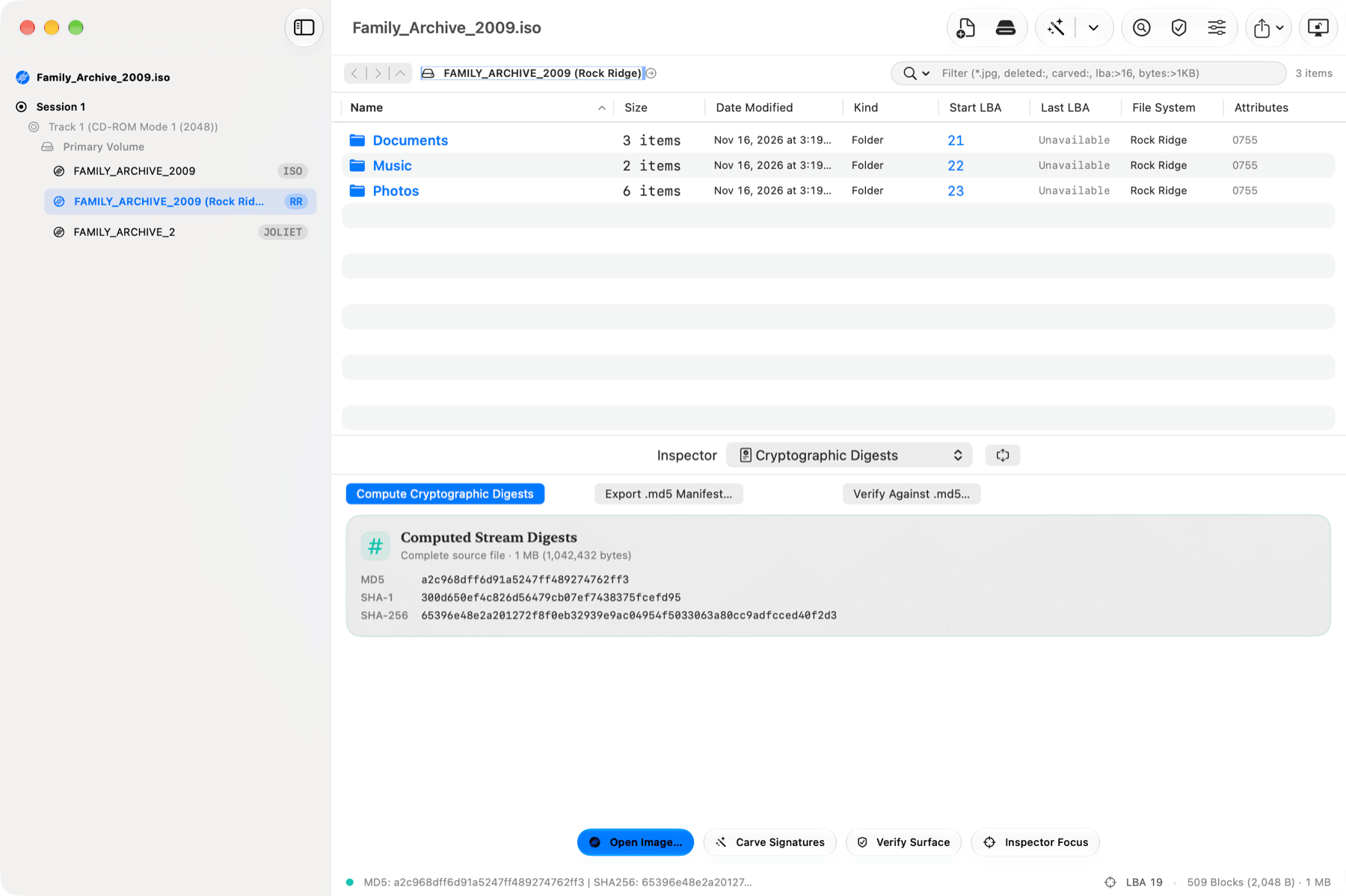
Abre la pestaña Resúmenes criptográficos desde el menú Inspector y haz clic en Calcular resúmenes criptográficos. IsoHappy calcula el MD5, el SHA-1 y el SHA-256 del origen abierto y los muestra en Resúmenes calculados del flujo, junto con lo que se procesó y cuántos bytes.
- En un archivo de imagen simple, se procesa el archivo completo (Archivo de origen completo), incluidos los bytes que haya después del último sector completo.
- En una imagen comprimida, un contenedor, una imagen administrada o un dispositivo, IsoHappy procesa los sectores que presenta (Flujo de sectores decodificado o del dispositivo). Esto puede ser distinto de la suma de comprobación del archivo contenedor, así que compara siempre lo mismo con lo mismo.
Si la lectura falla a la mitad o la cancelas, no se muestra ninguna suma de comprobación parcial. Haz clic en Cancelar el cálculo de sumas de comprobación para detenerlo.
Guardar y verificar un archivo .md5
- Exportar manifiesto .md5… guarda el MD5 en un archivo .md5 y lo calcula primero si hace falta.
- Verificar con .md5… verifica el origen abierto con un archivo .md5. IsoHappy lee archivos de hasta 8 MiB en los formatos comunes (
digest filenameyMD5 (filename) = digest), o un archivo con un solo valor de resumen sin nada más. Cuando el archivo incluye varias imágenes, usa la línea cuyo nombre de archivo coincide con la imagen abierta. Un archivo que no se puede leer se indica como error, no como discrepancia.
Un archivo .md5 creado con una imagen dividida o con un archivo por pista tiene una línea por cada parte, así que no puede verificar la imagen unida como un todo.
En las imágenes forenses y los archivos DMG que registran sus propias sumas de comprobación, los valores registrados se verifican cuando calculas las sumas de comprobación de la imagen completa (consulta Discos virtuales, imágenes forenses y comprimidas).
Una suma de comprobación que coincide demuestra que la imagen es la misma que aquella con la que se creó la suma. Por sí sola, no demuestra que la imagen coincida con el disco original.
Banco de trabajo de sectores
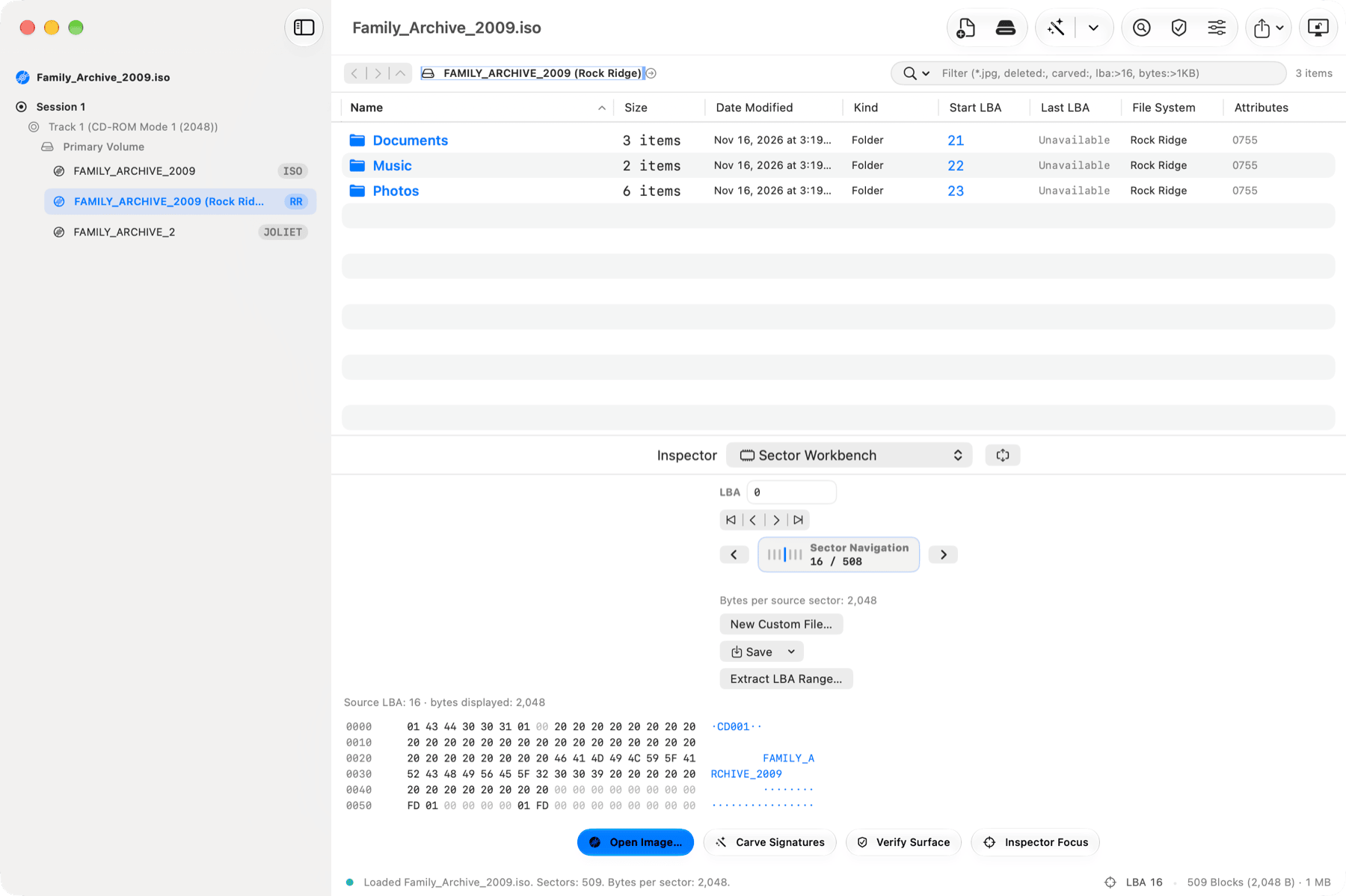
La pestaña Banco de trabajo de sectores muestra los bytes sin procesar de un sector a la vez, en hexadecimal y como texto, 16 bytes por fila. Escribe un sector en el campo LBA y presiona Retorno. Puedes escribir:
- un número en decimal, o en hexadecimal como
0x10,10h,x10o$10, first,lastomidpara el primer sector, el último o el central del medio,startoendpara el primer o el último sector del elemento seleccionado,- cualquiera de estos con un desplazamiento, como
last-10ostart+2.
Los botones junto al campo van al primer sector, al anterior, al siguiente y al último; Opción + Comando + Flecha izquierda y Opción + Comando + Flecha derecha avanzan o retroceden un sector desde el teclado. También puedes arrastrar la rueda a la izquierda y a la derecha. La barra de estado muestra el sector seleccionado.
El menú Guardar tiene Guardar bytes del sector… (los bytes sin procesar), Guardar como listado hexadecimal… (un archivo de texto) e Imprimir….
Al seleccionar un archivo se muestra su primer sector. También puedes hacer clic en el LBA inicial de un archivo en la lista de archivos, elegir Inspeccionar sector (LBA …) en su menú de función rápida, o hacer clic en una región del gráfico del análisis de superficie o de entropía.
La pestaña también tiene Nuevo archivo personalizado… y Extraer rango de LBA…, que requieren una licencia Pro (consulta Encontrar archivos por firma y Guardar archivos).
Revisión de entropía y metadatos
La pestaña Revisión de entropía y metadatos da una idea rápida de lo que contiene un origen. Haz clic en Revisar entropía y metadatos. IsoHappy:
- lee hasta 128 sectores repartidos de forma uniforme por el origen, incluidos el primero y el último, y mide qué tan aleatorios son sus bytes, de Muy baja (casi vacío) a Muy alta, con el número de sectores que solo tienen ceros. Haz clic en una barra para abrir ese sector en el Banco de trabajo de sectores.
- verifica las fechas de los archivos NTFS que aparecen en la lista, y si los archivos con extensión de programa realmente empiezan como un programa (lee hasta 64 KiB de cada uno).
- busca registros de archivo NTFS sin procesar en los primeros 2048 sectores y verifica sus fechas.
Entre los hallazgos están “Las marcas de tiempo de creación NTFS difieren”, “La modificación es anterior a la creación” y “La extensión no coincide con el encabezado del ejecutable”. Son cosas que conviene revisar, no prueba de nada: las fechas y los encabezados pueden diferir por razones normales, una entropía alta no prueba que haya cifrado o compresión, y una entropía baja no prueba que haya espacio libre. Los sectores ilegibles se muestran aparte y no se cuentan en los promedios.
Informes
El menú Exportar datos forenses de la barra de herramientas exporta informes sobre el origen abierto. Para listas de archivos, árboles de carpetas, listas de errores de lectura, listas de rangos de sectores y tus propias plantillas, usa Archivo > Exportar informe… (consulta Informes y listas de archivos).
El menú Exportar datos forenses tiene:
- Exportar informe forense DFXML… escribe un archivo Digital Forensics XML que incluye cada archivo, sus tramos de bytes y sus detalles. Otras herramientas forenses pueden leerlo, e IsoHappy puede volver a importarlo.
- Exportar lista de archivos (CSV)… escribe una hoja de cálculo con cada archivo y su ruta, nombre, tamaño, sector inicial, número de sectores, sistema de archivos, si se recuperó por firma o está eliminado, y su tipo y creador de Mac.
- Exportar mapa de recuperación de sectores… escribe qué sectores se pudieron leer y cuáles no, a partir de un análisis de superficie o de una imagen administrada. Si no abriste una imagen administrada, haz primero un análisis de superficie.
- Crear imagen administrada (.IBP / .IBQ)… (consulta Imágenes administradas).
- Importar lista DFXML… (consulta Encontrar archivos por firma).
- Exportar diagnóstico de la imagen… (consulta más abajo).
Los informes DFXML, CSV y de sectores requieren una licencia Pro. Los informes se generan en segundo plano; haz clic en el botón de cancelar que está arriba de la barra de estado para detener uno, y su archivo sin terminar se elimina. Los informes nunca reemplazan un archivo existente. DFXML no puede contener algunos caracteres de control que pueden aparecer en los nombres recuperados; si aparece ese error, exporta en CSV.
La pestaña Superficie óptica e IBP tiene más informes de sectores (consulta Errores de lectura y análisis de superficie).
Diagnóstico de la imagen
Si una imagen no se abre o se ve mal, es posible que soporte te pida un diagnóstico. Elige Exportar diagnóstico de la imagen… en el menú Exportar datos forenses, o Exportar diagnóstico… en la ventana de licencia. Se guarda un archivo en tu Mac con hasta 64 KiB del inicio del origen, los sectores descriptores 16 y 256 si existen, los nombres de la imagen y del volumen, y los errores de lectura. Guardarlo no envía nada a ningún lado.
Los sectores sin procesar pueden contener nombres de archivo, contenido de archivos y otros datos personales. Revisa el archivo antes de compartirlo. Consulta Privacidad.