
Cómo sacar archivos de un CD o DVD rayado
Metes un CD viejo de fotos o un DVD de respaldo, y la unidad gira, hace clic y se rinde, o el Finder muestra los archivos pero la copia se detiene con un error. El disco está rayado y quieres lo que tiene.
Esto tiene dos partes: dejar el disco lo más limpio y legible posible sin empeorarlo, y luego leerlo de forma que se copie, una sola vez, todo lo que todavía se puede leer, antes de forzar a la unidad con las partes dañadas.
¿Se puede arreglar un CD rayado?
A veces, y depende de qué lado está rayado. La mejor guía pública sobre esto es Care and Handling of CDs and DVDs, publicada por el NIST para bibliotecarios y archivistas. Los consejos de abajo vienen de ahí.
- El lado brillante de lectura. Los datos están debajo del plástico, y el láser enfoca más allá de la superficie, así que las rayas finas a menudo afectan poco. La propia corrección de errores de la unidad corrige muchos errores. Las rayas que siguen la circunferencia del disco, a lo largo de la pista, hacen más daño que las que van del centro hacia afuera. Las huellas y manchas pueden causar más errores que las rayas.
- El lado de la etiqueta de un CD. La capa metálica que guarda los datos está justo debajo de la etiqueta. Una raya o una marca de pluma que la atraviesa destruye los datos en ese punto, y eso no se puede reparar.
- El lado de la etiqueta de un DVD. La capa de datos de un DVD está a la mitad del grosor del disco, así que las rayas en el lado de la etiqueta casi nunca importan.
Limpiar el disco sin dañarlo
Limpia solo el lado de lectura, y solo si está sucio. Cada pasada es una oportunidad de agregar rayas.
- Sostén el disco por el borde o por el orificio central.
- Quita el polvo con una perilla de aire.
- Límpialo con un paño de algodón suave y seco, en líneas rectas del centro hacia el borde. Nunca lo limpies en círculos.
- Si la suciedad no sale, enjuágalo con agua, o usa un limpiador para CD y DVD o alcohol isopropílico, y luego límpialo de la misma forma.
No lo limpies con toallas de papel, pañuelos desechables ni ningún otro papel, ni siquiera papel para lentes. No uses acetona ni otros solventes fuertes, que disuelven el plástico.
¿Y la pasta de dientes y otros remedios caseros?
La pasta de dientes y los pulidores son abrasivos: funcionan desgastando el plástico. El NIST aconseja evitar cualquier cosa abrasiva en un disco. Pulir tampoco ayuda a un CD con el lado de la etiqueta dañado, porque ahí los datos ya no existen, no están ocultos bajo una raya. Si aun así quieres intentarlo, o llevar el disco a una tienda para que lo pulan, hazlo solo después de copiar todo lo que se lee ahora.
Copia lo que se lee ahora
Lee un disco dañado el menor número de veces posible. Así que no empieces copiando la carpeta que más te importa y dejando que la unidad reintente el mismo punto dañado durante una hora. Primero haz una pasada rápida por todo el disco y guarda en una imagen todo lo que se lea. Luego vuelve por los huecos.
Las Mac actuales no tienen unidad de disco, así que necesitas una externa por USB. Las unidades leen los discos dañados mejor o peor según el modelo, así que si tienes dos, prueba con las dos.
Leer un disco rayado con IsoHappy
IsoHappy es una app para Mac que lee CD y DVD sector por sector y lleva el registro de qué sectores no se pudieron leer. Este es el orden con el que se recupera más.
1. Prepara una primera pasada rápida
Elige IsoHappy > Configuración… y selecciona Lectura:
- Activa Omitir reintentos en tramos dañados largos. Después de una serie de sectores ilegibles (16 al principio), IsoHappy deja de reintentar hasta que un sector vuelve a leerse, así que una zona muy rayada tarda minutos en lugar de horas.
- Activa Abandonar una lectura que tarde demasiado, para que un sector atascado no detenga la pasada.
- Por ahora deja los reintentos en 0.


2. Crea una imagen administrada
Inserta el disco, haz clic en Abrir unidad… en la pantalla de inicio (o en Unidades físicas en la barra de herramientas) y abre el disco desde la lista.
Luego elige Crear imagen administrada (.IBP / .IBQ)… en el menú Exportar datos forenses de la barra de herramientas y guárdala en una unidad en buen estado. Una imagen administrada es una copia del disco que además registra qué sectores se leyeron, cuáles no se pudieron leer y cuáles nunca se intentaron. Cada lote se guarda en cuanto se lee, así que puedes detenerte en cualquier momento y conservar lo que tienes.
Cuando termine, expulsa el disco y trabaja con la imagen.
3. Mira dónde está el daño
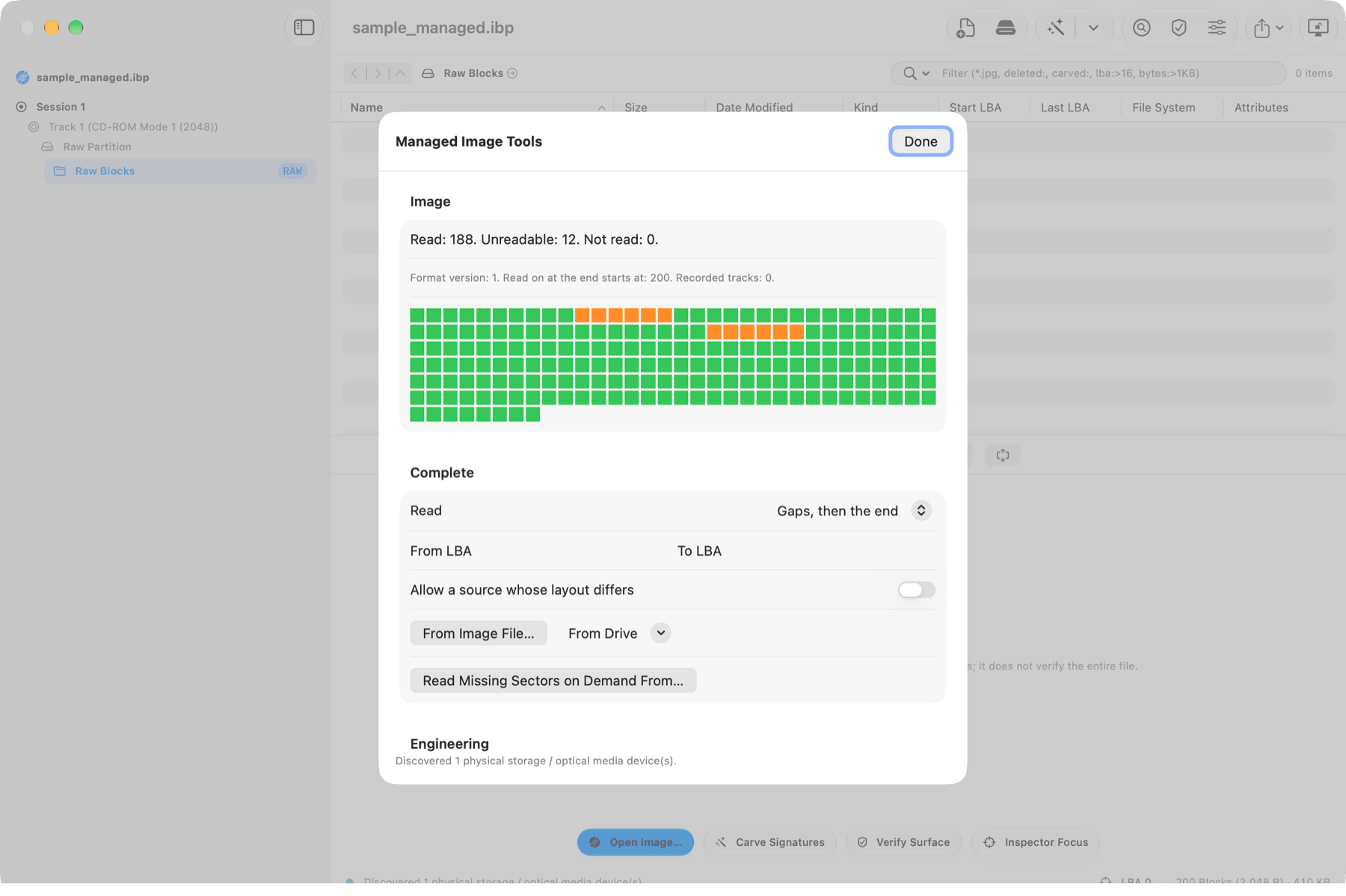
Abre el archivo .ibp de la imagen. En la pestaña Superficie óptica e IBP, haz clic en Analizar superficie óptica: la pestaña dibuja el disco como una cuadrícula de regiones y marca las que tienen sectores ilegibles. Verificar superficie en la barra de herramientas lee cada archivo y marca cuáles están completos.


Si los archivos que necesitas ya están completos, guárdalos ahora.
4. Reintenta solo los huecos
Vuelve a meter el disco. En Configuración > Lectura, sube ahora Reintentos de un solo sector y establece una Pausa antes de cada reintento, que le da a la unidad tiempo para estabilizarse. También puedes activar Leer hacia atrás por bloques: algunas unidades superan mejor el daño desde el otro lado.
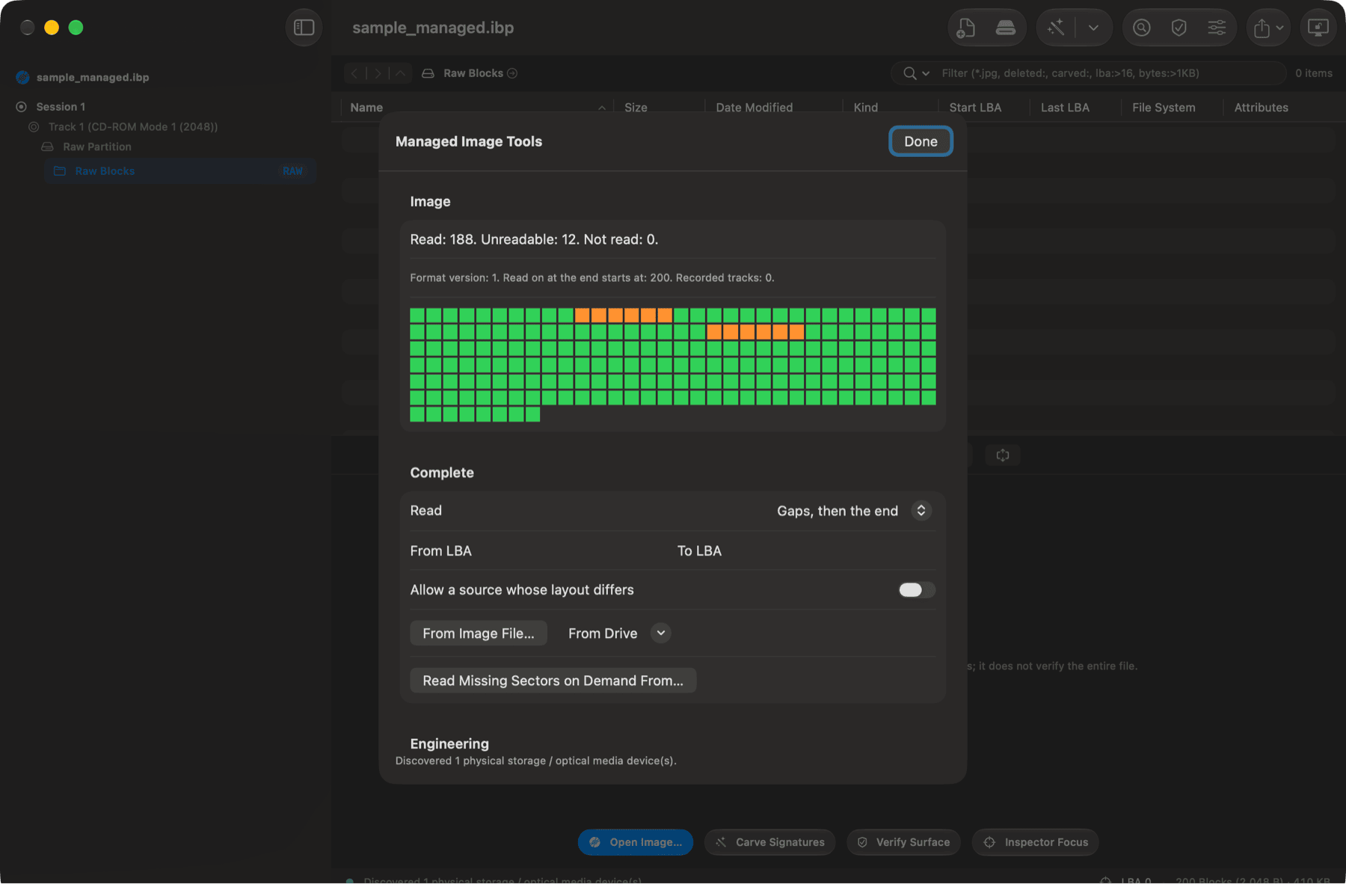
Con la imagen abierta, haz clic en Herramientas de imagen administrada… en la pestaña Superficie óptica e IBP, pon Leer en Solo huecos y elige Desde unidad. IsoHappy lee solo los sectores que todavía faltan y agrega a la imagen lo que consigue.
En los detalles del disco en la lista de unidades, Velocidad de lectura y Fijar velocidad le piden a la unidad que lea más despacio, lo que puede ayudar con las rayas. No todas las unidades aceptan un cambio de velocidad.
5. Completa el resto con otra copia
Si tienes una segunda copia del disco, aunque esté rayada en otras partes, completa la imagen con ella de la misma forma. Antes de escribir nada, IsoHappy verifica que el segundo disco tenga el mismo tamaño y la misma estructura, y que los sectores ya leídos coincidan. Para completarla con una imagen del mismo disco que hizo otra persona, elige Desde archivo de imagen….
6. Guarda tus archivos
Selecciona los archivos y guárdalos en otra unidad. Un sector que ninguna pasada pudo leer se rellena con ceros (en Configuración > Lectura puedes elegir un patrón en su lugar), e IsoHappy indica cuántos sectores no se pudieron leer. Una foto o un documento con un hueco rellenado puede abrirse con daños, o no abrirse.
Guardar archivos de CD de datos (ISO 9660, Joliet y Rock Ridge) y pistas de audio de CD es gratis. Crear y completar imágenes administradas, y guardar archivos de UDF, que usan la mayoría de los DVD, requiere una licencia Personal.
Lo que ningún software puede recuperar
Sé realista sobre lo que es posible:
- Si la capa metálica de un CD ya no está, por una raya profunda en el lado de la etiqueta o por una grieta, los datos de ese punto ya no existen. Reintentar no los recupera.
- El software lee lo que la unidad puede devolver. Puede volver a intentarlo, leer más despacio o desde el otro lado, y combinar copias. No puede reconstruir datos que el disco ya no contiene.
- Un disco que no gira o que la unidad no detecta en absoluto está fuera del alcance de cualquier app.
Una cosa más: las funciones de unidades ópticas de IsoHappy están escritas según el estándar publicado de comandos de unidades y se probaron con discos grabados y daños simulados, todavía no con un disco físico dañado en una unidad real. Si un disco no se abre como esperas, consulta Unidades ópticas y discos para saber qué intentar.
Si solo tienes una imagen de un disco dañado, no el disco en sí, ábrela en IsoHappy de la misma forma. Para una imagen que no se abre en absoluto, consulta Cómo abrir un archivo ISO en una Mac.