
Cómo convertir BIN/CUE a ISO en una Mac
Descargaste o copiaste un CD y terminaste con dos archivos, un .bin y un .cue, pero el programa que quieres usar solo acepta ISO. O hiciste doble clic en el .cue y no pasó nada útil. macOS no trae ninguna forma de abrir un BIN/CUE, mucho menos de convertirlo.
Convertir BIN/CUE a ISO toma un minuto, pero solo con algunos discos. Esta guía explica con cuáles, cómo hacerlo con IsoHappy o con una herramienta gratuita de línea de comandos, y qué hacer con un disco que no puede convertirse en ISO.
Por qué macOS no abre un archivo BIN/CUE
Haz doble clic en una ISO en el Finder y macOS la monta. Un par BIN/CUE es distinto. En una Mac con macOS 27, DiskImageMounter (la parte de macOS que monta imágenes) no acepta archivos .cue, el Finder manda los archivos .bin a Utilidad de Compresión porque .bin también es la extensión de un antiguo formato de archivo comprimido de Mac, y hdiutil attach responde “imagen no reconocida” con los dos.
La razón está en lo que contienen. Un CD guarda sus datos en sectores de 2352 bytes. Una ISO conserva solo los 2048 bytes de datos de cada sector. Un BIN conserva los 2352, incluidos el patrón de sincronización, el encabezado y la corrección de errores, y el archivo .cue indica dónde empieza cada pista y de qué tipo es. Si quieres la explicación completa, consulta ¿Qué es un archivo BIN/CUE?
Cuándo se puede convertir BIN/CUE a ISO
Convertir BIN a ISO significa sacar los 2048 bytes de datos de cada sector de una pista de datos. Eso funciona cuando el disco es un disco de datos normal. No funciona cuando el disco contiene algo para lo que una ISO no tiene espacio.
| Qué indica el .cue | ¿Puede ser una ISO? | Qué hacer |
|---|---|---|
Una pista, MODE1/2352 | Sí | Conviértelo. |
Una pista, MODE2/2352, datos normales | Normalmente | Conviértelo. Si contiene video de Video CD o video de juego en sectores Mode 2 Form 2, conserva el BIN/CUE. |
Solo pistas AUDIO (un CD de música) | No | Guarda las pistas como archivos WAV. |
Una pista de datos seguida de pistas AUDIO (muchos discos de juegos de los 90) | Solo la pista de datos | Guarda la pista de datos como ISO y las pistas de audio como WAV, o conserva el BIN/CUE. |
Abre el archivo .cue en TextEdit para ver sus pistas. Cada línea TRACK termina con el tipo de pista.
Si un juego o un emulador espera el disco completo, dale el BIN/CUE, no una ISO de la pista de datos. La música del juego está en las pistas de audio, y una ISO las deja fuera.
Convertir BIN/CUE a ISO con IsoHappy
- Pon los archivos .bin y .cue en la misma carpeta.
- Abre IsoHappy y elige Archivo > Abrir imagen… (Comando + O). Selecciona el archivo .cue. También puedes abrir el .bin si junto a él hay un .cue con el mismo nombre.
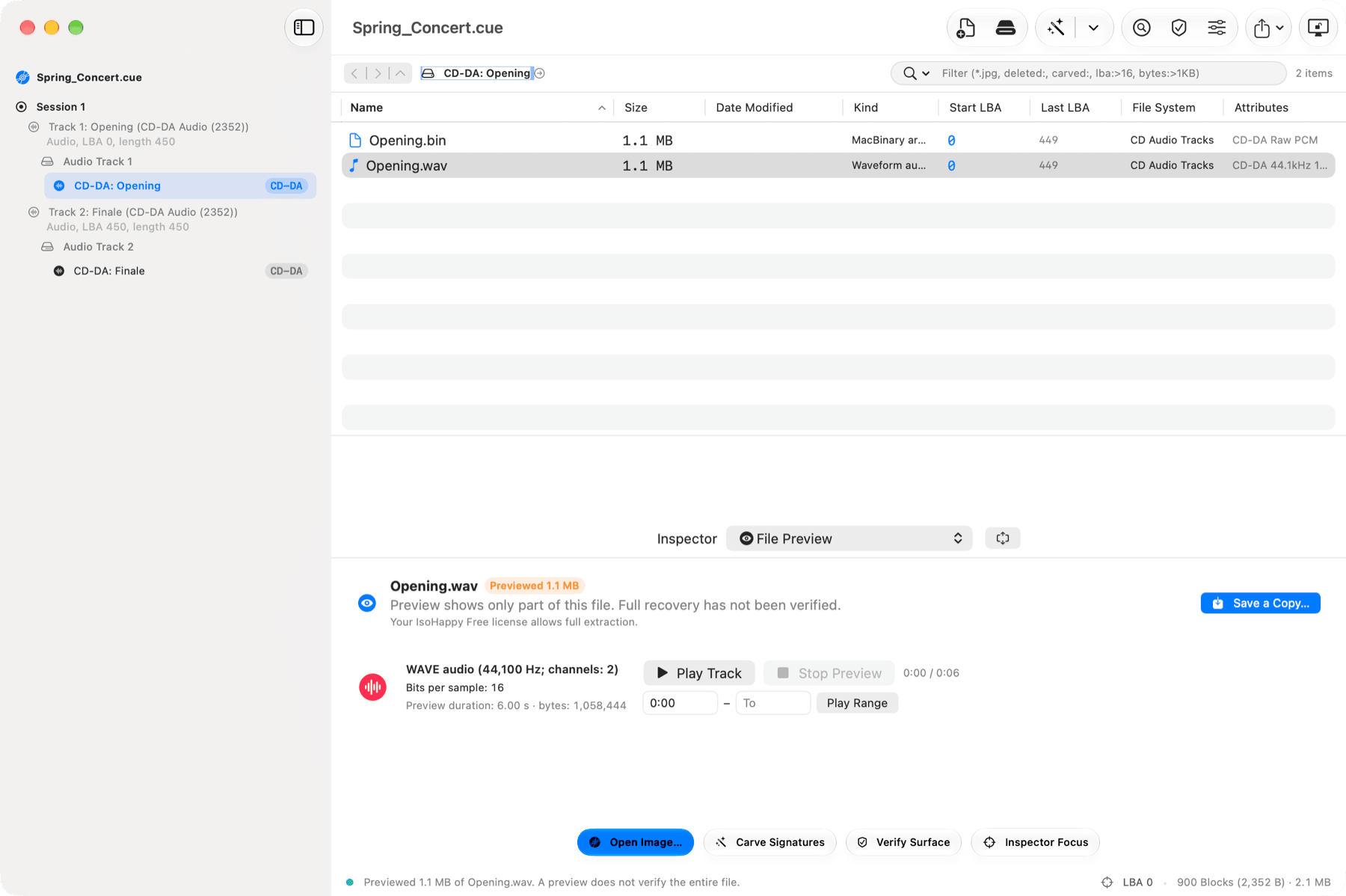
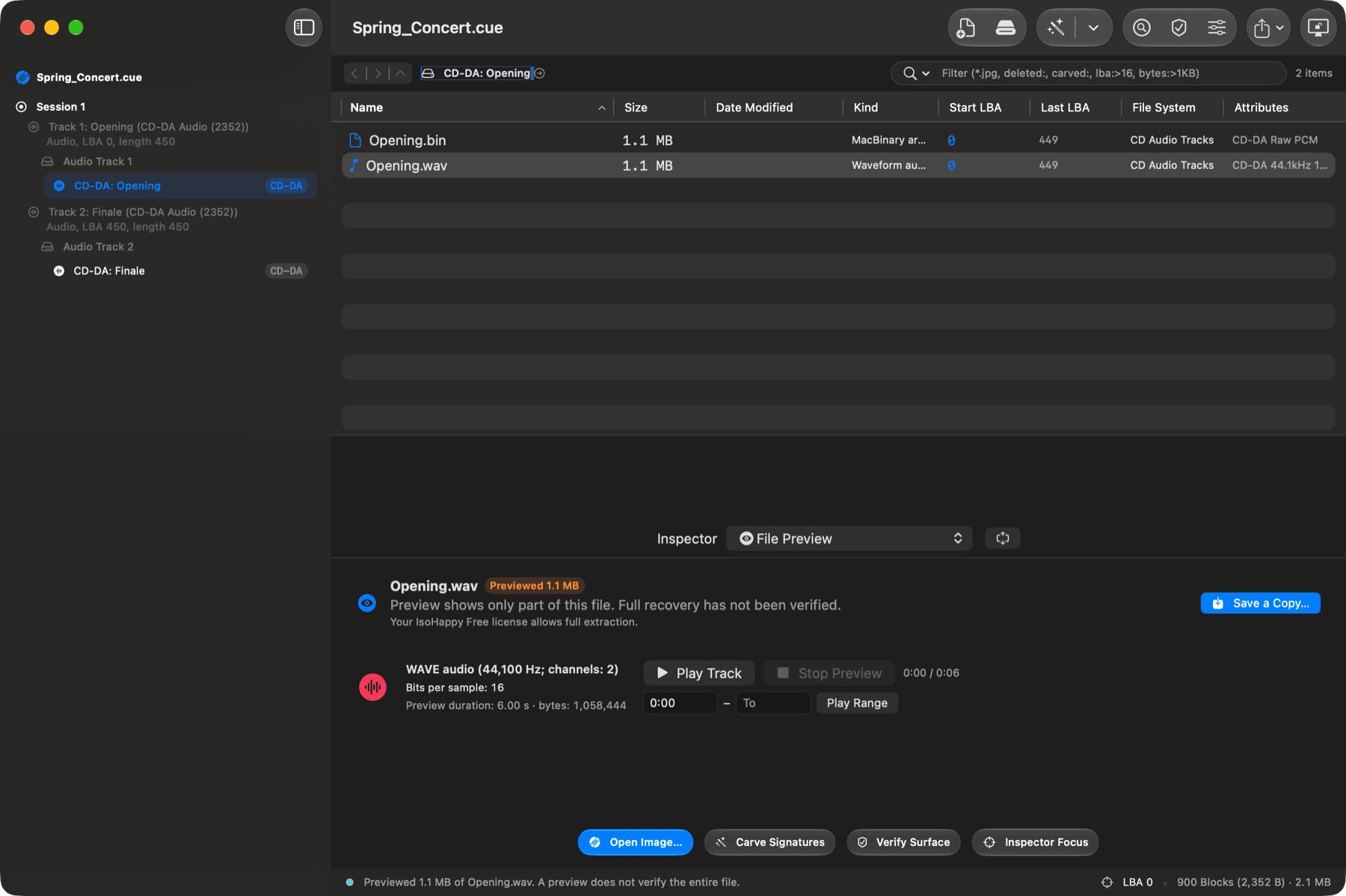
- Mira la barra lateral. Muestra cada pista con su tipo, como CD-ROM Mode 1 (2048) o CD-DA Audio (2352).
- Elige Imagen > Crear imagen… (Mayúsculas + Comando + I).
- En Guardar, elige Origen completo para un disco con una sola pista de datos. Para un disco con pistas de audio, elige la pista de datos.
- En Formato, elige Datos de usuario (ISO, 2048 bytes por sector).
- Haz clic en Elegir destino… y elige dónde guardar la ISO.


IsoHappy también escribe un archivo de suma de comprobación MD5 junto a la ISO, a menos que lo desactives. Cuando termina, ofrece Abrir imagen y Mostrar en Finder. La nueva ISO se monta en el Finder como cualquier otra.
Si el rango que elegiste mezcla pistas de audio y de datos, o contiene sectores Mode 2 Form 2, IsoHappy se niega antes de escribir nada y explica por qué. Elige solo la pista de datos o elige otro formato.
Crear imágenes requiere una licencia de IsoHappy Personal. Abrir el BIN/CUE, explorarlo y previsualizar sus archivos es gratis.
Si solo necesitas los archivos, no necesitas una ISO
Muchas veces la ISO es solo un paso para llegar a los archivos del disco. Te lo puedes saltar. Abre el .cue en IsoHappy, selecciona los archivos o carpetas que quieras y elige Ir > Extraer selección… (Comando + E). Guardar archivos de sistemas de archivos de CD (ISO 9660, Joliet y Rock Ridge) es gratis, así que con un CD de datos normal no cuesta nada.
Pistas de audio: guárdalas como WAV
Las pistas de audio no tienen una parte de datos de 2048 bytes, así que ninguna ISO puede contenerlas. Guárdalas como archivos WAV:
- En IsoHappy, cada pista de audio aparece en la barra lateral como un volumen que contiene la pista como archivo WAV. Selecciónala, escúchala con Reproducir pista y guárdala con Guardar una copia…. Guardar pistas de audio de CD es gratis.
- Con una licencia Personal, Imagen > Crear imagen… con Formato en Audio (WAV) guarda una pista, o todas las pistas con Guardar cada pista como un archivo independiente.
Convertir ISO a BIN/CUE
Algunos programas de grabación y emuladores piden BIN/CUE, y tú solo tienes una ISO. Abre la ISO en IsoHappy, elige Imagen > Crear imagen… y, en Formato, elige Sin procesar (BIN, 2352 bytes por sector). IsoHappy genera la sincronización, el encabezado y la corrección de errores de cada sector tal como los define el estándar ECMA-130, y escribe una hoja cue junto al BIN.
Esto funciona con cualquier cosa que quepa en un CD. El formato sin procesar solo se ofrece cuando la imagen no supera lo que un CD puede direccionar (99 minutos, 59 segundos y 74 cuadros), así que una ISO del tamaño de un DVD no puede convertirse en BIN.
Una opción gratuita de línea de comandos: bchunk
Si te sientes cómodo en Terminal, bchunk es una pequeña herramienta de código abierto que hace la misma separación. Instálala con Homebrew y ejecútala con el .bin, el .cue y un nombre para el resultado:
brew install bchunk
bchunk game.bin game.cue game
Escribe cada pista de datos como una ISO (game01.iso) y cada pista de audio como un archivo .cdr sin procesar. Agrega -w para obtener archivos WAV:
bchunk -w game.bin game.cue game
La ayuda de bchunk dice que escribe 2048 bytes de cada sector MODE2/2352 a menos que uses -r o -p, así que aplican los mismos límites: el video guardado en sectores Mode 2 Form 2 no sobrevive al paso a ISO.
¿Cuál conviene conservar?
Conserva el BIN/CUE. Es la copia completa del disco, y siempre puedes crear una ISO o archivos WAV a partir de él más adelante. Una ISO creada a partir de un disco con pistas de audio, o con video Mode 2 Form 2, ya perdió una parte.