
Particiones y volúmenes cifrados
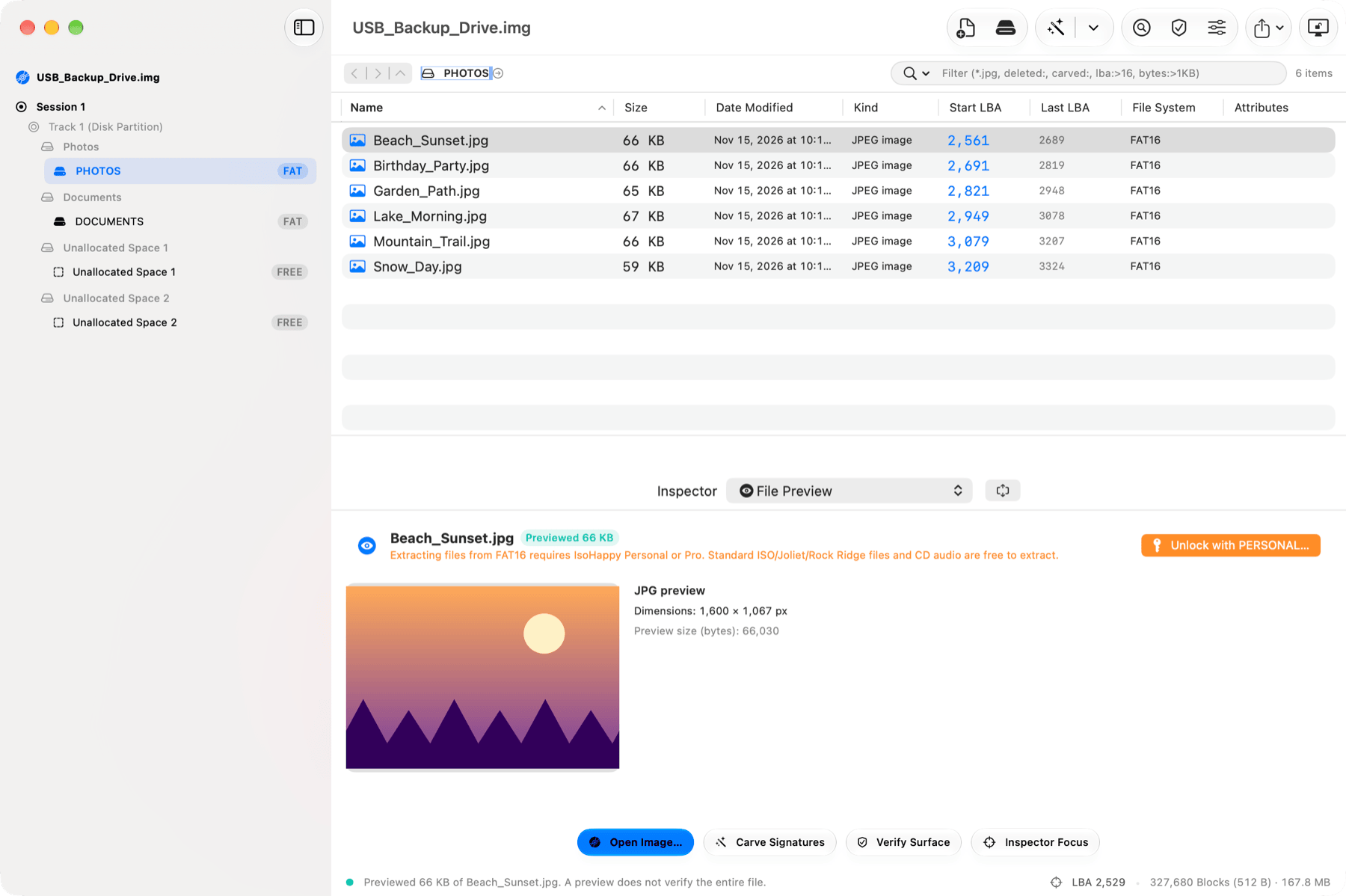
Al abrir un disco o una imagen de disco, IsoHappy lee sus tablas de particiones y muestra cada partición en la barra lateral, junto con los volúmenes que ha encontrado dentro de cada una.
Tablas de particiones
IsoHappy lee GPT (incluida la recuperación desde la tabla de copia de seguridad cuando la principal está dañada), MBR con particiones extendidas y lógicas, eMBR, Apple Partition Map, disklabels de BSD, etiquetas de Sun y Solaris, Amiga RDB, Atari AHDI, PlayStation 2 y la estructura de la primera Xbox.
- MBR híbrido: algunos discos llevan una GPT y un MBR que describen particiones a la vez. Las particiones que figuran en ambos se muestran una sola vez, y su tipo indica que el MBR también las incluye. Una partición que solo figura en el MBR también se muestra, marcada como hybrid MBR only.
- Sector de arranque sobre un MBR: si el primer sector de un disco es un sector de arranque de volumen que aún contiene una tabla de particiones, las particiones se muestran con una nota. Si la zona de la tabla de un sector de arranque contiene datos sin sentido, se ignora y el disco se lee como un único volumen (un «superdisquete»).
- Los discos dinámicos de Windows (LDM) se muestran con su tipo de partición, pero los volúmenes que contienen no aparecen.
Espacio sin asignar
Si el disco tiene una tabla de particiones, el espacio de 2 MB o más que no usa ninguna partición aparece como Espacio sin asignar 1, Espacio sin asignar 2, etc. Los huecos más pequeños son el espacio de alineación habitual que dejan las herramientas de particionado y no aparecen. Selecciona la entrada para ver sus sectores en el Banco de trabajo de sectores.
El espacio sin asignar puede contener datos de particiones o archivos eliminados. Ejecuta Buscar perdidos sobre él (elige Solo espacio sin asignar, o Rango de bloques con el inicio y la longitud indicados) para buscar sistemas de archivos y archivos perdidos. Consulta Recuperar archivos eliminados y perdidos.
Espacio tras el sistema de archivos
Si el sistema de archivos de una partición termina 1 MB o más antes que la partición (porque se ha reducido o se creó más pequeño que su partición), el resto de la partición aparece dentro de ella como Espacio tras el sistema de archivos. Puede contener datos del sistema de archivos anterior, que era más grande. Selecciónalo para ver sus sectores; Buscar perdidos con Solo espacio sin asignar lo incluye. Funciona con FAT, exFAT, NTFS, ext2, ext3, ext4, HFS Plus, XFS e ISO 9660, que guardan su tamaño al principio.
LVM y RAID de Linux
- LVM2: IsoHappy lee la descripción del grupo de volúmenes de un volumen físico y muestra cada volumen lógico como una partición llamada
group/volume. Un volumen cuyo espacio está en una sola pieza en este disco se explora como cualquier partición, igual que un volumen raid1 o en espejo a través de la copia que hay en este disco. - Grupos de volúmenes LVM en varios discos: para leer volúmenes con striping, volúmenes repartidos por varios discos y volúmenes guardados en fragmentos, elige Archivo > Abrir grupo de volúmenes LVM… y selecciona las imágenes de disco. Los volúmenes físicos se buscan en las imágenes completas y dentro de sus particiones, y se añaden otras imágenes de la misma carpeta cuando el grupo las necesita. El grupo de volúmenes se abre con una partición por cada volumen lógico. Si falta un disco, los volúmenes que lo necesitan aparecen con el nombre del volumen físico que falta. Los volúmenes thin, de instantánea, de caché y raid4, raid5, raid6 y raid10 aparecen en la lista, pero no se leen.
- RAID md de Linux: un disco o una partición que pertenece a un conjunto RAID por software (superbloque 0.90, 1.0, 1.1 o 1.2) muestra su zona de datos como una partición con el nombre de la matriz y la posición del dispositivo en ella. Un miembro de RAID 1 contiene una copia completa de la matriz, así que sus archivos aparecen. Los miembros de conjuntos RAID 0, 5, 6 y 10 solo contienen parte de los datos y no se exploran.
- También se detecta LVM dentro de un miembro de RAID 1.
Volúmenes cifrados
IsoHappy reconoce los volúmenes cifrados y los identifica. Nunca rompe ni desbloquea el cifrado, así que sus archivos no aparecen. El volumen indica qué puedes hacer en su lugar.
- BitLocker y BitLocker To Go: macOS no puede desbloquear BitLocker. Desbloquea la unidad en un PC con Windows y copia allí los archivos, o crea allí una imagen del volumen desbloqueado y ábrela en IsoHappy.
- LUKS 1 y LUKS 2 (Linux): macOS no puede desbloquear LUKS. En Linux, abre el volumen con cryptsetup, crea una imagen del dispositivo desbloqueado y abre esa imagen.
- Core Storage (FileVault 2 en versiones antiguas de macOS, y Fusion Drive): si tu Mac puede desbloquearlo, desbloquéalo primero y después abre el disco desbloqueado desde Unidades físicas con Mostrar particiones individuales activado. No se ha probado con un disco Core Storage real.
- APFS: los volúmenes cifrados se indican como cifrados. Desbloquéalos en macOS y copia los archivos con el Finder. IsoHappy lee el propio disco, donde los datos siguen cifrados.
- VeraCrypt y TrueCrypt: estos volúmenes no se pueden reconocer. Sin la contraseña, su contenido parece aleatorio, así que aparecen como espacio desconocido.
Sistemas de archivos que IsoHappy identifica pero no puede explorar
Los volúmenes UFS 1 y 2, ReiserFS, JFS, ZFS, Minix, BeFS y NILFS2 se reconocen y se muestran con su etiqueta, para que sepas qué contiene una partición. Sus archivos no aparecen. Aun así, puedes ver sus sectores y buscar archivos en ellos por firma. También se identifica el swap de Linux; no contiene archivos, pero puede contener fragmentos de lo que había en memoria.
Listas de particiones
Con una licencia Pro puedes guardar las particiones del soporte abierto como lista de particiones de IsoHappy (.isohappyparts) con Archivo > Exportar lista de particiones…, y aplicar una lista a una imagen o un disco cuyas tablas faltan o están mal con Archivo > Aplicar lista de particiones…. A partir de ahí, el soporte se muestra con las particiones de la lista en vez de las suyas, y cada una indica que procede de la lista. Archivo > Usar las particiones propias del disco vuelve atrás.
Una lista guarda posiciones en bytes, así que sirve para soportes con cualquier tamaño de sector. El espacio sin asignar no se guarda.