
Imágenes gestionadas
Una imagen gestionada copia un origen sector por sector y recuerda qué sectores se han leído, cuáles no se han podido leer y cuáles nunca se han intentado. Puedes detenerte en cualquier momento, volver más tarde, reintentar solo los sectores que faltan y rellenar los huecos con otra copia del mismo disco. Es la forma más segura de trabajar con un soporte que podría estar fallando.
Una imagen gestionada son dos archivos: el archivo de estado (.ibp) y los datos (.ibq). Mantenlos juntos y abre el archivo .ibp para usarla.
Crear y completar imágenes gestionadas requiere una licencia Personal. Exportar listas de intervalos requiere Pro.
Crear una imagen gestionada
Elige Crear imagen gestionada (.IBP / .IBQ)… en el menú Exportar datos forenses de la barra de herramientas, o haz clic en Crear imagen gestionada (.IBP/.IBQ)… en la pestaña Superficie óptica e IBP. Elige dónde guardarla, en una unidad en buen estado con suficiente espacio.
La imagen se guarda antes de la primera lectura, y cada lote de aproximadamente 1 MiB se guarda en cuanto se lee, así que si te detienes, si la app se cierra inesperadamente o si el disco se llena, se conserva todo lo leído hasta ese momento. Si todavía no se había guardado nada cuando te detienes, IsoHappy elimina los archivos vacíos. Haz clic en Cancelar creación de imagen para detenerte.
Cuando Verificar superficie encuentra archivos que no se pueden leer completos, un aviso encima de la lista de archivos también ofrece Crear imagen gestionada (.IBP/.IBQ).
Crear imagen gestionada vacía… en la pestaña Superficie óptica e IBP crea una imagen del origen abierto con todos los sectores marcados como no leídos, sin leer nada. Puedes rellenarla después con cualquier copia del mismo soporte.
En Ajustes > Lectura, en Imágenes gestionadas:
- Escribir directamente en el disco (más lento, más seguro) hace que cada lote llegue al propio disco antes de contar como guardado.
- Dividir el archivo .ibq en partes guarda los datos en partes de un tamaño elegido (4096 MiB al principio), llamadas nombre.ibq, nombre.ibq.002, nombre.ibq.003, etcétera.
Los demás ajustes de Lectura (reintentos, pausas, omisión de tramos dañados, límite de tiempo) se aplican mientras se crea una imagen gestionada. Consulta Errores de lectura y análisis de superficie.
Completar una imagen gestionada
Abre el archivo .ibp y haz clic en Herramientas de imagen gestionada… en la pestaña Superficie óptica e IBP. La sección Imagen muestra cuántos sectores están leídos, cuántos son ilegibles y cuántos no se han leído.
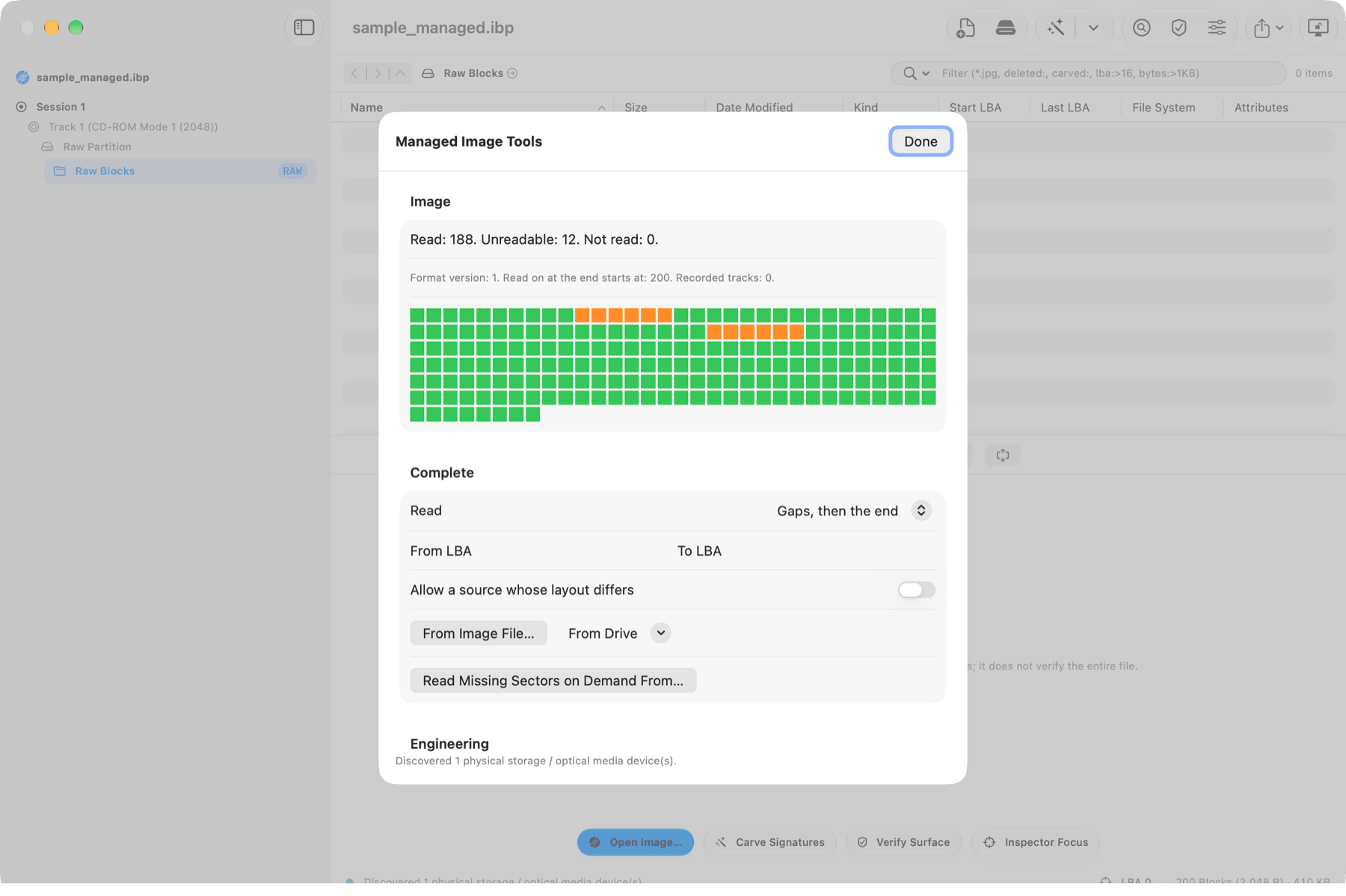
En Completar, elige cómo leer con Leer:
- Solo huecos reintenta los sectores que todavía faltan en la parte ya leída.
- Seguir leyendo al final continúa donde se detuvo la lectura.
- Huecos y después el final (la opción predeterminada) hace ambas cosas.
- Repetir hasta completar sigue haciendo ambas cosas hasta que no falta nada, hasta que una pasada no lee nada nuevo de un archivo de imagen o hasta completar 100 pasadas. Con una unidad no se abandona tras una pasada sin avances, porque puede leer mejor más tarde.
Desde LBA y Hasta LBA limitan cualquiera de estas opciones a un intervalo. Después elige el origen: Desde archivo de imagen… o Desde unidad. El origen puede ser el soporte original, otro archivo de imagen u otra imagen gestionada, lo que combina las dos.
Antes de escribir nada, IsoHappy comprueba que el origen tenga el mismo tamaño de sector, el mismo número de sectores y, cuando se conocen en ambos, las mismas pistas, y que los sectores ya leídos (hasta 4,096, repartidos por la imagen) se lean igual. Activa Permitir un origen con otra distribución para usar de todos modos un origen con otro número de sectores u otra lista de pistas. Solo se leen los sectores que tienen ambos, y el resultado indica qué era distinto. El tamaño de sector tiene que coincidir de todos modos.
Un sector que se lee pero no se puede escribir en la imagen gestionada se marca como ilegible, y la ejecución continúa. Si la escritura sigue fallando, IsoHappy se detiene y te pide que compruebes que el disco de la imagen esté conectado y tenga espacio libre.
Completar imagen gestionada… en la pestaña Superficie óptica e IBP es un atajo: pide un origen y lee con Huecos y después el final en toda la imagen.
Leer los sectores que faltan bajo demanda desde… elige una imagen de la que solo se lee cuando algo necesita un sector que falta, por ejemplo cuando guardas un archivo. El sector se guarda entonces en la imagen gestionada. Haz clic en Dejar de leer bajo demanda para terminar.
Herramientas técnicas
La sección Herramientas técnicas es para quienes saben qué sectores quieren cambiar:
- Contar muestra cuántos sectores del intervalo de Desde LBA a Hasta LBA están leídos, son ilegibles o no se han leído.
- Marcar intervalo establece su estado, según Marcar como: Legible, Ilegible o No leído. Marcar sectores como legibles le indica a IsoHappy que confíe en los bytes guardados para ellos. En un sector dentro de los datos que nunca se ha leído, esos bytes son ceros, y un sector más allá del final de los datos guardados no se puede marcar como legible.
- Mover cambia dónde empieza Seguir leyendo al final, con Seguir leyendo al final desde LBA.
- Importar intervalos… lee un archivo de texto o CSV con un intervalo por línea (como
1000 - 1999o1000,1999,unreadable). Estado si el archivo no indica ninguno establece el estado de las líneas que no lo tienen. IsoHappy primero muestra cuántos sectores cambiarían; después, Aplicar guarda una copia de copia de seguridad del archivo de estado a su lado y cambia los estados. - Exportar intervalos… escribe los intervalos de un tipo, elegido en Exportar (Legible, Ilegible o sin leer, Ilegible, No leído o Todos), uno por línea, con una Plantilla de línea que usa {start}, {end}, {count}, {status}, {startHex} y {endHex}. Esto requiere Pro.
El mapa de bloques muestra la imagen como un máximo de 256 cuadros (uno por sector en una imagen pequeña): verde es leído, verde claro es leído en parte, naranja contiene sectores ilegibles y gris es no leído. Haz clic en un cuadro para poner su intervalo en los campos de intervalo.
Finalizar
En Finalizar, Rellenar sectores ilegibles escribe un relleno en cada sector del archivo .ibq que no se ha leído: Ceros, Texto marcador o, en las imágenes de 2352 bytes, Sectores sin procesar válidos. Así, otros programas pueden abrir el archivo .ibq como una imagen completa. El archivo .ibp sigue marcando esos sectores como ilegibles, así que IsoHappy nunca presenta el relleno como datos recuperados.
Exportar mapa de recuperación de sectores… en el menú Exportar datos forenses escribe el estado de cada sector de una imagen gestionada abierta (Pro).
Para copiar de la misma forma un origen dañado directamente en una unidad USB, una tarjeta o una partición, usa una copia gestionada en Imagen > Escribir en disco…. Conserva los estados de los sectores en un archivo de estado y escribe los datos en el disco en lugar de en un archivo .ibq.
Cuando completas una imagen gestionada desde una unidad óptica, IsoHappy lee la tabla de contenido del disco para comparar sus pistas con las registradas en la imagen gestionada. Si la tabla de contenido no se puede leer, el resultado indica que solo se han comparado el tamaño y algunos sectores de muestra. Esto se ha probado con discos grabados reproducidos por una unidad simulada, no con una unidad física.
Las imágenes gestionadas de versiones anteriores de IsoHappy todavía se abren y se pueden completar. Los ajustes que el formato anterior no puede guardar, como mover el punto donde empieza Seguir leyendo al final, no están disponibles para ellas.