
Licencias
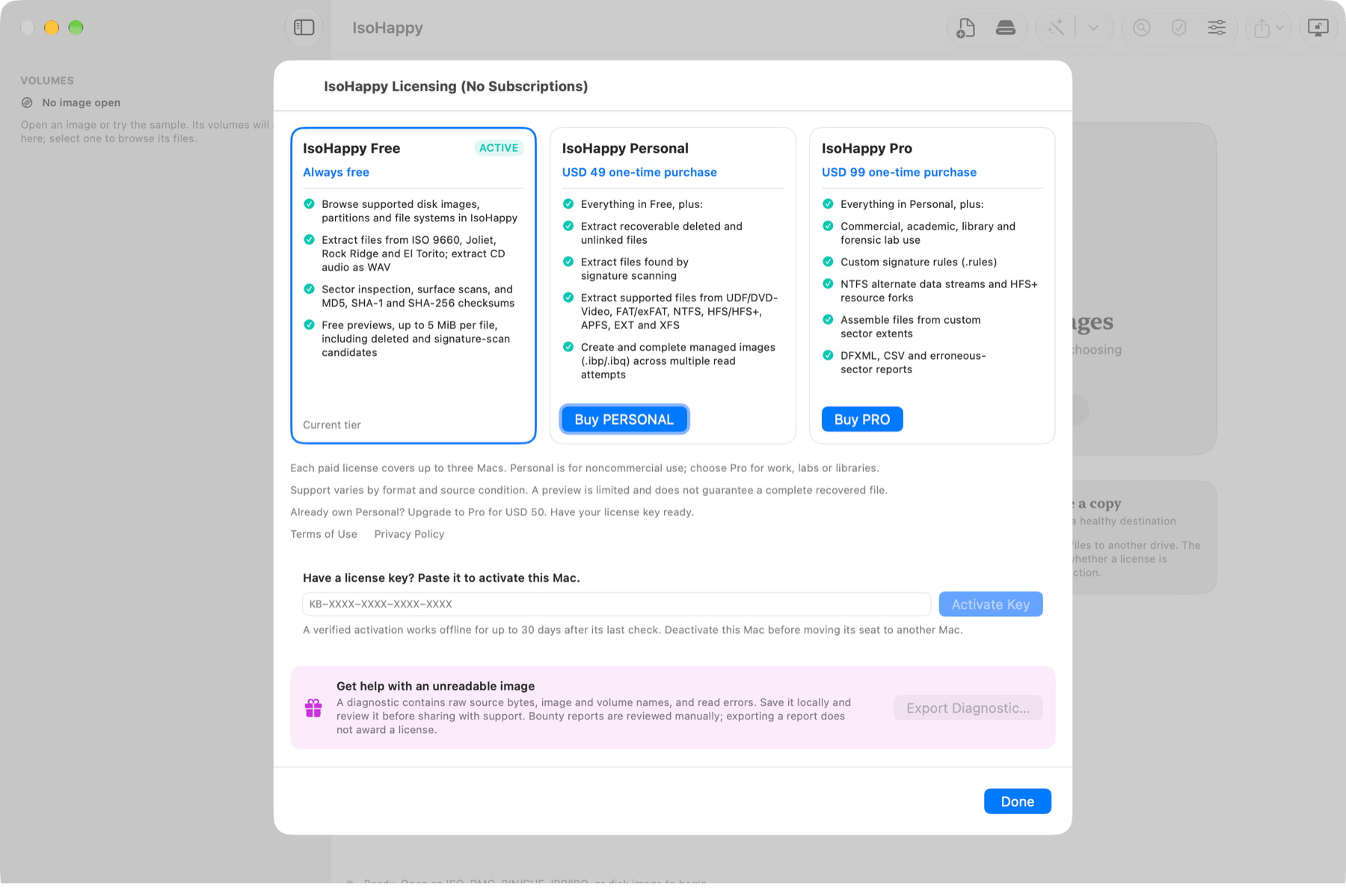
Puedes probar todo en IsoHappy antes de pagar. Abrir, explorar y previsualizar es gratis para cualquier archivo, incluidos los archivos eliminados y los encontrados por firma. Necesitas una licencia para guardar algunos tipos de archivos y para usar algunas herramientas. Una licencia desbloquea una acción. No puede reparar un archivo dañado o sobrescrito, así que previsualiza antes el archivo.
No hay suscripciones. Personal y Pro son compras únicas, y cada licencia vale para hasta 3 Mac. Personal es para uso no comercial. Elige Pro para el trabajo, laboratorios, centros educativos o bibliotecas. Consulta los precios actuales.
Qué es gratis
- Abrir y explorar cualquier imagen, disco, partición y sistema de archivos compatible.
- Vistas previas de cualquier archivo. Las imágenes, el texto y los archivos comprimidos muestran hasta 5 MB, y las vistas previas de vídeo, PDF y Vista rápida usan solo los primeros 5 MB de un archivo que tu licencia no te permite guardar.
- Reproducción de CD de audio.
- Guardar archivos de los sistemas de archivos de CD y DVD: ISO 9660, Joliet, Rock Ridge, ISO 9660:1999, Romeo, High Sierra, vistas de la tabla de rutas, CD-i y Video CD, e imágenes de arranque (El Torito).
- Guardar las pistas de un CD de audio como archivos WAV.
- Los tres archivos del disco de ejemplo.
- El Banco de trabajo de sectores, los análisis de superficie, Verificar superficie, las sumas de comprobación y la comprobación con un archivo .md5, y la Revisión de entropía y metadatos.
- Importar una lista DFXML y buscar con Buscar por firma y Buscar perdidos.
- Informes JSON y sumas de comprobación desde la línea de comandos.
Qué añade Personal
- Guardar archivos eliminados y archivos encontrados por firma. Los archivos de un sistema de archivos perdido que encuentre Buscar perdidos siguen las reglas de ese sistema de archivos.
- Guardar archivos de UDF, DVD-Video y DVD-Audio, FAT, exFAT, NTFS, HFS y HFS Plus, APFS, ext, XFS, Btrfs, ReFS, SquashFS y los demás sistemas de archivos de disco que lee IsoHappy, y de formatos de consola y retro.
- Guardar como MPEG-2 Program Stream… para archivos VOB de DVD, y Guardar como XA y Guardar vídeo MPEG… para archivos de CD.
- Crear imágenes, hojas de cue e imágenes gestionadas, completar imágenes gestionadas, Escribir en disco… (copias simples y gestionadas) y guardar una pista como imagen con Guardar pista como imagen… o arrastrándola al Finder.
- Guardar grabaciones DVD-VR y archivos de particiones PFS de PS2 y de otros formatos de consola.
- Archivo > Guardar copia descomprimida….
- Guardar resultados… en Buscar perdidos.
Qué añade Pro
- Todo lo de Personal, para uso comercial, académico, en bibliotecas y en laboratorios forenses.
- Guardar flujos de datos alternativos de NTFS, flujos con nombre y forks de recursos de Mac, y guardar archivos de Mac como AppleDouble, AppleSingle o MacBinary.
- Reglas de firmas personalizadas para Buscar por firma.
- Crear tus propios archivos a partir de extensiones físicas de sectores, editar las extensiones físicas de un archivo y guardar un intervalo de sectores introducido a mano.
- Informes de Archivo > Exportar informe… y tus propias plantillas de informe, informes DFXML y CSV, el mapa de recuperación de sectores, la lista de estado de sectores y la lista de sectores ilegibles de un archivo.
- Guardar y aplicar listas de particiones.
- Exportar listas de intervalos de una imagen gestionada.
- Listar sectores ilegibles… para una sesión, pista o partición, y el informe Archivos con errores de lectura que IsoHappy guarda automáticamente cuando una operación encuentra sectores ilegibles.
Abrir un archivo en su app, arrastrarlo al Finder y Extraer y abrir… requieren la misma licencia que guardar ese archivo.
Cuando intentas algo que tu licencia no cubre, IsoHappy abre la ventana de licencias y te indica qué licencia necesitas. No se guarda nada hasta que la tengas.
Comprar y activar
Haz clic en el botón de licencia del extremo derecho de la barra de herramientas (sitúa el puntero encima para ver tu licencia actual). La ventana de licencias, Licencias de IsoHappy (sin suscripciones), compara los niveles y tiene los botones Comprar PERSONAL y Comprar PRO, que abren la página de compra en tu navegador. Recibirás la clave por correo electrónico.
Para activarla, pega la clave en el campo que hay bajo ¿Tienes una clave de licencia? Pégala para activar este Mac. y haz clic en Activar clave. Para activar necesitas conexión a Internet y una activación disponible. Si ya tienes una clave, actívala en vez de volver a comprar.
Si tienes Personal, puedes pasar a Pro pagando la diferencia de precio. La ventana de licencias muestra la oferta.
Trasladar una licencia a otro Mac
En el Mac antiguo, con conexión a Internet, abre la ventana de licencias y haz clic en Desactivar este Mac. Así se libera su activación. Después activa la clave en el Mac nuevo. Para volver a usar un Mac que has desactivado, pega la clave y haz clic en Activar clave.
Si este Mac aún tiene una clave guardada pero no está activado, por ejemplo porque se ha liberado su activación, la ventana de licencias muestra Reactivar este Mac en su lugar.
Si has perdido el Mac antiguo o se ha estropeado, o si la activación indica que no quedan activaciones disponibles, escribe a [email protected] desde la dirección con la que hiciste la compra. No compres una licencia nueva para solucionarlo.
Trabajar sin conexión
Tras una comprobación correcta, una licencia funciona sin conexión durante un máximo de 30 días. Los 30 días se cuentan según la hora del propio servidor de licencias, así que un reloj del Mac algo desajustado no los acorta, y retrasar el reloj no los alarga.
IsoHappy vuelve a comprobar la licencia cuando se abre una ventana y cuando una acción de pago detecta que han pasado los 30 días. También puedes hacer clic en Actualizar licencia cuando quieras. Si la comprobación no llega al servidor pero la activación guardada sigue siendo válida, sigues trabajando sin conexión. Si ya han pasado los 30 días, IsoHappy te pide que te conectes y actualices la licencia. Nunca te pide que compres una licencia que ya tienes.
Si IsoHappy indica que la fecha y la hora de tu Mac parecen incorrectas, abre Ajustes del Sistema, elige General y luego Fecha y hora, activa Ajustar hora y fecha automáticamente y vuelve a intentarlo.
Qué envía IsoHappy
Activar, actualizar y desactivar una licencia conlleva conectarse al servicio de licencias. Consulta Privacidad para saber exactamente qué se envía.