
Primeros pasos
IsoHappy abre imágenes de disco, discos ópticos y discos, y muestra los archivos que contienen. Puedes ver cualquier archivo gratis antes de decidir si lo guardas. IsoHappy solo lee lo que abres. Nunca modifica tu imagen, tu disco óptico ni tu disco.
Antes de empezar
Si un disco, una tarjeta o una unidad podría estar fallando, léelo las menos veces posibles. Crea primero una imagen (consulta Crear imágenes y escribir en discos o Imágenes gestionadas) y trabaja con la imagen. Guarda siempre los archivos recuperados en otra unidad que esté en buen estado.
Abrir una imagen
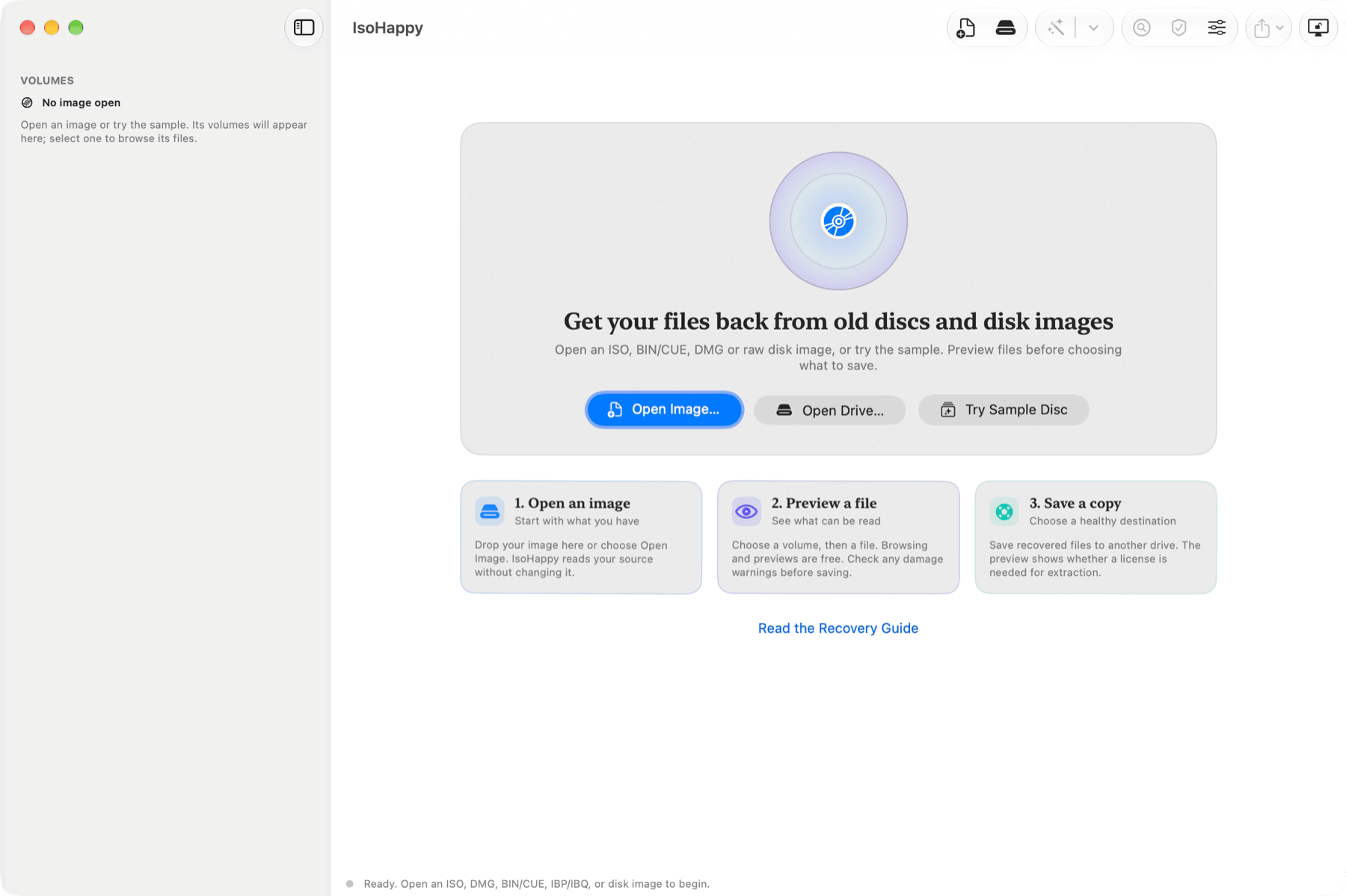
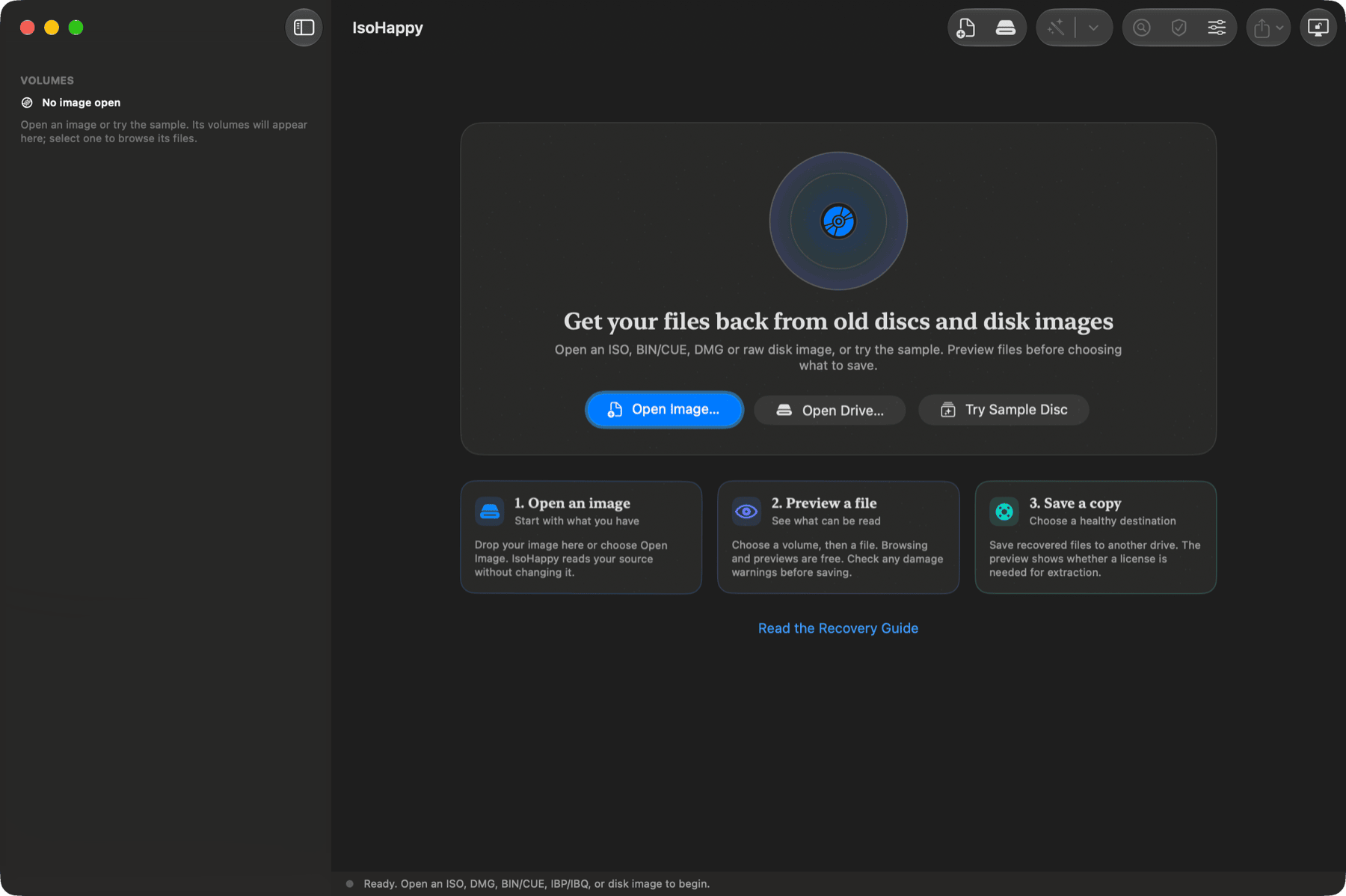
Elige Archivo > Abrir imagen…, pulsa Comando + O o arrastra un archivo de imagen a la ventana. También puedes hacer clic en Abrir imagen en la barra de herramientas o en Abrir imagen… en la pantalla de inicio.
También puedes abrir una imagen desde el Finder con Abrir con > IsoHappy, soltándola sobre el icono de IsoHappy en el Dock, o desde Archivo > Abrir recientes (consulta Finder, enlaces y actualizaciones).
Mantén juntos los archivos que van emparejados. Un archivo .cue necesita los archivos .bin que menciona, y una imagen gestionada necesita sus archivos .ibp e .ibq uno junto al otro. Si una imagen no se puede abrir, IsoHappy te dice por qué y conserva la imagen que tenías abierta antes.
IsoHappy lee una larga lista de formatos: ISO, BIN/CUE y otros formatos de imagen de CD, DMG, imágenes de disco sin procesar, discos de máquinas virtuales, imágenes forenses, imágenes comprimidas y formatos de consolas. Los capítulos sobre discos ópticos, contenedores y formatos de consolas los enumeran.
Abrir un disco óptico o un disco
Haz clic en Abrir unidad… en la pantalla de inicio o en Unidades físicas en la barra de herramientas, o elige Análisis > Mostrar unidades…. La hoja Abrir una unidad o un disco muestra los discos, unidades, tarjetas e imágenes de disco conectados a tu Mac. Selecciona uno y haz clic en Abrir.
macOS pide el nombre y la contraseña de un administrador antes de que IsoHappy pueda leer una unidad o una tarjeta directamente. El capítulo Unidades ópticas y discos explica la lista, los permisos y lo que IsoHappy puede leer de una unidad de CD, DVD o Blu-ray.
Probar el disco de ejemplo
Elige Archivo > Probar disco de ejemplo (Mayúsculas + Comando + D) o haz clic en Probar disco de ejemplo en la pantalla de inicio. IsoHappy crea en memoria un disco pequeño, llamado Archival_Master_2026.iso, con tres archivos: FORENSIC_MANIFEST.TXT, CALIBRATION_FRAME.JPG y TELEMETRY_LOG.XML. No se utiliza ninguno de tus datos.
Selecciona CALIBRATION_FRAME.JPG para ver una vista previa (una pequeña imagen de prueba con tres franjas de color) y haz clic en Guardar una copia… para guardarla. Los tres archivos de ejemplo se pueden guardar gratis. El disco de ejemplo también esconde una segunda copia de la imagen que ninguna carpeta muestra, para que practiques cómo encontrar archivos por firma.
La ventana
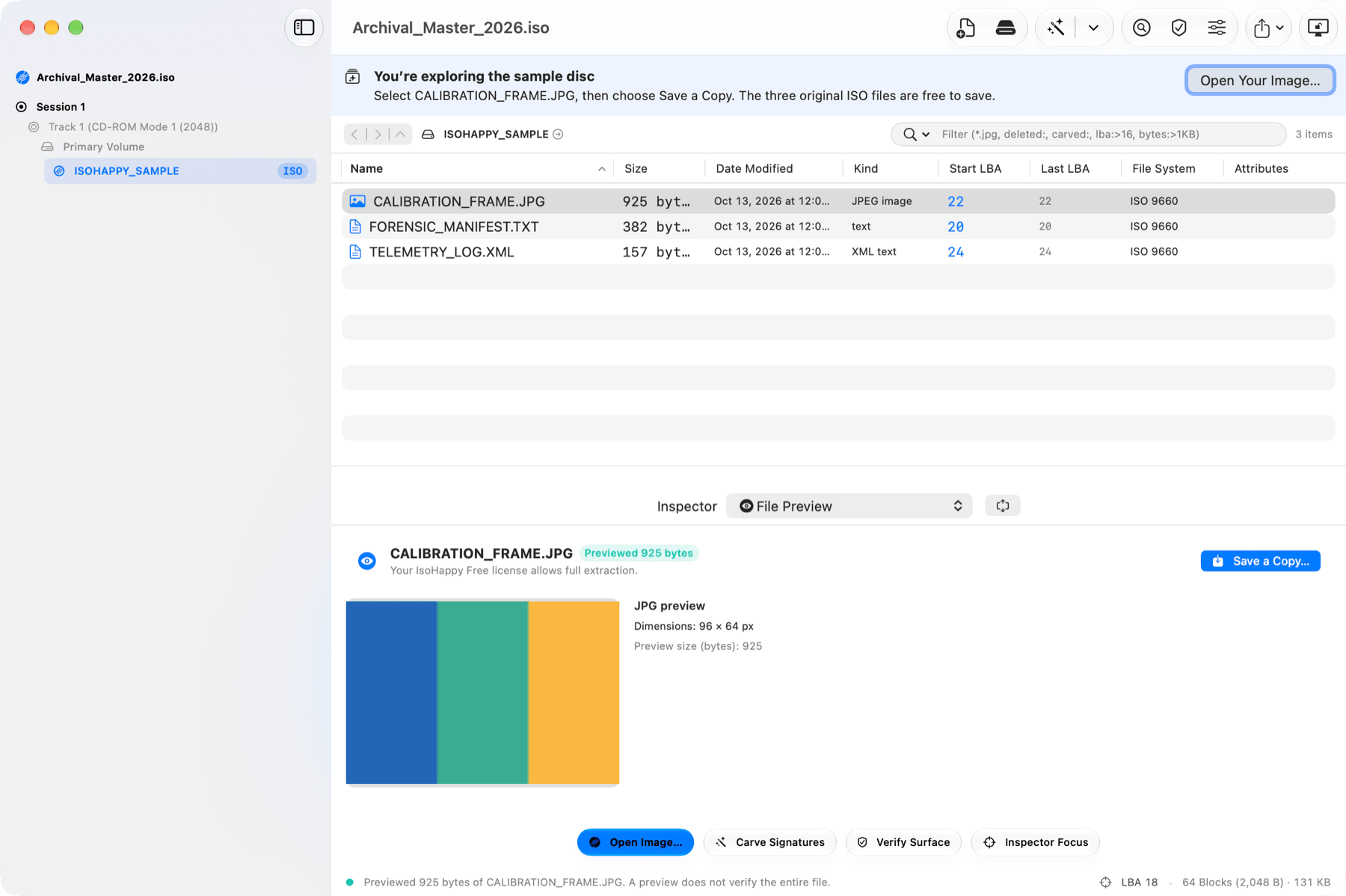
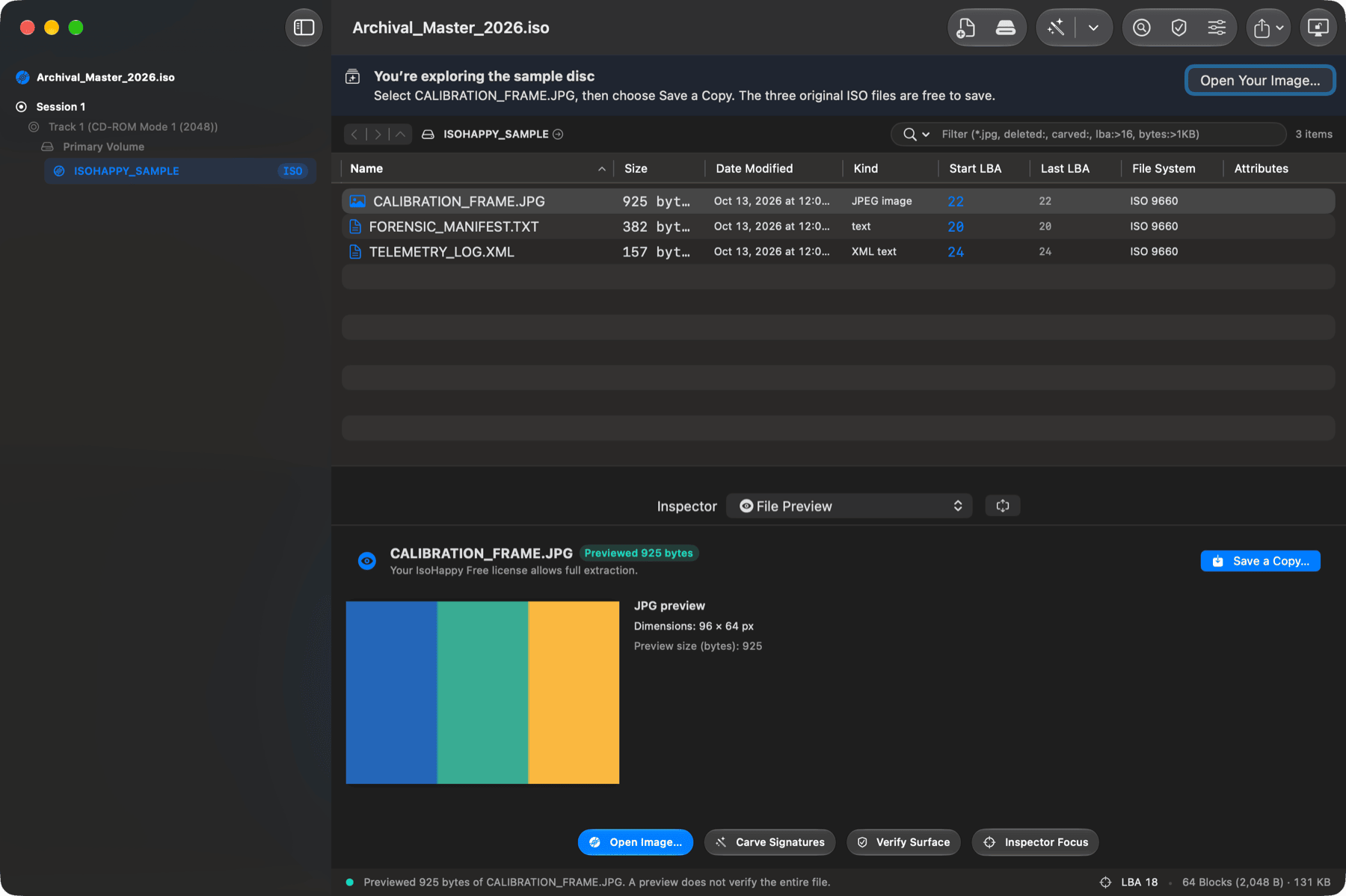
La ventana de IsoHappy tiene cuatro partes.
- La barra lateral, a la izquierda, muestra lo que contiene el origen abierto: sesiones y pistas de un disco óptico, particiones de un disco y, debajo, cada volumen que ha encontrado IsoHappy. Cada volumen tiene una etiqueta corta con su sistema de archivos, como ISO, UDF, NTFS o FAT. Haz clic en un volumen para ver sus archivos.
- La lista de archivos, arriba, muestra los archivos y carpetas del volumen seleccionado, con su tamaño, fechas, primer y último sector (LBA), sistema de archivos y atributos. La barra de ruta que hay encima indica dónde estás, y el campo de búsqueda está a su lado. Haz doble clic en una carpeta para abrirla y usa Atrás para volver.
- El inspector, debajo de la lista de archivos, muestra los detalles del archivo seleccionado. Elige una pestaña en el menú Inspector o pulsa de Comando + 1 a Comando + 7: Vista previa del archivo, Banco de trabajo de sectores, Extensiones físicas y flujos, Propiedades, Superficie óptica e IBP, Revisión de entropía y metadatos y Resúmenes criptográficos. Pulsa Comando + \ para ocultar la lista de archivos y dar al inspector toda la ventana, y vuelve a pulsarlo para recuperar la lista.
- La barra de estado, abajo, indica qué está haciendo IsoHappy, el sector seleccionado y el tamaño del origen abierto en bloques. Las tareas que saben cuánto llevan, como la extracción, la creación de imágenes, las sumas de comprobación, las comprobaciones de legibilidad y los análisis, muestran ahí una barra de progreso; las demás muestran un indicador giratorio. Mientras se guardan archivos, también muestra la cantidad escrita, la velocidad y qué archivo se está escribiendo, por ejemplo «Archivo 12 de 340» con su ruta, y el icono de IsoHappy en el Dock muestra el mismo progreso.
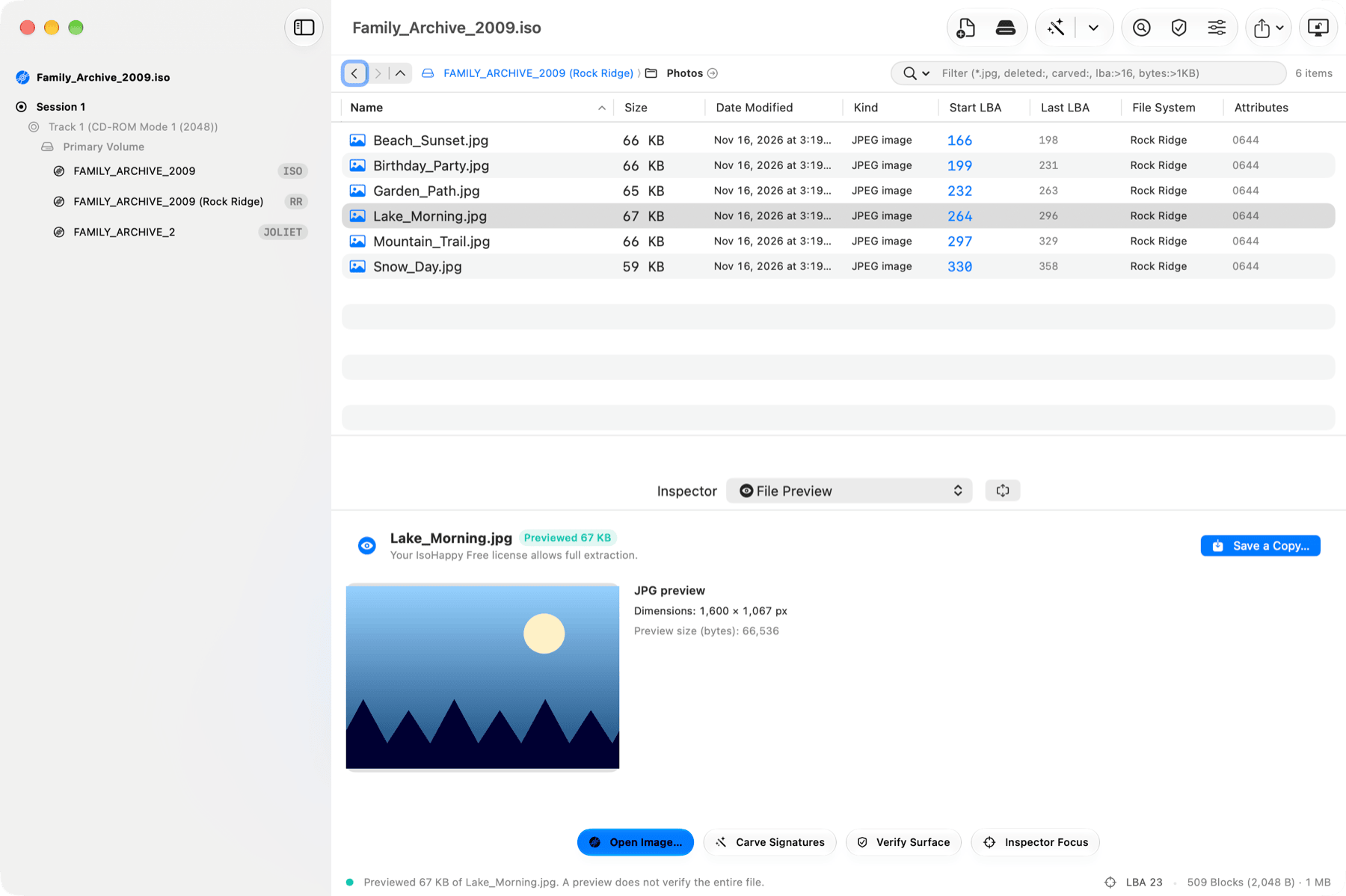
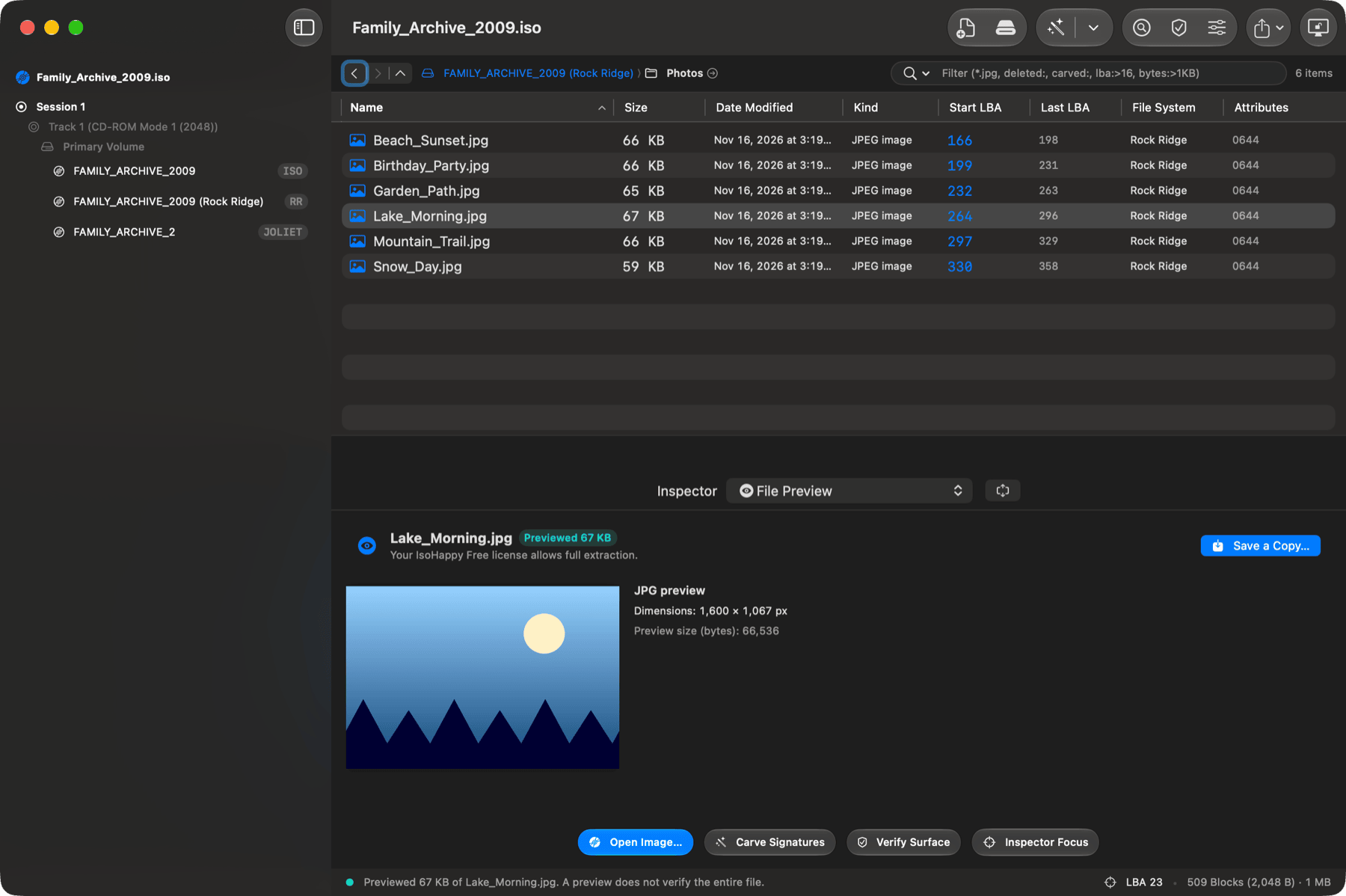
Los botones de la barra de herramientas muestran iconos; sitúa el puntero sobre uno para ver su nombre. De izquierda a derecha son Abrir imagen, Unidades físicas, Buscar por firma (con un menú de tipos de análisis), Buscar perdidos, Verificar superficie, Reglas de firmas, el menú Exportar datos forenses y tu licencia. Cuando hay una imagen abierta, una barra en la parte inferior de la ventana también ofrece Abrir imagen…, Buscar por firma, Verificar superficie y Enfoque del inspector.
Menús y atajos de teclado
| Comando | Dónde | Atajo |
|---|---|---|
| Abrir imagen… | Archivo | Comando + O |
| Abrir recientes | Archivo | |
| Abrir imagen con opciones… | Archivo | Opción + Comando + O |
| Abrir sin explorar… | Archivo | Mayúsculas + Opción + Comando + O |
| Probar disco de ejemplo | Archivo | Mayúsculas + Comando + D |
| Exportar informe… | Archivo | Opción + Comando + R |
| Buscar archivos | Edición | Comando + F |
| Copiar ruta | Edición | Opción + Comando + C |
| Atrás, Adelante | Ir | Comando + [, Comando + ] |
| Carpeta contenedora | Ir | Comando + flecha arriba |
| Ir a la ruta… | Ir | Mayúsculas + Comando + G |
| Extraer selección… | Ir | Comando + E |
| Mostrar propiedades | Ir | Comando + I |
| Pestañas del inspector | Ir | Comando + 1 a Comando + 7 |
| Crear imagen… | Imagen | Mayúsculas + Comando + I |
| Mostrar unidades… | Análisis | Mayúsculas + Comando + K |
| Volver a cargar el soporte | Análisis | Comando + R |
| Buscar archivos y carpetas que faltan | Análisis | Opción + Comando + F |
| Análisis profundo… | Análisis | Mayúsculas + Comando + L |
| Comprobar la legibilidad de los archivos | Análisis | Mayúsculas + Comando + R |
| Calcular sumas de verificación | Análisis | Opción + Comando + K |
| Detener | Análisis | Comando + punto |
| Ampliar o restaurar el inspector | Inspector | Comando + \ |
| Ajustes… | IsoHappy | Comando + coma |
| Guía de recuperación | Ayuda |
El menú Ir tiene la lista completa (consulta Explorar y previsualizar).
El menú Análisis reúne los comandos para el soporte abierto. Volver a cargar el soporte abre de nuevo el mismo archivo de imagen o la misma unidad, por ejemplo después de cambiar el disco; vuelve a leer el soporte desde cero, así que no se conservan los resultados del análisis profundo ni de la recuperación por firma (guarda antes los resultados del análisis profundo si los necesitas). Detener termina lo que se está ejecutando, igual que su botón de cancelar. En cambio, un análisis profundo en curso se pone en pausa, de modo que se conserva lo que ha encontrado hasta ese momento.
Ayuda > Guía de recuperación abre la ayuda integrada en la app. IsoHappy > Buscar actualizaciones… busca una versión más reciente.
Detener una operación
Las operaciones largas muestran un botón para cancelar encima de la barra de estado, como Cancelar apertura, Cancelar recuperación o Cancelar el cálculo de sumas de comprobación. IsoHappy se detiene cuando termina la lectura en curso, así que un dispositivo lento o bloqueado puede tardar un momento en detenerse. Termina o cancela lo que se está ejecutando antes de abrir otro origen.