Finder, enlaces y actualizaciones
IsoHappy abre imágenes igual que otras apps del Mac abren sus archivos. Cada imagen tiene su propia ventana, y puedes tener abiertas tantas como quieras.
Desde el Finder
- Haz doble clic en una imagen que solo IsoHappy puede leer, como un archivo
.cue,.mds,.nrg,.vmdko.e01, para abrirla en IsoHappy. - Abrir con: en el Finder, haz clic con la tecla Control pulsada en una imagen compatible y elige Abrir con > IsoHappy. También funciona con archivos
.iso,.dmg,.imgy.bin. IsoHappy nunca se convierte por su cuenta en la app por omisión de ningún tipo de archivo, así que al hacer doble clic en un.dmgse sigue montando como siempre. Para que IsoHappy sea la app por omisión de un tipo de archivo, selecciona un archivo, elige Archivo > Obtener información en el Finder, elige IsoHappy en Abrir con y haz clic en Cambiar todo…. - Arrastra y suelta una imagen sobre el icono de IsoHappy en el Dock o sobre una ventana de IsoHappy.
Un archivo abierto desde el Finder se abre en la ventana que está delante si esa ventana no tiene nada abierto y no está ocupada. Si no, IsoHappy abre una ventana nueva para él.
Los archivos zip, gzip y bzip2, las listas de sumas de comprobación .md5, y los archivos .raw y PostScript son formatos genéricos que solo a veces contienen una imagen, así que el Finder no ofrece IsoHappy para ellos en «Abrir con». Suéltalos sobre una ventana de IsoHappy, o usa Archivo > Abrir imagen…, para abrir una imagen que contengan.
Abrir recientes
Archivo > Abrir recientes muestra las imágenes que has abierto últimamente, incluidas las que ha creado IsoHappy. Elige una para volver a abrirla, o elige Borrar menú para vaciar la lista. Los archivos que se han movido o eliminado no aparecen. Las unidades y el disco de ejemplo no aparecen en la lista. macOS también muestra las imágenes recientes cuando haces clic con la tecla Control pulsada en el icono de IsoHappy en el Dock.
Enlaces que abren una imagen en un sector
Otras apps y scripts pueden abrir una imagen en IsoHappy con un enlace como este:
isohappy://open?path=/Users/me/Discs/backup.iso§or=16
pathes la ruta completa del archivo de imagen, empezando por una barra. Los caracteres que no sean letras, dígitos,-,.,_,~y/se escriben con codificación por porcentaje, por ejemplo%20para un espacio.sectores opcional. Si se indica, IsoHappy muestra ese sector en el Banco de trabajo de sectores, contando desde 0.
Puedes probar un enlace en Terminal:
open "isohappy://open?path=/Users/me/Discs/backup.iso§or=16"
Como cualquier página web o app puede enviar un enlace a IsoHappy, IsoHappy los trata con cuidado:
- Siempre pregunta antes. La pregunta ¿Abrir esta imagen desde un enlace? muestra la ruta completa del archivo al que apunta realmente el enlace, después de seguir alias y enlaces simbólicos. El archivo solo se abre si haces clic en Abrir. Si el archivo cambia después de la pregunta, no se abre.
- Solo abre un archivo que exista en un disco conectado a este Mac. Se rechazan las unidades y los dispositivos (rutas en
/dev), los volúmenes de red, las carpetas y las rutas que contienen caracteres ocultos o de control. - Solo abre imágenes de un único archivo, como
.iso,.bin,.img,.dmg,.nrg,.cdi,.csoy.sparseimage, y solo lee ese archivo. No usa la hoja cue ni el descriptor que haya al lado, así que un.binabierto desde un enlace no tiene lista de pistas. Los formatos que leen otros archivos (hojas cue y otros descriptores, discos virtuales, imágenes forenses, conjuntos divididos, DMG segmentados, archivos zip, listas de sumas de comprobación y listas de imágenes) se rechazan desde enlaces. Ábrelos desde el Finder o con Archivo > Abrir imagen…. - Solo lee la imagen. Un enlace nunca guarda, extrae, cambia ni elimina nada, y nunca inicia una comprobación ni un análisis.
Si el sector no es un número, o está más allá del final de la imagen, la imagen se abre igualmente y la barra de estado explica por qué no se ha mostrado el sector. Un enlace con cualquier otra forma, o con una ruta que no empieza por una barra, no se usa, e IsoHappy explica por qué.
Actualizaciones
IsoHappy > Buscar actualizaciones… busca una versión nueva en cualquier momento. En IsoHappy > Ajustes… > Actualizaciones:
- Buscar actualizaciones automáticamente activa o desactiva la comprobación periódica.
- Buscar fija la frecuencia: A diario (la opción por omisión), Semanalmente o Mensualmente.
- Incluir versiones beta también ofrece versiones que aún se están probando. Las versiones beta traen funciones nuevas antes, pero se han probado menos. Desactivar de nuevo esta opción no vuelve a una versión anterior; recibirás la siguiente versión normal cuando sea más reciente que la que tienes.
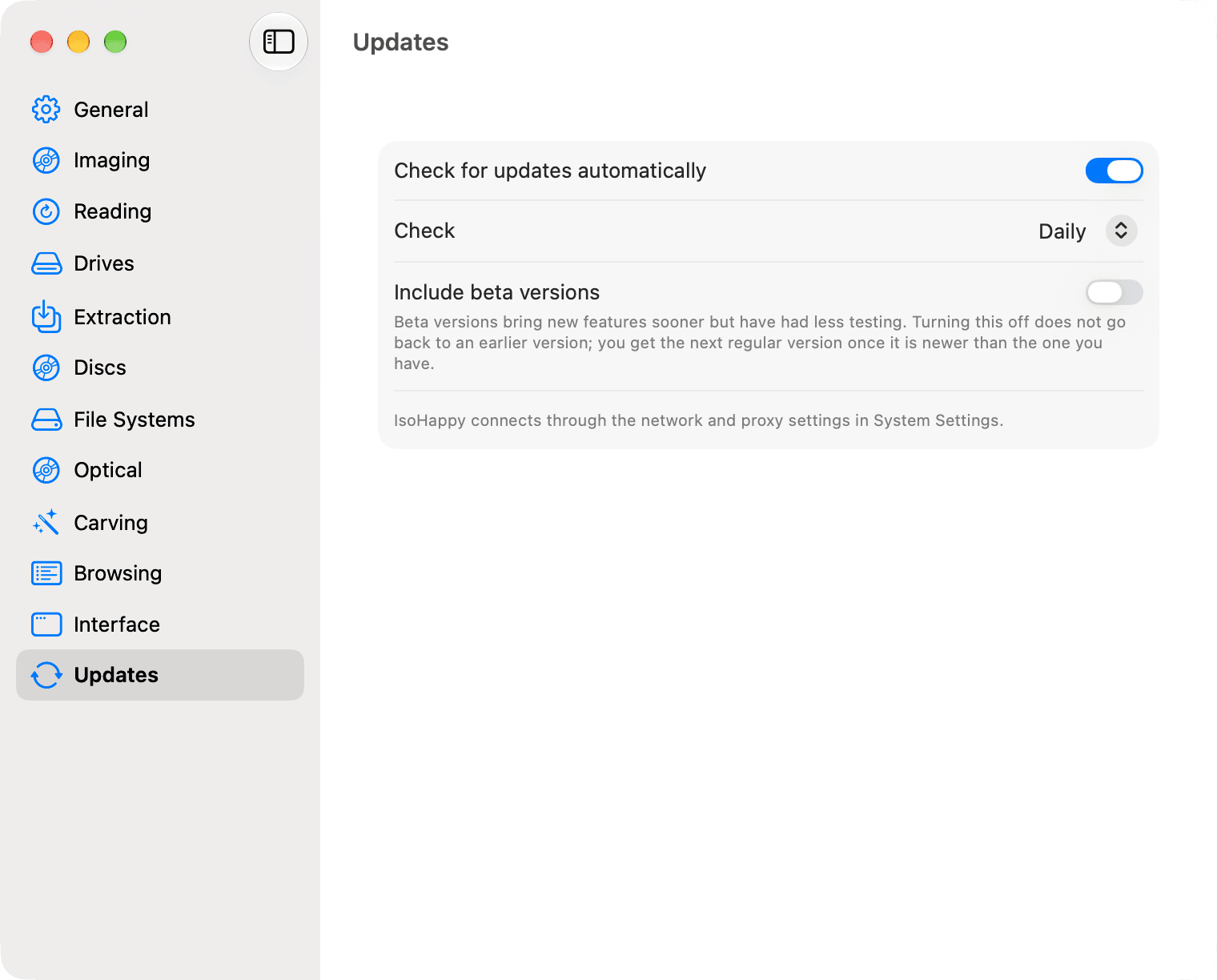
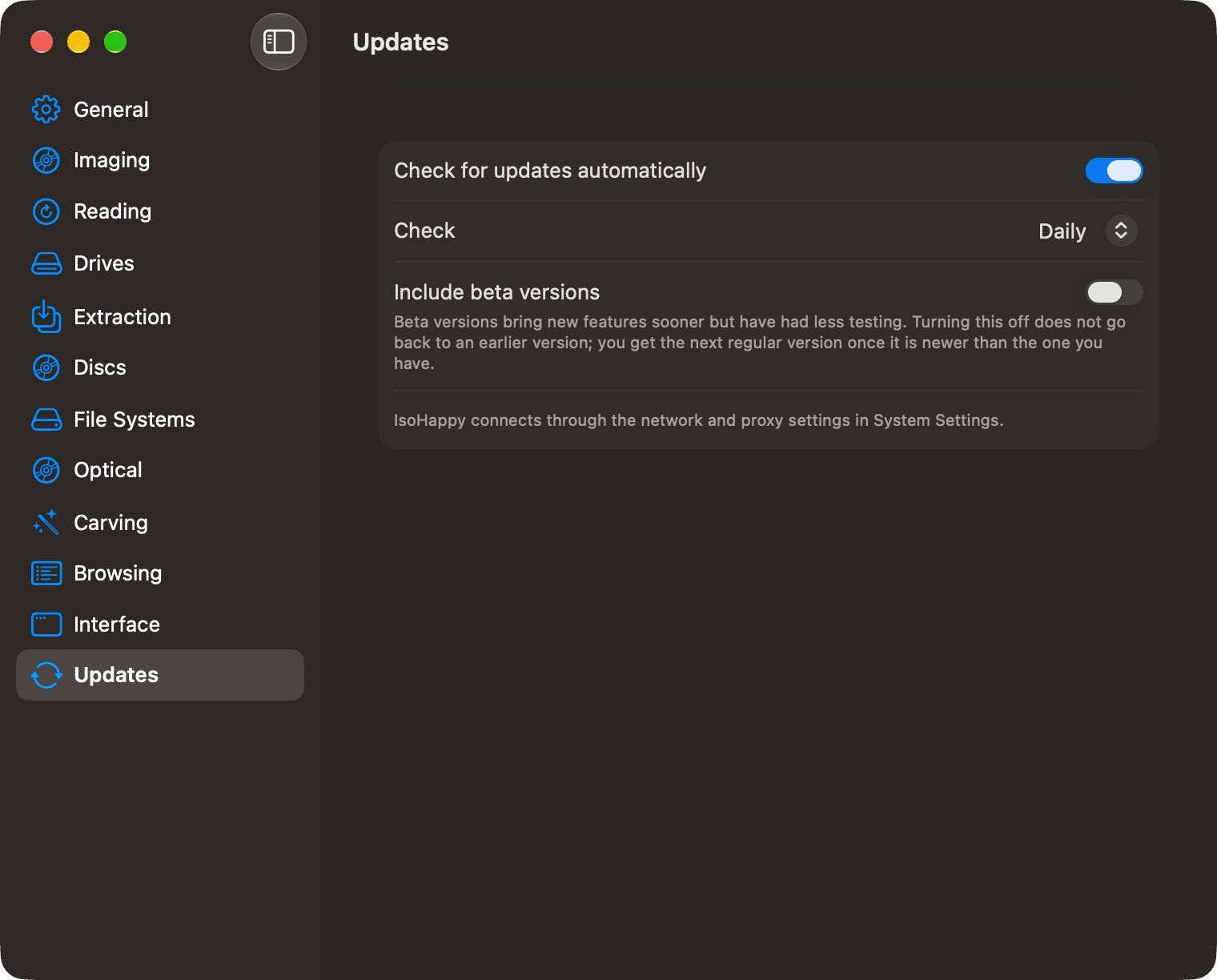
Las actualizaciones están firmadas y nunca se instalan sin tu aprobación. IsoHappy se conecta con los ajustes de red y proxy de Ajustes del Sistema, así que funciona en cualquier sitio donde las demás apps de tu Mac lleguen a Internet. No tiene ajustes de proxy propios.
Ajustes de la interfaz
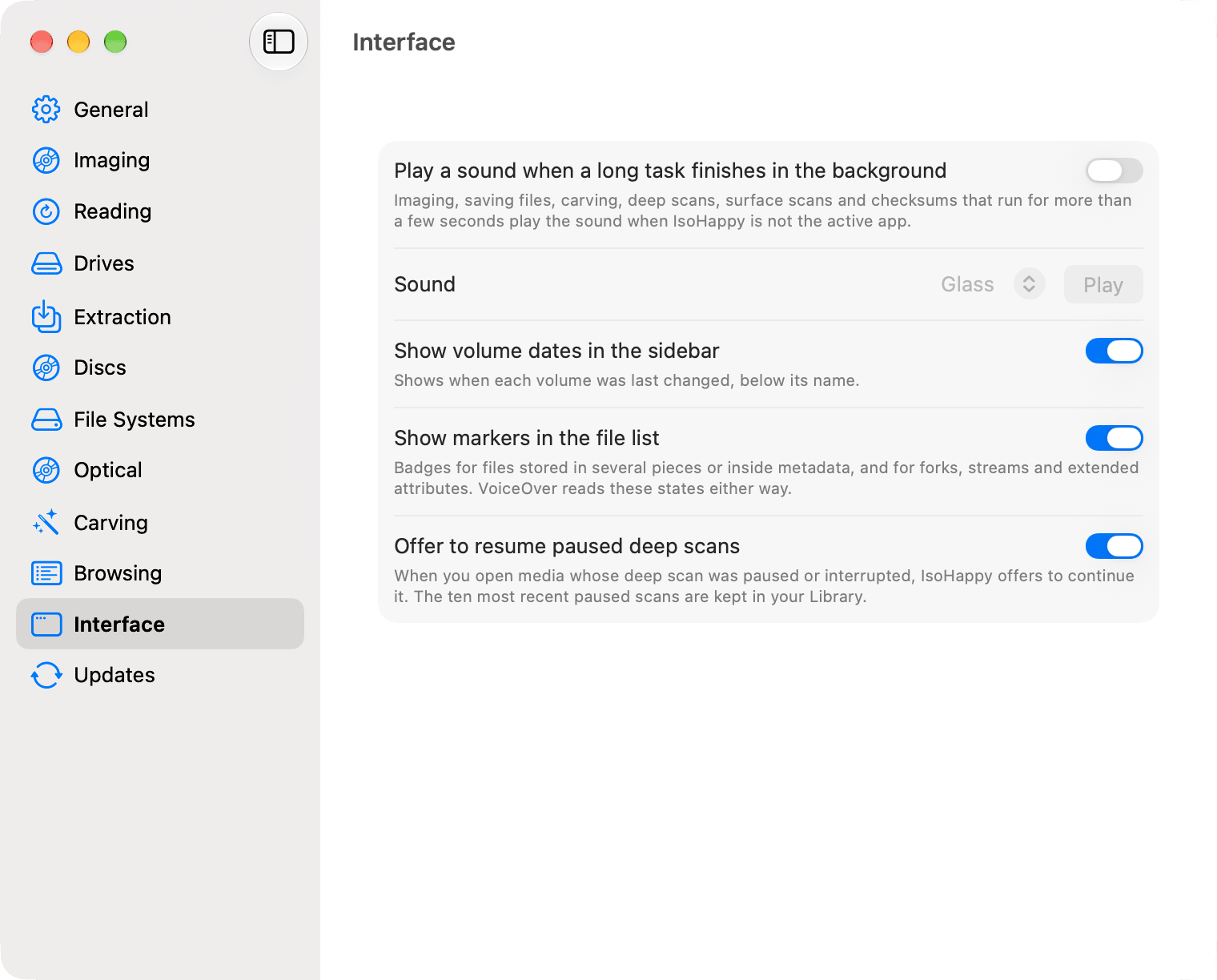
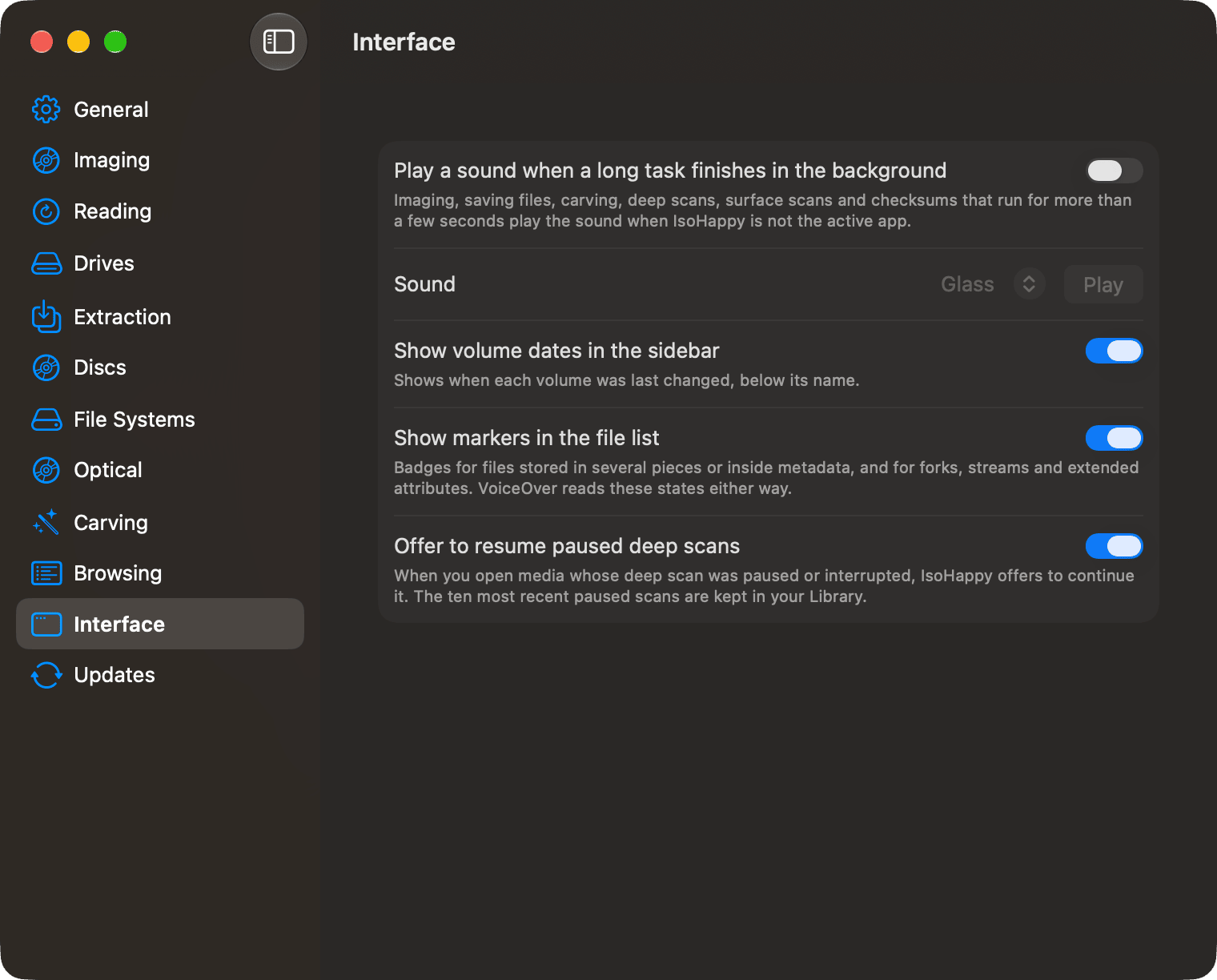
En IsoHappy > Ajustes… > Interfaz, activa Reproducir un sonido cuando termine una tarea larga en segundo plano para saber cuándo terminan la creación de imágenes, el guardado de archivos, la recuperación por firma, los análisis profundos y otros análisis, los análisis de superficie o las sumas de comprobación. El sonido solo suena en tareas que han durado al menos cinco segundos, y solo cuando estás trabajando en otra app. Elige un Sonido (Glass de entrada) y haz clic en Reproducir para oírlo. Viene desactivado de entrada.
La misma sección tiene Mostrar las fechas de los volúmenes en la barra lateral, Mostrar marcas en la lista de archivos y Ofrecer reanudar los análisis profundos en pausa, todos activados de entrada (consulta Explorar y previsualizar y Buscar perdidos).