
Encontrar archivos por firma
Después de un formateo rápido, o en una tarjeta dañada, las carpetas que mostraban tus archivos pueden haber desaparecido aunque los archivos sigan ahí. Buscar por firma lee cada sector del origen abierto y busca los primeros bytes de tipos de archivo conocidos, del mismo modo que un JPEG siempre empieza con los mismos pocos bytes. Es lo que se suele llamar file carving o recuperación por firma. No escribe nada en el origen.
Los archivos encontrados de esta forma suelen perder sus nombres y carpetas originales, e IsoHappy no siempre sabe dónde termina un archivo. Previsualiza lo que encuentre antes de guardarlo.
Ejecutar un análisis
Haz clic en Buscar por firma en la barra de herramientas. Para buscar menos tipos de archivo, haz clic en la pequeña flecha del botón y elige:
- Todos los tipos de archivo (lo mismo que hacer clic en el botón),
- Solo vídeo,
- Solo vídeo DVD (VOB).
Los análisis más acotados terminan antes y muestran menos archivos que no vienen al caso.
Los resultados aparecen en la barra lateral como Archivos encontrados por firma. Los archivos que un sistema de archivos ya muestra se omiten, así que solo ves lo que falta. Cada análisis también busca registros de archivo NTFS huérfanos y muestra sus archivos primero.
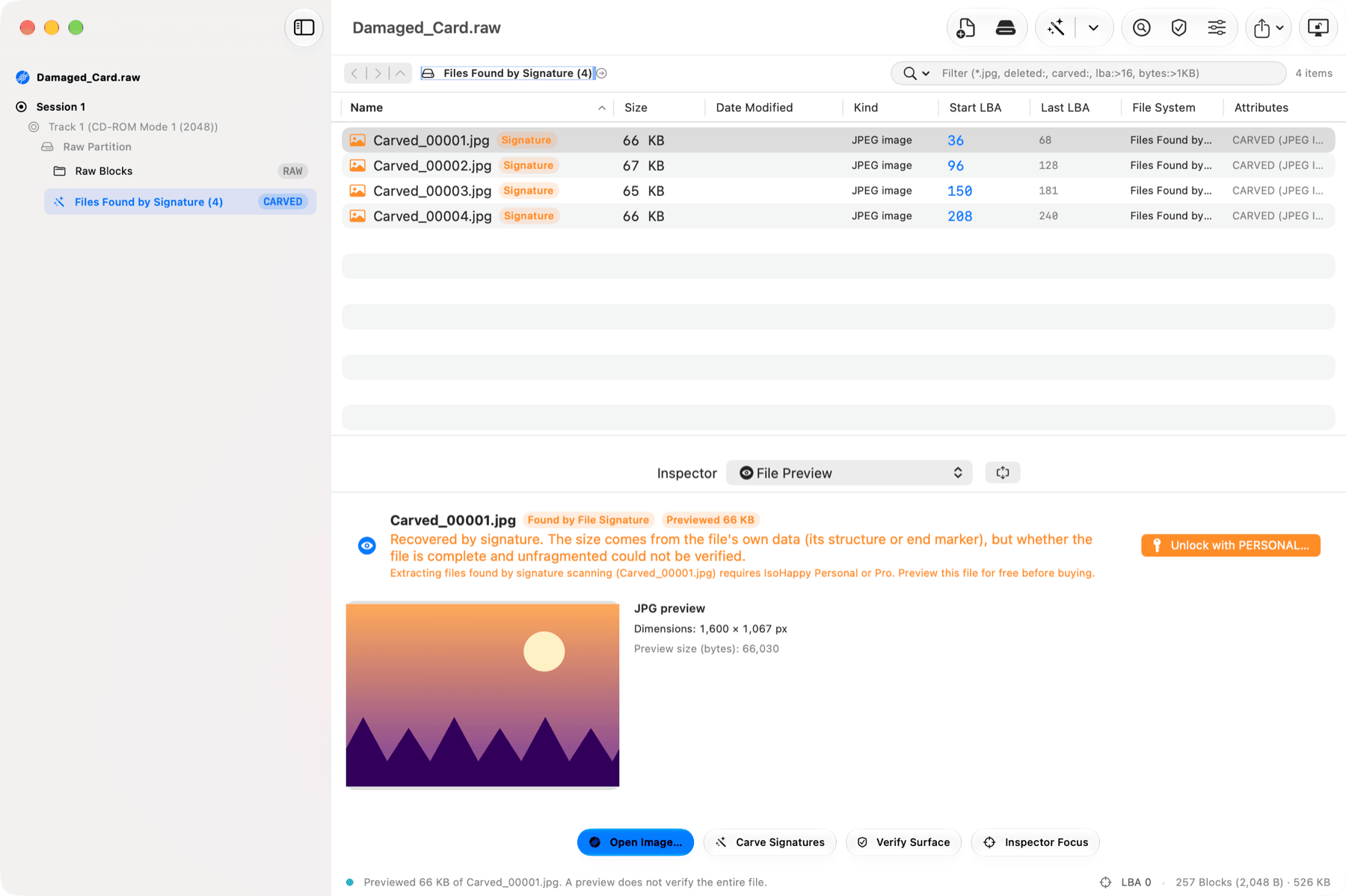
Guardar archivos encontrados por firma requiere una licencia Personal. Previsualizarlos es gratis.
Qué encuentra
Se encuentra un archivo cuando su firma empieza al principio de un sector, que es donde los sistemas de archivos colocan los archivos. En la mayoría de los tipos, IsoHappy lee después la estructura propia del archivo, tal como la describe su especificación publicada, para saber dónde termina:
- Imágenes: JPEG, PNG, GIF, BMP, TIFF, WebP, ICO y CUR, y metarchivos de Windows (WMF y EMF).
- Archivos raw de cámara: CR2, CR3, NEF, NRW, ARW, SR2, PEF, SRW, DNG, GPR, 3FR, IIQ, MOS, ERF, MEF, KDC, ORF, RW2, RAF, X3F y MRW. Los archivos raw basados en TIFF se distinguen por el fabricante de la cámara que llevan registrado.
- Audio y vídeo: WAV, AVI (incluidos los AVI de más de 1 GB), AIFF, CAF, MP4, MOV, M4A, M4V, 3GP, 3G2, HEIC, MP3, Ogg, MIDI, AMR, SWF, flujos de programa MPEG (MPG y VOB) y flujos de transporte MPEG (TS y M2TS).
- Documentos y archivos comprimidos: PDF, PostScript, RTF, ZIP y los formatos basados en él (DOCX, XLSX, PPTX, ODT, ODS, ODP, EPUB, JAR, APK), archivos de Office 97-2003 (DOC, XLS, PPT, MSG), gzip, 7-Zip, RAR, tar, SQLite, programas de Windows, colmenas del registro de Windows y archivos de imagen de Windows (WIM).
- Las reglas integradas añaden archivos Matroska, Flash Video, Windows Media, Photoshop, Cabinet, listas de propiedades binarias, XML, HTML, vCard e iCalendar, y unen los paquetes de vídeo de DVD en un solo VOB.
Los archivos MP3 reciben el nombre de sus etiquetas de artista y título, y los archivos gzip el nombre que guardan dentro, cuando existen. Los archivos encontrados se llaman Carved_00001, Carved_00002, etcétera, con la extensión que indica su contenido.
Los sectores que contienen carpetas FAT o registros de archivo NTFS se omiten, y terminan cualquier archivo de longitud desconocida que esté antes de ellos.
¿Hasta qué punto es seguro el tamaño?
Cada archivo encontrado indica hasta qué punto es seguro su tamaño:
- «El tamaño procede de los propios datos del archivo (su estructura o su marca de fin), pero no se ha podido comprobar si está completo y sin fragmentar.» IsoHappy ha leído el archivo hasta el final. Aun así, puede estar fragmentado o sobrescrito en parte.
- «No se ha encontrado el final de este archivo, así que su tamaño es una estimación.» Algunos tipos no tienen una longitud guardada ni una marca de fin: FLAC, DICOM, dibujos de AutoCAD, copias de seguridad de Windows (BKF), MRW y los tipos que añaden las reglas integradas. Su tamaño es un límite máximo fijo para el tipo, recortado donde empieza el siguiente archivo o una estructura del sistema de archivos.
En ambos casos, un archivo encontrado se marca como pendiente de revisión. Compruébalo en su propia app antes de fiarte de él.
Ajustes de la recuperación por firma
En IsoHappy > Ajustes… > Recuperación por firma:
- Reglas personalizadas decide cuándo se prueban tus propias reglas: Usar solo las reglas personalizadas, Antes de las firmas integradas (la opción por omisión) o Después de las firmas integradas. La primera regla o firma que coincide decide qué archivo empieza ahí.
- Archivo recuperado más grande (de 64 MB a 64 GB, 4 GB al principio). Un archivo más grande se corta en este tamaño y se marca como estimación. También limita hasta dónde lee IsoHappy para encontrar el final de un archivo.
- Dividir el vídeo VOB recuperado en partes de 1 GB (activado al principio). DVD-Vídeo guarda el vídeo en archivos VOB de 1 GB como máximo, así que un flujo largo recuperado se divide en partes llamadas _1, _2, etcétera.
Reglas personalizadas
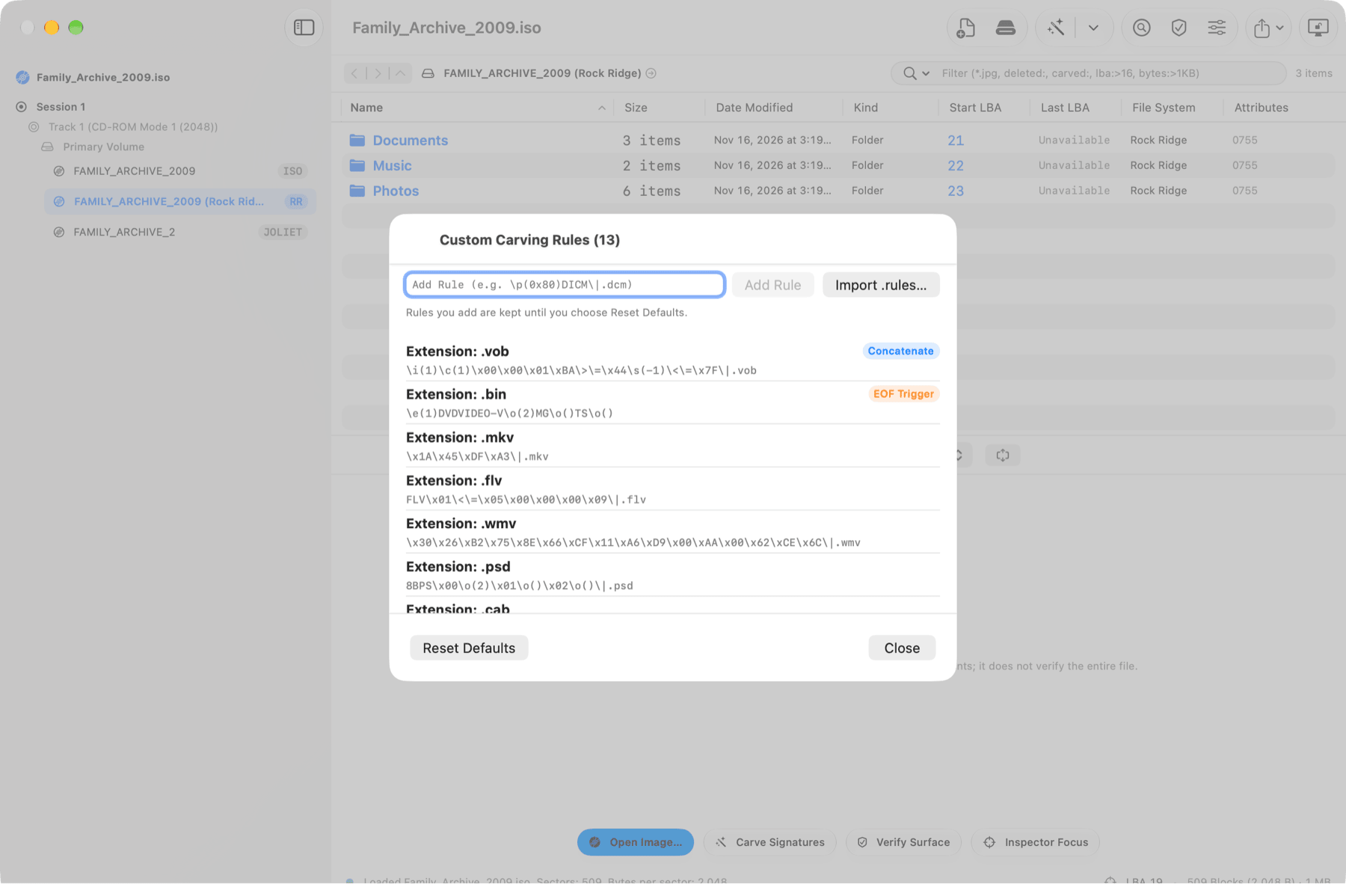
Las reglas personalizadas enseñan a Buscar por firma más tipos de archivo. Haz clic en Reglas de firmas en la barra de herramientas para abrir Reglas de firmas personalizadas. Escribe una regla y haz clic en Añadir regla, o haz clic en Importar .rules… para leer un archivo de texto con reglas (UTF-8, UTF-16 o Windows ANSI, de hasta 4 MB). Las reglas que añades se conservan hasta que haces clic en Restablecer valores predeterminados. El botón de la papelera junto a una regla que has añadido la elimina.
Las reglas personalizadas requieren una licencia Pro. En cuanto añades una regla, Buscar por firma, Adivinar extensiones, Detectar extensión de archivo y Buscar perdidos con Archivos por firma también requieren Pro, porque usan tus reglas. Restablecer valores predeterminados vuelve a las reglas integradas, que funcionan con cualquier licencia.
Cómo se escribe una regla
Un archivo de reglas tiene una regla por línea. Cada regla se prueba al principio de cada sector, y la primera regla que coincide decide qué archivo empieza ahí. Una regla es una serie de pruebas, seguida de \|, la extensión del archivo y, opcionalmente, | y un tamaño fijo en bytes. Por ejemplo, \x00\x00\x01\xBA\|.mpg encuentra flujos de programa MPEG.
- Los caracteres imprimibles normales se prueban tal cual, incluido
#. Escribe\\para una barra invertida. La coincidencia es exacta, así que se distinguen mayúsculas y minúsculas. Los caracteres fuera de ASCII se prueban como un espacio. \xHHprueba un byte en hexadecimal.\x??acepta cualquier byte, y un?en un dígito, como en\xE?, solo prueba la otra mitad del byte.\>seguido de un byte o un carácter prueba que el byte sea mayor;\<, que sea menor. Añade\=después de cualquiera de los dos para «como mínimo» o «como máximo», y\!prueba «distinto de». Cada comparación avanza un byte, así que, para comparar un byte con un límite inferior y uno superior, escribe el límite inferior,\s(-1)y el límite superior.\v(n)compara el byte actual con el byte del desplazamiento n.\p(n)se mueve al desplazamiento n desde el inicio del sector.\s(n)avanza n bytes, o retrocede cuando n es negativo. Los números pueden ser decimales o empezar por 0x.\f(n,test)busca la prueba en los n bytes siguientes y continúa justo después de lo que ha encontrado. Aquí n tiene que ser decimal.\o(n)inicia n alternativas (2 o más), cada una terminada en\o(). Usa\o(n,code)y\o(code)para meter un grupo dentro de otro. Después del grupo, la posición vuelve a donde empezó el grupo, así que escribe\s(1)a continuación para saltar una alternativa de un byte.\%inicia un comentario que llega hasta el final de la línea.
Una regla puede mirar hasta 64 KB más allá del inicio de su sector.
Dónde empiezan y terminan los archivos
\#hace que la regla solo se aplique donde ha terminado el archivo recuperado anterior: se ha llegado a su final conocido, o lo ha terminado una estructura del sistema de archivos o un archivo de la lista. Úsalo para firmas de texto que también aparecen dentro de otros archivos, por ejemplo\#BEGIN:VCARD\|.vcf.\i(n)da un número a una regla.\c(n)añade cada sector que coincide con la regla al archivo abierto con el número n en lugar de empezar un archivo nuevo. Los sectores coincidentes contiguos se unen en una sola parte.\e(n)termina el archivo abierto con el número n, y\e()termina todos los archivos abiertos. El sector que coincide no forma parte del archivo.
Cuando la extensión de una regla es un tipo que IsoHappy entiende (por ejemplo .jpg o .zip), el tamaño sale de la estructura de ese archivo. Si no, el archivo mide como máximo 32 sectores, menos si el siguiente archivo empieza antes, salvo que la regla indique un tamaño fijo.
Corregir el tipo de los archivos sin nombre
Las herramientas de comprobación de discos dejan archivos como FILE0001.CHK en carpetas FOUND.000. Cuando se abre un volumen FAT, IsoHappy da en segundo plano a los archivos .CHK de sus carpetas FOUND una extensión deducida de sus primeros bytes, como .jpg o .doc. Solo se lee el inicio de cada archivo (hasta 10.000 archivos). Desactiva esta función con Poner nombre a los archivos .CHK de las carpetas FOUND en Ajustes > Exploración. Si has añadido reglas personalizadas pero no tienes una licencia Pro, para esto solo se usan las reglas integradas.
Para hacer lo mismo con cualquier carpeta, selecciónala, abre la pestaña Extensiones físicas y flujos y haz clic en Adivinar extensiones. Cada archivo de la carpeta y sus subcarpetas que no tiene extensión, que tiene la extensión .CHK o que tiene una extensión .bin de un análisis recibe la extensión que indican sus primeros bytes. Cuando coincide más de un tipo, se conservan ambos, como en FILE0001.xls.doc, con la primera coincidencia al final.
Para un solo archivo, haz clic en Detectar extensión de archivo en la misma pestaña, o haz clic en él con la tecla Control pulsada y elige Detectar extensión por firma.
Editar o crear un archivo a mano
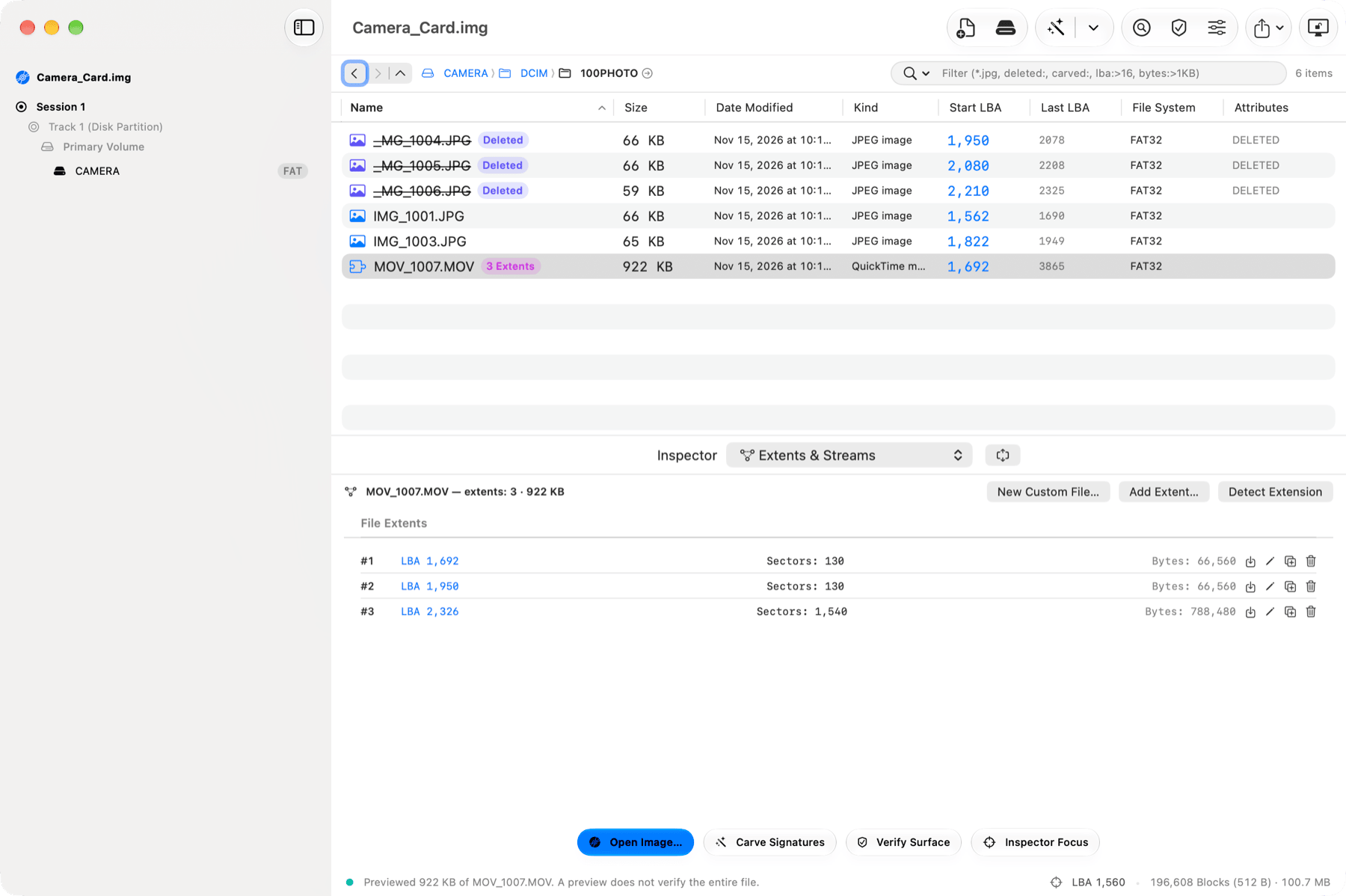
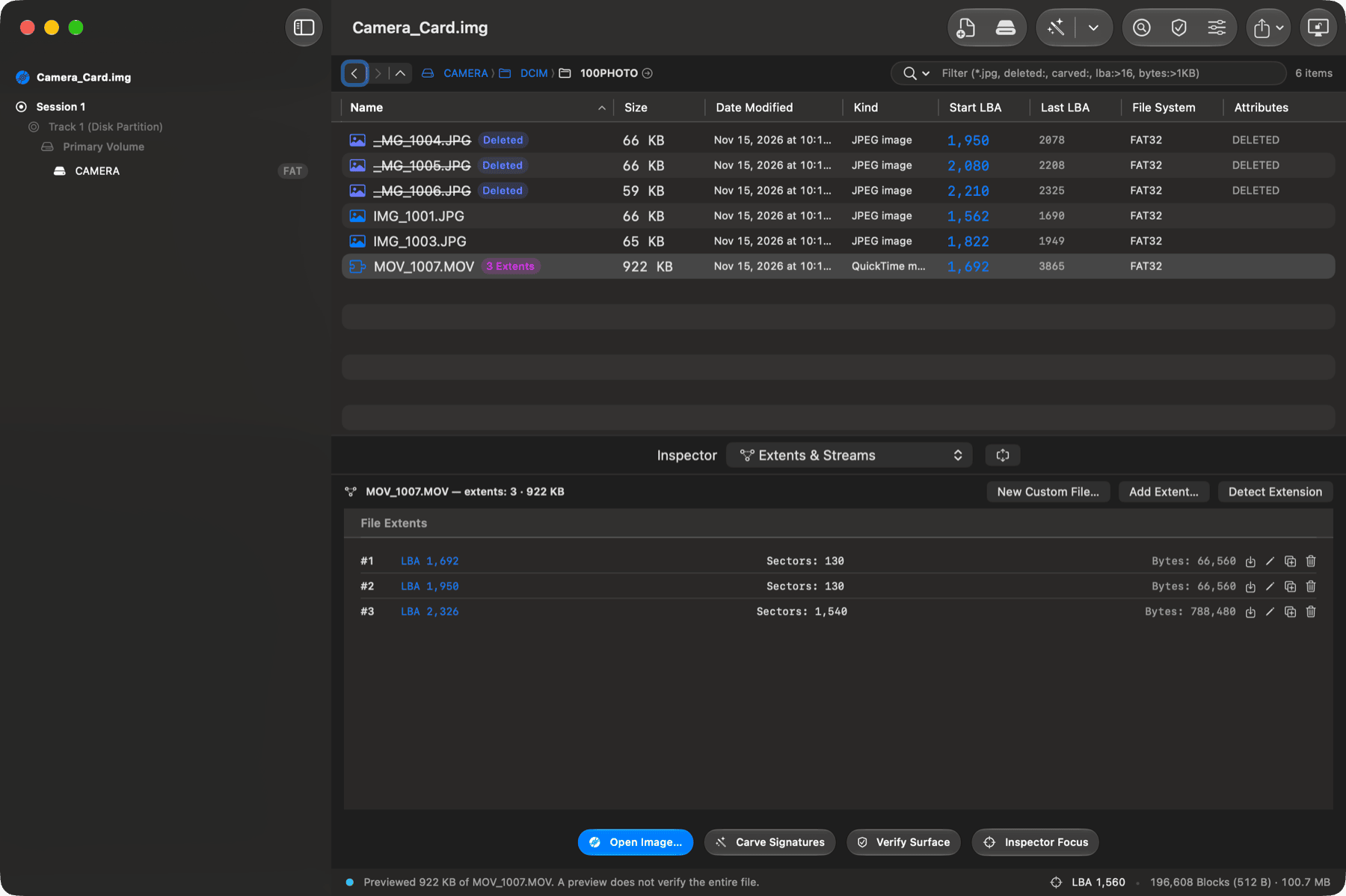
A veces un archivo encontrado está fragmentado, o sabes exactamente qué sectores contienen un archivo. La pestaña Extensiones físicas y flujos muestra las partes (extensiones físicas) del archivo seleccionado en Extensiones físicas del archivo, y te permite cambiarlas. No cambia nada en el soporte; solo cambia la lista de IsoHappy.
- El botón del lápiz (Editar extensión física) cambia el LBA inicial, el Desplazamiento en el bloque (bytes) y la Longitud (bytes) de una extensión física.
- El segundo botón (Insertar extensión física) inserta una extensión física nueva delante de ella, y el botón de la papelera elimina una.
- Añadir extensión física… añade una extensión física al final.
- Nuevo archivo personalizado… crea un archivo nuevo a partir de los sectores que elijas.
El tamaño del archivo pasa a ser la suma de sus extensiones físicas. Los archivos editados y los creados a mano se marcan como pendientes de revisión. Editar extensiones físicas, crear archivos personalizados y guardarlos requiere una licencia Pro.
Quitar de la lista quita de la lista un archivo encontrado, mostrado o creado a mano. No cambia nada en el soporte, y funciona con cualquier licencia.
Importar una lista DFXML
Importar lista DFXML… en el menú Exportar datos forenses lee una lista de archivos en Digital Forensics XML, creada por IsoHappy o por otra herramienta forense, y muestra sus archivos como un volumen con el nombre de la lista. Las carpetas salen de las rutas de los archivos, y cada tramo de bytes se convierte en una extensión física del soporte abierto. Un archivo cuyos tramos apuntan fuera del soporte abierto se marca como dañado. Se leen listas de hasta 256 MB y 1.000.000 de archivos.
Importar es gratis. Guardar los archivos de la lista requiere una licencia Personal.