
Unidades ópticas y discos
IsoHappy puede leer directamente un disco o una tarjeta de memoria, sin crear antes un archivo de imagen. Solo lee. Si el soporte podría estar fallando, crea primero una imagen y trabaja con ella (consulta Imágenes gestionadas), para que cada sector solo se tenga que leer una vez.
La lista de unidades
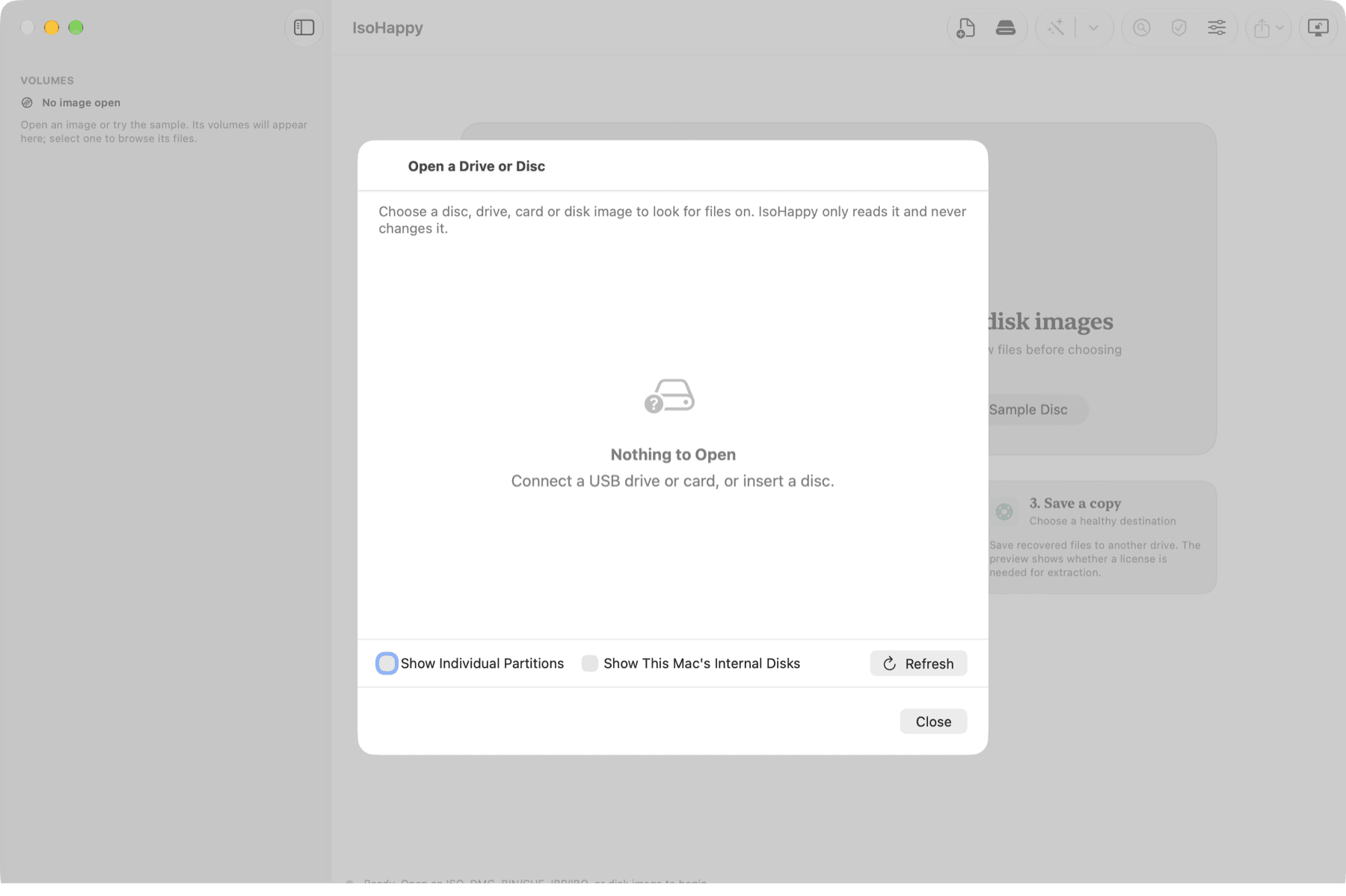
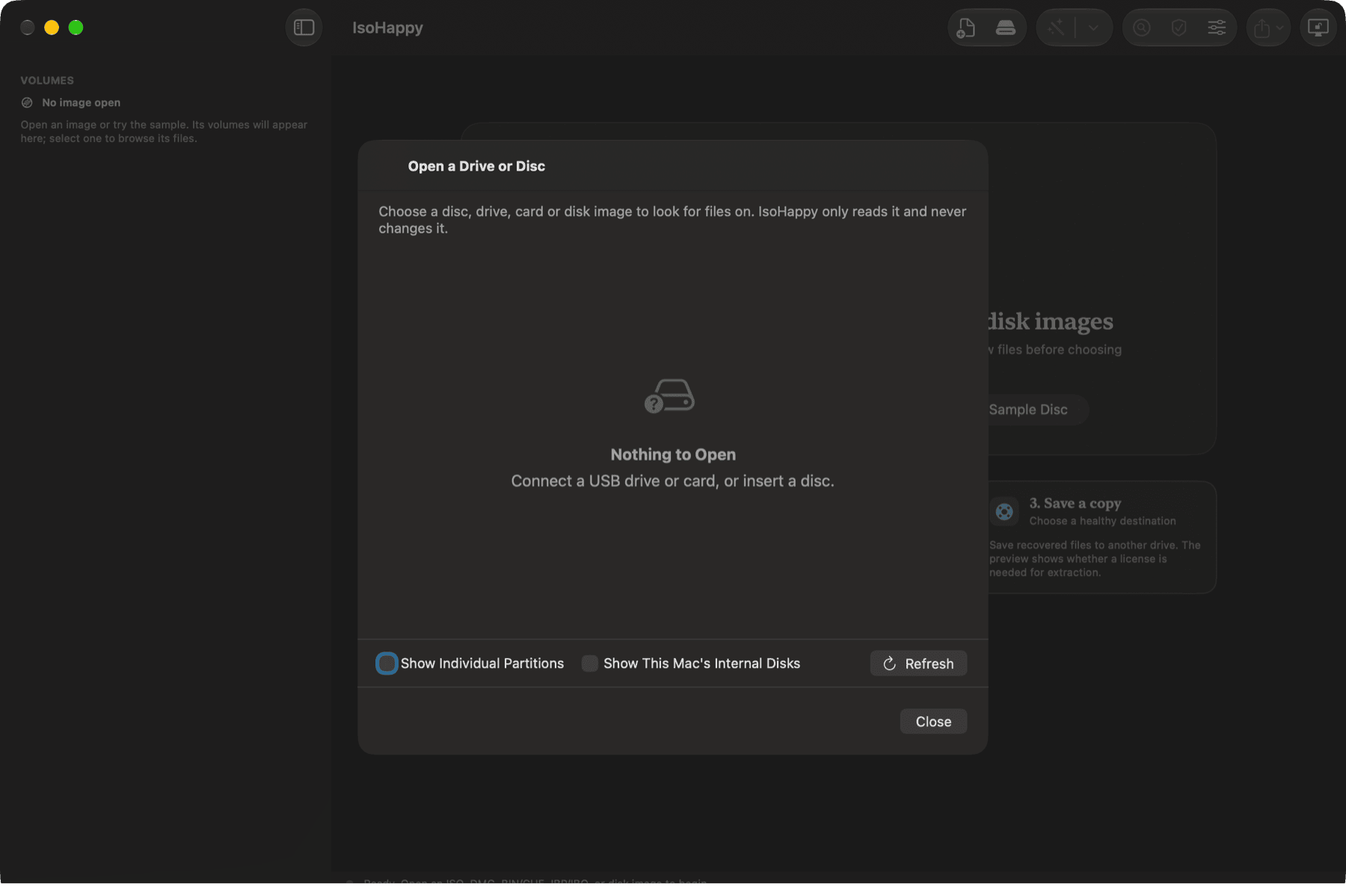
Haz clic en Unidades físicas en la barra de herramientas o en Abrir unidad… en la pantalla de inicio, o elige Análisis > Mostrar unidades… (Mayúsculas + Comando + K). La hoja Abrir una unidad o un disco muestra lo que puedes abrir, en hasta cuatro secciones:
- Unidades ópticas: CD, DVD y discos Blu-ray, y unidades ópticas sin disco, que muestran Vacía y «Inserta un disco». Un disco en el que no se ha grabado nada muestra Disco vacío y no se puede abrir.
- Unidades externas y tarjetas: unidades USB, otras unidades externas y tarjetas de memoria, incluida una tarjeta en la ranura para tarjetas SD integrada de tu Mac. Un lector de tarjetas sin tarjeta muestra Sin tarjeta y «Inserta una tarjeta».
- Imágenes de disco: imágenes de disco que has abierto, como un archivo .dmg, y discos RAM.
- Este Mac: el disco interno de tu Mac. Solo aparece cuando activas Mostrar los discos internos de este Mac en la parte inferior de la hoja.
Cada entrada muestra su nombre (el nombre del volumen que contiene, si lo hay) y una línea que indica qué es, como «64 GB · Tarjeta SD». Selecciónala y haz clic en Abrir, o haz doble clic en ella. El botón ··· que está al lado, o un clic con la tecla Control pulsada, ofrece Mostrar detalles, Expulsar (en los discos que se pueden expulsar) y Copiar comando de Terminal. En una unidad óptica vacía, el menú ofrece Cerrar bandeja.
Nunca aparecen las imágenes de disco que macOS conecta por su cuenta, como los entornos de ejecución del simulador que instala Xcode y otro software del sistema de solo lectura. No contienen nada que recuperar.
Activa Mostrar particiones individuales para ver cada partición, contenedor APFS y volumen debajo de su disco. Si no sabes bien qué partición contiene tus archivos, abre el disco completo: IsoHappy muestra sus particiones de todos modos. Haz clic en Actualizar para volver a buscar. La lista también se actualiza sola cuando insertas, expulsas, conectas o desconectas algo, y unos segundos después de que tu Mac sale del reposo. Cuando no hay nada conectado, la hoja dice No hay nada que abrir y te pide que conectes una unidad USB o una tarjeta, o que insertes un disco.
Permiso para leer una unidad
macOS solo permite a los administradores leer directamente unidades y tarjetas. Cuando esto se aplica a algo de la lista, una nota en la parte superior de la hoja lo indica, y cuando haces clic en Abrir, macOS pide el nombre y la contraseña de un administrador. Las imágenes de disco que has abierto tú mismo no lo necesitan. Para leer el disco interno de tu Mac, es posible que IsoHappy también necesite Acceso total al disco; en ese caso la nota ofrece Abrir ajustes de acceso total al disco, que abre Privacidad y seguridad en Ajustes del Sistema. Todavía no se ha probado con una unidad física que se pida la contraseña de un administrador al abrir.
Si prefieres no darle ese permiso a IsoHappy, elige Copiar comando de Terminal en el menú ··· de la entrada. Copia un comando de Terminal que crea una imagen del dispositivo en tu escritorio. Pégalo en Terminal, escribe tu contraseña y después abre la imagen en IsoHappy. Consulta Crear una imagen de disco antes de usarlo.
Si un dispositivo se desconecta mientras está abierto, lo que IsoHappy ya ha leído se queda en pantalla, pero ya no se puede leer nada más de él.
Detalles del dispositivo
Mostrar detalles muestra lo que la lista de unidades omite: el tipo, el archivo de dispositivo (como /dev/disk4), el tamaño exacto, el tamaño de sector, el contenido (esquema de particiones o tipo de contenido), los volúmenes que contiene, cómo está conectado o de qué archivo de imagen procede, y si IsoHappy puede leerlo sin la contraseña de un administrador. Desde ahí también puedes abrir el dispositivo o copiar su comando de Terminal. En el caso de un disco óptico, también muestra los detalles de la unidad y del disco que se describen más abajo.
Todavía no probado con una unidad física
Todo lo de este capítulo que se comunica con una unidad óptica se escribió a partir del conjunto de comandos MMC-6 publicado y de las interfaces públicas de discos de Apple, y se ha probado con discos grabados, no con unidades reales. Esto incluye leer la tabla de contenido, los sectores de CD sin procesar, CD-Text, los códigos ISRC y el número de catálogo, el control de velocidad, el acceso exclusivo y cerrar la bandeja. Todavía no se ha probado con una unidad física de CD, DVD o Blu-ray.
Es de esperar que algunas unidades rechacen comandos que, según el estándar, deberían aceptar. Cuando una unidad rechaza algo, IsoHappy lo indica y no muestra datos adivinados. Si un disco no abre como esperas, desactiva Leer discos con órdenes de unidad óptica en Ajustes > Unidades y ábrelo como un dispositivo normal (esto afecta a Abrir y Abrir disco, no a los demás botones para abrir), o crea una imagen con otra herramienta.
Las unidades USB, las tarjetas y los discos internos se leen como dispositivos de bloques normales y no usan estos comandos.
Abrir un disco óptico
En los CD, DVD y discos Blu-ray, IsoHappy lee la tabla de contenido del disco y abre cada pista:
- Los CD de audio y las pistas de audio de los discos Mixed Mode y CD-Extra aparecen como archivos WAV y PCM sin procesar, con el nombre de sus títulos de CD-Text cuando el disco tiene CD-Text. Guardarlos es gratis.
- Las pistas de datos se leen como sectores completos de 2352 bytes cuando la unidad lo permite, así que se abren las pistas Mode 1, Mode 2 Form 1 y Mode 2 Form 2. Una unidad que no puede leer sectores completos puede abrir igualmente los discos cuyas pistas son todas de datos Mode 1 o Mode 2 Form 1.
- Los discos con varias sesiones muestran las pistas de todas las sesiones. Una sesión que nunca se ha cerrado se incluye hasta el último sector grabado.
Si la tabla de contenido no se puede leer, Abrir abre el disco como un dispositivo normal y la línea de estado explica por qué. Abrir con acceso exclusivo y Abrir con la estructura recordada no recurren a esa alternativa; en su lugar, informan del error.
Como un CD leído de esta forma conserva los sectores completos de 2352 bytes, puedes crear imágenes BIN/CUE y WAV de él y usar Guardar como XA (2336 bytes por sector)… y Guardar vídeo MPEG… (consulta CD: sesiones, pistas e imágenes de disco y Crear imágenes).
Detalles de la unidad y del disco
Elige Mostrar detalles en un disco para ver la unidad y el disco:
- Unidad: modelo, firmware, conexión, los tipos de disco que lee y graba, sus funciones y su velocidad actual, según los informa macOS.
- Disco: tipo y estado (Cerrado, Abierto para escritura o Vacío, y si es regrabable), y el Número de catálogo.
- Sesiones y pistas: cada sesión y pista con su modo, su inicio y su longitud, y el ISRC de cada pista. Las pistas que la unidad indica como reservadas, vacías o dañadas aparecen en naranja; no contienen datos legibles.
- CD-Text, cuando el disco lo tiene.
- No leído: todo lo que la unidad no quiso informar.
Velocidad de lectura y Fijar velocidad le piden a la unidad que lea a una velocidad elegida, de 1× a 48× o Máxima. Las velocidades más bajas pueden ayudar con discos rayados. No todas las unidades aceptan un cambio de velocidad.
La página de detalles tiene sus propios botones para abrir: Abrir disco, Abrir con acceso exclusivo y, cuando corresponde, Abrir con la estructura recordada.
Opciones de apertura
La página de detalles también reúne opciones para abrir la unidad. Mostrar los archivos al abrir y Reasignación de lectura se aplican cuando la abres con los botones de la página de detalles (Abrir, o Abrir disco en el caso de un disco óptico, Abrir con acceso exclusivo o Abrir con la estructura recordada), no con el botón Abrir de la lista ni con un doble clic ahí. Reintentos de esta unidad se aplica la abras como la abras:
- Mostrar los archivos al abrir está activado al principio. Desactívalo para abrir el disco como un área sin explorar, sin leer sus particiones ni sus sistemas de archivos, por ejemplo cuando un disco dañado hace que la exploración sea lenta. Elige Archivo > Explorar soporte más tarde para ver sus archivos.
- Reasignación de lectura funciona igual que con los archivos de imagen (consulta Abrir imagen con opciones): a partir del sector indicado en Desde el sector, cada lectura se desplaza hacia adelante el número indicado en Saltar sectores, o hacia atrás con un número negativo. Haz clic en Añadir regla para cada regla. Con la reasignación, no se usa la lista de pistas del disco.
- Reintentos de esta unidad: activa Usar sus propios reintentos para darle a la unidad sus propios valores de Reintentos de una lectura de varios sectores y Reintentos de un solo sector. Se usan en lugar de los valores de Ajustes > Lectura mientras hay un soporte de esa unidad abierto, y se conservan para todas las unidades del mismo modelo.
Mostrar los archivos al abrir y Reasignación de lectura no se conservan; empiezan desde cero cada vez que muestras los detalles. Análisis > Volver a cargar el soporte vuelve a abrir una unidad sin ellas. La línea de comandos ofrece Mostrar los archivos al abrir y Reasignación de lectura para --drive (--no-explore y --remap), y usa los reintentos conservados de una unidad a menos que indiques --retries o --block-retries. Estas opciones se han probado con discos grabados y con una imagen de disco conectada como dispositivo, no con una unidad óptica física.
Expulsar y cerrar la bandeja
Expulsar desmonta el disco y lo expulsa, igual que el Finder. Falla si otra app lo sigue usando. En una unidad óptica vacía, Cerrar bandeja le pide a la unidad que cierre su bandeja. Esto solo funciona en unidades con bandeja. Las unidades de ranura, como el SuperDrive USB de Apple, no tienen bandeja, así que la unidad lo rechaza.
Acceso exclusivo
Abrir con acceso exclusivo desmonta el disco y envía comandos directamente a la unidad. Mientras el disco está abierto así, ninguna otra app puede usar la unidad, y el disco no aparece en el Finder. A cambio, IsoHappy puede leer zonas que la vía normal rechaza:
- Sectores más allá del final que indica el disco, hasta el final de la zona que la unidad dice que se puede grabar. Esto ayuda con discos que nunca se han finalizado, discos dañados por una grabación fallida y discos regrabables que se han borrado rápidamente.
- Con Incluir el primer pregap (los números de sector suben 150), los 150 sectores anteriores a la primera pista de un CD. Todos los números de sector suben entonces 150, así que la primera pista empieza en el sector 150.
El acceso exclusivo funciona con la mayoría de las grabadoras de CD, DVD y Blu-ray. Otras unidades lo rechazan. Esta opción siempre usa comandos de unidad, aunque Leer discos con órdenes de unidad óptica esté desactivado.
Cambiar de disco
Con Recordar la estructura de un disco después de expulsarlo activado (lo está al principio), IsoHappy conserva la estructura del último disco leído en cada unidad. Cuando insertas otro disco en la misma unidad, sus detalles ofrecen Abrir con la estructura recordada, que lee el disco nuevo con las sesiones y pistas del disco anterior. Úsalo solo cuando sepas que los dos discos tienen la misma estructura, por ejemplo cuando una copia tiene una tabla de contenido ilegible.
Configuración de unidades
La sección Unidades de Ajustes contiene:
- Mostrar en la lista de unidades: todos los dispositivos, solo unidades ópticas o solo discos.
- Leer discos con órdenes de unidad óptica (activado al principio). Desactívalo para abrir los discos como dispositivos normales.
- Reducir la velocidad de la unidad tras errores de lectura (desactivado al principio): baja la unidad a 2× después de que falla un sector y después la acelera poco a poco tras largas series de lecturas correctas.
- Recordar la estructura de un disco después de expulsarlo (activado al principio).
- Seguir comprobando discos vacíos y unidades vacías (activado al principio): vuelve a revisar cada pocos segundos mientras la lista de unidades está abierta, porque algunas unidades indican durante un rato que un disco recién insertado está vacío.
- Actualizar las unidades al salir del reposo: después de 5, 10 o 30 segundos.
Mostrar particiones individuales está en la sección General y en la propia lista de unidades. Mostrar los discos internos de este Mac solo está en la lista de unidades (desactivado al principio).