
Crear imágenes y escribir en discos
El menú Imagen guarda el origen abierto como un archivo de imagen nuevo, escribe una hoja cue para él o lo copia en otro disco. El origen puede ser un disco que has abierto desde la lista de unidades o cualquier archivo de imagen que IsoHappy pueda abrir, así que también es la forma de convertir un formato en otro.
Crear imágenes, hojas cue y copias en un disco requiere una licencia Personal. Guardar un intervalo de sectores que escribes a mano requiere una licencia Pro.
Para un disco que podría estar fallando, una imagen gestionada suele ser la mejor opción: recuerda qué sectores no se han podido leer y te permite volver a intentarlo más tarde.
Crear una imagen
- Elige Imagen > Crear imagen… (Mayúsculas + Comando + I).
- En Guardar, elige qué guardar: Origen completo, una Sesión, una Pista, una Partición o un Intervalo de sectores con su Primer sector y su Número de sectores. En un origen con varias pistas o particiones, activa Guardar cada pista como un archivo independiente o Guardar cada partición como un archivo independiente para obtener un archivo por cada una.
- Elige un Formato (ver abajo).
- Elige si quieres escribir una hoja cue y un archivo de suma de comprobación MD5, y si quieres dividir la imagen en partes.
- Haz clic en Elegir destino… y elige dónde guardarla.
Cuando termina, IsoHappy indica cuántos sectores se han guardado y ofrece Abrir imagen y Mostrar en el Finder. Las imágenes nuevas también se añaden a los elementos recientes de el Mac.


Formatos
| Formato | Qué contiene |
|---|---|
| Datos de usuario (ISO, 2048 bytes por sector) | La parte de datos de 2048 bytes de cada sector, como abre un disco la mayoría de los programas. Una imagen de pistas de audio conserva los 2352 bytes de cada sector. Un intervalo que mezcla audio y datos, o que contiene sectores Mode 2 Form 2 (Video CD), no se puede guardar así; IsoHappy te lo indica antes de escribir nada. |
| Sin procesar (BIN, 2352 bytes por sector) | Sectores de CD completos con su sincronización, encabezado y corrección de errores. Cuando el origen solo guarda la parte de datos (una ISO, por ejemplo), IsoHappy genera los encabezados y la corrección de errores como define el estándar ECMA-130, así que una ISO se puede convertir en BIN y cue. |
| Sin procesar, convertido a datos de usuario | Lee sectores completos y conserva la parte de datos de cada uno con su propio tamaño (2048 bytes para Mode 1 y Form 1, 2324 para Form 2, 2352 para audio). El resultado es un archivo de datos, no una imagen de disco, así que no se escribe hoja cue y no se puede volver a abrir como imagen. |
| XA (2336 bytes por sector) | Sectores Mode 2 sin su sincronización ni su encabezado. |
| Audio (WAV) | Sectores completos de 2352 bytes como audio estéreo de 16 bits a 44,1 kHz, incluso de un intervalo que el disco marca como datos. Hasta 4 GB. |
| Imagen de disco (sectores tal cual se almacenan) | Cada sector exactamente como lo guarda el origen. Las imágenes de discos de 512 bytes se llaman .dsk, y las de discos con sectores de 1024 a 65.536 bytes, de .1kn a .64kn, para que IsoHappy y otras herramientas puedan saber el tamaño de sector. Una partición guardada así se puede abrir o montar por separado. |
Los formatos que se ofrecen dependen del origen:
- Un origen con sectores de 2048 bytes (una ISO, un DVD o un disco Blu-ray) ofrece datos de usuario, sin procesar y XA. Sin procesar y XA solo se ofrecen cuando el intervalo cabe en los 99 minutos, 59 segundos y 74 cuadros que puede direccionar un CD.
- Un origen con sectores de CD completos de 2352 bytes (BIN/CUE y otras imágenes sin procesar, o un CD leído sin procesar desde una unidad) ofrece datos de usuario, sin procesar, sin procesar convertido a datos de usuario, XA y WAV.
- Un origen con sectores de 2336 bytes ofrece datos de usuario, sin procesar, sin procesar convertido a datos de usuario y XA.
- Un disco con cualquier otro tamaño de sector ofrece el formato de imagen de disco.
Para convertir una imagen, ábrela y crea una imagen en el formato que quieras.
Hojas cue y archivos de suma de comprobación
En Hoja de cue, elige Siempre, Cuando la imagen la necesite (la opción predeterminada) o Nunca. Cuando hace falta, se escribe una hoja cue junto a las imágenes sin procesar y XA, y junto a cualquier imagen con más de una pista o sesión. Contiene las sesiones, pistas, puntos de índice, número de catálogo, códigos ISRC y CD-Text que IsoHappy conoce del origen, e indica que IsoHappy es el programa que la escribió.
Imagen > Guardar hoja de cue… escribe solo una hoja cue para el origen abierto. Funciona con orígenes de sectores de 2048, 2336 o 2352 bytes.
Con Escribir un archivo de suma de comprobación MD5 activado (la opción predeterminada), IsoHappy escribe un archivo .md5 junto a la imagen. Contiene el MD5 de cada archivo escrito, incluida la hoja cue, y comentarios con el origen, el intervalo de sectores, las rutas completas, las horas de inicio y fin, y el número de sectores que no se han podido leer. Verificar con .md5… en la pestaña Resúmenes criptográficos verifica una imagen abierta con ese archivo (consulta Sumas de comprobación, sectores e informes).
Imágenes divididas
Activa Dividir en partes y establece el Tamaño de las partes (MB) (al menos 1; 1 MB son 1.000.000 bytes) para guardar la imagen como archivos de un tamaño fijo, llamados nombre.iso.001, nombre.iso.002, etcétera, hasta 999 partes. IsoHappy abre ese conjunto cuando abres la primera parte. Una hoja cue escrita con una imagen dividida nombra la imagen completa, así que une las partes en un solo archivo antes de usar la hoja cue con otro programa.
Repartir una imagen entre varias carpetas
Cuando ningún disco tiene espacio para la imagen completa, activa Repartir entre varias carpetas. Escribe cuántos Megabytes en la primera carpeta quieres usar y después haz clic en Añadir carpeta… para cada carpeta adicional, por ejemplo en otros discos, y asígnale un tamaño a cada una. La última carpeta se queda con El resto. Cada carpeta recibe un archivo con el mismo nombre, y juntos forman la imagen. Cada carpeta, excepto la última, necesita al menos 2 MB. No se escribe hoja cue.
El reparto funciona con un solo archivo de imagen, así que no está disponible junto con Dividir en partes ni al guardar cada pista o partición como un archivo independiente.
Orígenes dañados
Las imágenes se leen con todos los ajustes de Ajustes > Lectura: los reintentos y la pausa antes de cada reintento, el límite de tiempo, la lectura hacia atrás por bloques, la omisión de reintentos en tramos dañados largos y Si un sector sigue sin poder leerse, que rellena un sector con ceros (la opción predeterminada) o con tu patrón, o se detiene, o te pregunta. Lo que se lee se añade al mapa de estado de los sectores, y cuando hay sectores que no se han podido leer, IsoHappy puede guardar por su cuenta el informe Archivos con errores de lectura. Consulta Errores de lectura y análisis de superficie.
La imagen nunca se presenta como completa cuando no lo está. El mensaje del resultado indica cuántos sectores no se han podido leer y se han rellenado, y cuántos no han superado su verificación de errores pero se han guardado tal como se leyeron. Si la creación de la imagen falla o la cancelas, se eliminan los archivos sin terminar.
IsoHappy nunca reemplaza un archivo existente. Si el nombre ya está en uso, elige otro nombre u otra carpeta.
Escribir en un disco
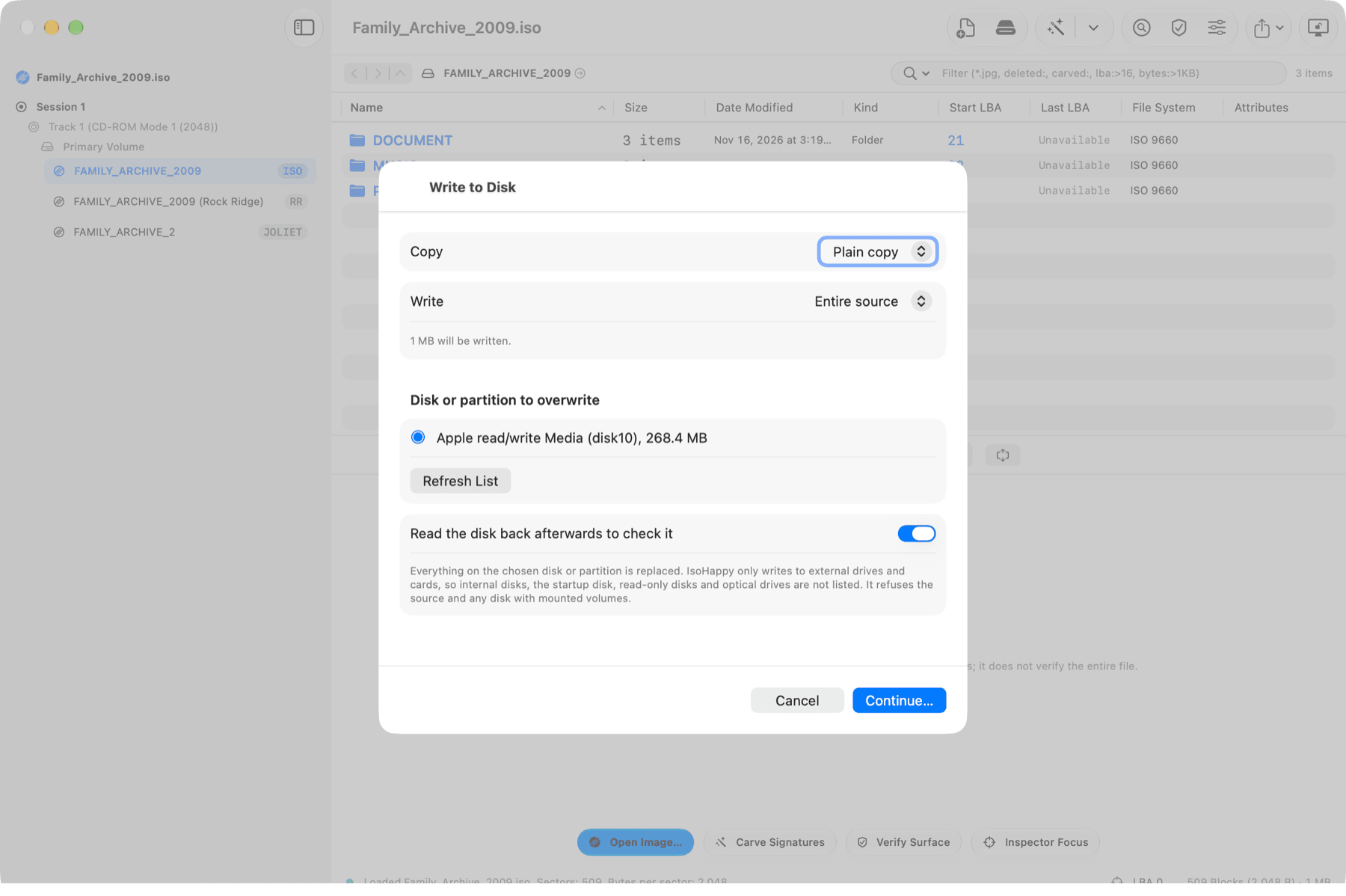
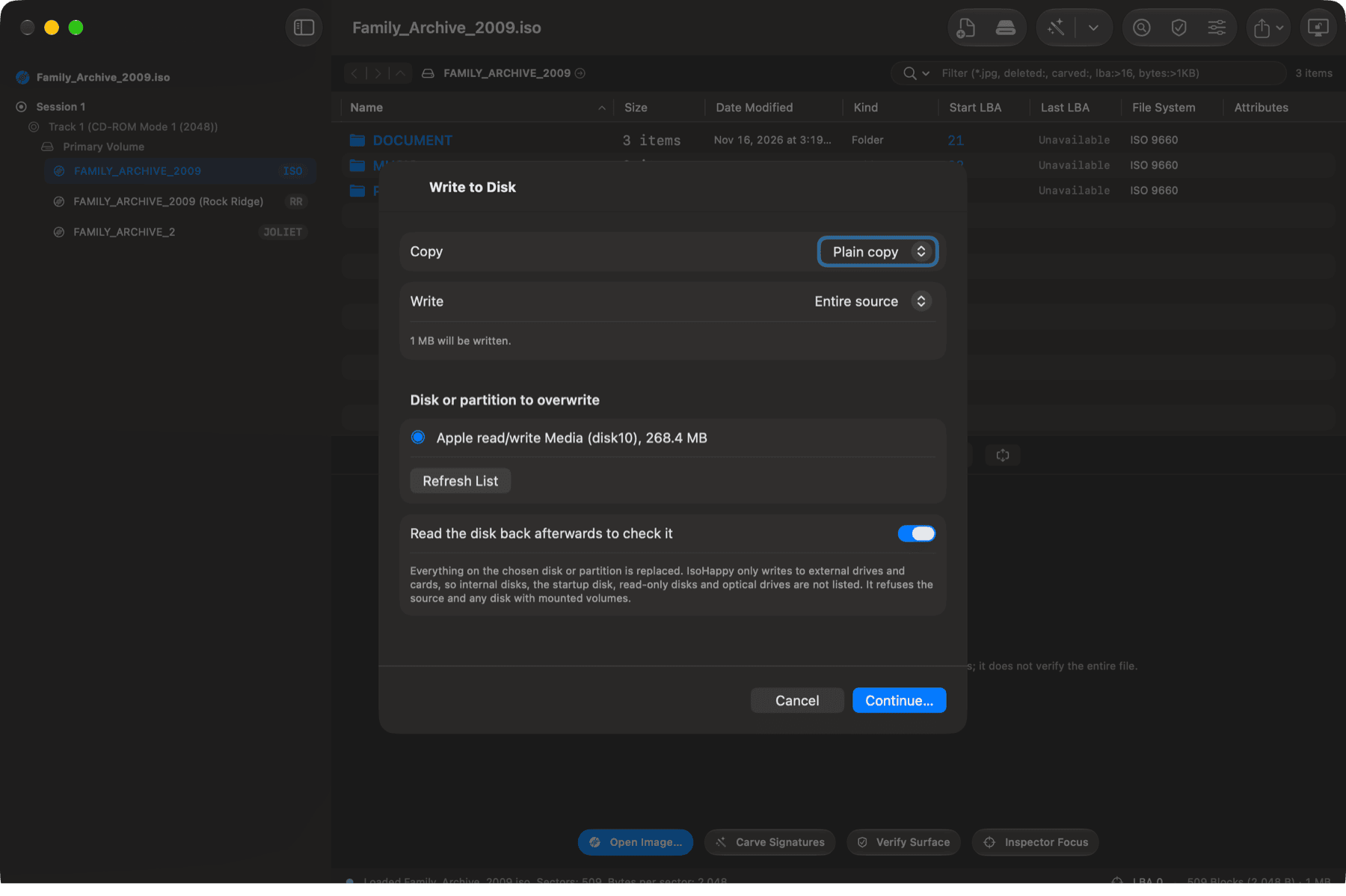
Imagen > Escribir en disco… copia el origen abierto, o una de sus pistas, de sus particiones o un intervalo de sectores, en una unidad USB, una tarjeta de memoria o una partición. Se reemplaza todo el contenido del disco o la partición de destino.
- En Copia, deja Copia simple si el origen está en buen estado. Si está dañado, consulta Copias gestionadas más abajo.
- Elige qué escribir en Escribir.
- En Disco o partición que se va a sobrescribir, elige el destino. Haz clic en Actualizar lista si no aparece.
- En una copia simple, deja activado Volver a leer el disco después para comprobarlo para que IsoHappy compare el disco con lo que escribió.
- Haz clic en Continuar…. IsoHappy muestra el nombre, el identificador y el tamaño del disco. Escribe su identificador (por ejemplo disk4) para confirmar y haz clic en Borrar y escribir.
macOS pide la aprobación de un administrador antes de que IsoHappy pueda escribir en un disco.
IsoHappy solo escribe en unidades y tarjetas externas. Para proteger tus datos:
- No muestra unidades ópticas, discos integrados en tu Mac (el SSD interno, incluido el disco de arranque y sus contenedores de recuperación y de firmware) ni discos de solo lectura. Una tarjeta en la ranura para tarjetas SD integrada de tu Mac cuenta como externa.
- Muestra, pero rechaza, el disco que se está copiando, el disco que contiene el archivo de imagen, los discos demasiado pequeños y cualquier disco con volúmenes montados, e indica el motivo debajo de cada uno. Primero expulsa los volúmenes montados en Utilidad de Discos.
Si el destino contiene un volumen cifrado con BitLocker o LUKS, también tienes que confirmar que se puede destruir. Si IsoHappy no puede comprobar si el disco tiene volúmenes cifrados, te advierte que te asegures de que ya no necesitas nada de lo que contiene. Cuando el origen y el destino usan tamaños de bloque distintos, los datos se copian byte por byte y el último bloque se rellena con ceros. Si detienes una copia a la mitad, queda parte de la imagen en el disco.
La escritura se ha probado con imágenes de disco conectadas sin montar. Todavía no se ha probado con una unidad USB o una tarjeta físicas.
Copias gestionadas
Si el origen está dañado, pon Copia en Copia gestionada, con archivo de estado y haz clic en Elegir… para elegir dónde guardar el archivo de estado (nombre.clonestate). Así, IsoHappy copia como con una imagen gestionada: lee en lotes de aproximadamente 1 MiB, escribe cada lote en el disco, lo vuelve a leer para verificarlo y registra en el archivo de estado qué sectores se han copiado, cuáles no se han podido leer y cuáles no se han leído todavía. Los sectores que no se han podido leer se escriben como ceros, para que el disco nunca muestre en su lugar lo que contenía antes. Si detienes una copia, los sectores a los que no ha llegado conservan lo que tenía el disco hasta que se continúe la copia. Guarda el archivo de estado en otro disco; no puede estar en el destino.
Para volver a leer los sectores que faltan más tarde, tal vez después de limpiar el disco o con otra unidad, abre el mismo origen, elige Imagen > Escribir en disco…, pon Copia en Continuar una copia gestionada, haz clic en Abrir… para elegir el archivo de estado, elige cómo Leer (Solo huecos, Seguir leyendo al final, Huecos y después el final o Repetir hasta completar, igual que con las imágenes gestionadas) y elige el mismo disco. Antes de escribir, IsoHappy comprueba que hasta 4096 sectores copiados se lean igual en el origen y en el disco, y se detiene sin escribir si no coinciden, así que se rechaza un origen o un disco distinto. Una copia detenida se puede continuar de la misma forma.
Una copia gestionada escribe cada sector por separado, así que el tamaño de bloque del disco tiene que dividir el tamaño de sector: los sectores de disco óptico de 2048 bytes en un disco con bloques de 512 bytes funcionan, pero los sectores de 2048 bytes en un disco con bloques de 4096 bytes, o los sectores de CD sin procesar de 2352 bytes en un disco de 512 bytes, no se pueden escribir así; para esos casos usa una copia simple. Se aplican las mismas reglas de seguridad que en cualquier «Escribir en disco». Las copias gestionadas requieren una licencia Personal y solo están disponibles en la ventana, no en la línea de comandos. Se probaron con discos RAM conectados sin montar y con orígenes dañados simulados, no con una unidad USB o una tarjeta físicas.
Guardar una sola pista como imagen
Haz clic con la tecla Control pulsada en una pista de datos de un CD, de un DVD o de una imagen óptica en la barra lateral y elige Guardar pista como imagen…, o arrastra la pista desde la barra lateral al Finder. Las pistas de sectores de 2048 bytes se convierten en un archivo .iso; las demás pistas de datos de una imagen que conserva sectores sin procesar, como las pistas Mode 2 Form 2, se convierten en un archivo .bin de sectores sin procesar, para que no se pierda nada (o en .iso cuando Usar siempre la extensión .iso en las imágenes de CD y DVD está activado). La imagen se lee con los mismos ajustes y el mismo gestión de errores que Crear imagen…. Al arrastrar no se escribe archivo de suma de comprobación ni hoja cue. Ambas opciones requieren una licencia Personal; sin ella, al arrastrar no se guarda nada y la línea de estado lo indica. Las pistas de audio se arrastran como archivos WAV desde el volumen de audio del CD.
Configuración de imágenes
IsoHappy > Ajustes… > Imágenes establece los valores predeterminados de las imágenes nuevas:
- Nombre de la imagen: se forma con los campos {name}, {label}, {date}, {session}, {track} y {partition}. Al principio es {name}.
- Hoja de cue: Cuando la imagen la necesite al principio.
- Usar siempre la extensión .iso en las imágenes de CD y DVD (desactivado al principio).
- Dividir en partes (desactivado) y Tamaño de las partes (MB) (1000).
- Escribir un archivo de suma de comprobación MD5 (activado).
- Abrir las imágenes nuevas cuando se creen (desactivado).
- Volver a leer el disco después para comprobarlo (activado).