
Explorar y previsualizar
Explorar y previsualizar siempre es gratis. Puedes abrir cualquier volumen, recorrer todas las carpetas y previsualizar cualquier archivo, incluidos los archivos eliminados y los encontrados por firma, sin licencia.
Volúmenes en la barra lateral
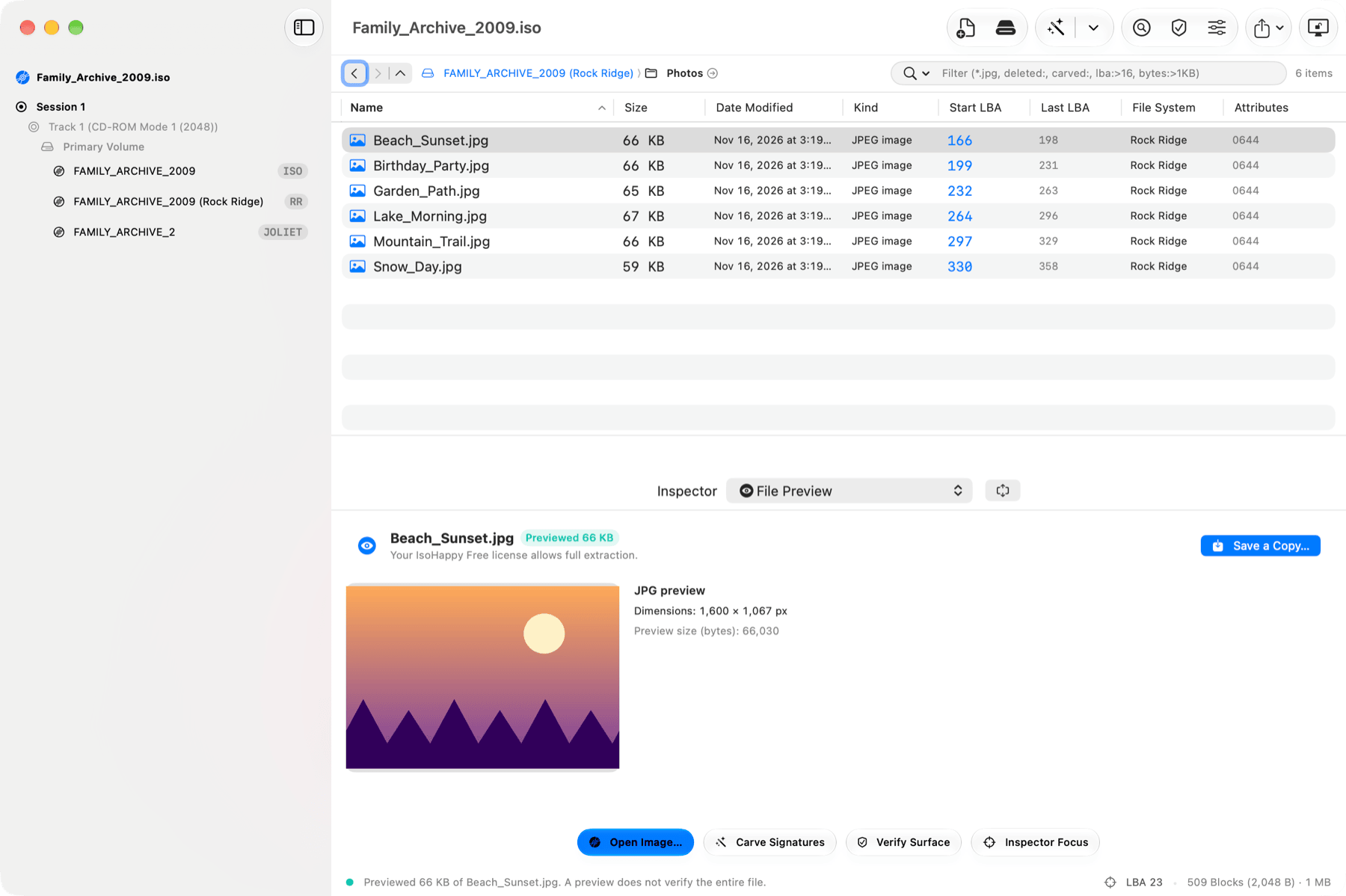
Un mismo disco puede contener los mismos archivos más de una vez, descritos de formas distintas. Un CD puede tener un volumen ISO 9660, un volumen Joliet con nombres largos de Windows y un volumen Rock Ridge con nombres y permisos de Unix. Un disco puede tener varias particiones, cada una con su propio sistema de archivos. IsoHappy muestra en la barra lateral cada volumen que encuentra, para que elijas el que tenga los mejores nombres y fechas, o recurras a otro cuando uno esté dañado.
La barra lateral sigue la estructura del origen:
- el nombre del disco o de la imagen,
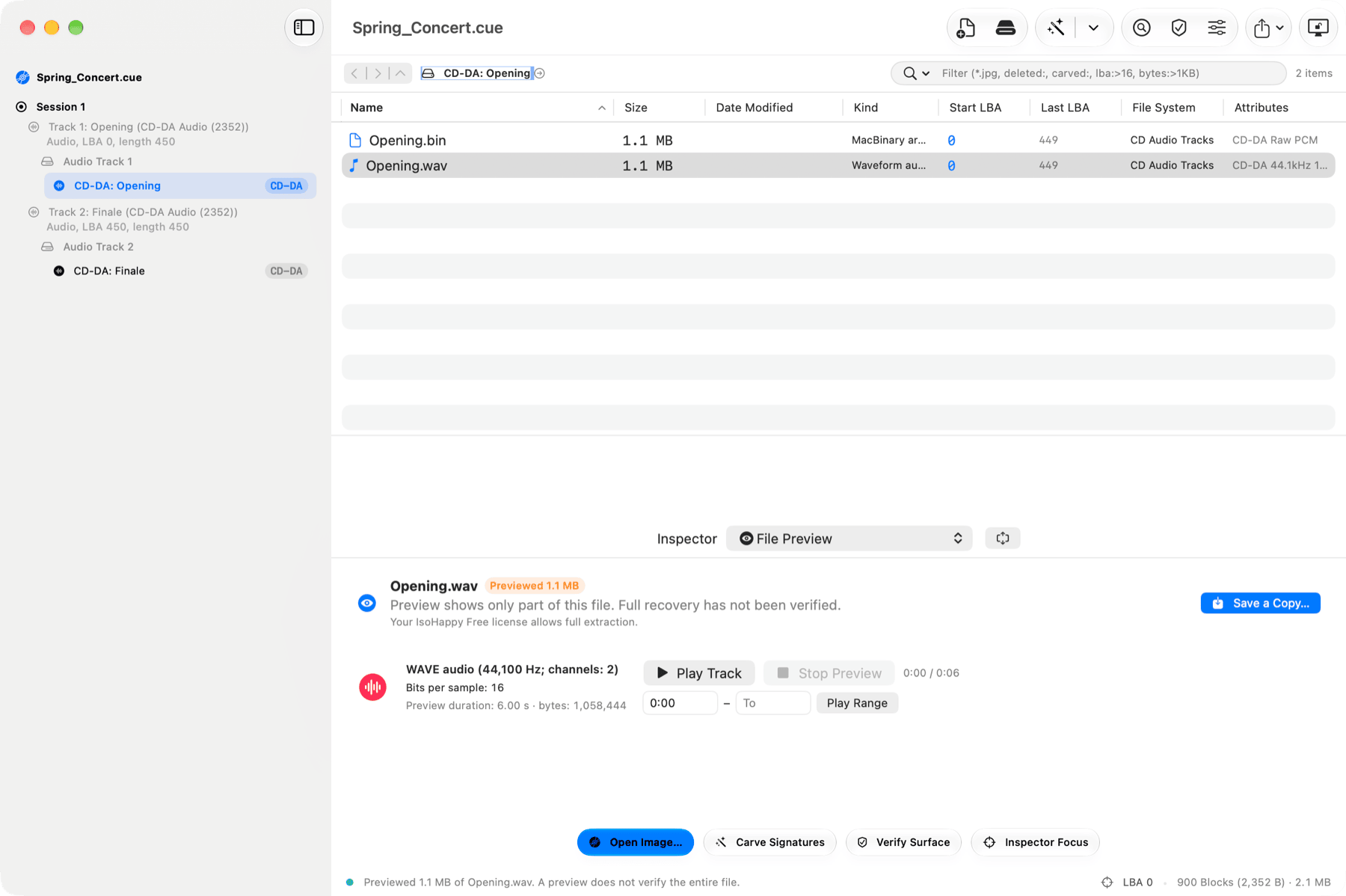
- cada Sesión y, debajo, cada pista (por ejemplo Pista 1 (CD-ROM Mode 1 (2048))),
- cada partición,
- cada volumen, con una etiqueta corta para su sistema de archivos, como ISO, JOLIET, RR, UDF, NTFS, FAT, HFS+ o APFS.
Haz clic en un volumen para ver sus archivos. Debajo del nombre de cada volumen, la barra lateral muestra la fecha en que su sistema de archivos se modificó por última vez (o, cuando solo registra eso, la fecha en que se creó), con el formato de fecha elegido en Ajustes > Exploración. Puedes desactivarlo con Mostrar las fechas de los volúmenes en la barra lateral en Ajustes > Interfaz. Los volúmenes encontrados por un análisis aparecen en el mismo árbol. Por ejemplo, los archivos encontrados por firma aparecen en Archivos encontrados por firma, y los sistemas de archivos perdidos en Objetos perdidos. Una cruz roja junto a una sesión o una pista significa que las lecturas de esta sesión han encontrado sectores ilegibles en ella.
Haz clic con la tecla Control pulsada en el nombre del soporte, una sesión, una pista, una partición o un volumen y elige Mostrar propiedades para ver sus detalles (consulta Propiedades).
La lista de archivos
La barra de ruta que hay encima de la lista indica dónde estás; haz clic en cualquier parte de ella para abrir esa carpeta. Cuando IsoHappy ha encontrado en una carpeta o un volumen un problema que no le impide leerlo, aparece una señal de advertencia naranja junto a la ruta. Sitúa el puntero sobre ella para leer qué ha encontrado.
Haz clic en el encabezado de una columna para ordenar por ella, y vuelve a hacer clic para invertir el orden. Las carpetas se quedan arriba salvo que desactives Mostrar las carpetas antes que los archivos en Ajustes > Exploración. Haz clic con la tecla Control pulsada en un encabezado para mostrar u ocultar columnas, y arrastra los encabezados para cambiar su orden. IsoHappy recuerda las columnas, sus anchos y el orden; Restablecer columnas y orden en Ajustes > Exploración los deja como estaban.
| Columna | Muestra |
|---|---|
| Nombre | El nombre, con un icono y etiquetas (consulta más abajo). |
| Tamaño | El tamaño en bytes. |
| Fecha de modificación y Fecha de creación | Las fechas tal como las registró el sistema de archivos (Fecha de creación está oculta al principio). |
| Tipo | Carpeta, documento, flujo o fork de recursos. |
| LBA inicial y Último LBA | El primer y el último sector que usa el archivo. Haz clic en un LBA inicial para ver ese sector en el Banco de trabajo de sectores. |
| Bloques y Desplazamiento | El número de sectores y a cuántos bytes de su primer sector empieza el archivo (ocultas al principio). |
| Sistema de archivos | Qué sistema de archivos contiene el archivo. |
| Atributos | Lo que registra el sistema de archivos, como los indicadores de oculto o de solo lectura, el tipo y el creador de Mac, o cómo ha calculado IsoHappy un tamaño. |
| Ruta e ID | La ruta completa y el número de registro o de inodo del archivo (ocultas al principio). |
Las fechas se muestran según lo que indique Fechas en Ajustes > Exploración: Tal como se registraron (la opción por omisión), Local o UTC. Las fechas que un sistema de archivos guarda sin zona horaria, como hace FAT, siempre se muestran tal como se registraron.
Las carpetas y los resultados de búsqueda muy largos se ordenan en segundo plano, para que la lista siga respondiendo. Durante un momento se muestra primero la lista sin ordenar.
Iconos, etiquetas y colores
| Lo que ves | Significado |
|---|---|
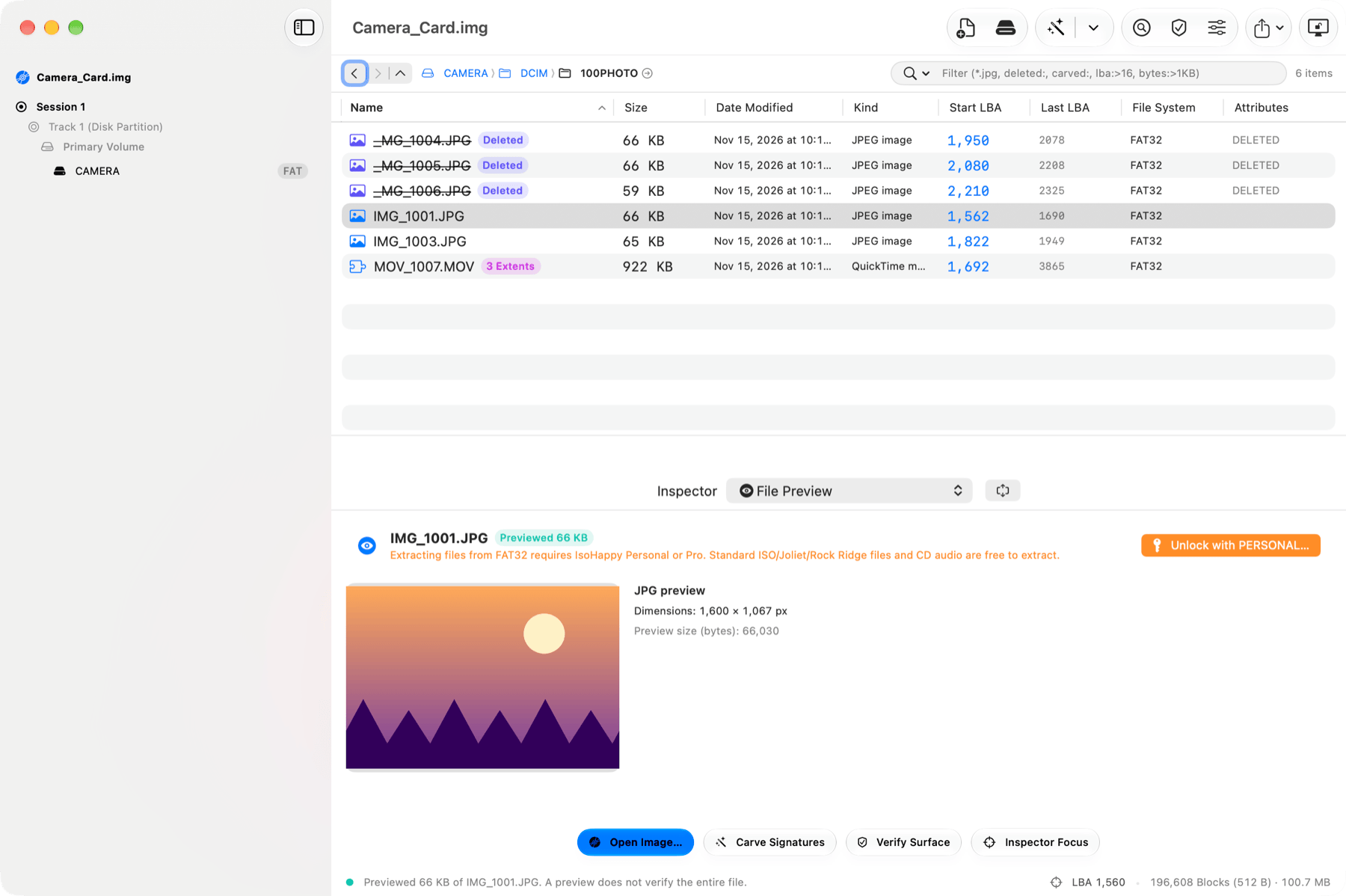
| Nombre tachado, Eliminado | El sistema de archivos marca el archivo como eliminado. Es posible que sus datos se hayan sobrescrito. |
| Firma | El archivo se ha encontrado por su contenido, no por una entrada de carpeta. |
| Señal de stop roja en lugar del icono | Algunos sectores del archivo no se han podido leer, según el lector del sistema de archivos o una lectura de esta sesión. |
| Requiere revisión | IsoHappy no ha podido leer o comprobar todo el archivo. |
| Icono de pieza de puzle, N extensiones físicas | El archivo está guardado en varias partes (fragmentado). |
| ADS, RSRC o EA | El archivo tiene datos adicionales: flujos de datos alternativos de NTFS o flujos con nombre de UDF (ADS), un fork de recursos de Mac (RSRC, cuando lo hay) o atributos extendidos (EA). |
| Incrustado | Los datos del archivo se guardan dentro de los propios registros del sistema de archivos. |
| Nombre azul, Comprimido | El sistema de archivos guarda el archivo comprimido. IsoHappy lo descomprime cuando lo previsualizas o lo guardas. |
| Nombre verde, Cifrado | El sistema de archivos guarda el archivo cifrado. IsoHappy no puede descifrarlo. |
| Nombre verde azulado, Disperso | Algunas partes del archivo no tienen datos en el disco. |
| Nombre morado | Un archivo del sistema o especial. |
| Nombre atenuado | Un elemento oculto. |
| Enlace | Un enlace simbólico. Sitúa el puntero sobre la etiqueta para ver adónde apunta. |
Las marcas de almacenamiento (partes, Incrustado, ADS, RSRC y EA) se pueden desactivar con Mostrar marcas en la lista de archivos en Ajustes > Interfaz para tener una lista más sencilla. VoiceOver lee estos estados en cualquier caso.
Moverse por la ventana
El menú Ir tiene:
| Comando | Atajo |
|---|---|
| Atrás | Comando + [ |
| Adelante | Comando + ] |
| Carpeta contenedora | Comando + flecha arriba |
| Abrir (la carpeta o el archivo seleccionado) | Comando + flecha abajo |
| Ir a la ruta… | Mayúsculas + Comando + G |
| Extraer selección… | Comando + E |
| Extraer selección con rutas… | Mayúsculas + Comando + E |
| Extraer y abrir… | Opción + Comando + E |
| Mostrar propiedades | Comando + I |
| Las pestañas del inspector, de Vista previa del archivo a Resúmenes criptográficos | Comando + 1 a Comando + 7 |
Ir a la ruta… abre una carpeta o un archivo escribiendo su ruta, como /DCIM/100APPLE. Una ruta sin barra inicial empieza en la carpeta actual.
Haz doble clic en una carpeta para abrirla. Al hacer doble clic en un archivo, se abre en su app habitual (consulta Guardar archivos). En los resultados de búsqueda, hacer doble clic en un archivo lo muestra en su carpeta.
Selecciona varios elementos con Comando + clic o Mayúsculas + clic. Edición > Copiar ruta (Opción + Comando + C) copia la ruta de cada elemento seleccionado, una por línea.
Para buscar, pulsa Comando + F. Consulta Buscar.
Abrir sin explorar
Archivo > Abrir sin explorar… (Mayúsculas + Opción + Comando + O) abre una imagen y solo lee su contenedor, para que una imagen dañada o lenta no empiece a leer particiones y sistemas de archivos de inmediato. La barra lateral muestra un Área sin explorar. Elige Archivo > Explorar soporte cuando estés listo. Para abrir una unidad de esta forma, desactiva Mostrar los archivos al abrir en los detalles de la unidad y ábrela con el botón para abrir que hay ahí (Abrir disco en el caso de un disco óptico) (consulta Unidades ópticas y discos).
Propiedades
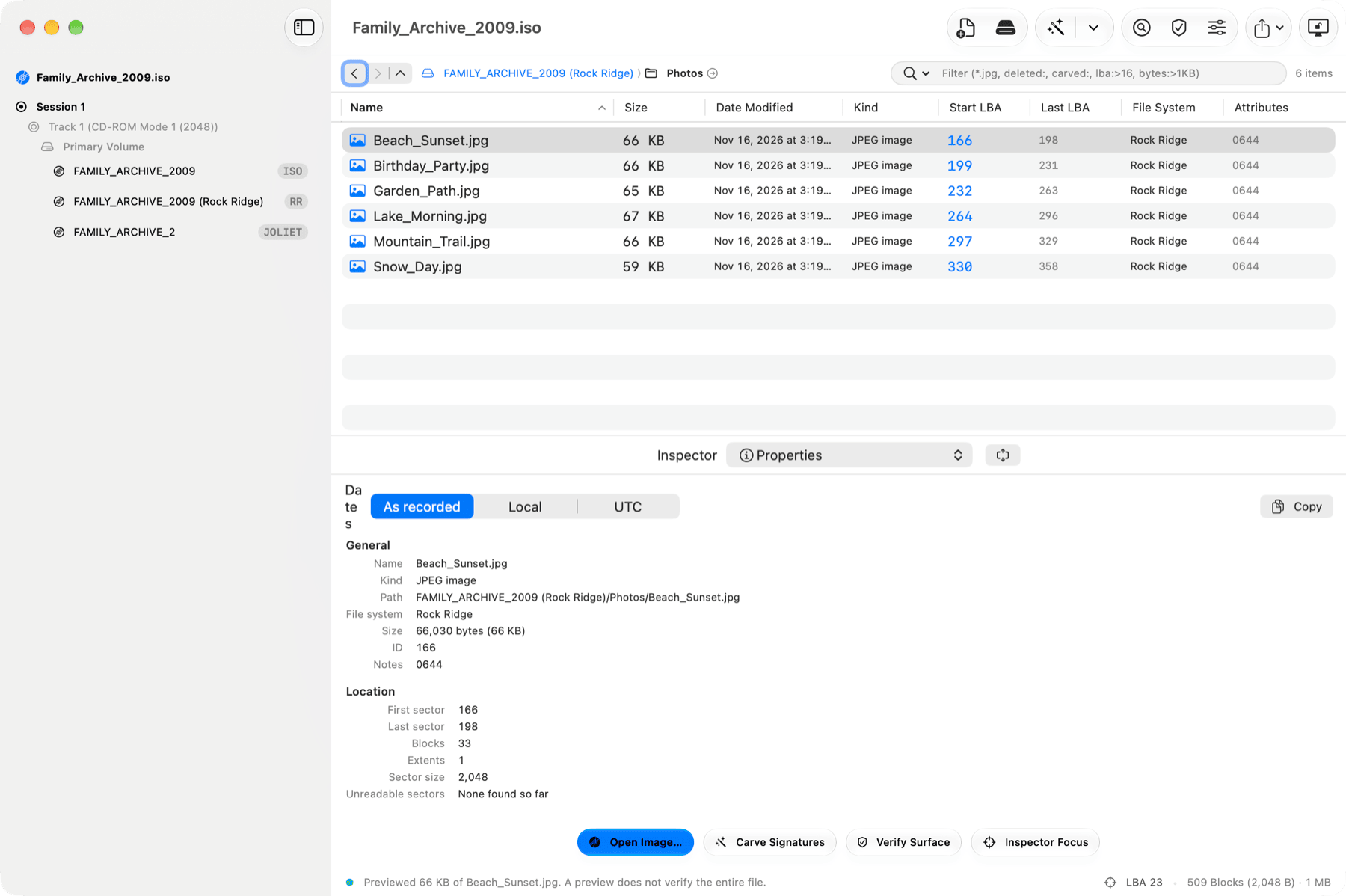
Elige Ir > Mostrar propiedades (Comando + I) o Mostrar propiedades en un menú contextual. La pestaña Propiedades del inspector muestra todo lo que el sistema de archivos ha registrado sobre el elemento:
- General: nombre, ruta, tipo, tamaño, sectores y extensiones físicas.
- Fechas: cada fecha que guarda el sistema de archivos, con la zona horaria en que se registró. Usa el menú Fechas para mostrarlas tal como se registraron, en hora local o en UTC.
- Permisos y atributos: permisos POSIX, propietario y grupo, atributos de Windows e indicadores BSD.
- Información de archivo de Mac: tipo de archivo, creador e indicadores del Finder.
- Flujos, forks y atributos extendidos.
Haz clic en Copiar para poner todo en el portapapeles como texto.
En el caso de un volumen, la pestaña también lee las estructuras propias del volumen y muestra Detalles del sistema de archivos, como los campos del descriptor ISO 9660, los valores del sector de arranque FAT, la ubicación de la MFT de NTFS o el superbloque ext. En el caso del soporte, muestra cada archivo del que se ha leído la imagen, el texto de los archivos descriptores como las hojas cue, los archivos de control de CloneCD y los descriptores VMDK, y lo que un formato contenedor registra sobre sí mismo.
El Mapa de bloques muestra qué sectores del elemento han resultado legibles o ilegibles en las lecturas de esta sesión, y cuáles todavía no se han leído. Los sectores que nunca se han leído aparecen en gris; ejecuta Verificar superficie o un análisis de superficie para leerlos. En un disco óptico, las propiedades del soporte dibujan en su lugar una imagen del disco, desde el centro hacia el borde, con los sectores legibles en verde y los ilegibles en rojo.
Previsualizar un archivo
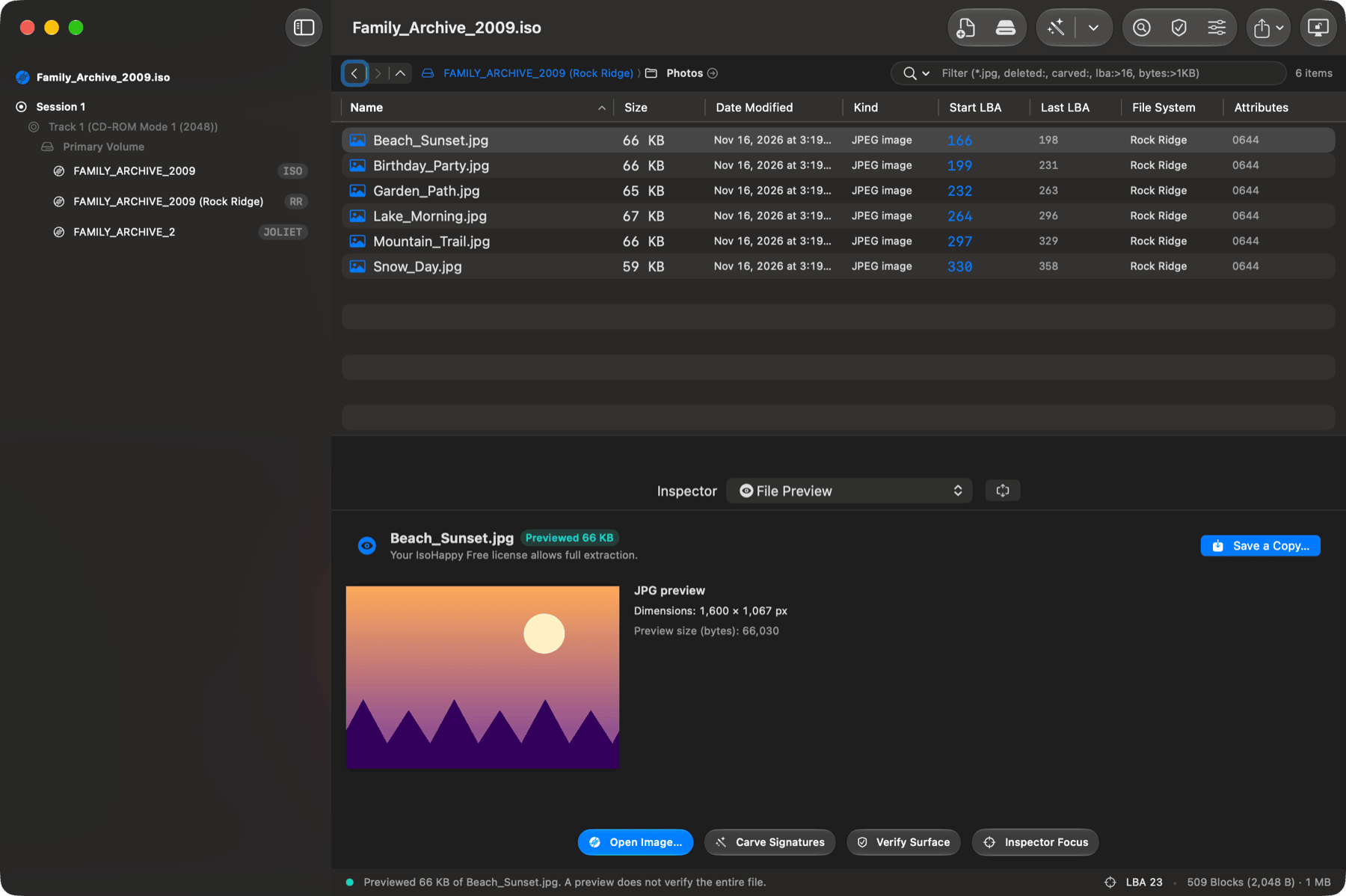
Selecciona un archivo y la pestaña Vista previa del archivo lo muestra. Las vistas previas son gratis para todos los archivos. Una vista previa muestra lo que se puede leer; no comprueba el archivo completo.
IsoHappy previsualiza:
- Imágenes como JPEG, PNG, GIF, BMP, TIFF y WebP, con su tamaño en píxeles.
- Texto, con la codificación que ha detectado y el número de líneas.
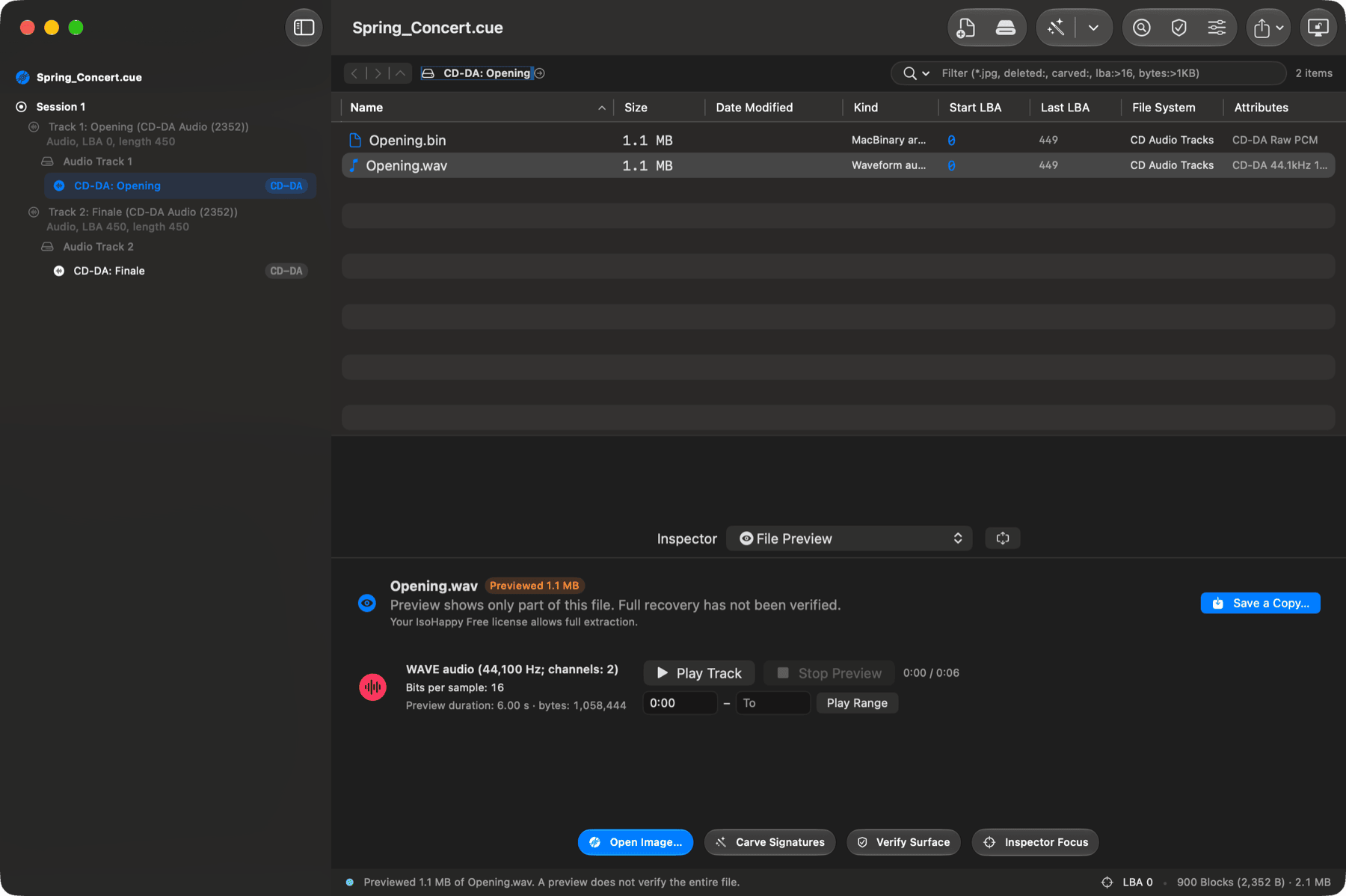
- Audio WAV. Haz clic en Reproducir vista previa para escucharlo.
- Pistas de audio de CD, que se reproducen completas directamente desde el soporte. Haz clic en Reproducir pista, o escribe un tiempo de inicio y de fin (minutos:segundos) en Desde y Hasta y haz clic en Reproducir intervalo. Deja Hasta vacío para reproducir hasta el final.
- Archivos de vídeo y audio que macOS puede reproducir (Reproducir), documentos PDF (Mostrar PDF) y otros documentos que entiende Vista rápida (Vista rápida). IsoHappy escribe primero el archivo en una carpeta temporal privada. Sin la licencia que se necesita para guardar el archivo, solo se usan sus primeros 5 MB. El vídeo MPEG-2 de un DVD se convierte en un flujo MPEG simple para la vista previa, pero es posible que macOS no pueda reproducir MPEG-2; IsoHappy te lo indica cuando no puede.
- Archivos ZIP y archivos de Office basados en ZIP, con una lista de lo que contienen.
- Cualquier otra cosa como un resumen y los primeros bytes en hexadecimal.
En imágenes, texto y archivos comprimidos, IsoHappy lee hasta 5 MB del archivo. La vista previa también indica si el archivo es un Archivo activo, un Archivo eliminado o ha sido Encontrado por la firma del archivo, cuánto se ha previsualizado y si alguna parte no se ha podido leer.
¿Voy a necesitar una licencia?
Debajo de la vista previa, IsoHappy indica si tu licencia te permite guardar este archivo. Si lo permite, haz clic en Guardar una copia…. Si no, indica qué licencia se necesita, y el botón dice Desbloquear con PERSONAL… o Desbloquear con PRO… y abre la ventana de licencia. Consulta Licencias para ver qué cubre cada licencia.
El menú contextual
Haz clic con la tecla Control pulsada (o haz clic secundario) en un archivo o una carpeta para ver más acciones:
- Abrir carpeta o Vista previa (100 % gratis).
- Abrir y Extraer y abrir… (consulta Guardar archivos).
- Mostrar en la carpeta, en los resultados de búsqueda, muestra el elemento en su carpeta.
- Extraer selección… guarda el archivo o la carpeta (consulta Guardar archivos).
- Extraer como guarda un archivo de Mac como AppleDouble, AppleSingle o MacBinary.
- Guardar como MPEG-2 Program Stream… para un archivo VOB de DVD, y Guardar como XA (2336 bytes por sector)… o Guardar vídeo MPEG… para algunos archivos de CD (consulta CD: sesiones, pistas e imágenes de disco).
- Extraer flujo «…»… guarda un flujo del archivo.
- Copiar ruta y Mostrar propiedades.
- Renombrar…, para elementos eliminados, encontrados y reconstruidos (consulta Guardar archivos).
- Detectar extensión por firma da al archivo la extensión que indica su contenido.
- Inspeccionar / editar extensiones físicas… abre la pestaña Extensiones físicas y flujos.
- Inspeccionar sector (LBA …) muestra el primer sector del archivo en el Banco de trabajo de sectores.
Con varios elementos seleccionados, el menú ofrece Extraer elementos seleccionados (N)…, Extraer elementos seleccionados con rutas (N)… y Copiar ruta.
Encontrarás más pestañas del inspector en Sumas de comprobación, sectores e informes.