
Cómo abrir un archivo ISO en un Mac (y qué hacer si no se abre)
Casi siempre, abrir un archivo ISO en un Mac es cosa de un doble clic. macOS lo monta como un disco y aparece en el Finder. No hace falta instalar nada.
Cuando no funciona, macOS suele decir solo «imagen no reconocida» o «La imagen de disco está dañada». Esta guía trata las dos cosas: las formas integradas de abrir una ISO, lo que he comprobado que macOS rechaza y qué hacer entonces.
Abrir un archivo ISO con el Finder
Haz doble clic en el archivo .iso. El Finder se lo pasa a DiskImageMounter, que forma parte de macOS, y el disco aparece en el Finder con su nombre de volumen. Ábrelo como cualquier carpeta y copia los archivos arrastrándolos fuera.
Una ISO montada es de solo lectura. Puedes copiar archivos de ella, pero no modificarla. Cuando acabes, selecciónala en el Finder y elige Archivo > Expulsar.
Abrir una ISO con Utilidad de Discos o Terminal
Utilidad de Discos hace lo mismo desde su menú. Abre Utilidad de Discos (en Aplicaciones, dentro de Utilidades), elige Archivo > Abrir imagen de disco… y selecciona la ISO.
En Terminal, hdiutil attach monta una imagen. En macOS 27, hdiutil muestra un aviso de que este uso está obsoleto y remite a diskutil image attach, que hace lo mismo:
diskutil image attach --readOnly ~/Downloads/disc.iso
Qué abre macOS y qué rechaza
He creado imágenes de prueba en un Mac con macOS 27, con hdiutil y con xorriso, de código abierto, y he intentado montar cada una. Todas las ISO de verdad se han montado. Todo lo demás ha fallado.
| Imagen | macOS | IsoHappy |
|---|---|---|
| ISO 9660 con Joliet (un CD de datos típico) | Se monta | Se abre |
| UDF (un DVD típico) | Se monta | Se abre |
| ISO 9660 y UDF juntos | Se monta (como UDF) | Se abre |
| ISO 9660 y HFS juntos (un híbrido para Mac y PC) | Se monta (como HFS) | Se abre |
| BIN/CUE | «imagen no reconocida» | Se abre |
| Una ISO incompleta, como la de una descarga interrumpida | «La imagen de disco está dañada» | Se abre, con lo que contiene |
macOS se guía por lo que hay dentro del archivo, no por su nombre. Cuando he cambiado la extensión de un archivo BIN a .iso, ha seguido fallando con «imagen no reconocida». Cambiar el nombre de un archivo no lo convierte.
Cuando un archivo ISO no se abre
Comprueba esto primero:
- ¿Está el archivo completo en tu Mac? Una descarga que se ha detenido antes de tiempo, o un archivo que sigue en iCloud, no es una imagen completa. Compara su tamaño con el que indica la página de descarga.
- ¿De verdad es una ISO? Las imágenes de discos de juegos y de CD de música suelen venir como BIN/CUE, o como archivos .nrg, .mds/.mdf, .ccd/.img o .cdi. DiskImageMounter no incluye .cue, .nrg, .mds, .mdf, .ccd ni .cdi entre los tipos de archivo que abre.
Ábrelo con IsoHappy
IsoHappy es una app para Mac que abre imágenes de disco sin montarlas. Lee el propio archivo de imagen, así que funciona con muchas imágenes que macOS rechaza, y nunca modifica la imagen.
- Abre IsoHappy y elige Archivo > Abrir imagen… (Comando + O), o arrastra el archivo a la ventana. En el Finder también puedes hacer clic en el archivo con la tecla Control pulsada y elegir Abrir con > IsoHappy.
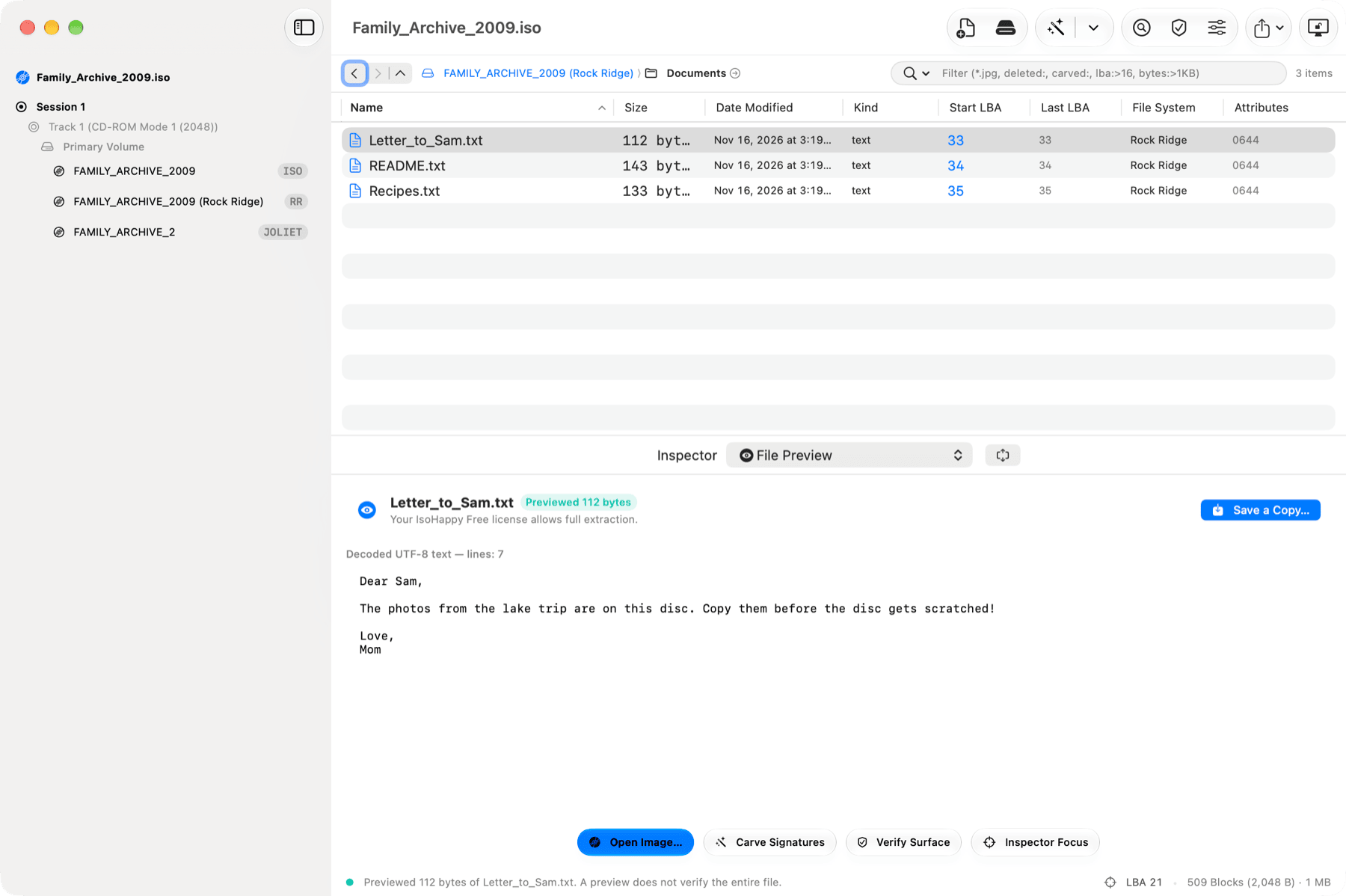
- La barra lateral muestra todos los volúmenes que ha encontrado IsoHappy. Un CD de datos suele tener más de uno, como ISO 9660 y Joliet, cada uno con los mismos archivos. Elige el que tiene nombres de archivo largos.
- Selecciona un archivo para previsualizarlo. Las imágenes, el texto, el audio, los PDF y muchos otros archivos se muestran en Vista previa del archivo.
- Para copiar un archivo, selecciónalo y haz clic en Guardar una copia…, o elige Ir > Extraer selección… (Comando + E) para una carpeta.
Para un BIN/CUE, abre el archivo .cue y deja el .bin a su lado. Para otros formatos de imagen de CD, abre el archivo descriptor (.ccd, .mds, etc.) con su archivo de datos al lado. Consulta CD: sesiones, pistas e imágenes de disco para ver la lista completa.
Con una ISO incompleta, IsoHappy abre lo que hay y muestra los archivos. En mi prueba ha abierto la ISO que macOS consideraba dañada, y sus dos archivos se han copiado intactos, porque estaban en la parte que sí se había descargado. Un archivo cuyos datos quedan más allá del punto de corte no se puede recuperar de esa copia; vuelve a descargarlo.
Si incluso la parte de la ISO que da nombre a su volumen está dañada, puede que IsoHappy muestre solo sectores sin procesar, sin archivos. Aun así, puedes buscar en esos sectores tipos de archivo conocidos con Buscar por firma, como se describe en Encontrar archivos por firma.
Cuánto cuesta
En IsoHappy, abrir, explorar y previsualizar es gratis con todas las imágenes que lee. Guardar archivos de sistemas de archivos de CD (ISO 9660, Joliet y Rock Ridge) y guardar pistas de audio de CD también es gratis.
Guardar archivos de UDF, que usan la mayoría de los DVD, y de sistemas de archivos de disco como FAT, NTFS o HFS Plus requiere una licencia Personal. Si el Finder monta tu imagen de DVD, puedes copiar sus archivos con el Finder gratis y no necesitas IsoHappy para nada.
Más sobre imágenes de disco
- Si tu ISO es en realidad un par BIN/CUE, o necesitas una ISO a partir de uno, consulta Cómo convertir BIN/CUE a ISO en un Mac.
- Para crear una ISO de tu propio CD o DVD, consulta Crear una ISO o una imagen de disco en un Mac.