
Einstellungen
Wählen Sie IsoHappy > Einstellungen … oder drücken Sie Befehl-Komma. Die Einstellungen gelten für jedes IsoHappy-Fenster und bleiben beim Beenden erhalten. Die Seitenleiste des Einstellungsfensters listet zwölf Bereiche auf, jeder für einen Teil der App; das unter jedem Bereich verlinkte Kapitel erklärt sie genauer.
Einstellungen, die ändern, wie eine Disc oder ein Datenträger gelesen wird (Discs, Dateisysteme, Optische Medien), gelten ab dem nächsten Öffnen eines Images oder Datenträgers.
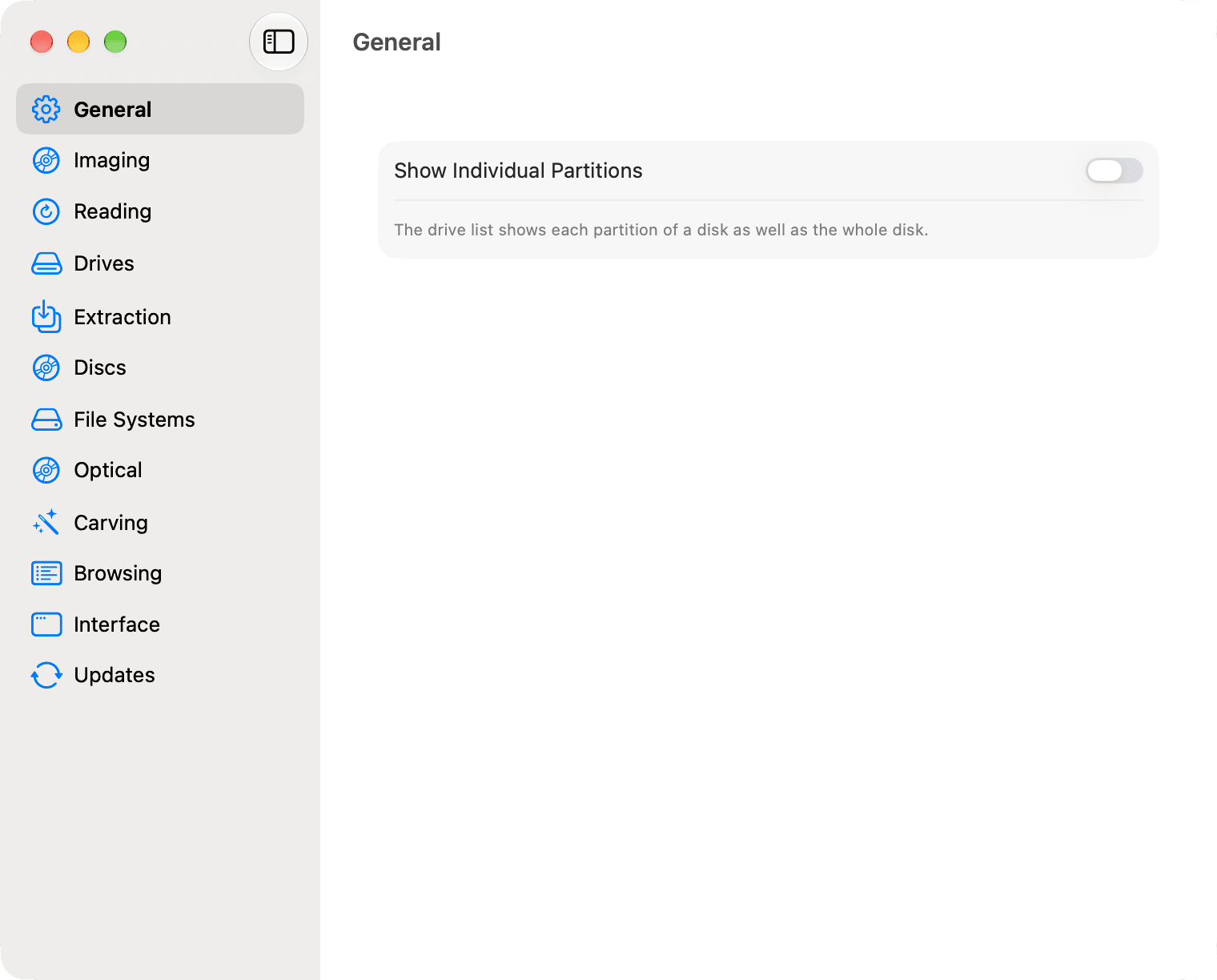
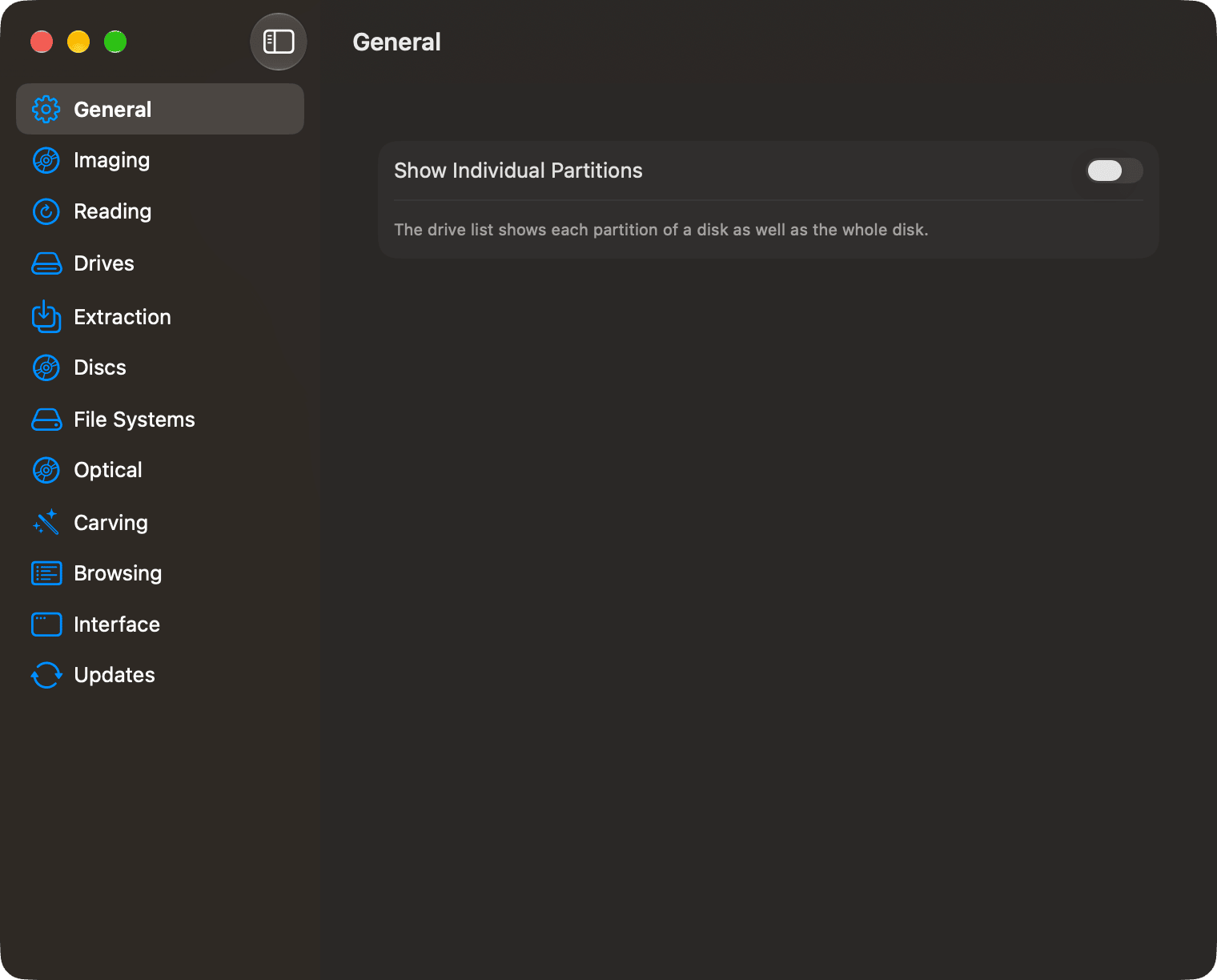
Allgemein
| Einstellung | Anfangs |
|---|---|
| Einzelne Partitionen anzeigen: Die Laufwerksliste zeigt neben dem ganzen Datenträger auch jede seiner Partitionen. Dasselbe Markierungsfeld gibt es in der Laufwerksliste. | Aus |
Siehe Optische Laufwerke und Datenträger.
Image-Erstellung
| Einstellung | Anfangs |
|---|---|
| Image-Name, aus {name}, {label}, {date}, {session}, {track} und {partition} | {name} |
| Cue-Datei: Immer, Wenn das Image eine benötigt, oder Nie | Wenn das Image eine benötigt |
| Für CD- und DVD-Images immer die Endung .iso verwenden | Aus |
| In Teile aufteilen | Aus |
| Teilgröße (MB) | 1000 |
| MD5-Prüfsummendatei schreiben | Ein |
| Neue Images nach dem Erstellen öffnen | Aus |
| Datenträger danach zur Prüfung zurücklesen (Auf Datenträger schreiben) | Ein |
Siehe Images erstellen und auf Datenträger schreiben.
Lesen
| Einstellung | Anfangs |
|---|---|
| Wiederholungen beim Lesen mehrerer Sektoren (0 bis 100) | 0 |
| Wiederholungen bei einem einzelnen Sektor (0 bis 100) | 0 |
| Pause vor jeder Wiederholung (bis zu 60 Sekunden) | 0 Sekunden |
| Wiederholungen in langen beschädigten Abschnitten überspringen | Aus (16 Sektoren in Folge, wenn eingeschaltet) |
| Nach 10 Sekunden automatisch erneut versuchen (nur Laufwerke) | Aus |
| In Blöcken rückwärts lesen | Aus (256 Sektoren pro Block, wenn eingeschaltet) |
| Zu lange dauernde Lesevorgänge abbrechen | Aus (30 Sekunden, wenn eingeschaltet) |
| Wenn ein Sektor weiterhin nicht lesbar ist: Mit Nullen füllen, Weglassen, Mit einem Muster füllen, Jedes Mal fragen oder Stoppen | Mit Nullen füllen |
| Muster (Text oder 0x und Hex-Bytes) | Leer (verwendet „BAD SECTOR “) |
| Direkt auf den Datenträger schreiben (langsamer, am sichersten) (verwaltete Images) | Aus |
| Die .ibq-Datei in Teile aufteilen (verwaltete Images) | Aus (Teile zu 4.096 MiB, wenn eingeschaltet) |
| Wenn ein Vorgang unlesbare Sektoren findet, eine Liste der Dateien mit Lesefehlern sichern (Pro) | Ein |
Siehe Lesefehler und Oberflächenscans und Verwaltete Images.
Laufwerke
| Einstellung | Anfangs |
|---|---|
| In der Laufwerksliste anzeigen: Alle Geräte, Optische Laufwerke oder Datenträger (die Laufwerksliste hat diese Tasten nicht mehr) | Alle Geräte |
| Discs mit Befehlen für optische Laufwerke lesen | Ein |
| Laufwerk nach Lesefehlern verlangsamen | Aus |
| Layout einer Disc nach dem Auswerfen behalten | Ein |
| Leere Discs und Laufwerke weiter prüfen | Ein |
| Laufwerke nach dem Aufwachen aktualisieren: nach 5, 10 oder 30 Sekunden | Nach 5 Sekunden |
Siehe Optische Laufwerke und Datenträger.
Extraktion
| Einstellung | Anfangs |
|---|---|
| Mac-Dateien speichern als: Nativ, AppleDouble, AppleSingle oder MacBinary III | Nativ (Ressourcen-Fork und Finder-Informationen bleiben erhalten) |
| Ressourcen-Forks, Streams und erweiterte Attribute speichern | Ein |
| Namen ohne Endung die Endung des Mac-Dateityps hinzufügen | Aus |
| Datumsangaben wiederherstellen | Ein |
| Datumsangaben aus anderen Zeitzonen: In die Zeitzone dieses Mac umrechnen oder Uhrzeit wie aufgezeichnet beibehalten | In die Zeitzone dieses Mac umrechnen |
| Zugriffsrechte wiederherstellen | Ein |
| Markierungen „Ausgeblendet“ und „Schreibgeschützt“ wiederherstellen | Ein |
| Sparse-Dateien als Sparse-Dateien speichern | Ein |
| Wenn das Ziel vorhanden ist (Ordner): Nach einem anderen Namen fragen, Eine Nummer an den Namen anhängen, Überspringen oder Ersetzen (das alte Objekt kommt in den Papierkorb) | Nach einem anderen Namen fragen |
Siehe Dateien sichern.
Discs
| Einstellung | Anfangs |
|---|---|
| Pregap des nächsten Tracks in Audiodateien aufnehmen | Ein |
| Audiodateien nach ihren CD-Text-Titeln benennen | Ein |
Siehe CDs: Sessions, Spuren und Disc-Images.
Dateisysteme
| Einstellung | Anfangs |
|---|---|
| Dateisystem-Metadaten anzeigen | Aus |
| Nur kurze FAT-Namen verwenden | Aus |
| UDF, HFS und FAT auf CD-i- und Video-CD-Discs überspringen: Diese Discs enthalten diese Dateisysteme nie, daher vermeidet das Überspringen der Suche langsame, fehlschlagende Lesevorgänge auf beschädigten Discs. IsoHappy erkennt sie am CD-i-Disc-Label und an der Datei INFO.VCD oder INFO.SVD einer Video-CD. | Aus |
Siehe Dateisysteme von Datenträgern.
Optische Medien
| Einstellung | Anfangs |
|---|---|
| Dateinamen: die Codepage für ISO-9660-Namen | Automatisch (UTF-8, wenn gültig, sonst Windows-1252) |
| Bei abweichender Byte-Reihenfolge: Automatisch, Immer Little-Endian oder Immer Big-Endian | Automatisch (Little-Endian, außer der Wert zeigt außerhalb der Disc) |
| Immer die in der Pfadtabelle verzeichneten Ordner auflisten | Aus |
| Volume-Deskriptoren und Pfadtabellen als $Meta-Dateien auflisten | Aus |
| Nach früheren Sessions innerhalb eines Tracks suchen | Ein |
| Dateien in El-Torito-Boot-Images auflisten | Ein |
| Titel-VOB-Dateien (DVD-Video) | Größen aus dem Dateisystem der Disc (Teile zu 1 GB, wenn keines vorhanden ist) |
Siehe Dateisysteme von CD, DVD und Blu-ray.
Carving
| Einstellung | Anfangs |
|---|---|
| Eigene Regeln: Nur die eigenen Regeln verwenden, Vor den eingebauten Signaturen oder Nach den eingebauten Signaturen | Vor den eingebauten Signaturen |
| Größte Datei beim Carving (64 MB bis 64 GB) | 4 GB |
| Gefundene VOB-Videos in Teile zu 1 GB aufteilen | Ein |
Siehe Dateien anhand der Signatur finden.
Durchsuchen
| Einstellung | Anfangs |
|---|---|
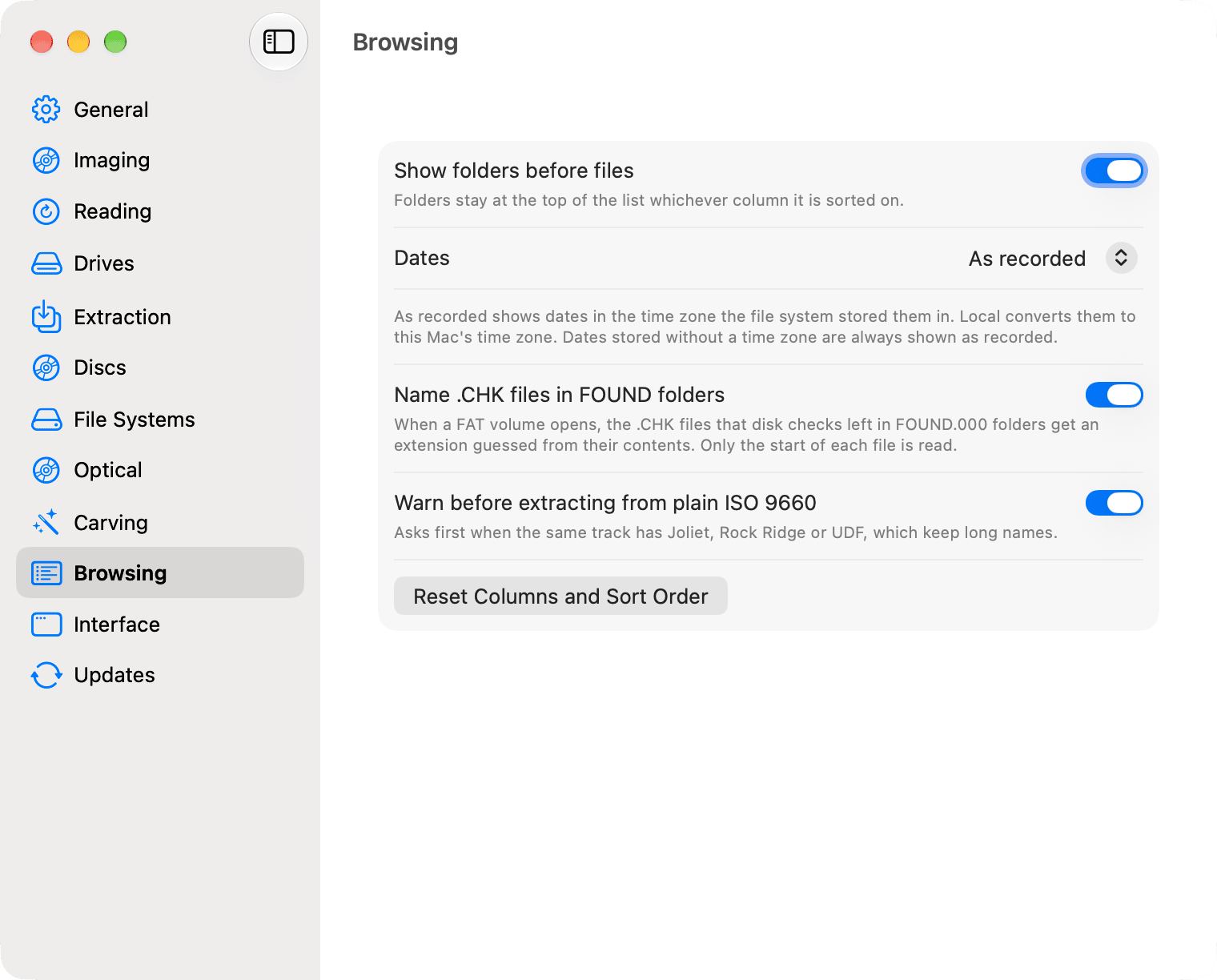
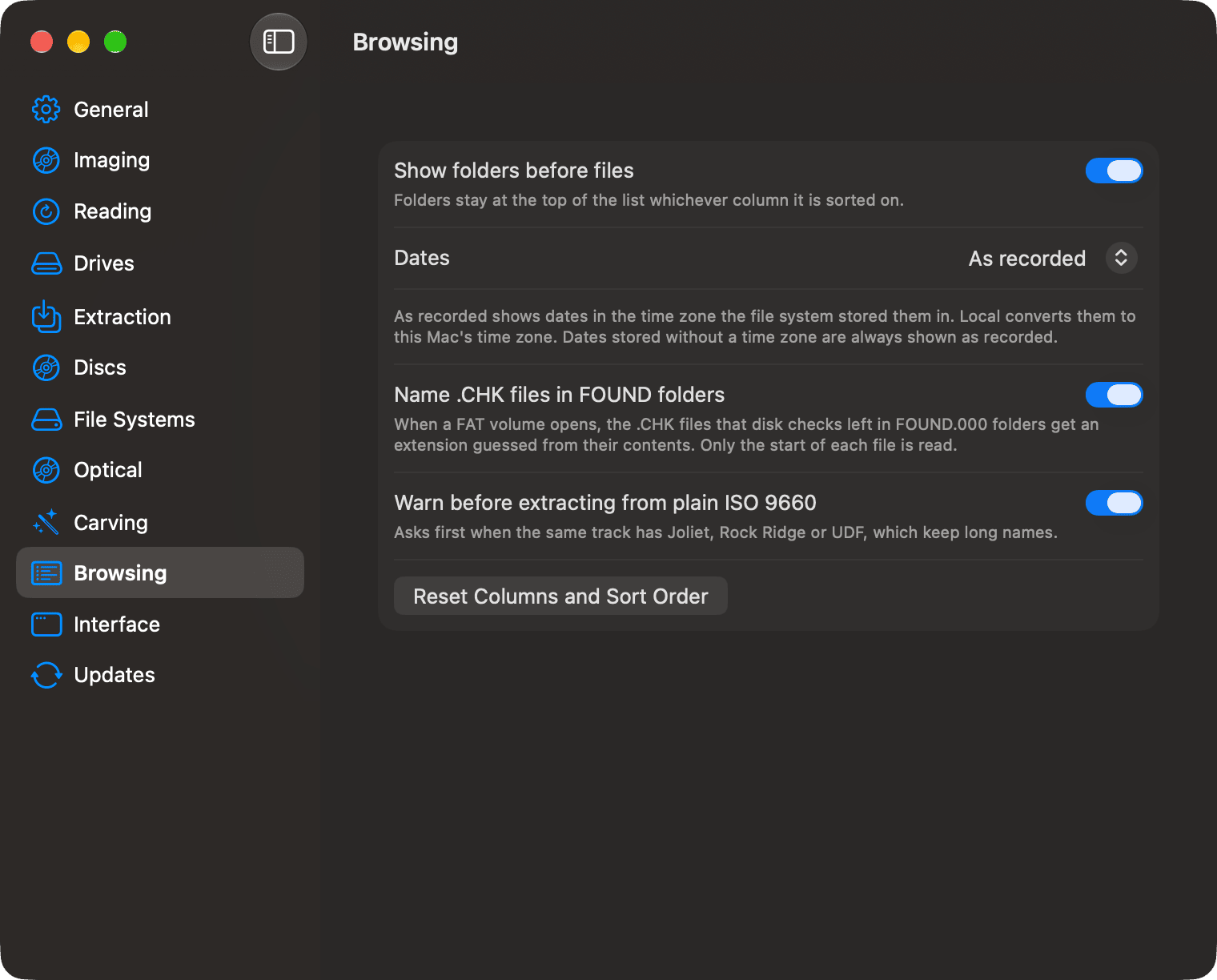
| Ordner vor Dateien anzeigen | Ein |
| Datumsangaben: Wie gespeichert, Lokal oder UTC | Wie gespeichert |
| .CHK-Dateien in FOUND-Ordnern benennen | Ein |
| Vor dem Extrahieren aus reinem ISO 9660 warnen | Ein |
| Spalten und Sortierung zurücksetzen (eine Taste) |
Siehe Durchsuchen und Vorschau und Dateien sichern.
Oberfläche
| Einstellung | Anfangs |
|---|---|
| Ton abspielen, wenn eine lange Aufgabe im Hintergrund fertig ist | Aus |
| Ton, mit einer Taste Abspielen zum Anhören | Glass |
| Volume-Daten in der Seitenleiste anzeigen | Ein |
| Markierungen in der Dateiliste anzeigen | Ein |
| Fortsetzen angehaltener Tiefenscans anbieten | Ein |
Updates
| Einstellung | Anfangs |
|---|---|
| Automatisch nach Updates suchen | IsoHappy fragt Sie einmal, nach der ersten Verwendung |
| Suchen: Täglich, Wöchentlich oder Monatlich | Täglich |
| Betaversionen einbeziehen | Aus |
Siehe Finder, Links und Updates.