
Suchen
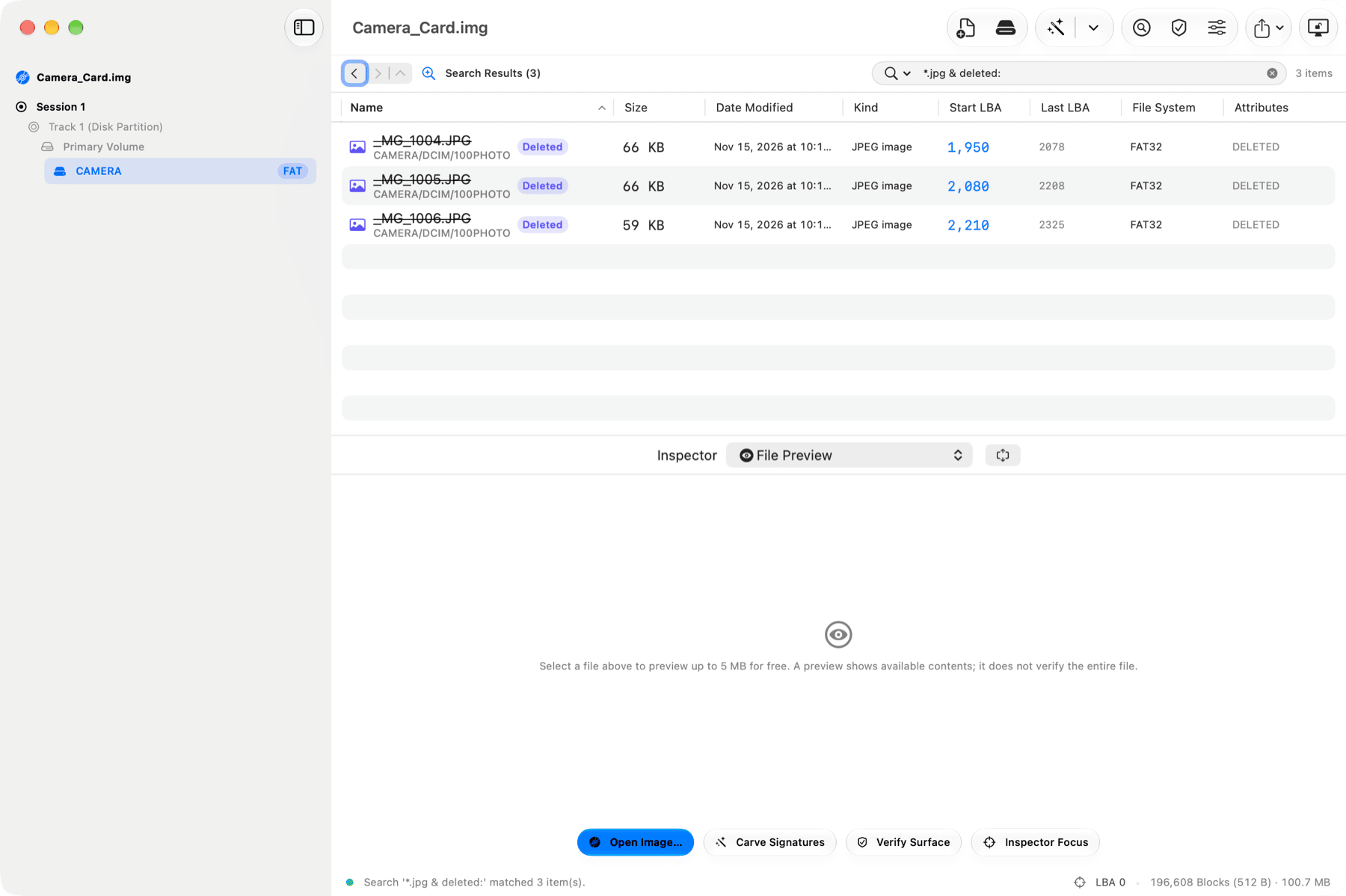
Drücken Sie Befehl-F (Bearbeiten > Dateien suchen), geben Sie Ihre Suche in das Suchfeld über der Dateiliste ein und drücken Sie den Zeilenschalter. Die Treffer erscheinen als Suchergebnisse. Klicken Sie auf die Taste zum Löschen im Feld oder auf Zurück, um wieder zum Durchsuchen zu wechseln. Klicken Sie in den Suchergebnissen bei gedrückter Control-Taste auf ein Objekt und wählen Sie Im Ordner anzeigen, um zu sehen, wo es liegt.
Wo gesucht wird
Klicken Sie auf die Lupe im Suchfeld. Wählen Sie unter Suchen in die Option Alle Volumes (Standard), Dieses Volume oder Dieser Ordner. Unter Dateisystem können Sie die Suche auf ein Dateisystem beschränken oder es bei Beliebiges Dateisystem belassen.
Dasselbe Menü enthält Häufige Suchen: Bilder, Video, Audio, Dokumente, Archive und Disk-Images, Gelöschte und wiederhergestellte Objekte, Objekte mit Lesefehlern, Die 100 größten Dateien, Fragmentierte Dateien sowie Versteckte und Systemobjekte.
Gesicherte und letzte Suchen
Wählen Sie im Menü der Lupe Suche sichern …, um die aktuelle Suche unter einem Namen zu behalten. Ihre Suchen stehen im selben Menü unter Gesicherte Suchen und Letzte Suchen (die letzten 25). Mit Gesicherte Suche entfernen und Letzte Suchen löschen räumen Sie sie auf.
Namen
Ein Wort findet jeden Namen, der es enthält, ohne Rücksicht auf Groß- und Kleinschreibung. * steht für beliebig viele Zeichen und ? für ein Zeichen: *.jpg, IMG_????.CR2. Setzen Sie Text mit Leerzeichen in doppelte Anführungszeichen.
name:vergleicht mit dem Namen undpath:mit dem ganzen Pfad, mit denselben Platzhaltern.regex:nimmt einen regulären Ausdruck an, etwaregex:^IMG_[0-9]+\.jpg$.fs:vergleicht mit dem Namen des Dateisystems, etwafs:NTFS.
Begriffe kombinieren
Durch Leerzeichen (oder &) getrennte Begriffe müssen alle zutreffen. Verwenden Sie | für „oder“, ! für „nicht“ und Klammern zum Gruppieren: (*.jpg | *.png) !deleted:.
Arten von Objekten
file:,folder:undfileorfolder:, jeweils mit optionalem Namensmuster, etwafile:*.doc.stream:für benannte Streams und Ressourcen-Forks,rf:nur für Ressourcen-Forks.extent:für Dateien, die in Extents auf dem Medium gespeichert sind;extent:>1000für Dateien mit einem Extent, der nach Sektor 1000 beginnt.
Eigenschaften
Jeder dieser Begriffe findet Objekte, die die Eigenschaft haben. Fügen Sie nach dem Doppelpunkt no an, um Objekte zu finden, die sie nicht haben, wie in hidden:no.
| Begriff | Findet |
|---|---|
deleted: | Gelöschte Dateien und Ordner. |
carved: | Per Signatur gefundene Dateien. |
recovered: | Gelöschte Dateien, per Signatur gefundene Dateien und Dateien, die Sie von Hand angelegt haben. |
fragmented: | Dateien, die in mehr als einem Teil gespeichert sind. |
embedded: | Kleine Dateien, die in einem Dateieintrag gespeichert sind (residente NTFS-Dateien). |
unreadable: und readable: | Dateien mit oder ohne Lesefehler, einschließlich Fehlern, die Lesevorgänge in dieser Sitzung gefunden haben. |
hidden:, system:, readonly:, archive: | Dateien mit diesen Attributen. |
compressed:, encrypted:, sparse: | Dateien, die so gespeichert sind. |
shortcut: | Symbolische Links und andere Verknüpfungen. |
hasstreams:, hasrf: | Dateien mit Streams oder mit einem Ressourcen-Fork. |
Zahlen
Vergleichen Sie mit =, !=, >, >=, < und <=, oder geben Sie einen Bereich mit zwei Punkten an. Größen akzeptieren KB, MB, GB und TB, und Zahlen können hexadezimal sein (0x800).
| Begriff | Vergleicht |
|---|---|
lba:, lastlba: | Den ersten oder letzten Sektor der Datei. |
containslba: | Findet die Datei, die einen Sektor belegt. |
bytes: (oder size:) | Die Größe. |
blocks: | Die Anzahl der Sektoren. |
offset: | Byte ab Beginn des ersten Sektors. |
extentcnt:, streamcnt:, membercnt:, unreadablecnt: | Die Anzahl der Teile, der Streams, der Objekte in einem Ordner oder der nicht lesbaren Sektoren. |
uid: | Die Eintrags- oder Inode-Nummer. |
Beispiele: bytes:>10MB, lba:16..100, extentcnt:>1.
Sektorbereiche
range:start:count und fromto:first:last finden jedes Objekt, dessen Daten ganz oder teilweise in diesen Sektoren liegen: range:5000:200 oder fromto:5000:5199.
Datumsangaben
modified:, created: und accessed: nehmen ein Datum im Format JJJJ-MM-TT an, das tageweise in UTC verglichen wird: modified:>=2024-01-01, created:2023-06-01..2023-06-30.
Modifikatoren
Modifikatoren ändern, wie die Suche abläuft, nicht was zutrifft:
limit:nstoppt nach n Ergebnissen.sort:keysortiert die Ergebnisse nach name, lba, lastlba, bytes, blocks, offset, extentcnt, streamcnt, membercnt, uid, modified oder created.sort:-bytesstellt die größten an den Anfang.case:lässt Namensmuster Groß- und Kleinschreibung genau beachten.-wc:behandelt*und?als normale Zeichen.-deep:betrachtet nur die Objekte direkt im durchsuchten Ordner oder Volume, nicht in Unterordnern.
So listet zum Beispiel file: sort:-bytes limit:20 die 20 größten Dateien auf. Modifikatoren lassen sich nicht mit ! verneinen.