
Gelöschte und verlorene Dateien wiederherstellen
Wenn eine Datei gelöscht wird, markieren die meisten Dateisysteme nur ihren Platz als frei. Solange dort nichts anderes geschrieben wird, sind die Daten oft noch auf der Disc oder dem Datenträger. IsoHappy kann solche Dateien auf drei Wegen finden:
- Gelöschte Dateien, die das Dateisystem noch aufführt. Sie erscheinen in der normalen Dateiliste, durchgestrichen und mit dem Kennzeichen Gelöscht.
- Verlorenes finden sucht nach ganzen Dateisystemen, Partitionen, Sessions und Ordnern, die das Medium nicht mehr aufführt. Darum geht es in diesem Kapitel.
- Signatursuche sucht Dateien anhand ihres Inhalts. Siehe Dateien anhand der Signatur finden.
Keiner dieser Wege schreibt auf die Quelle. Dass eine Datei gefunden wird, beweist nicht, dass ihr Inhalt erhalten ist: Der Platz kann wiederverwendet worden sein. Sehen Sie sich eine Datei immer zuerst in der Vorschau an, und prüfen Sie das Gesicherte in der App, zu der es gehört.
Gelöschte Dateien in der Dateiliste
Öffnen Sie das Volume wie gewohnt. Gelöschte Dateien und Ordner, die das Dateisystem noch verzeichnet, werden mit durchgestrichenem Namen und dem Kennzeichen Gelöscht angezeigt. Suchen Sie nach deleted:, um alle aufzulisten (siehe Suchen).
Wie viel IsoHappy über eine gelöschte Datei sagen kann, hängt vom Dateisystem ab. Das Kapitel Dateisysteme von Datenträgern erklärt die Einzelheiten, zum Beispiel wie gelöschte FAT-Dateien gelesen werden.
Zum Sichern gelöschter Dateien brauchen Sie eine Personal-Lizenz. Die Vorschau ist kostenlos.
Verlorenes finden
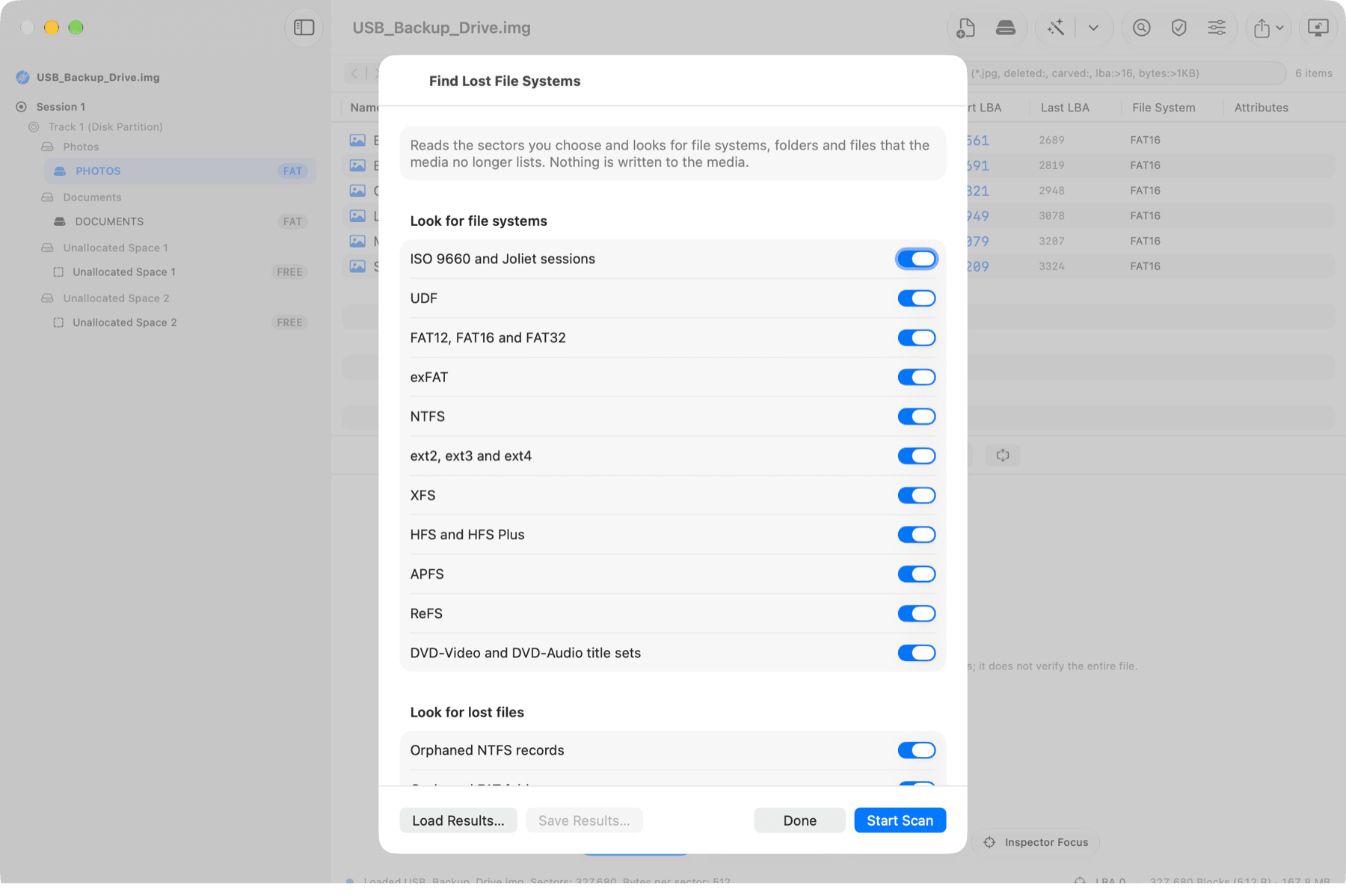
Verwenden Sie Verlorenes finden in der Symbolleiste, wenn ein Datenträger oder Image keine Dateien zeigt, die falschen Partitionen zeigt oder ein Ordner fehlt, von dem Sie wissen, dass er da war. IsoHappy liest die gewählten Sektoren und sucht nach Dateisystemen und Ordnern, die das Medium nicht mehr aufführt.
Wonach gesucht wird
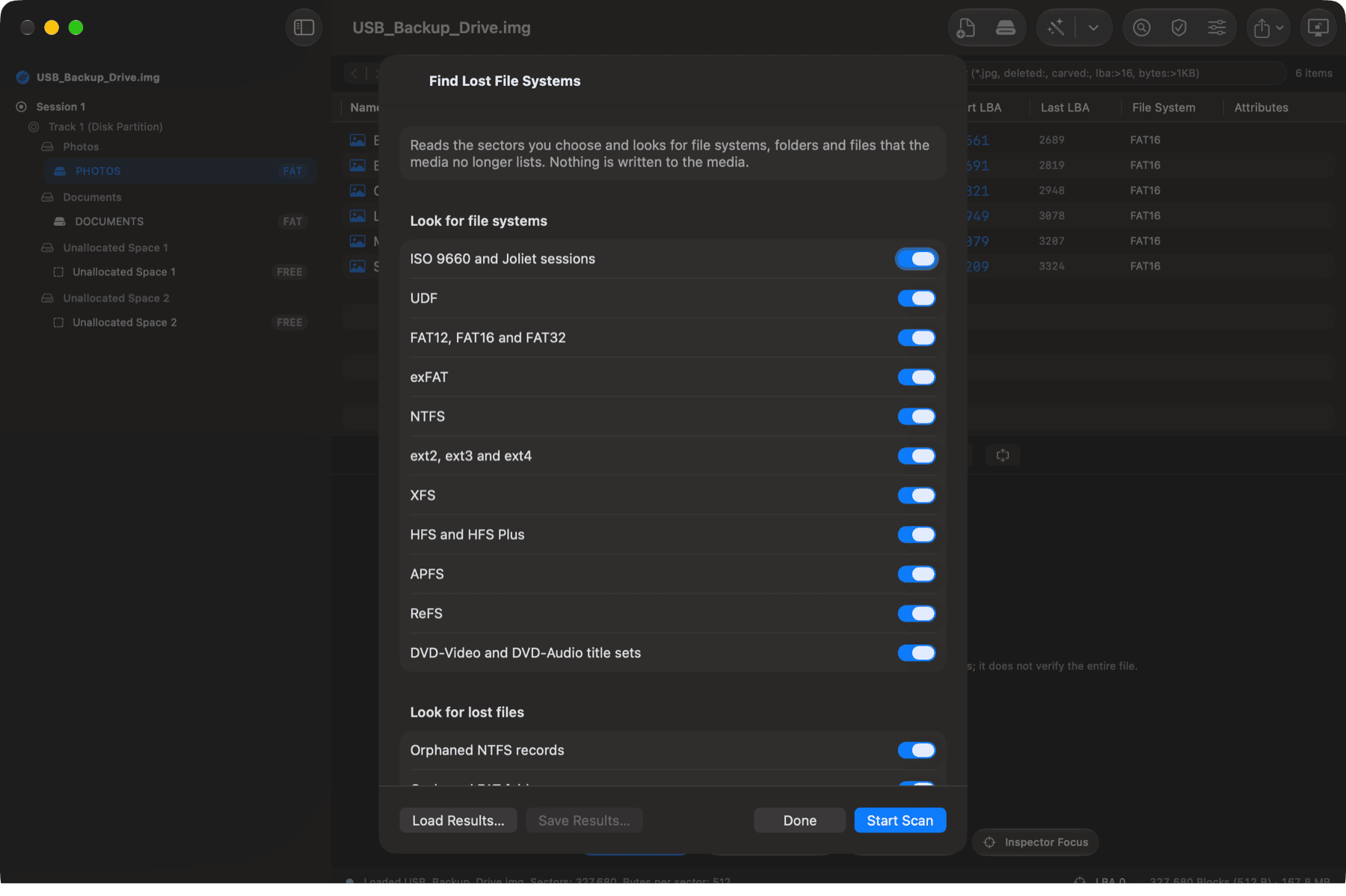
Unter Nach Dateisystemen suchen steht jedes Markierungsfeld für eine Art von Dateisystem: ISO-9660- und Joliet-Sessions, UDF, FAT12, FAT16 und FAT32, exFAT, NTFS, ext2, ext3 und ext4, XFS, HFS und HFS Plus, APFS und ReFS, dazu Titelsätze von DVD-Video und DVD-Audio. Anfangs sind alle eingeschaltet. IsoHappy findet sie an ihren Bootsektoren, Superblöcken und Volume-Headern an jeder Stelle der Quelle, nicht nur dort, wo laut Partitionstabelle eine Partition beginnt. So werden Volumes gefunden, nachdem eine Partitionstabelle gelöscht oder überschrieben wurde.
Ist der Hauptbootsektor oder Superblock eines Volumes beschädigt, sucht IsoHappy auch nach der Sicherungskopie, die das Dateisystem anlegt: dem FAT32-Sicherungsbootsektor, dem exFAT-Sicherungsbootbereich, dem NTFS-Sicherungsbootsektor am Ende des Volumes, den ext-Sicherungssuperblöcken und dem alternativen Volume-Header von HFS Plus. Ein so gelesenes Volume weist darauf hin.
Ein auf diese Weise gefundenes UDF-Volume wird außerdem in seiner ganzen Partition nach Fundsachen-Einträgen durchsucht, bis zu 16.777.216 Blöcke (32 GB bei 2048-Byte-Blöcken). Beim normalen Öffnen des Mediums geschieht das bei großen Partitionen nicht.
Titelsätze von DVD-Video und DVD-Audio werden an den Headern ihrer IFO- und BUP-Dateien erkannt. Eine DVD, deren Dateisystem fehlt, zeigt so trotzdem ihren Ordner VIDEO_TS oder AUDIO_TS mit den Titelsätzen und ihren VOB- oder AOB-Dateien.
Bei CDs und DVDs findet der Scan ältere ISO-9660- und Joliet-Sessions einer Multisession-Disc, die von der letzten Session verdeckt werden, und Sessions, deren Deskriptoren überschrieben wurden.
Unter Nach verlorenen Dateien suchen:
- Verwaiste NTFS-Einträge baut Dateien und Ordner aus NTFS-Dateieinträgen wieder auf, die zu keinem lesbaren Volume gehören, mit ihren Ordnerpfaden, sofern der Eintrag des übergeordneten Ordners erhalten ist. Eine Datei, deren übergeordneter Ordner fehlt, erscheint in einem Ordner namens Verlorener Ordner (Eintrag N). Dateidaten außerhalb des Eintrags werden nur zugeordnet, wenn der Scan auch den Bootsektor dieses Volumes oder dessen Sicherungskopie gefunden hat.
- Verwaiste FAT-Ordner baut FAT-Ordner, deren Volume-Strukturen oder übergeordnete Ordner fehlen, aus den erhaltenen Ordnereinträgen wieder auf. Dabei wird angenommen, dass Dateien an einem Stück gespeichert sind. Prüfen Sie also, was Sie wiederherstellen.
- FAT-Ketten ohne Namen listet Daten auf, die die FAT noch miteinander verkettet, die aber kein Ordnereintrag benennt. Ihre Namen und genauen Größen sind unbekannt, daher heißen sie Kette 1, Kette 2 und so weiter.
- Dateien nach Signatur findet Dateien anhand ihres Inhalts, wie die Signatursuche. Dabei werden die gewählten Sektoren ein zweites Mal gelesen.
Wo gesucht wird
Wählen Sie unter Wo gesucht wird Ganze Quelle, Nur nicht zugeordneter Bereich (alles außerhalb der Volumes, die IsoHappy bereits aufführt) oder Blockbereich mit Start-LBA und Anzahl der Blöcke.
Wenn Sie eine physische Disc oder einen physischen Datenträger geöffnet haben, schlägt das Fenster vor, zuerst ein verwaltetes Image zu erstellen. Verwaltetes Image erstellen und durchsuchen … kopiert das Gerät in ein verwaltetes Image, öffnet das Image und durchsucht dieses. So wird ein ausfallendes Gerät nur einmal gelesen. Dafür ist eine Personal-Lizenz nötig. Siehe Verwaltete Images.
Klicken Sie auf Suche starten, um zu beginnen.
Ergebnisse
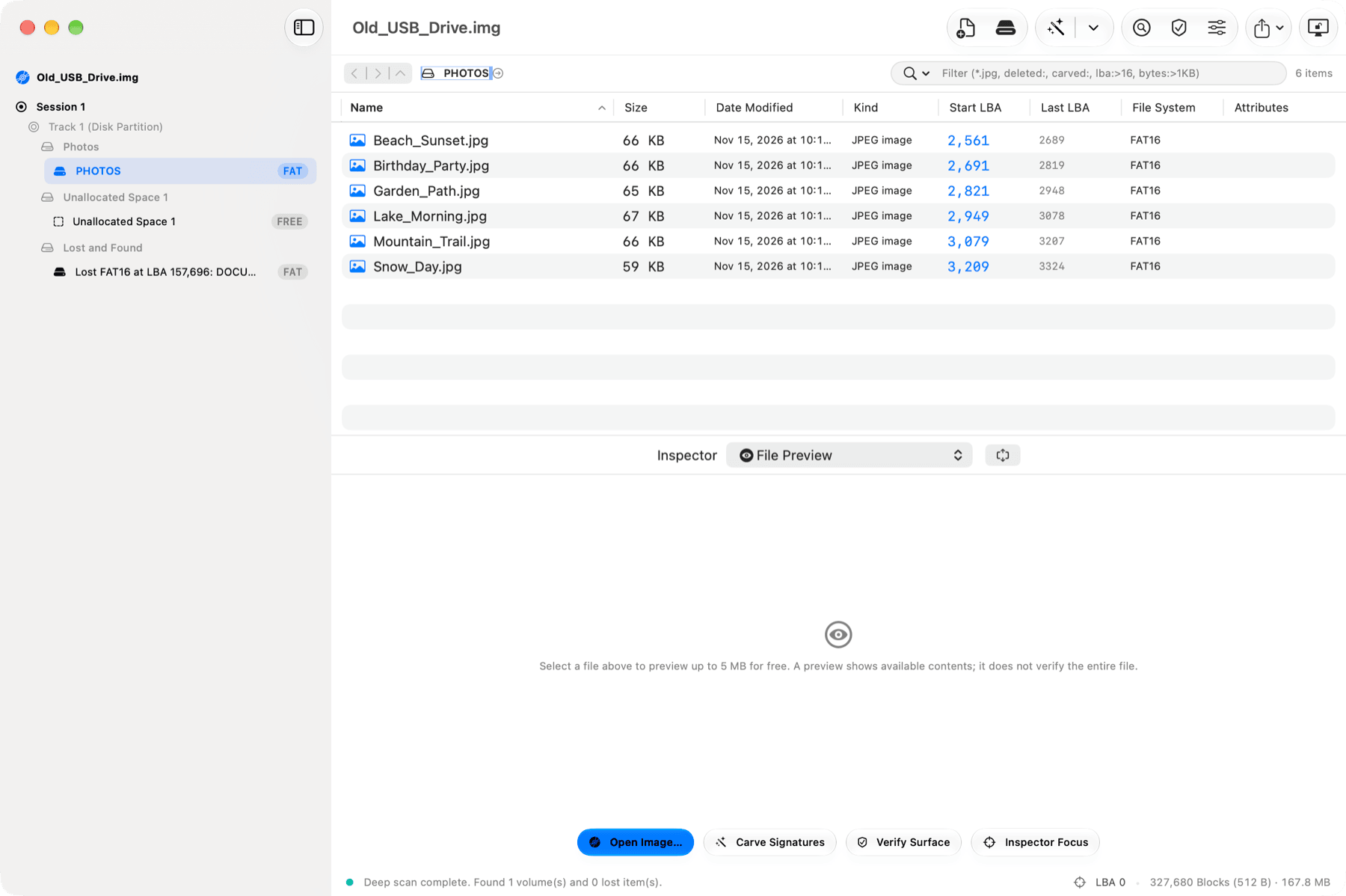
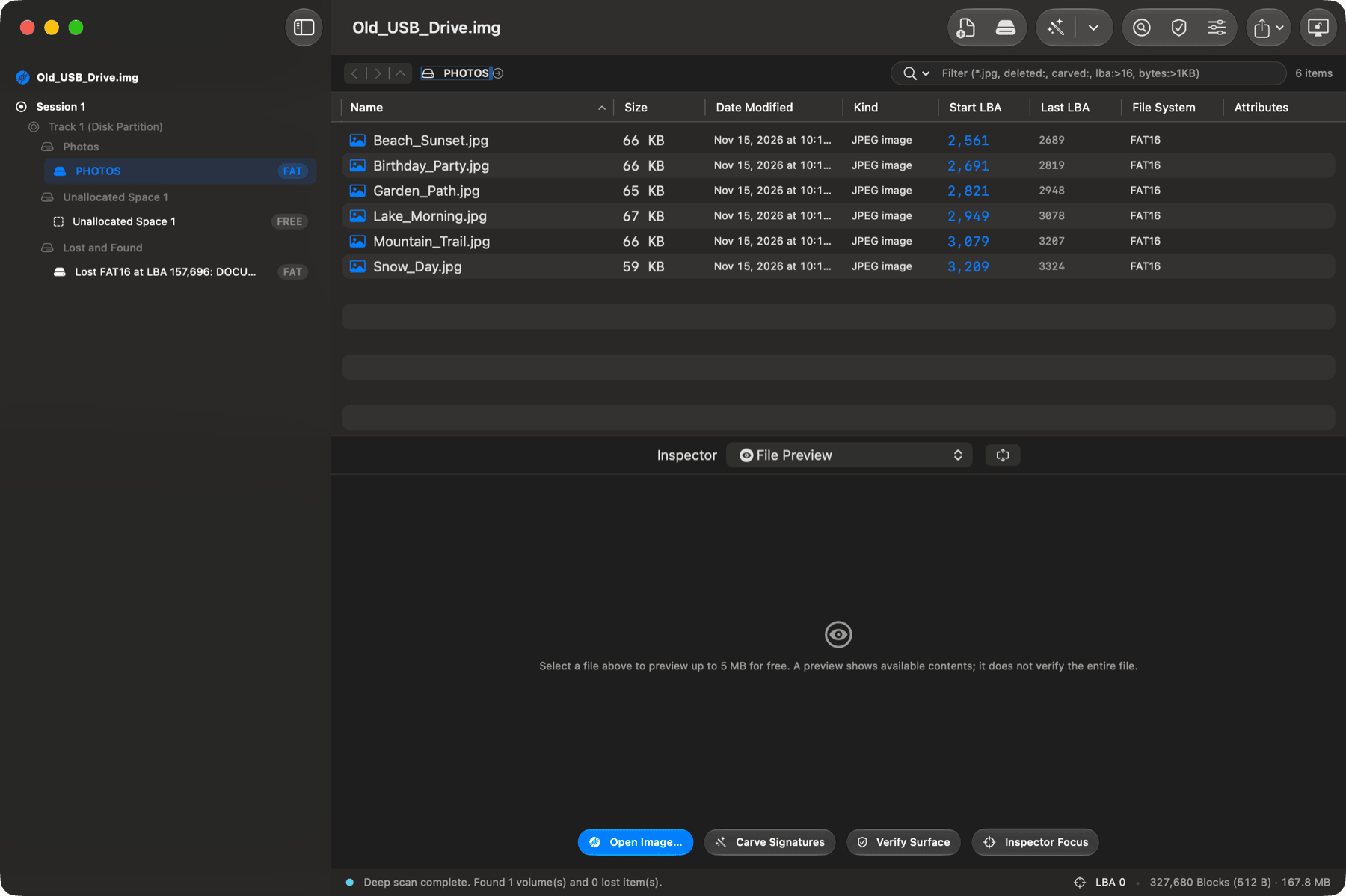
Alles Gefundene erscheint in der Seitenleiste unter Fundsachen: ein Volume für jedes verlorene Dateisystem (zum Beispiel „NTFS (verloren) bei LBA 2048“) und je eines für Verwaiste NTFS-Einträge, Verwaiste FAT-Ordner, FAT-Ketten ohne Namen und Anhand der Signatur gefundene Dateien. Ein Dateisystem, das das Medium bereits aufführt, wird nicht noch einmal aufgeführt.
Das Fenster listet jede gefundene Struktur auf und was mit ihr geschehen ist: Aufgeführt, Bereits aufgeführt, Konnte nicht gelesen werden, Nicht an einer Sektorgrenze, Nicht aus Rohsektoren gelesen oder Grenzwert erreicht. Außerdem zählt es übersprungene nicht lesbare Sektoren.
Das Durchsuchen und die Vorschau des Gefundenen sind kostenlos. Für das Sichern von Dateien gelten die üblichen Lizenzregeln des jeweiligen Dateisystems (siehe Lizenzen). Objekte in den wiederaufgebauten Volumes haben oft keinen brauchbaren Namen. Klicken Sie bei gedrückter Control-Taste auf ein Objekt und wählen Sie Umbenennen …, um ihm einen zu geben (siehe Dateien sichern).
Anhalten, speichern und laden
- Anhalten hält den Scan nach dem aktuellen Abschnitt von 1 MB an und listet auf, was bisher gefunden wurde. Während der Signatursuche werden die im aktuellen Bereich bisher gefundenen Dateien verworfen, und dieser Bereich wird beim Fortsetzen erneut durchsucht. Fortsetzen macht dort weiter, wo der Scan angehalten wurde. Scan > Stoppen (Befehl-Punkt) hält einen laufenden Tiefenscan ebenfalls an.
- Suche beenden beendet den Durchlauf.
- Ergebnisse speichern … schreibt den Scan, fertig oder nicht, in eine Datei, damit Sie später darauf zurückkommen können. Dafür ist eine Personal-Lizenz nötig.
- Ergebnisse laden … liest gespeicherte Ergebnisse wieder ein. Dasselbe Medium muss geöffnet sein. IsoHappy prüft das und lehnt Ergebnisse ab, die von anderen Medien gespeichert wurden, ebenso Ergebnisdateien über 512 MB. Danach können Sie einen unfertigen Scan fortsetzen und Dateien sichern.
Wenn die Quelle während eines Scans nicht mehr reagiert und ihre Datei oder ihr Gerät verschwunden ist, hält IsoHappy an und bietet an, die bisherigen Ergebnisse zu speichern. Das setzt voraus, dass macOS das Gerät entfernt, und wurde nicht mit echter, ausfallender Hardware getestet.
Ein angehaltener oder unterbrochener Scan wird außerdem für Sie aufbewahrt, Sie müssen ihn also nicht vorher speichern. Wenn Sie dasselbe Medium erneut öffnen, auch nach dem Beenden von IsoHappy, fragt die App Tiefenscan fortsetzen? und nennt, wann der Scan angehalten wurde und wie weit er gekommen ist. Scan fortsetzen listet das Gefundene auf und macht dort weiter, wo der Scan angehalten wurde, Nicht jetzt fragt beim nächsten Mal erneut, und Angehaltenen Scan verwerfen vergisst ihn. Das Medium wird an seiner Größe und an Stichproben seines Inhalts erkannt, nicht an seinem Namen. Anderen Medien wird also nie der Scan einer anderen Disc angeboten. Die zehn neuesten angehaltenen Scans werden in Ihrer Library aufbewahrt, ein abgeschlossener Scan wird entfernt. Ein Scan, der beim Beenden noch läuft, wird nicht aufbewahrt. Schalten Sie das Angebot mit Fortsetzen angehaltener Tiefenscans anbieten unter Einstellungen > Oberfläche aus.
Grenzen
Um im Speicherrahmen zu bleiben, sammelt ein Scan höchstens 8.192 Strukturen, 1.000.000 NTFS-Einträge, 250.000 FAT-Ordner und 200.000 Dateien nach Signatur, und das Fenster meldet, wenn ein Grenzwert erreicht wurde. Von den gefundenen Dateisystemen werden höchstens 256 geöffnet und aufgeführt.
Ein Dateisystem, das nicht an einer Sektorgrenze der Quelle beginnt, wird als gefunden aufgeführt, kann von dort aber nicht gelesen werden. Aus Images, die CD-Rohsektoren mit 2352 Byte speichern, werden nur ISO 9660 und UDF gelesen.
Das Auffinden eines verlorenen NTFS-Volumes anhand seines Bootsektors oder Sicherungsbootsektors wurde mit Bootsektoren getestet, die nach dem veröffentlichten Aufbau erstellt wurden. Das Wiederaufbauen von Dateien aus verwaisten NTFS-Einträgen wurde mit Volumes getestet, die mit ntfs-3g (den unter Linux verwendeten NTFS-Werkzeugen) erstellt wurden und deren Bootsektoren und erste MFT-Einträge danach gelöscht wurden. Beides wurde nicht mit einem unter Windows erstellten Volume getestet. Verlorene XFS-Volumes wurden nur mit Strukturen getestet, die nach dem veröffentlichten Aufbau erstellt wurden, nicht mit unter Linux erstellten Volumes.
Nicht zugeordneter Bereich
Wenn ein Datenträger 2 MB oder mehr enthält, die keine Partition nutzt, führt IsoHappy diesen Bereich in der Seitenleiste als Nicht zugeordneter Bereich auf. Er kann gelöschte Partitionen oder Dateien enthalten. Wählen Sie ihn aus, um seine Sektoren zu sehen, oder starten Sie Verlorenes finden mit Nur nicht zugeordneter Bereich. Siehe Partitionen und verschlüsselte Volumes.