
Partitionen und verschlüsselte Volumes
Wenn Sie einen Datenträger oder ein Disk-Image öffnen, liest IsoHappy die Partitionstabellen und listet jede Partition in der Seitenleiste auf, zusammen mit den Volumes, die darin gefunden werden.
Partitionstabellen
IsoHappy liest GPT (einschließlich Wiederherstellung aus der Reservetabelle, wenn die Haupttabelle beschädigt ist), MBR mit erweiterten und logischen Partitionen, eMBR, Apple Partition Map, BSD-Disklabels, Sun- und Solaris-Labels, Amiga RDB, Atari AHDI, PlayStation 2 und das Layout der ersten Xbox.
- Hybrider MBR: Manche Datenträger enthalten eine GPT und einen MBR, die beide Partitionen beschreiben. Partitionen, die in beiden stehen, werden einmal angezeigt, und ihr Typ gibt an, dass auch der MBR sie auflistet. Eine Partition, die nur der MBR auflistet, wird ebenfalls angezeigt und als hybrid MBR only gekennzeichnet.
- Bootsektor über einem MBR: Wenn der erste Sektor eines Datenträgers ein Volume-Bootsektor ist, der noch eine Partitionstabelle enthält, werden die Partitionen mit einem Hinweis aufgelistet. Enthält der Tabellenbereich eines Bootsektors unsinnige Werte, wird er ignoriert und der Datenträger als ein einziges Volume gelesen (ein „Superfloppy“).
- Dynamische Windows-Datenträger (LDM) werden mit ihrem Partitionstyp angezeigt, die Volumes darin aber nicht aufgelistet.
Nicht zugeordneter Bereich
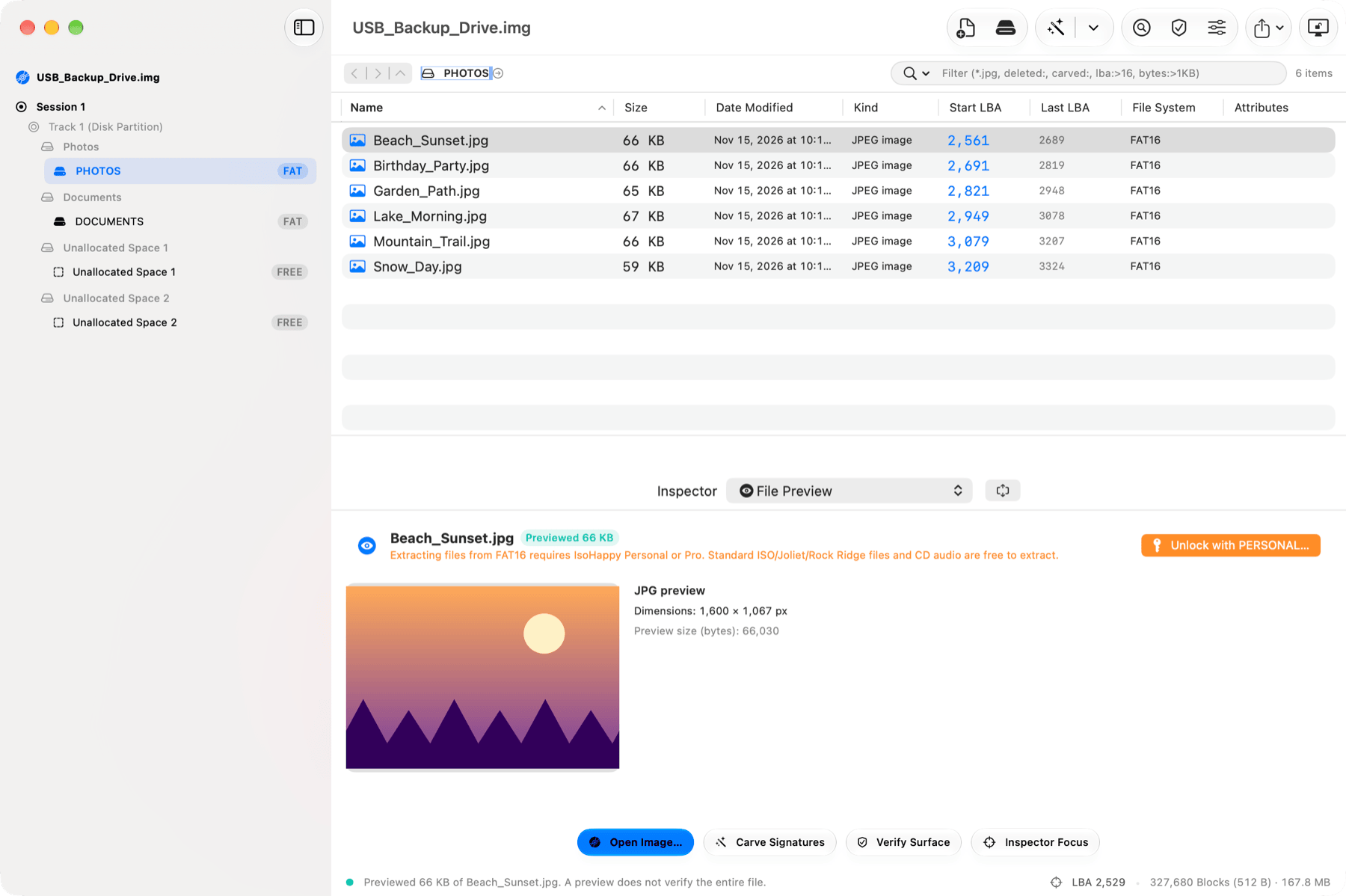
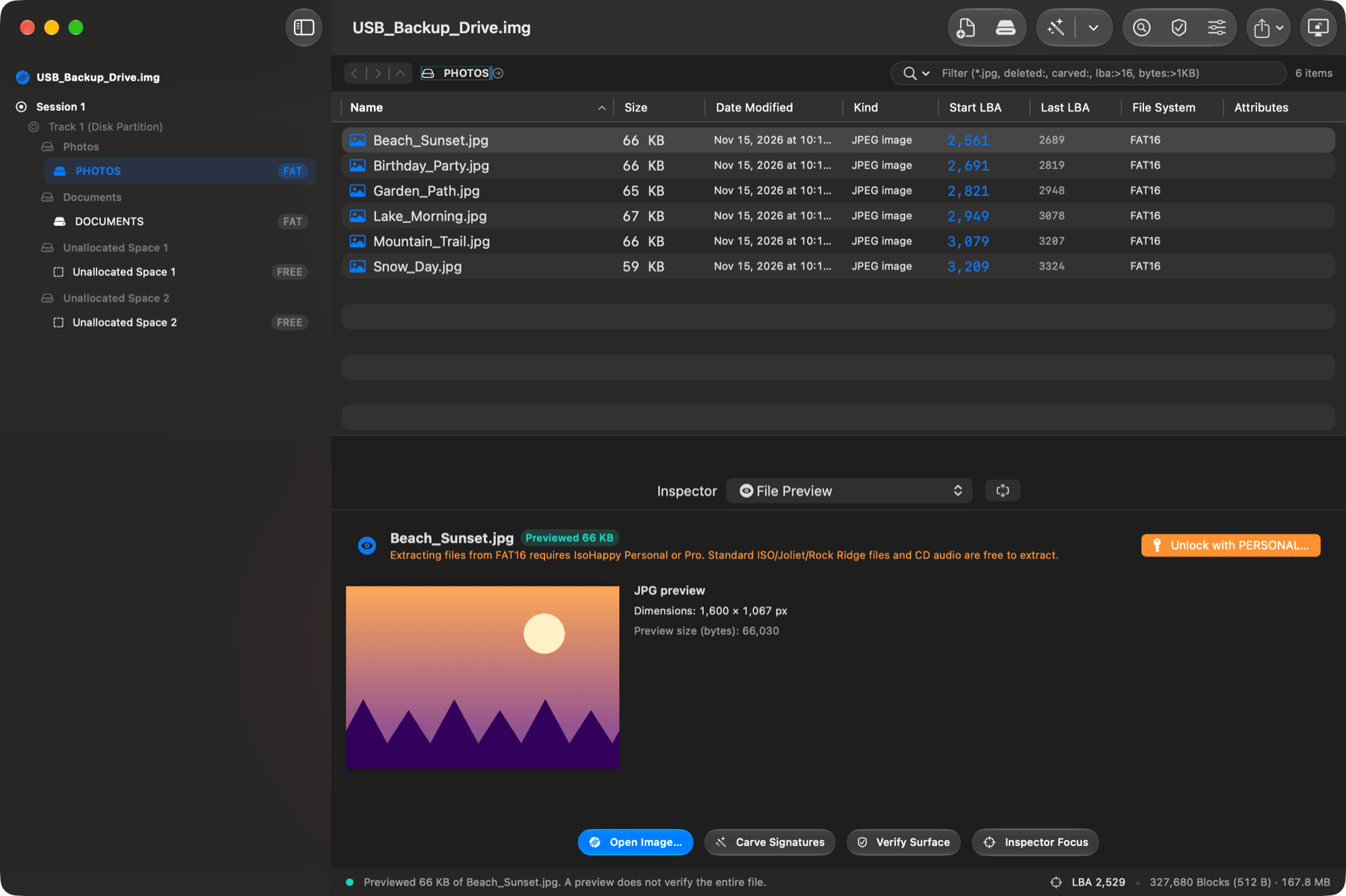
Bereiche ab 2 MB, die keine Partition verwendet, werden als Nicht zugeordneter Bereich 1, Nicht zugeordneter Bereich 2 und so weiter aufgelistet, wenn der Datenträger eine Partitionstabelle hat. Kleinere Lücken sind der übliche Ausrichtungsabstand, den Partitionierungsprogramme lassen, und werden nicht aufgelistet. Wählen Sie den Eintrag aus, um seine Sektoren in der Sektor-Workbench zu sehen.
Nicht zugeordneter Bereich kann Daten gelöschter Partitionen oder Dateien enthalten. Führen Sie darauf Verlorenes finden aus (wählen Sie Nur nicht zugeordneter Bereich oder Blockbereich mit dem angezeigten Anfang und der angezeigten Länge), um nach verlorenen Dateisystemen und Dateien zu suchen. Siehe Gelöschte und verlorene Dateien wiederherstellen.
Bereich nach dem Dateisystem
Wenn das Dateisystem in einer Partition 1 MB oder mehr vor dem Ende der Partition endet (ein verkleinertes Dateisystem oder eines, das kleiner als seine Partition angelegt wurde), wird der Rest der Partition darin als Bereich nach dem Dateisystem aufgelistet. Er kann Daten des früheren, größeren Dateisystems enthalten. Wählen Sie ihn aus, um seine Sektoren zu sehen. Verlorenes finden mit Nur nicht zugeordneter Bereich bezieht ihn ein. Das funktioniert bei FAT, exFAT, NTFS, ext2, ext3, ext4, HFS Plus, XFS und ISO 9660, deren Anfang ihre Größe verzeichnet.
Linux LVM und RAID
- LVM2: IsoHappy liest die Beschreibung der Volumengruppe auf einem physischen Volume und listet jedes logische Volume als Partition mit dem Namen
group/volumeauf. Ein Volume, dessen Speicherplatz in einem Stück auf diesem Datenträger liegt, lässt sich wie jede Partition durchsuchen, ebenso ein raid1- oder Mirror-Volume über die Kopie auf diesem Datenträger. - LVM-Volumengruppen über mehrere Datenträger: Um Striped-Volumes, über mehrere Datenträger verteilte Volumes und in Teilen gespeicherte Volumes zu lesen, wählen Sie Ablage > LVM-Volumengruppe öffnen … und wählen die Disk-Images aus. Physische Volumes werden auf ganzen Images und in ihren Partitionen gefunden, und andere Images im selben Ordner werden hinzugefügt, wenn die Gruppe sie braucht. Die Volumengruppe wird mit einer Partition pro logischem Volume geöffnet. Fehlt ein Datenträger, werden die Volumes, die ihn brauchen, mit dem Namen des fehlenden physischen Volumes aufgelistet. Thin-, Snapshot-, Cache- sowie raid4-, raid5-, raid6- und raid10-Volumes werden aufgelistet, aber nicht gelesen.
- Linux md RAID: Ein Datenträger oder eine Partition, die zu einem Software-RAID-Verbund gehört (Superblock 0.90, 1.0, 1.1 oder 1.2), zeigt ihren Datenbereich als Partition mit dem Namen des Arrays und der Position des Geräts darin. Ein Mitglied eines RAID 1 enthält eine vollständige Kopie des Arrays, daher werden seine Dateien aufgelistet. Mitglieder von RAID 0, 5, 6 und 10 enthalten nur einen Teil der Daten und werden nicht durchsucht.
- LVM in einem Mitglied eines RAID 1 wird ebenfalls gefunden.
Verschlüsselte Volumes
IsoHappy erkennt verschlüsselte Volumes und benennt sie. Es knackt oder entsperrt Verschlüsselungen nie, daher werden ihre Dateien nicht aufgelistet. Am Volume steht, was Sie stattdessen tun können.
- BitLocker und BitLocker To Go: macOS kann BitLocker nicht entsperren. Entsperren Sie das Laufwerk auf einem Windows-PC und kopieren Sie die Dateien dort, oder erstellen Sie dort ein Image des entsperrten Volumes und öffnen Sie dieses Image in IsoHappy.
- LUKS 1 und LUKS 2 (Linux): macOS kann LUKS nicht entsperren. Öffnen Sie das Volume unter Linux mit cryptsetup, erstellen Sie ein Image des entsperrten Geräts und öffnen Sie dieses Image.
- Core Storage (FileVault 2 unter älteren macOS-Versionen und Fusion Drives): Wenn Ihr Mac es entsperren kann, entsperren Sie es zuerst und öffnen Sie dann den entsperrten Datenträger unter Physische Laufwerke mit eingeschalteter Option Einzelne Partitionen anzeigen. Dies wurde nicht mit einem echten Core-Storage-Datenträger getestet.
- APFS: Verschlüsselte Volumes werden als verschlüsselt gemeldet. Entsperren Sie sie in macOS und kopieren Sie die Dateien mit dem Finder. IsoHappy liest den Datenträger selbst, auf dem die Daten verschlüsselt bleiben.
- VeraCrypt und TrueCrypt: Diese Volumes lassen sich nicht erkennen. Ohne das Passwort sieht ihr Inhalt wie Zufallsdaten aus, daher erscheinen sie als unbekannter Bereich.
Dateisysteme, die IsoHappy benennt, aber nicht durchsuchen kann
Volumes mit UFS 1 und 2, ReiserFS, JFS, ZFS, Minix, BeFS und NILFS2 werden erkannt und mit ihrem Namen angezeigt, sodass Sie wissen, was eine Partition enthält. Ihre Dateien werden nicht aufgelistet. Sie können sich trotzdem ihre Sektoren ansehen und darauf Dateien anhand der Signatur finden. Auch Linux-Swap wird benannt. Er enthält keine Dateien, kann aber Teile dessen enthalten, was im Arbeitsspeicher war.
Partitionslisten
Mit einer Pro-Lizenz können Sie die Partitionen des geöffneten Mediums mit Ablage > Partitionsliste exportieren … als IsoHappy-Partitionsliste (.isohappyparts) sichern und mit Ablage > Partitionsliste anwenden … eine Liste auf ein Image oder einen Datenträger anwenden, dessen eigene Tabellen fehlen oder falsch sind. Das Medium wird dann mit den Partitionen aus der Liste statt mit seinen eigenen aufgelistet, und bei jeder steht, dass sie aus der Liste stammt. Mit Ablage > Eigene Partitionen des Datenträgers verwenden kehren Sie zurück.
Eine Liste speichert Byte-Positionen, daher funktioniert sie bei Medien mit jeder Sektorgröße. Nicht zugeordneter Bereich wird nicht gesichert.