
Verwaltete Images
Ein verwaltetes Image kopiert eine Quelle Sektor für Sektor und merkt sich, welche Sektoren gelesen wurden, welche nicht gelesen werden konnten und welche nie versucht wurden. Sie können jederzeit aufhören, später weitermachen, nur die fehlenden Sektoren erneut versuchen und Lücken aus einer anderen Kopie derselben Disc füllen. So arbeiten Sie am sichersten mit Medien, die möglicherweise ausfallen.
Ein verwaltetes Image besteht aus zwei Dateien: der Statusdatei (.ibp) und den Daten (.ibq). Bewahren Sie beide zusammen auf und öffnen Sie die .ibp-Datei, um das Image zu verwenden.
Zum Erstellen und Vervollständigen verwalteter Images brauchen Sie eine Personal-Lizenz. Zum Exportieren von Bereichslisten brauchen Sie Pro.
Ein verwaltetes Image erstellen
Wählen Sie Verwaltetes Image erstellen (.IBP / .IBQ) … aus dem Menü Forensikdaten exportieren in der Symbolleiste, oder klicken Sie im Tab Disc-Oberfläche & IBP auf Verwaltetes Image erstellen (.IBP/.IBQ) …. Wählen Sie als Speicherort ein intaktes Laufwerk mit genügend Platz.
Das Image wird vor dem ersten Lesen gesichert, und jede Portion von etwa 1 MiB wird gesichert, sobald sie gelesen ist. Ein Stopp, ein Absturz oder ein voller Datenträger behält also alles, was bis dahin gelesen wurde. Wenn beim Stoppen noch nichts gesichert war, entfernt IsoHappy die leeren Dateien. Klicken Sie auf Image-Erstellung abbrechen, um zu stoppen.
Wenn Oberfläche prüfen Dateien findet, die nicht vollständig gelesen werden können, bietet auch ein Banner über der Dateiliste Verwaltetes Image erstellen (.IBP/.IBQ) an.
Leeres verwaltetes Image erstellen … im Tab Disc-Oberfläche & IBP erzeugt ein Image der geöffneten Quelle, in dem jeder Sektor als nicht gelesen markiert ist, ohne etwas zu lesen. Sie können es später aus jeder Kopie desselben Mediums füllen.
Unter Einstellungen > Lesen im Abschnitt Verwaltete Images:
- Direkt auf den Datenträger schreiben (langsamer, am sichersten) sorgt dafür, dass jede Portion tatsächlich auf dem Datenträger angekommen ist, bevor sie als gesichert gilt.
- Die .ibq-Datei in Teile aufteilen speichert die Daten in Teilen einer gewählten Größe (anfangs 4.096 MiB) mit den Namen name.ibq, name.ibq.002, name.ibq.003 und so weiter.
Die übrigen Einstellungen unter Lesen (Wiederholungen, Pausen, Überspringen beschädigter Abschnitte, Zeitlimit) gelten, während ein verwaltetes Image erstellt wird. Siehe Lesefehler und Oberflächenscans.
Ein verwaltetes Image vervollständigen
Öffnen Sie die .ibp-Datei und klicken Sie dann im Tab Disc-Oberfläche & IBP auf Werkzeuge für verwaltete Images …. Der Abschnitt Image zeigt, wie viele Sektoren gelesen, nicht lesbar und nicht gelesen sind.
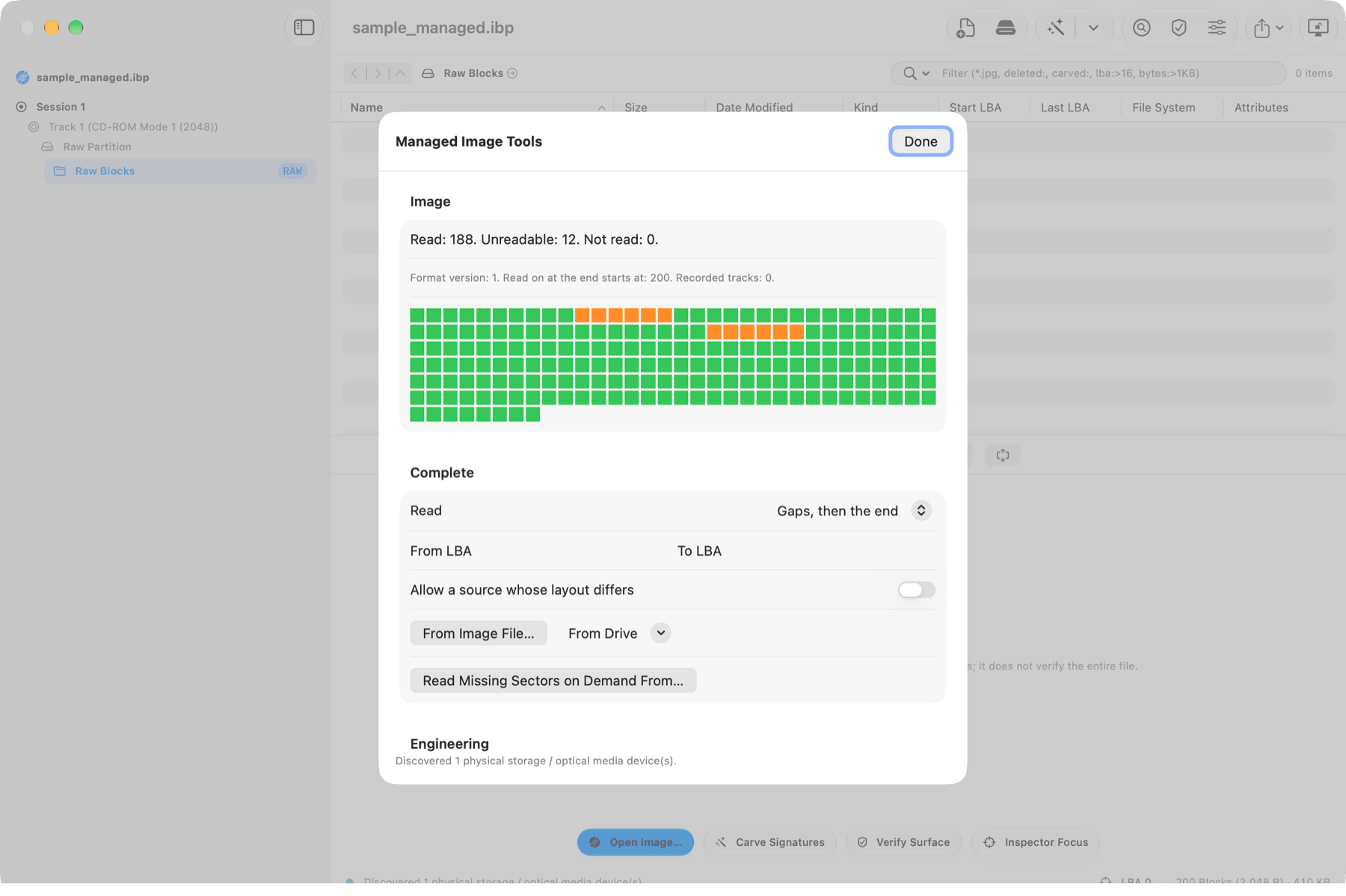
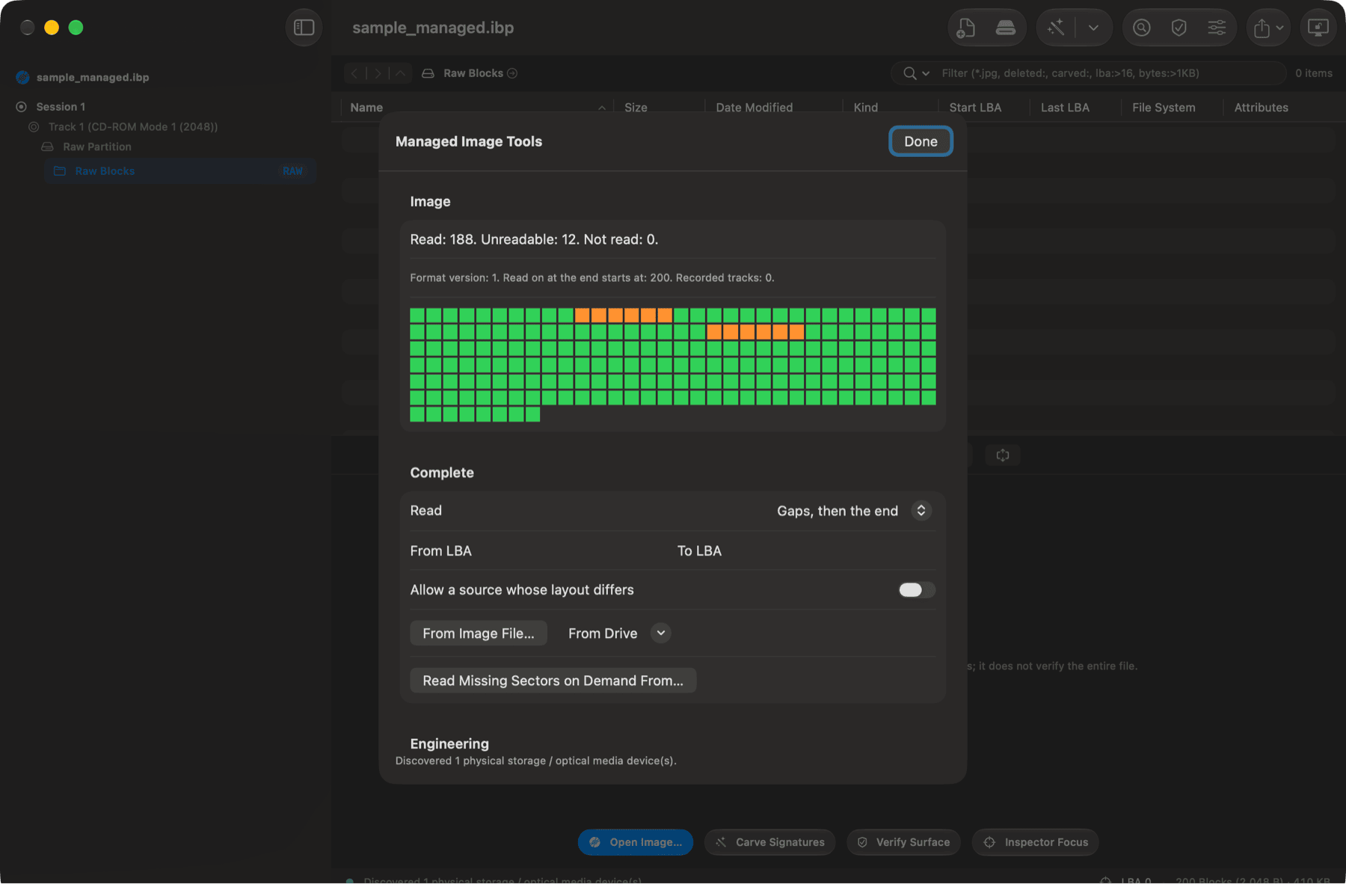
Wählen Sie unter Vervollständigen mit Lesen, wie gelesen werden soll:
- Nur Lücken versucht Sektoren erneut, die im bereits gelesenen Teil noch fehlen.
- Am Ende weiterlesen setzt dort fort, wo das Lesen aufgehört hat.
- Lücken, dann das Ende (die Vorgabe) macht beides.
- Wiederholen bis vollständig macht so lange beides, bis nichts mehr fehlt, ein Durchgang aus einer Image-Datei nichts Neues liest oder 100 Durchgänge gelaufen sind. Ein Laufwerk wird nach einem Durchgang ohne Fortschritt nicht aufgegeben, weil es später vielleicht besser liest.
Von LBA und Bis LBA beschränken jede dieser Arten auf einen Bereich. Wählen Sie dann die Quelle: Aus Image-Datei … oder Vom Laufwerk. Die Quelle kann das Originalmedium sein, eine andere Image-Datei oder ein anderes verwaltetes Image; im letzten Fall werden die beiden zusammengeführt.
Bevor etwas geschrieben wird, prüft IsoHappy, ob die Quelle dieselbe Sektorgröße, dieselbe Anzahl Sektoren und, wenn beides bekannt ist, dieselben Tracks hat und ob bereits gelesene Sektoren (bis zu 4.096, über das Image verteilt) gleich gelesen werden. Schalten Sie Quelle mit abweichendem Layout zulassen ein, um trotzdem eine Quelle mit anderer Sektoranzahl oder anderer Trackliste zu verwenden. Dann werden nur die Sektoren gelesen, die beide haben, und das Ergebnis nennt, was abwich. Die Sektorgröße muss weiterhin übereinstimmen.
Ein Sektor, der sich lesen, aber nicht in das verwaltete Image schreiben lässt, wird als nicht lesbar markiert, und der Vorgang läuft weiter. Schlägt das Schreiben wiederholt fehl, stoppt IsoHappy und bittet Sie zu prüfen, ob der Datenträger des Images angeschlossen ist und freien Platz hat.
Verwaltetes Image vervollständigen … im Tab Disc-Oberfläche & IBP ist eine Abkürzung: Es fragt nach einer Quelle und liest mit Lücken, dann das Ende über das ganze Image.
Fehlende Sektoren bei Bedarf lesen von … wählt ein Image, aus dem nur dann gelesen wird, wenn etwas einen fehlenden Sektor braucht, zum Beispiel wenn Sie eine Datei sichern. Der Sektor wird dann im verwalteten Image gespeichert. Klicken Sie auf Lesen bei Bedarf beenden, um das zu beenden.
Technik
Der Abschnitt Technik ist für Anwender gedacht, die wissen, welche Sektoren sie ändern möchten:
- Zählen zeigt, wie viele Sektoren im Bereich von Von LBA bis Bis LBA gelesen, nicht lesbar oder nicht gelesen sind.
- Bereich markieren setzt ihren Status, und zwar mit Markieren als: Lesbar, Nicht lesbar oder Nicht gelesen. Wenn Sie Sektoren als lesbar markieren, vertraut IsoHappy den für sie gespeicherten Bytes. Bei einem Sektor innerhalb der Daten, der nie gelesen wurde, sind diese Bytes Nullen, und ein Sektor hinter dem Ende der gespeicherten Daten kann nicht als lesbar markiert werden.
- Verschieben ändert mit Am Ende weiterlesen ab LBA, wo Am Ende weiterlesen beginnt.
- Bereiche importieren … liest eine Text- oder CSV-Datei mit einem Bereich pro Zeile (etwa
1000 - 1999oder1000,1999,unreadable). Status, wenn die Datei keinen angibt legt den Status für Zeilen ohne Angabe fest. IsoHappy zeigt zuerst, wie viele Sektoren sich ändern würden; Anwenden sichert dann eine Sicherungskopie der Statusdatei daneben und ändert die Status. - Bereiche exportieren … schreibt Bereiche einer Art, die Sie unter Exportieren wählen (Lesbar, Nicht lesbar oder nicht gelesen, Nicht lesbar, Nicht gelesen oder Alle), je eine Zeile, über eine Zeilenvorlage mit {start}, {end}, {count}, {status}, {startHex} und {endHex}. Dafür brauchen Sie Pro.
Die Blockkarte zeigt das Image als bis zu 256 Quadrate (bei einem kleinen Image eines pro Sektor): Grün ist gelesen, Hellgrün teilweise gelesen, Orange enthält nicht lesbare Sektoren und Grau ist nicht gelesen. Klicken Sie auf ein Quadrat, um seinen Bereich in die Bereichsfelder zu übernehmen.
Abschließen
Unter Abschließen schreibt Nicht lesbare Sektoren füllen eine Füllung in jeden Sektor der .ibq-Datei, der nicht gelesen wurde: Nullen, Markierungstext oder bei Images mit 2352-Byte-Sektoren Gültige Raw-Sektoren. Andere Programme können die .ibq-Datei dann als vollständiges Image öffnen. Die .ibp-Datei markiert diese Sektoren weiterhin als nicht lesbar, sodass IsoHappy die Füllung nie als wiederhergestellte Daten darstellt.
Sektor-Wiederherstellungskarte exportieren … im Menü Forensikdaten exportieren schreibt den Status jedes Sektors eines geöffneten verwalteten Images (Pro).
Um eine beschädigte Quelle auf dieselbe Weise direkt auf ein USB-Laufwerk, eine Karte oder eine Partition zu kopieren, verwenden Sie eine verwaltete Kopie unter Image > Auf Datenträger schreiben …. Sie hält die Sektorstatus in einer Statusdatei fest und schreibt die Daten statt in eine .ibq-Datei auf den Datenträger.
Wenn Sie ein verwaltetes Image von einem optischen Laufwerk vervollständigen, liest IsoHappy das Inhaltsverzeichnis der Disc, um ihre Tracks mit den im verwalteten Image erfassten zu vergleichen. Lässt sich das Inhaltsverzeichnis nicht lesen, nennt das Ergebnis, dass nur die Größe und Stichprobensektoren verglichen wurden. Das wurde mit aufgezeichneten Discs getestet, die von einem simulierten Laufwerk wiedergegeben wurden, nicht mit einem physischen Laufwerk.
Verwaltete Images aus früheren IsoHappy-Versionen lassen sich weiterhin öffnen und vervollständigen. Einstellungen, die das frühere Format nicht speichern kann, etwa das Verschieben des Startpunkts von Am Ende weiterlesen, stehen für sie nicht zur Verfügung.