
Erste Schritte
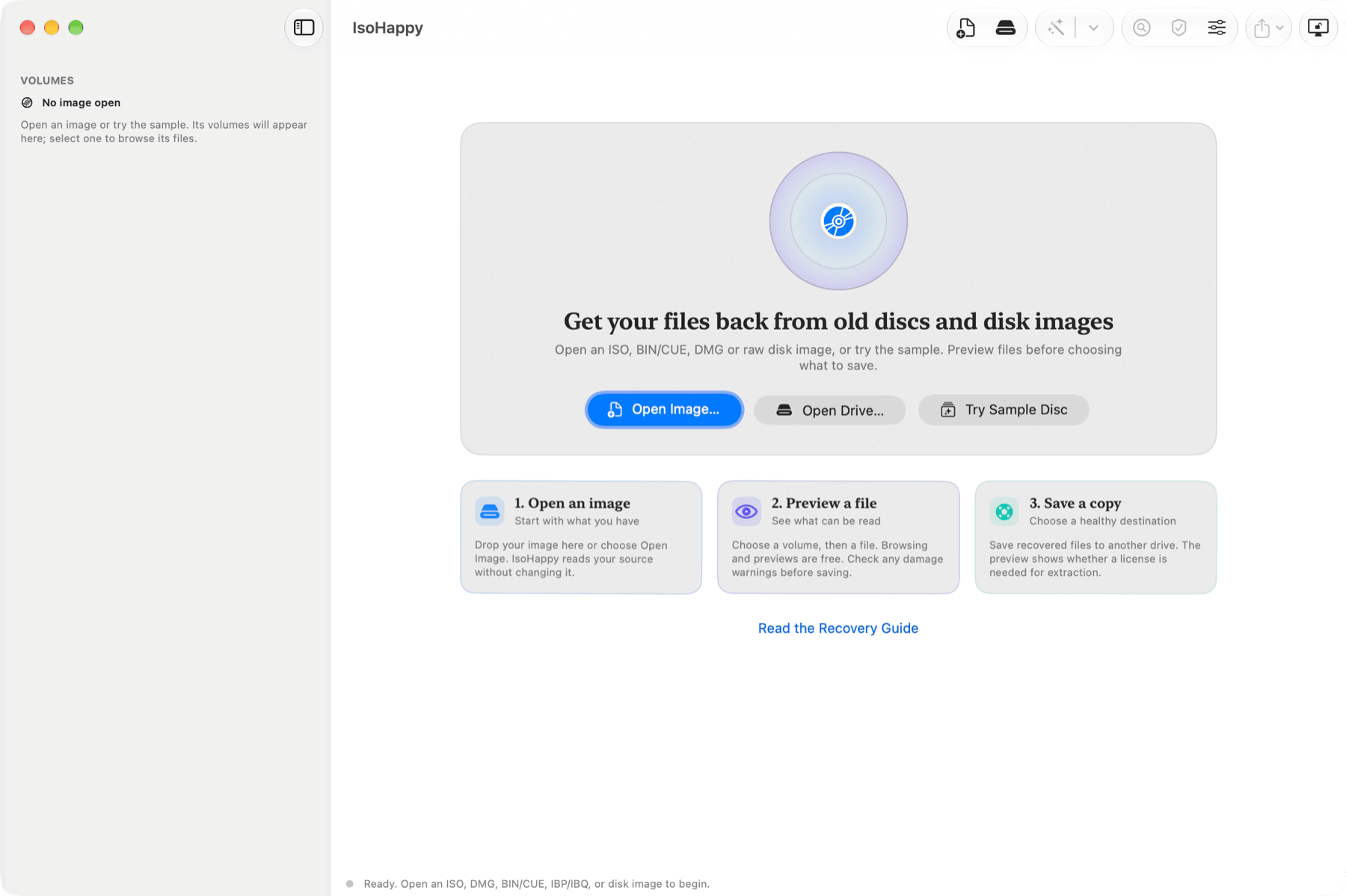
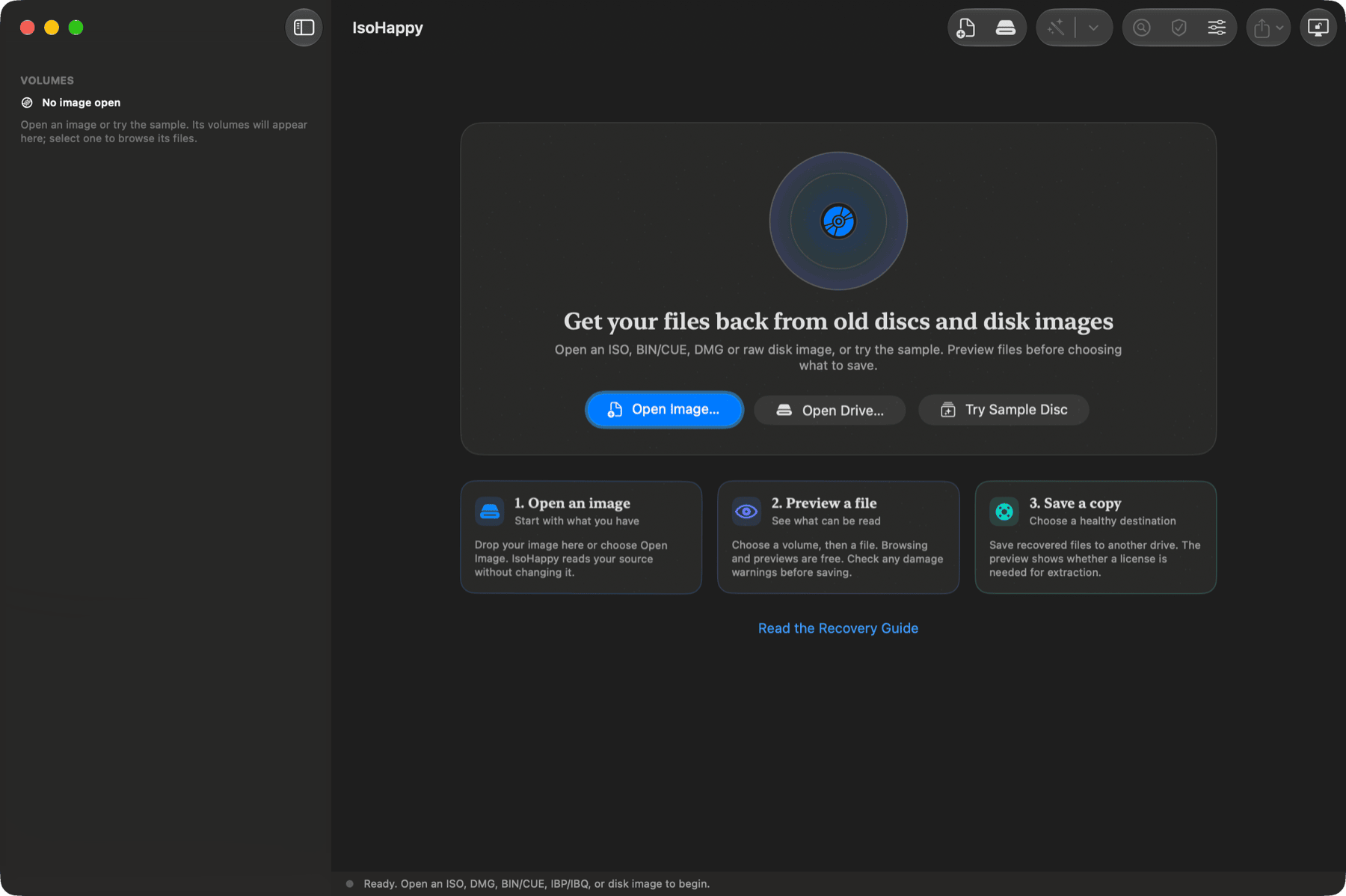
IsoHappy öffnet Disc-Images, Disk-Images, optische Discs und Datenträger und zeigt die Dateien darin an. Sie können sich jede Datei kostenlos ansehen, bevor Sie entscheiden, ob Sie sie sichern. IsoHappy liest nur, was Sie öffnen. Es verändert Ihr Image, Ihre Disc oder Ihren Datenträger nie.
Bevor Sie beginnen
Wenn eine Disc, eine Karte oder ein Laufwerk möglicherweise ausfällt, lesen Sie sie so selten wie möglich. Erstellen Sie zuerst ein Image davon (siehe Images erstellen und auf Datenträger schreiben oder Verwaltete Images) und arbeiten Sie dann mit dem Image. Sichern Sie wiederhergestellte Dateien immer auf einem anderen, intakten Laufwerk.
Ein Image öffnen
Wählen Sie Ablage > Image öffnen …, drücken Sie Befehl-O oder ziehen Sie eine Image-Datei in das Fenster. Sie können auch in der Symbolleiste auf Image öffnen oder im Startbildschirm auf Image öffnen … klicken.
Sie können ein Image auch im Finder mit Öffnen mit > IsoHappy öffnen, indem Sie es auf das IsoHappy-Symbol im Dock ziehen, oder über Ablage > Benutzte Images öffnen (siehe Finder, Links und Updates).
Halten Sie zusammengehörige Dateien beieinander. Eine .cue-Datei braucht die .bin-Dateien, die sie nennt, und ein verwaltetes Image braucht seine .ibp- und .ibq-Dateien im selben Ordner. Wenn sich ein Image nicht öffnen lässt, nennt IsoHappy den Grund und behält das zuvor geöffnete Image.
IsoHappy liest eine lange Liste von Formaten: ISO, BIN/CUE und andere CD-Image-Formate, DMG, Raw-Disk-Images, Festplatten virtueller Maschinen, forensische Images, komprimierte Images und Konsolenformate. Die Kapitel zu Discs, Containern und Konsolenformaten führen sie auf.
Eine Disc oder einen Datenträger öffnen
Klicken Sie im Startbildschirm auf Laufwerk öffnen …, in der Symbolleiste auf Physische Laufwerke oder wählen Sie Scan > Laufwerke anzeigen …. Das Fenster Laufwerk oder Disc öffnen listet die Discs, Laufwerke, Karten und Disk-Images auf, die mit Ihrem Mac verbunden sind. Wählen Sie einen Eintrag aus und klicken Sie auf Öffnen.
macOS fragt nach dem Namen und Passwort eines Administrators, bevor IsoHappy ein Laufwerk oder eine Karte direkt lesen kann. Das Kapitel Optische Laufwerke und Datenträger erklärt die Liste, die Berechtigungen und was IsoHappy von einem CD-, DVD- oder Blu-ray-Laufwerk lesen kann.
Die Beispiel-Disc ausprobieren
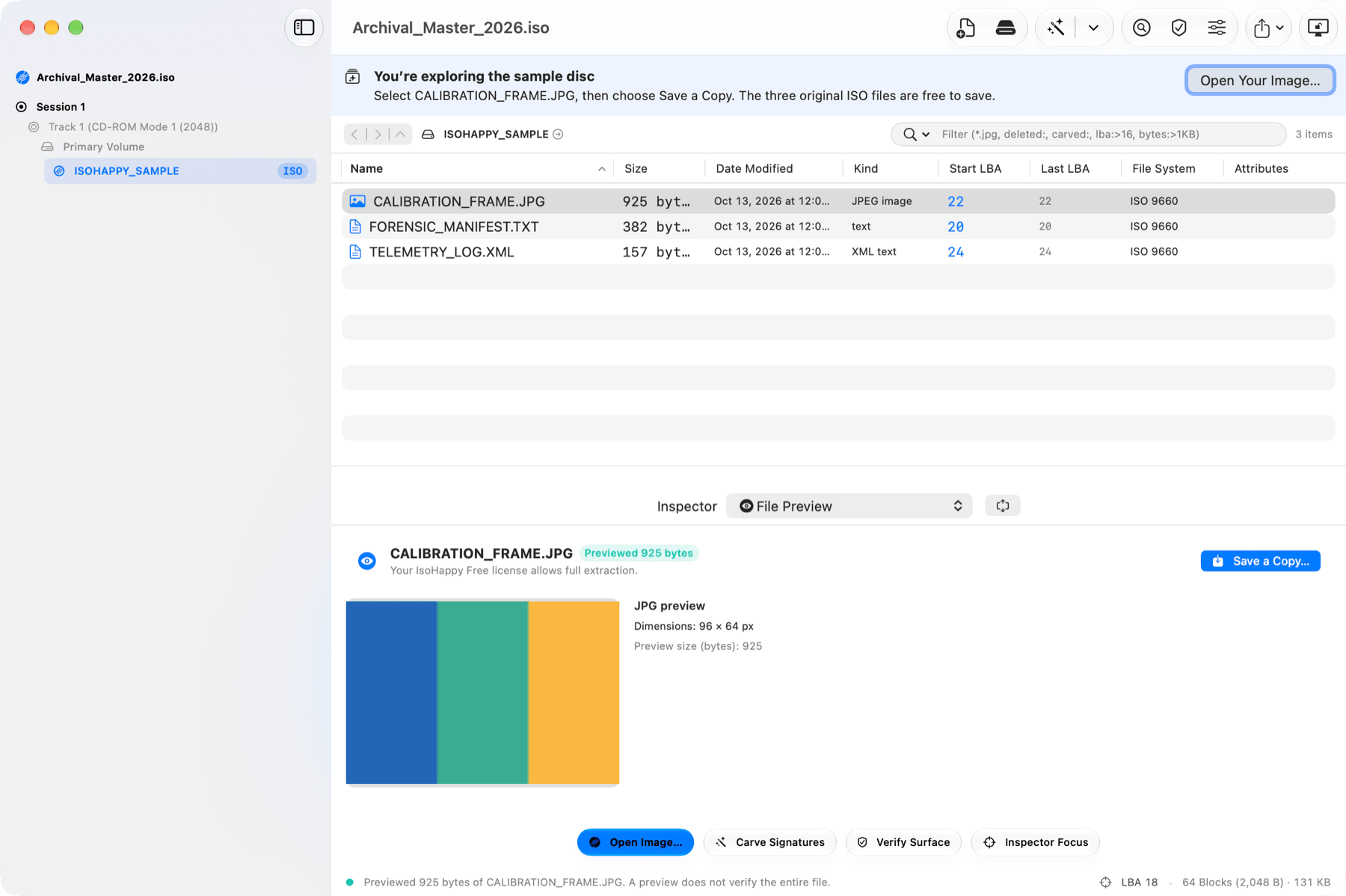
Wählen Sie Ablage > Beispiel-Disc ausprobieren (Umschalt-Befehl-D) oder klicken Sie im Startbildschirm auf Beispiel-Disc ausprobieren. IsoHappy erstellt im Arbeitsspeicher eine kleine Disc namens Archival_Master_2026.iso mit drei Dateien: FORENSIC_MANIFEST.TXT, CALIBRATION_FRAME.JPG und TELEMETRY_LOG.XML. Ihre eigenen Daten sind dabei nicht beteiligt.
Wählen Sie CALIBRATION_FRAME.JPG aus, um eine Vorschau zu sehen (ein kleines Testbild mit drei Farbstreifen), und klicken Sie dann auf Kopie speichern …, um es zu sichern. Die drei Beispieldateien können Sie kostenlos sichern. Die Beispiel-Disc verbirgt außerdem eine zweite Kopie des Bildes, die in keinem Ordner aufgeführt ist. So können Sie üben, Dateien anhand ihrer Signatur zu finden.
Das Fenster
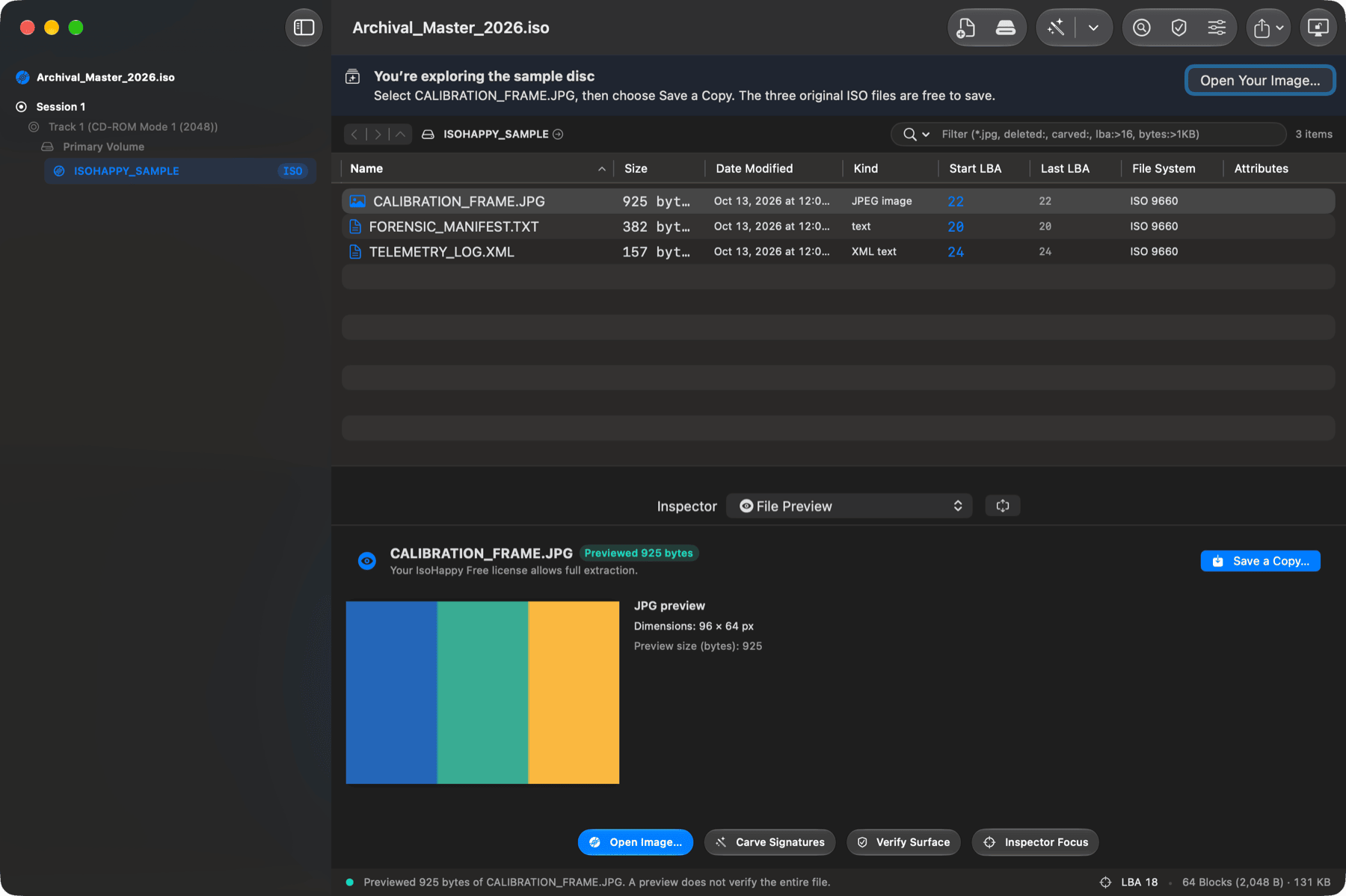
Das IsoHappy-Fenster besteht aus vier Bereichen.
- Die Seitenleiste links zeigt, was die geöffnete Quelle enthält: Sessions und Tracks bei einer Disc, Partitionen bei einem Datenträger und darunter jedes Volume, das IsoHappy gefunden hat. Jedes Volume trägt ein kurzes Kennzeichen mit seinem Dateisystem, etwa ISO, UDF, NTFS oder FAT. Klicken Sie auf ein Volume, um seine Dateien anzuzeigen.
- Die Dateiliste oben zeigt die Dateien und Ordner des ausgewählten Volumes mit Größe, Datumsangaben, erstem und letztem Sektor (LBA), Dateisystem und Attributen. Die Pfadleiste darüber zeigt, wo Sie sich befinden, und daneben liegt das Suchfeld. Doppelklicken Sie auf einen Ordner, um ihn zu öffnen, und gehen Sie mit Zurück wieder zurück.
- Der Inspektor unter der Dateiliste zeigt Details zur ausgewählten Datei. Wählen Sie einen Tab im Menü Inspektor oder drücken Sie Befehl-1 bis Befehl-7: Dateivorschau, Sektor-Workbench, Extents & Streams, Eigenschaften, Disc-Oberfläche & IBP, Entropie- & Metadatenprüfung und Kryptografische Hashwerte. Drücken Sie Befehl-, um die Dateiliste auszublenden und dem Inspektor das ganze Fenster zu geben, und drücken Sie die Tasten erneut, um die Liste wieder einzublenden.
- Die Statusleiste unten zeigt, was IsoHappy gerade tut, den ausgewählten Sektor und die Größe der geöffneten Quelle in Blöcken. Vorgänge, die ihren Fortschritt kennen, etwa Extrahieren, Image-Erstellung, Prüfsummen, Lesbarkeitsprüfungen und Scans, zeigen dort einen Fortschrittsbalken; andere Vorgänge zeigen eine drehende Anzeige. Während Dateien gesichert werden, zeigt sie auch die geschriebene Menge, die Geschwindigkeit und welche Datei gerade geschrieben wird, etwa „Datei 12 von 340“ mit ihrem Pfad, und das IsoHappy-Symbol im Dock zeigt denselben Fortschritt.
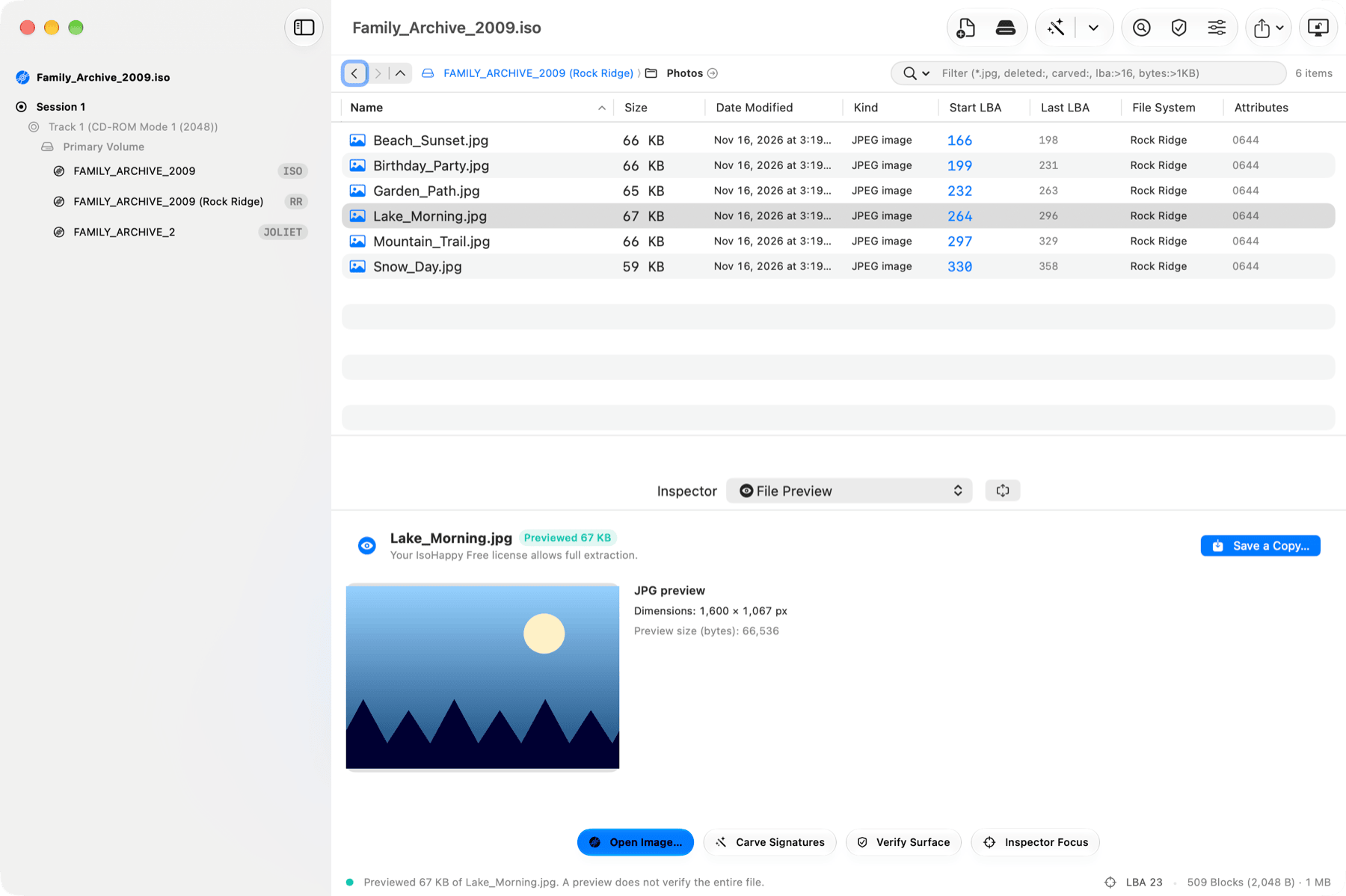
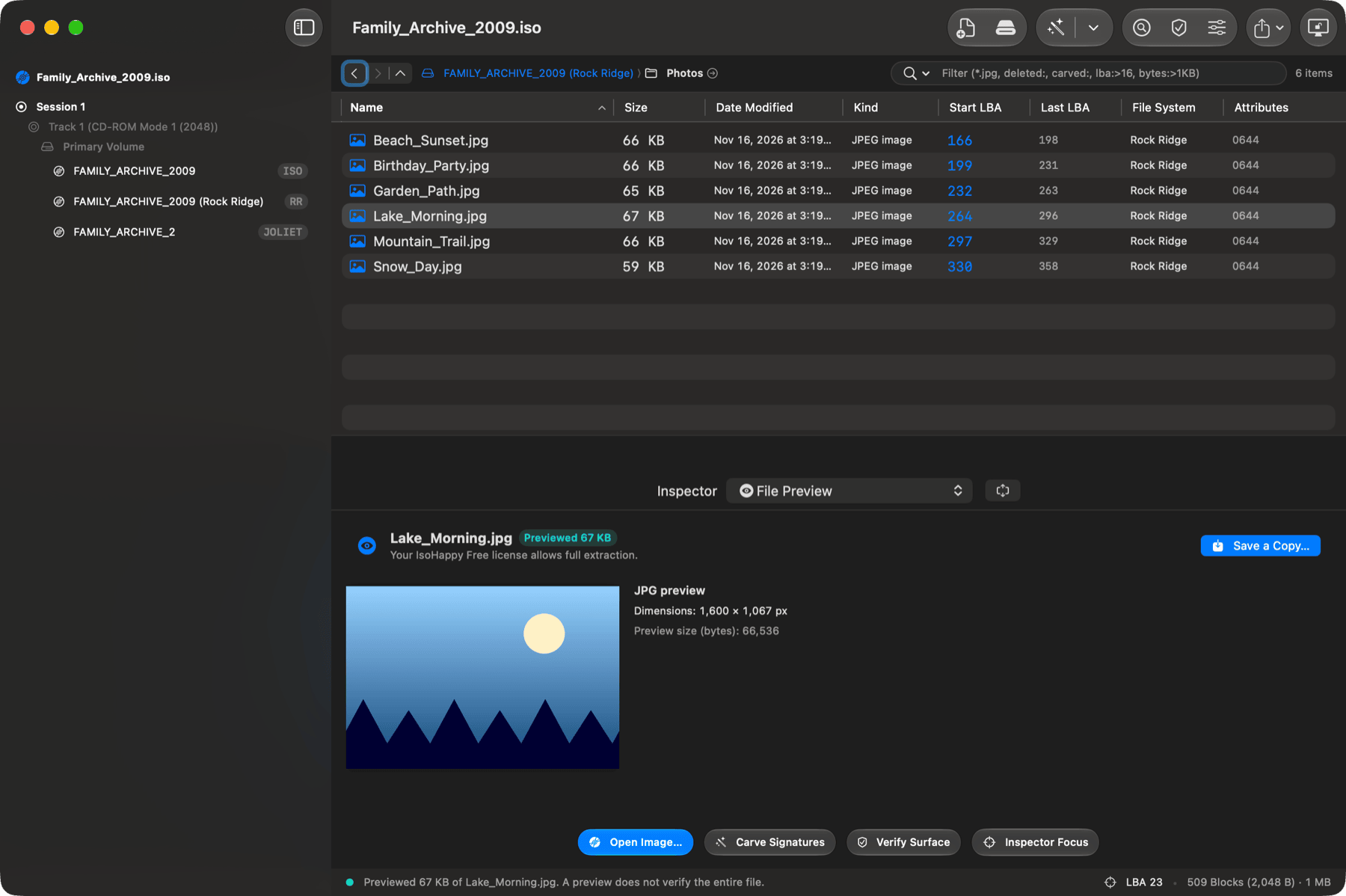
Die Tasten der Symbolleiste zeigen Symbole; zeigen Sie mit dem Mauszeiger auf eine Taste, um ihren Namen zu sehen. Von links nach rechts sind es Image öffnen, Physische Laufwerke, Signatursuche (mit einem Menü der Scanarten), Verlorenes finden, Oberfläche prüfen, Signaturregeln, das Menü Forensikdaten exportieren und Ihre Lizenz. Wenn ein Image geöffnet ist, bietet eine Leiste unten im Fenster außerdem Image öffnen …, Signatursuche, Oberfläche prüfen und Inspektor-Fokus.
Menüs und Tastaturkurzbefehle
| Befehl | Menü | Kurzbefehl |
|---|---|---|
| Image öffnen … | Ablage | Befehl-O |
| Benutzte Images öffnen | Ablage | |
| Image mit Optionen öffnen … | Ablage | Wahl-Befehl-O |
| Ohne Erkunden öffnen … | Ablage | Umschalt-Wahl-Befehl-O |
| Beispiel-Disc ausprobieren | Ablage | Umschalt-Befehl-D |
| Bericht exportieren … | Ablage | Wahl-Befehl-R |
| Dateien suchen | Bearbeiten | Befehl-F |
| Pfad kopieren | Bearbeiten | Wahl-Befehl-C |
| Zurück, Vorwärts | Gehe zu | Befehl-[, Befehl-] |
| Übergeordneter Ordner | Gehe zu | Befehl-Pfeil nach oben |
| Gehe zu Pfad … | Gehe zu | Umschalt-Befehl-G |
| Auswahl extrahieren … | Gehe zu | Befehl-E |
| Eigenschaften einblenden | Gehe zu | Befehl-I |
| Inspektor-Tabs | Gehe zu | Befehl-1 bis Befehl-7 |
| Image erstellen … | Image | Umschalt-Befehl-I |
| Laufwerke anzeigen … | Scan | Umschalt-Befehl-K |
| Medium neu laden | Scan | Befehl-R |
| Fehlende Dateien und Ordner suchen | Scan | Wahl-Befehl-F |
| Tiefenscan … | Scan | Umschalt-Befehl-L |
| Lesbarkeit der Dateien prüfen | Scan | Umschalt-Befehl-R |
| Prüfsummen berechnen | Scan | Wahl-Befehl-K |
| Stoppen | Scan | Befehl-Punkt |
| Inspektor vergrößern oder wiederherstellen | Inspektor | Befehl-\ |
| Einstellungen … | IsoHappy | Befehl-Komma |
| Wiederherstellungsleitfaden | Hilfe |
Das Menü Gehe zu enthält die vollständige Liste (siehe Durchsuchen und Vorschau).
Das Menü Scan enthält die Befehle für das geöffnete Medium. Medium neu laden öffnet dieselbe Image-Datei oder dasselbe Laufwerk erneut, zum Beispiel nachdem Sie die Disc gewechselt haben. Dabei wird das Medium neu gelesen, sodass die Ergebnisse von Tiefenscan und Carving nicht erhalten bleiben (sichern Sie die Ergebnisse des Tiefenscans vorher, wenn Sie sie brauchen). Stoppen beendet den laufenden Vorgang wie dessen Abbrechen-Taste. Ein laufender Tiefenscan wird stattdessen angehalten, sodass das bisher Gefundene erhalten bleibt.
Hilfe > Wiederherstellungsleitfaden öffnet die in die App integrierte Hilfe. IsoHappy > Nach Updates suchen … sucht nach einer neueren Version.
Einen Vorgang stoppen
Lange Vorgänge zeigen über der Statusleiste eine Abbrechen-Taste, etwa Öffnen abbrechen, Wiederherstellung abbrechen oder Prüfsummenberechnung abbrechen. IsoHappy stoppt, sobald der aktuelle Lesevorgang zurückkehrt; bei einem langsamen oder hängenden Gerät kann das Stoppen daher einen Moment dauern. Schließen Sie den laufenden Vorgang ab oder brechen Sie ihn ab, bevor Sie eine andere Quelle öffnen.