Finder, Links und Updates
IsoHappy öffnet Images so, wie andere Mac-Apps ihre Dateien öffnen. Jedes Image erhält ein eigenes Fenster, und Sie können beliebig viele gleichzeitig geöffnet haben.
Aus dem Finder
- Doppelklicken Sie auf ein Image, das nur IsoHappy lesen kann, etwa eine
.cue-,.mds-,.nrg-,.vmdk- oder.e01-Datei, um es in IsoHappy zu öffnen. - Öffnen mit: Klicken Sie im Finder bei gedrückter Control-Taste auf ein unterstütztes Image und wählen Sie Öffnen mit > IsoHappy. Das funktioniert auch für
.iso-,.dmg-,.img- und.bin-Dateien. IsoHappy macht sich nie selbst zur Standard-App für eine Dateiart, daher wird eine.dmg-Datei bei einem Doppelklick weiterhin wie gewohnt aktiviert. Um IsoHappy zur Standard-App für eine Dateiart zu machen, wählen Sie eine Datei aus, wählen Sie im Finder Ablage > Informationen, wählen Sie unter Öffnen mit IsoHappy aus und klicken Sie auf Alle ändern …. - Ziehen und ablegen: Ziehen Sie ein Image auf das IsoHappy-Symbol im Dock oder auf ein IsoHappy-Fenster.
Eine aus dem Finder geöffnete Datei kommt in das vorderste Fenster, wenn in diesem Fenster nichts geöffnet ist und es nicht beschäftigt ist. Andernfalls öffnet IsoHappy dafür ein neues Fenster.
Zip-, gzip- und bzip2-Dateien, .md5-Prüfsummenlisten, .raw- und PostScript-Dateien sind allgemeine Formate, die nur manchmal ein Image enthalten. Der Finder bietet IsoHappy für sie daher nicht unter „Öffnen mit“ an. Ziehen Sie sie auf ein IsoHappy-Fenster oder verwenden Sie Ablage > Image öffnen …, um ein darin enthaltenes Image zu öffnen.
Benutzte Images öffnen
Ablage > Benutzte Images öffnen listet die zuletzt geöffneten Images auf, auch Images, die IsoHappy erstellt hat. Wählen Sie eines aus, um es erneut zu öffnen, oder wählen Sie Einträge löschen, um die Liste zu leeren. Bewegte oder gelöschte Dateien werden nicht aufgeführt. Laufwerke und die Beispiel-Disc erscheinen nicht in der Liste. macOS zeigt die zuletzt benutzten Images außerdem, wenn Sie bei gedrückter Control-Taste auf das IsoHappy-Symbol im Dock klicken.
Links, die ein Image an einem Sektor öffnen
Andere Apps und Skripte können ein Image in IsoHappy mit einem Link wie diesem öffnen:
isohappy://open?path=/Users/me/Discs/backup.iso§or=16
pathist der vollständige Pfad der Image-Datei und beginnt mit einem Schrägstrich. Zeichen außer Buchstaben, Ziffern,-,.,_,~und/werden in Prozentkodierung geschrieben, zum Beispiel%20für ein Leerzeichen.sectorist optional. Wenn der Parameter angegeben ist, zeigt IsoHappy diesen Sektor in der Sektor-Workbench, gezählt ab 0.
Sie können einen Link im Terminal ausprobieren:
open "isohappy://open?path=/Users/me/Discs/backup.iso§or=16"
Weil jede Webseite und jede App IsoHappy einen Link schicken kann, geht IsoHappy vorsichtig damit um:
- Es fragt immer zuerst. Die Frage Dieses Image über einen Link öffnen? zeigt den vollständigen Pfad der Datei, auf die der Link tatsächlich verweist, nachdem Aliasse und symbolische Links aufgelöst wurden. Die Datei wird nur geöffnet, wenn Sie auf Öffnen klicken. Ändert sich die Datei, nachdem Sie gefragt wurden, wird sie nicht geöffnet.
- Es öffnet nur eine vorhandene Datei auf einem Datenträger, der mit diesem Mac verbunden ist. Laufwerke und Geräte (Pfade in
/dev), Netzwerkvolumes, Ordner und Pfade mit versteckten Zeichen oder Steuerzeichen werden abgelehnt. - Es öffnet nur Images aus einer einzigen Datei, etwa
.iso,.bin,.img,.dmg,.nrg,.cdi,.csound.sparseimage, und liest nur diese eine Datei. Eine Cue-Datei oder ein Deskriptor daneben wird nicht verwendet, daher hat eine über einen Link geöffnete.bin-Datei keine Trackliste. Formate, die andere Dateien lesen (Cue-Dateien und andere Deskriptoren, virtuelle Festplatten, forensische Images, geteilte Sätze, segmentierte DMGs, Zip-Dateien, Prüfsummenlisten und Image-Listen), werden über Links abgelehnt. Öffnen Sie sie im Finder oder mit Ablage > Image öffnen …. - Es liest das Image nur. Ein Link sichert, extrahiert, ändert oder löscht nie etwas und startet nie eine Prüfung oder einen Scan.
Ist der Sektor keine Zahl oder liegt er hinter dem Ende des Images, wird das Image trotzdem geöffnet, und die Statusleiste nennt den Grund, warum der Sektor nicht angezeigt wurde. Ein Link in einer anderen Form oder mit einem Pfad, der nicht mit einem Schrägstrich beginnt, wird nicht verwendet, und IsoHappy nennt den Grund.
Updates
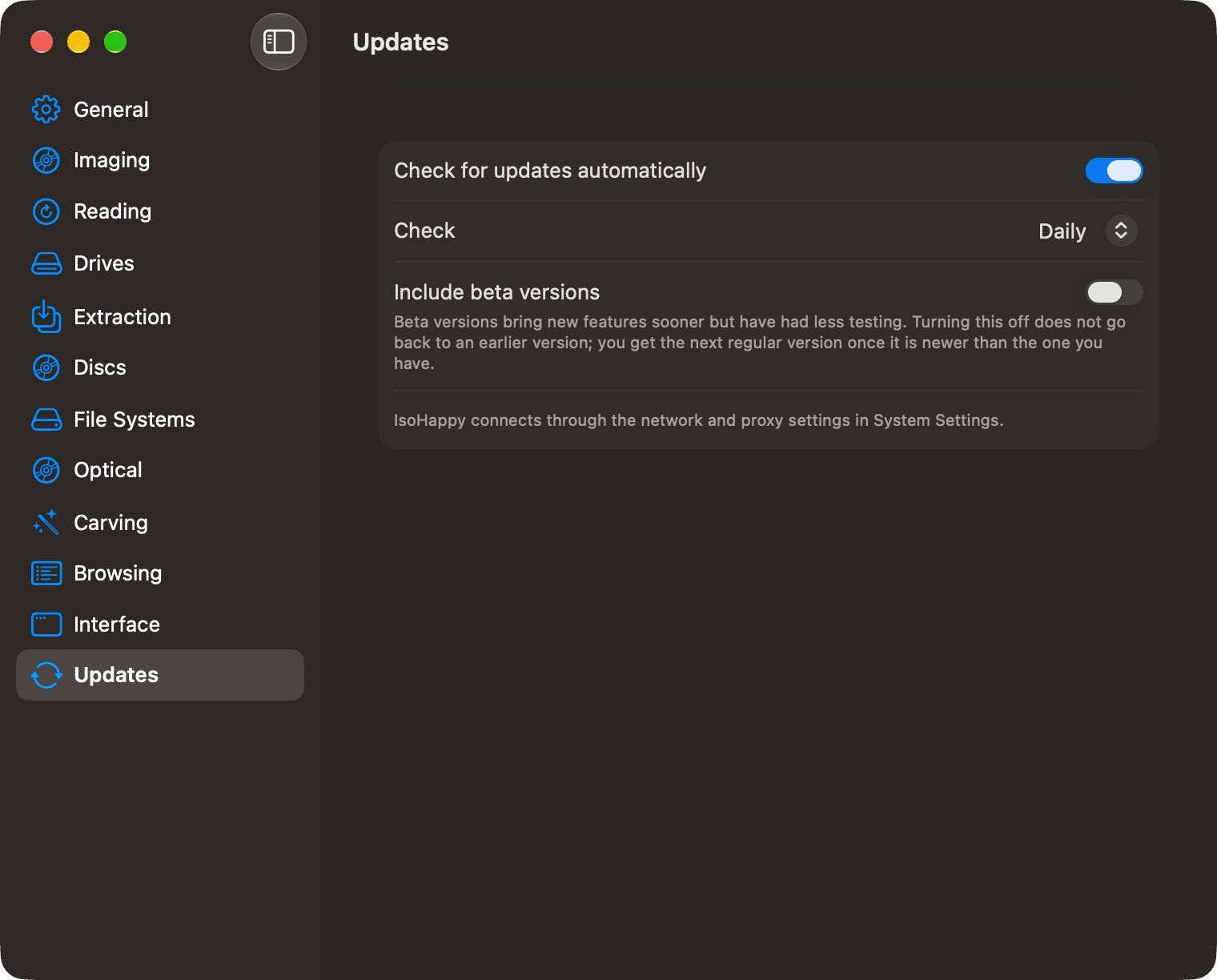
IsoHappy > Nach Updates suchen … sucht jederzeit nach einer neuen Version. Unter IsoHappy > Einstellungen … > Updates:
- Automatisch nach Updates suchen schaltet die regelmäßige Suche ein oder aus.
- Suchen legt fest, wie oft: Täglich (Standard), Wöchentlich oder Monatlich.
- Betaversionen einbeziehen bietet auch Versionen an, die noch getestet werden. Betaversionen bringen neue Funktionen früher, sind aber weniger getestet. Wenn Sie diese Option wieder ausschalten, kehren Sie nicht zu einer früheren Version zurück; Sie erhalten die nächste reguläre Version, sobald sie neuer ist als Ihre.
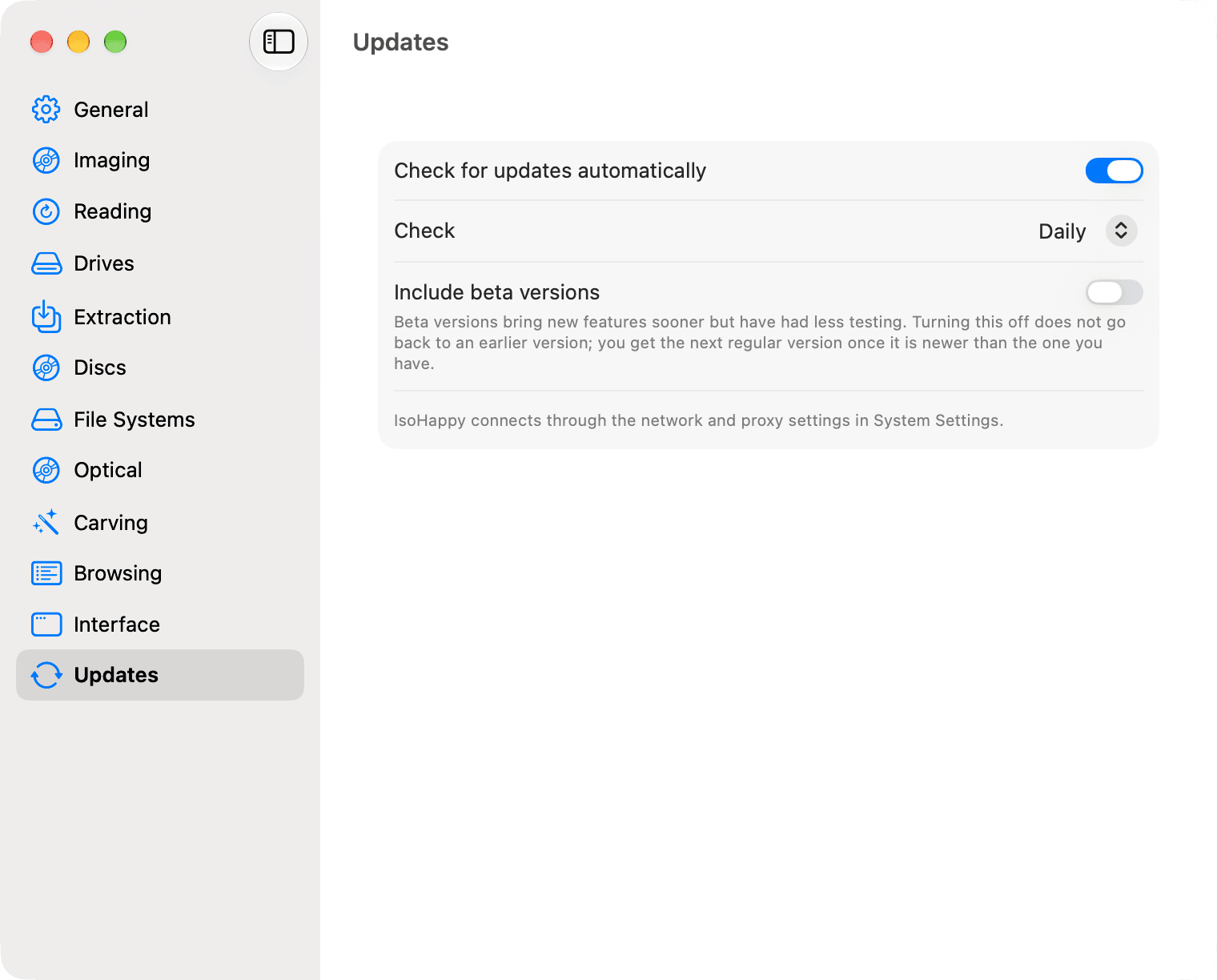
Updates sind signiert und werden nie ohne Ihre Zustimmung installiert. IsoHappy verbindet sich über die Netzwerk- und Proxy-Einstellungen in den Systemeinstellungen und funktioniert daher überall dort, wo die anderen Apps Ihres Mac das Internet erreichen. Eigene Proxy-Einstellungen hat es nicht.
Einstellungen für die Oberfläche
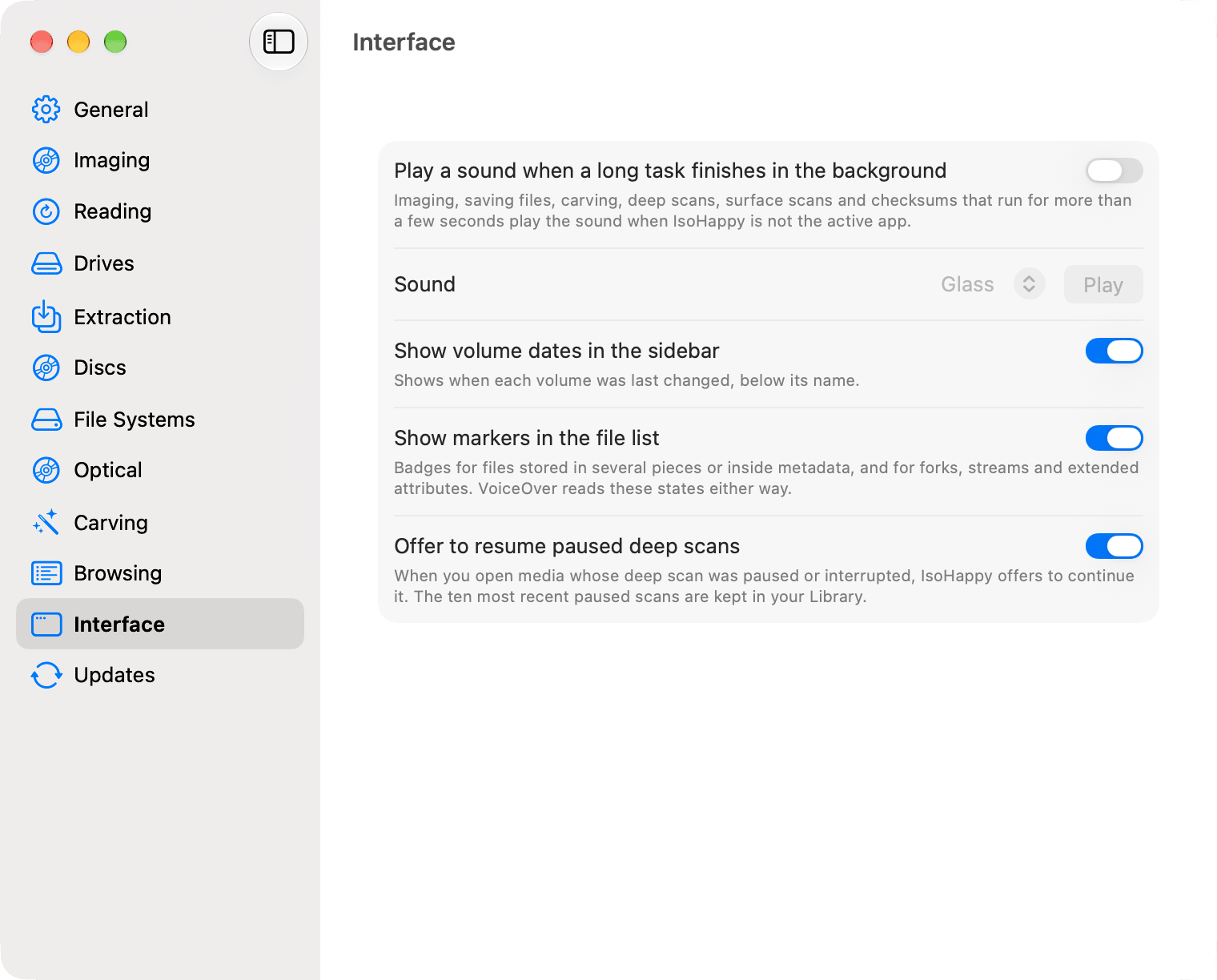
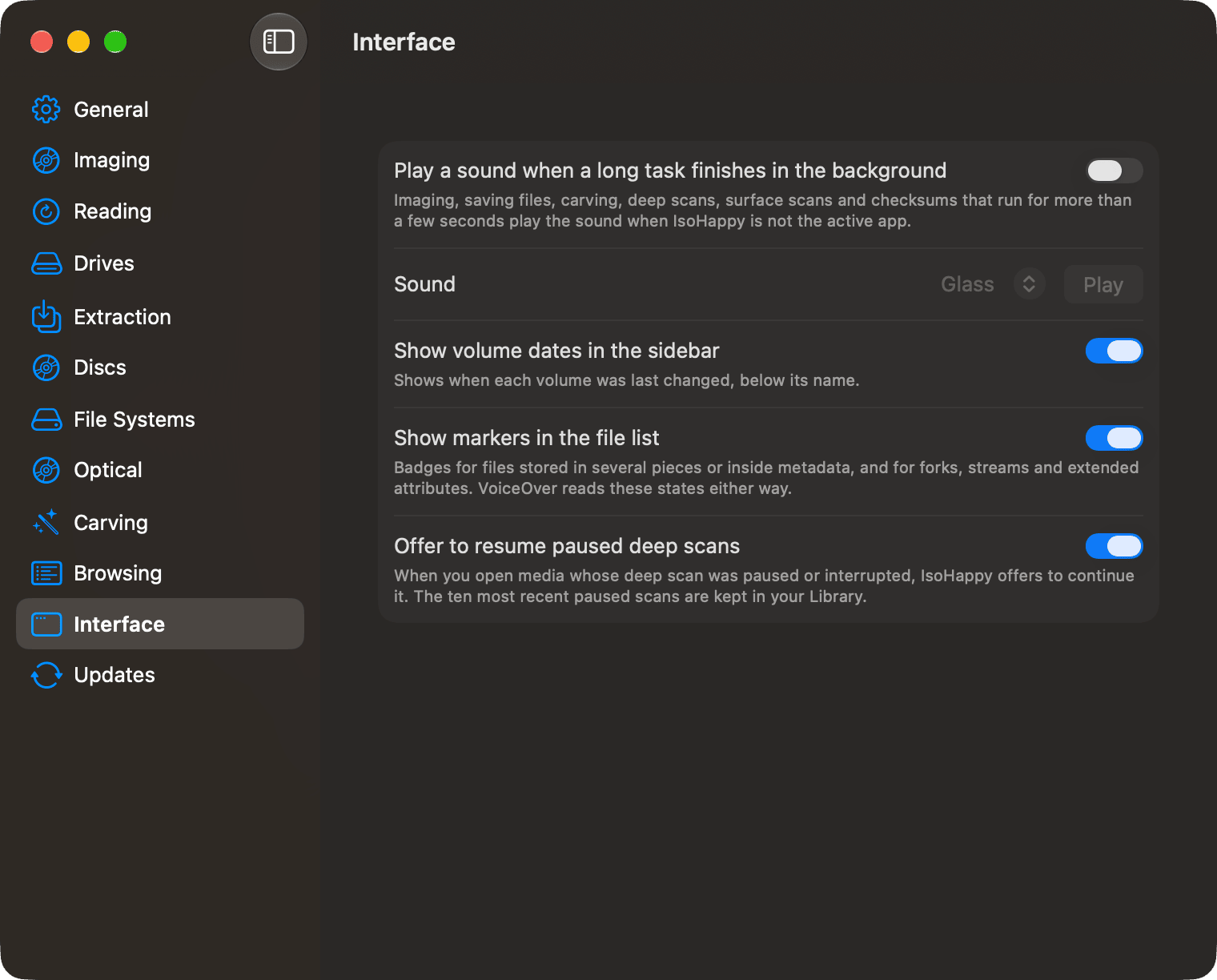
Schalten Sie unter IsoHappy > Einstellungen … > Oberfläche die Option Ton abspielen, wenn eine lange Aufgabe im Hintergrund fertig ist ein, um zu hören, wenn Image-Erstellung, Sichern von Dateien, Carving, Tiefenscans und andere Analysen, Oberflächenscans oder Prüfsummen fertig sind. Der Ton erklingt nur bei Aufgaben, die mindestens fünf Sekunden gedauert haben, und nur, wenn Sie gerade in einer anderen App arbeiten. Wählen Sie einen Ton (anfangs Glass) und klicken Sie auf Abspielen, um ihn anzuhören. Die Option ist anfangs ausgeschaltet.
Im selben Bereich finden Sie Volume-Daten in der Seitenleiste anzeigen, Markierungen in der Dateiliste anzeigen und Fortsetzen angehaltener Tiefenscans anbieten, alle anfangs eingeschaltet (siehe Durchsuchen und Vorschau und Verlorenes finden).