
Dateien anhand der Signatur finden
Nach einer Schnellformatierung oder auf einer beschädigten Karte können die Ordner fehlen, die Ihre Dateien aufgeführt haben, während die Dateien selbst noch da sind. Die Signatursuche liest jeden Sektor der geöffneten Quelle und sucht nach den ersten Bytes bekannter Dateitypen, so wie ein JPEG immer mit denselben wenigen Bytes beginnt. Das wird oft File Carving genannt. Dabei wird nichts auf die Quelle geschrieben.
Auf diese Weise gefundene Dateien verlieren meist ihre ursprünglichen Namen und Ordner, und IsoHappy kann nicht immer erkennen, wo eine Datei endet. Sehen Sie sich die Funde in der Vorschau an, bevor Sie sie sichern.
Einen Scan starten
Klicken Sie in der Symbolleiste auf Signatursuche. Um nach weniger Dateiarten zu suchen, klicken Sie auf den kleinen Pfeil an der Taste und wählen Sie:
- Alle Dateitypen (wie ein Klick auf die Taste),
- Nur Video,
- Nur DVD-Video (VOB).
Die engeren Scans sind schneller fertig und zeigen weniger fremde Dateien.
Die Ergebnisse erscheinen in der Seitenleiste als Anhand der Signatur gefundene Dateien. Dateien, die ein Dateisystem bereits aufführt, werden ausgelassen, Sie sehen also nur, was fehlt. Jeder Scan sucht außerdem nach verwaisten NTFS-Dateieinträgen und listet deren Dateien zuerst auf.
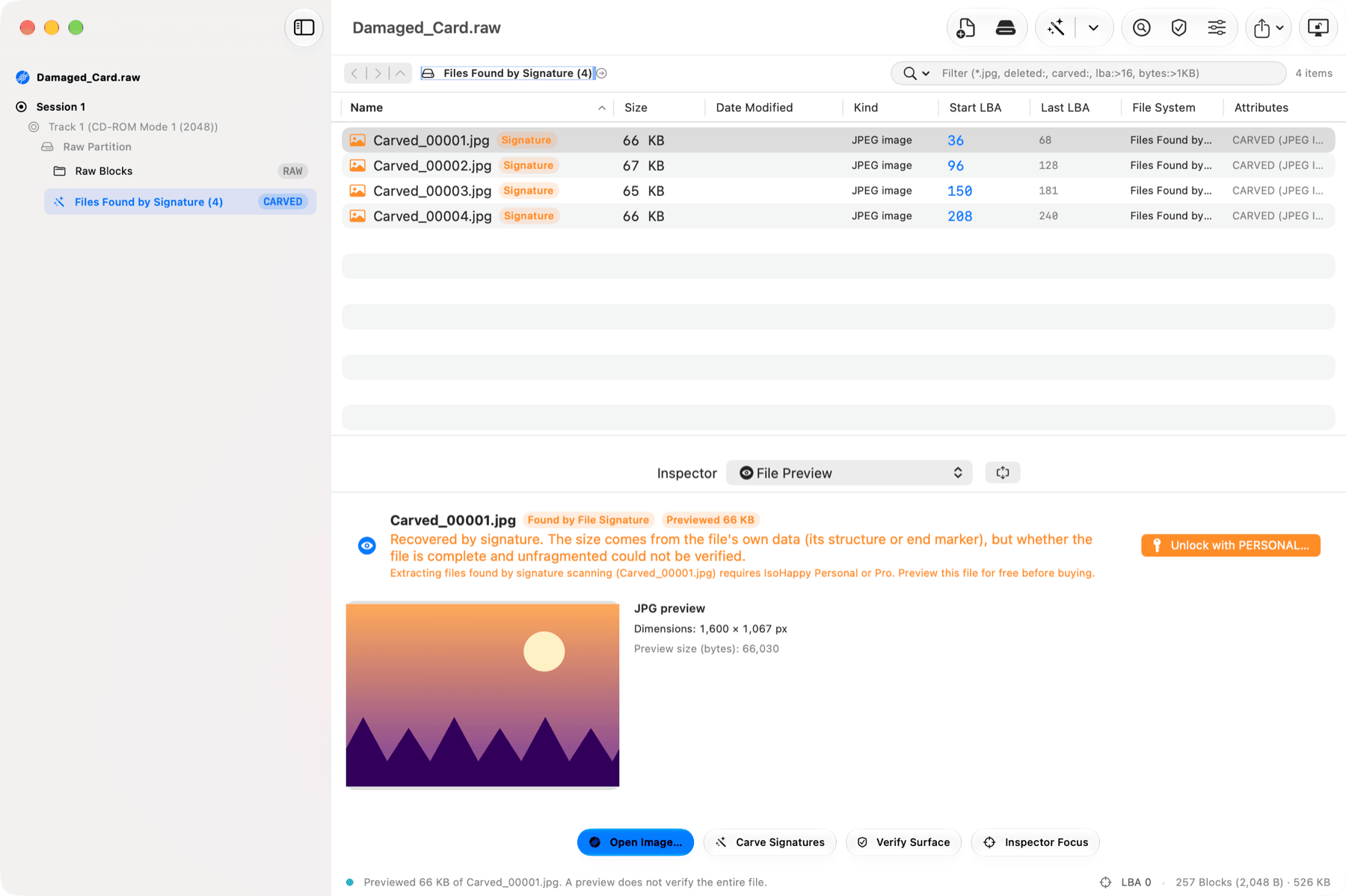
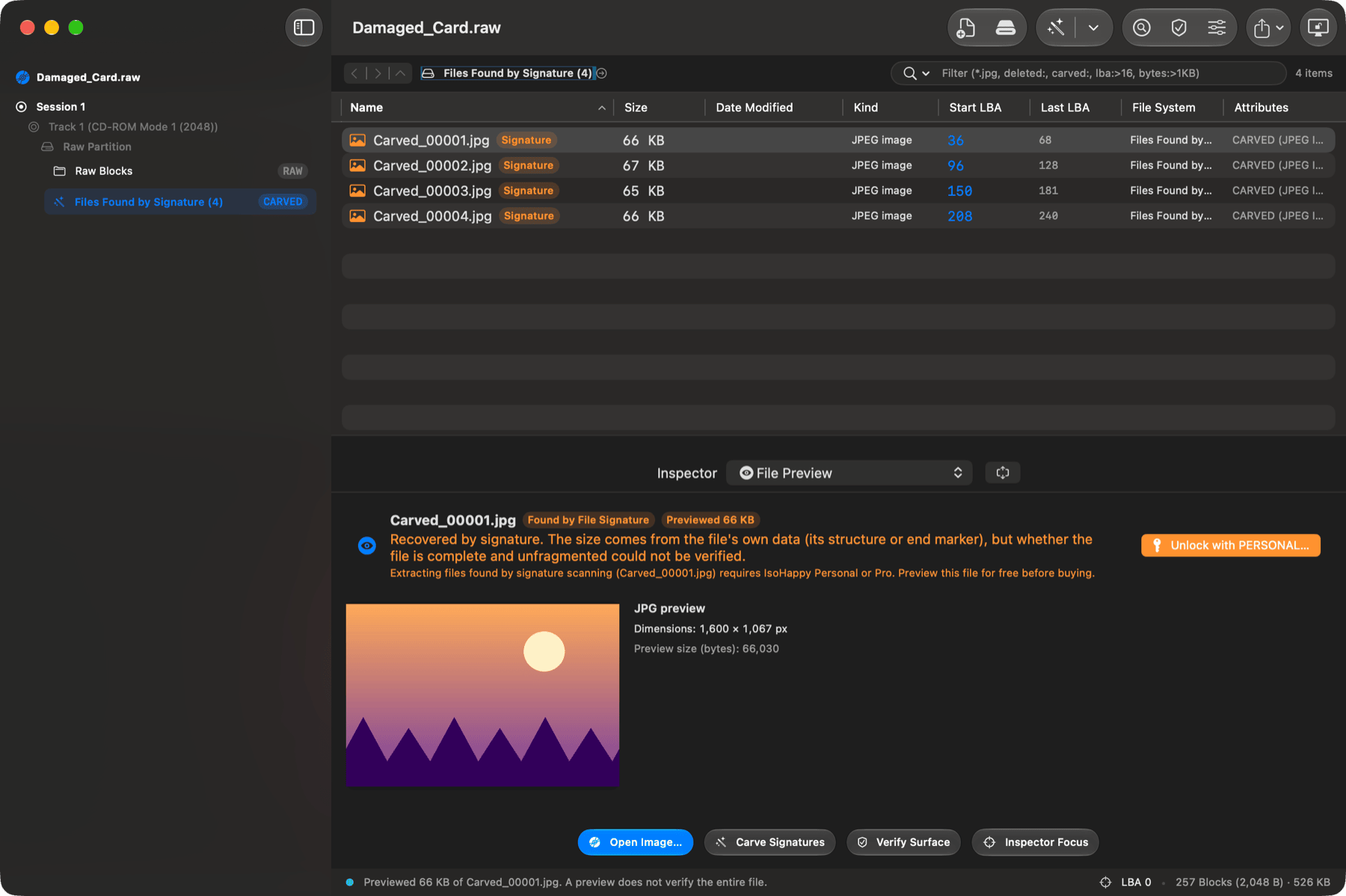
Zum Sichern von Dateien, die anhand der Signatur gefunden wurden, brauchen Sie eine Personal-Lizenz. Die Vorschau ist kostenlos.
Was gefunden wird
Eine Datei wird dort gefunden, wo ihre Signatur am Anfang eines Sektors beginnt, denn dort legen Dateisysteme Dateien ab. Bei den meisten Typen liest IsoHappy dann die Struktur der Datei, wie ihre veröffentlichte Spezifikation sie beschreibt, um ihr Ende zu finden:
- Bilder: JPEG, PNG, GIF, BMP, TIFF, WebP, ICO und CUR sowie Windows-Metadateien (WMF und EMF).
- Kamera-Rohdateien: CR2, CR3, NEF, NRW, ARW, SR2, PEF, SRW, DNG, GPR, 3FR, IIQ, MOS, ERF, MEF, KDC, ORF, RW2, RAF, X3F und MRW. Rohdateien auf TIFF-Basis werden am darin gespeicherten Kamerahersteller unterschieden.
- Audio und Video: WAV, AVI (auch AVI-Dateien über 1 GB), AIFF, CAF, MP4, MOV, M4A, M4V, 3GP, 3G2, HEIC, MP3, Ogg, MIDI, AMR, SWF, MPEG-Programmstreams (MPG und VOB) und MPEG-Transportstreams (TS und M2TS).
- Dokumente und Archive: PDF, PostScript, RTF, ZIP und darauf aufbauende Formate (DOCX, XLSX, PPTX, ODT, ODS, ODP, EPUB, JAR, APK), Office-97-2003-Dateien (DOC, XLS, PPT, MSG), gzip, 7-Zip, RAR, tar, SQLite, Windows-Programme, Windows-Registry-Hives und Windows-Image-Dateien (WIM).
- Eingebaute Regeln ergänzen Matroska, Flash-Video, Windows Media, Photoshop, Cabinet, binäre Property-Listen, XML, HTML, vCard- und iCalendar-Dateien und fügen DVD-Video-Packs zu einer VOB zusammen.
MP3-Dateien werden nach ihren Tags für Interpret und Titel benannt, gzip-Dateien nach dem darin gespeicherten Namen, sofern vorhanden. Gefundene Dateien heißen Carved_00001, Carved_00002 und so weiter, mit der Dateiendung, die ihr Inhalt zeigt.
Sektoren mit FAT-Ordnern oder NTFS-Dateieinträgen werden übersprungen und beenden jede vor ihnen liegende Datei unbekannter Länge.
Wie sicher ist die Größe?
Jede gefundene Datei gibt an, wie sicher ihre Größe ist:
- „Die Größe stammt aus den Daten der Datei selbst (ihrer Struktur oder Endmarke), ob die Datei vollständig und nicht fragmentiert ist, ließ sich aber nicht prüfen.“ IsoHappy hat die Datei bis zu ihrem Ende gelesen. Sie kann trotzdem fragmentiert oder teilweise überschrieben sein.
- „Das Ende dieser Datei wurde nicht gefunden, daher ist ihre Größe geschätzt.“ Manche Typen haben keine gespeicherte Länge und keine Endmarke: FLAC, DICOM, AutoCAD-Zeichnungen, Windows-Sicherungen (BKF), MRW und die Typen, die die eingebauten Regeln ergänzen. Ihre Größe ist eine feste Obergrenze für den Typ, verkürzt dort, wo die nächste Datei oder eine Dateisystemstruktur beginnt.
In beiden Fällen wird eine gefundene Datei als prüfungsbedürftig markiert. Prüfen Sie sie in ihrer eigenen App, bevor Sie sich auf sie verlassen.
Carving-Einstellungen
Unter IsoHappy > Einstellungen … > Carving:
- Eigene Regeln legt fest, wann Ihre eigenen Regeln ausprobiert werden: Nur die eigenen Regeln verwenden, Vor den eingebauten Signaturen (Standard) oder Nach den eingebauten Signaturen. Die erste passende Regel oder Signatur entscheidet, welche Datei dort beginnt.
- Größte Datei beim Carving (64 MB bis 64 GB, anfangs 4 GB). Eine größere Datei wird bei dieser Größe abgeschnitten und als geschätzt markiert. Der Wert begrenzt auch, wie weit IsoHappy liest, um das Ende einer Datei zu finden.
- Gefundene VOB-Videos in Teile zu 1 GB aufteilen (anfangs eingeschaltet). DVD-Video speichert Video in VOB-Dateien von höchstens 1 GB, daher wird ein langer wiederhergestellter Stream in Teile mit den Endungen _1, _2 und so weiter aufgeteilt.
Eigene Regeln
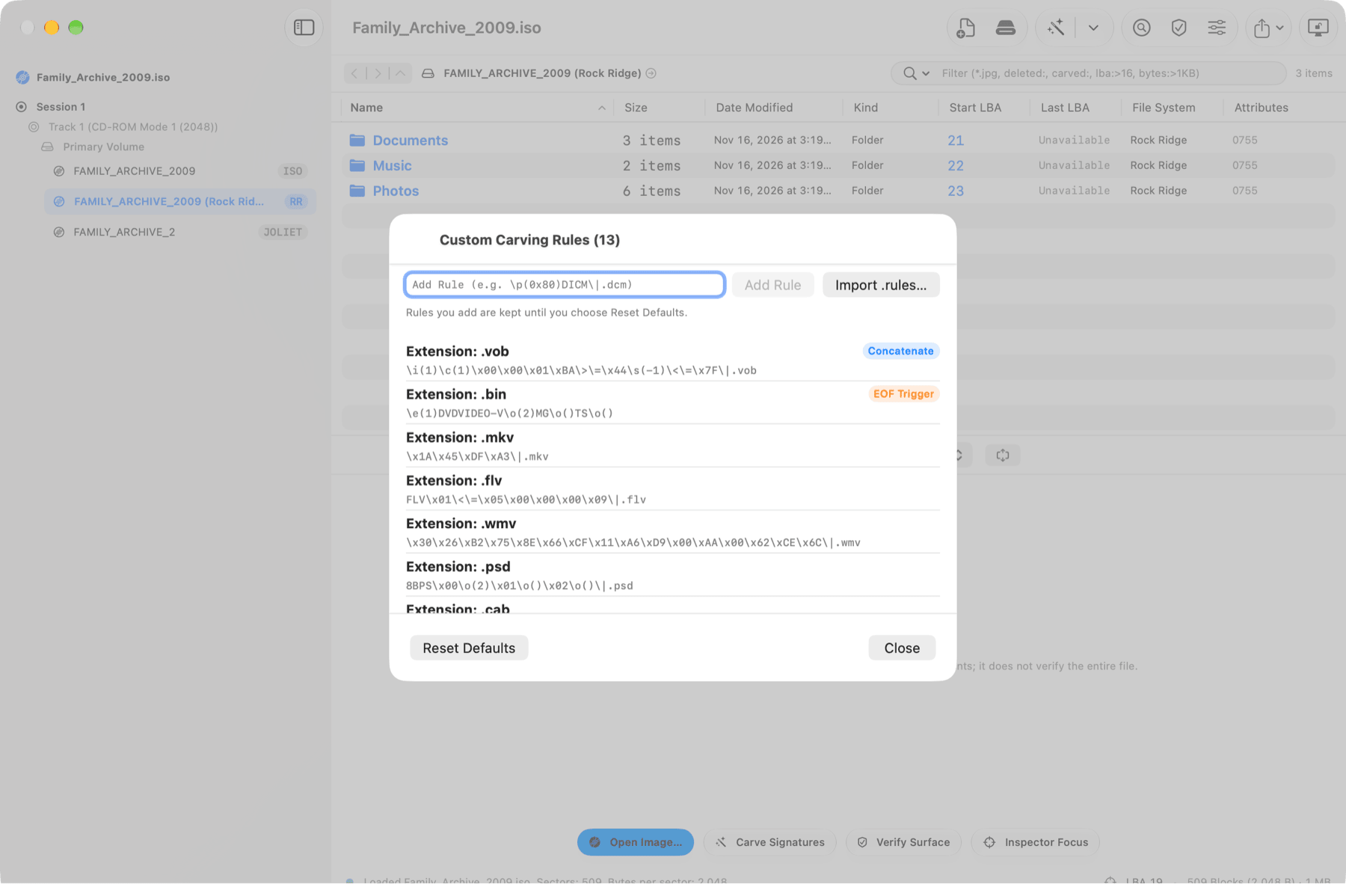
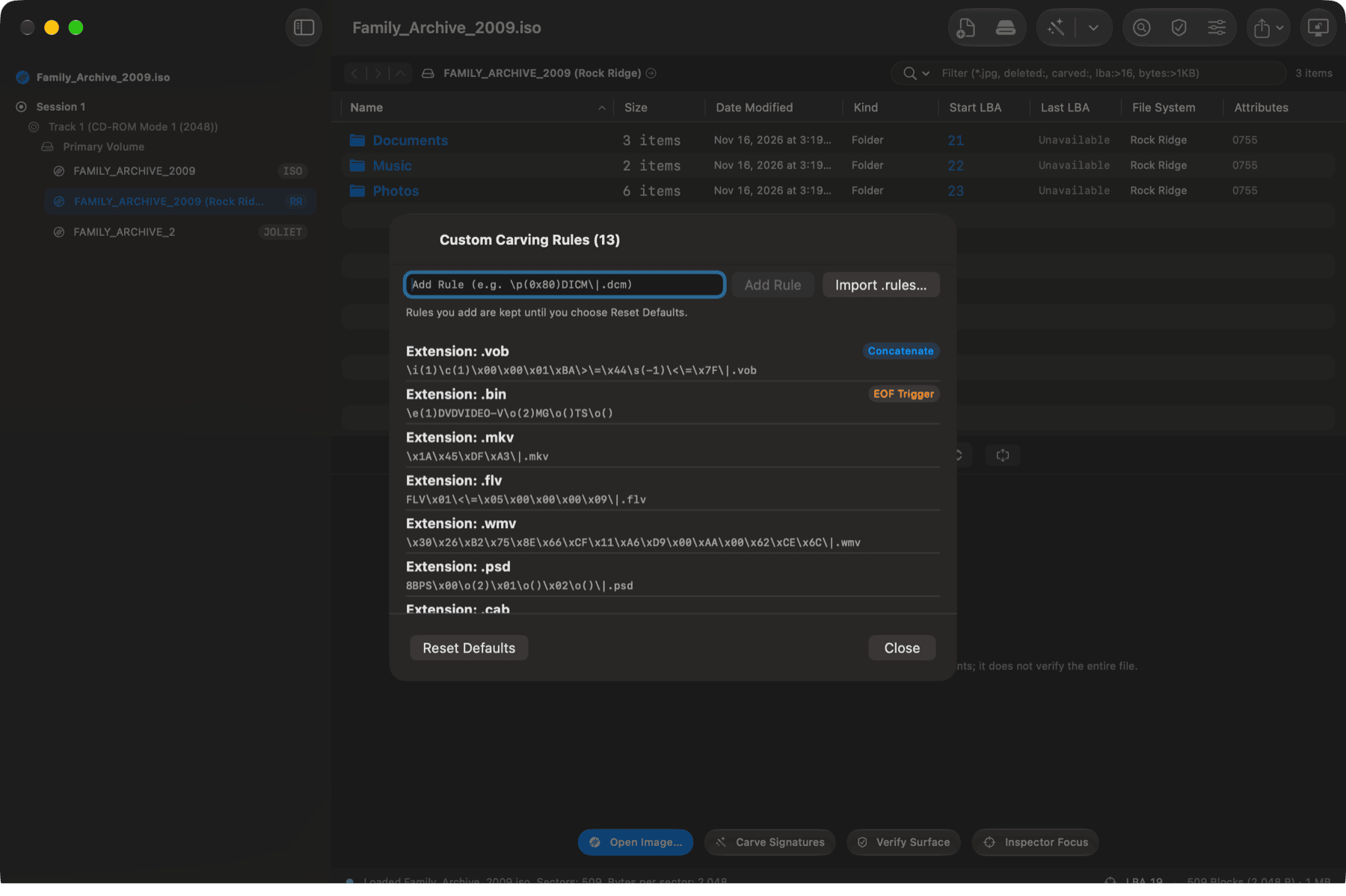
Mit eigenen Regeln lernt die Signatursuche weitere Dateitypen. Klicken Sie in der Symbolleiste auf Signaturregeln, um Eigene Signaturregeln zu öffnen. Geben Sie eine Regel ein und klicken Sie auf Regel hinzufügen, oder klicken Sie auf .rules importieren …, um eine Regel-Textdatei einzulesen (UTF-8, UTF-16 oder Windows ANSI, bis 4 MB). Hinzugefügte Regeln bleiben erhalten, bis Sie auf Auf Standard zurücksetzen klicken. Die Papierkorbtaste neben einer von Ihnen hinzugefügten Regel entfernt sie.
Für eigene Regeln brauchen Sie eine Pro-Lizenz. Sobald Sie eine Regel hinzugefügt haben, brauchen auch Signatursuche, Endungen erraten, Dateiendung erkennen und Verlorenes finden mit Dateien nach Signatur Pro, weil sie Ihre Regeln verwenden. Auf Standard zurücksetzen kehrt zu den eingebauten Regeln zurück, die mit jeder Lizenz funktionieren.
So wird eine Regel geschrieben
Eine Regeldatei enthält eine Regel pro Zeile. Jede Regel wird am Anfang jedes Sektors geprüft, und die erste passende Regel entscheidet, welche Datei dort beginnt. Eine Regel ist eine Reihe von Tests, dann \|, die Dateiendung und optional | und eine feste Größe in Byte. Zum Beispiel findet \x00\x00\x01\xBA\|.mpg MPEG-Programmstreams.
- Normale druckbare Zeichen werden so geprüft, wie sie sind, auch
#. Schreiben Sie\\für einen Backslash. Der Vergleich ist exakt, Groß- und Kleinschreibung werden also unterschieden. Zeichen außerhalb von ASCII werden als Leerzeichen geprüft. \xHHprüft ein Byte in Hexadezimalschreibweise.\x??akzeptiert jedes Byte, und ein?an einer Stelle, wie in\xE?, prüft nur die andere Hälfte des Bytes.\>gefolgt von einem Byte oder Zeichen prüft, ob das Byte größer ist,\<, ob es kleiner ist. Fügen Sie nach einem der beiden\=hinzu für „mindestens“ oder „höchstens“, und\!prüft auf „ungleich“. Jeder Vergleich rückt ein Byte weiter. Um ein Byte gegen eine Unter- und eine Obergrenze zu prüfen, schreiben Sie also die Untergrenze,\s(-1)und die Obergrenze.\v(n)vergleicht das aktuelle Byte mit dem Byte am Offset n.\p(n)springt zum Offset n ab dem Sektoranfang.\s(n)rückt n Bytes vor, bei negativem n zurück. Zahlen können dezimal sein oder mit 0x beginnen.\f(n,test)sucht in den nächsten n Bytes nach dem Test und macht direkt hinter dem Fund weiter. Hier muss n dezimal sein.\o(n)beginnt n Alternativen (2 oder mehr), die jeweils mit\o()enden. Mit\o(n,code)und\o(code)setzen Sie eine Gruppe in eine andere. Nach der Gruppe steht die Position wieder dort, wo die Gruppe begann. Schreiben Sie also\s(1)dahinter, um eine Alternative von einem Byte zu überspringen.\%beginnt einen Kommentar bis zum Zeilenende.
Eine Regel darf bis zu 64 KB über den Anfang ihres Sektors hinaus schauen.
Wo Dateien beginnen und enden
\#lässt die Regel nur dort gelten, wo die vorherige gefundene Datei geendet hat: Ihr bekanntes Ende wurde erreicht, oder eine Dateisystemstruktur oder eine aufgeführte Datei hat sie beendet. Verwenden Sie das für Textsignaturen, die auch in anderen Dateien vorkommen, zum Beispiel\#BEGIN:VCARD\|.vcf.\i(n)gibt einer Regel eine Nummer.\c(n)hängt jeden Sektor, auf den die Regel passt, an die offene Datei mit der Nummer n an, statt eine neue Datei zu beginnen. Benachbarte passende Sektoren werden zu einem Stück verbunden.\e(n)beendet die offene Datei mit der Nummer n, und\e()beendet alle offenen Dateien. Der passende Sektor gehört nicht zur Datei.
Ist die Endung einer Regel ein Typ, den IsoHappy versteht (zum Beispiel .jpg oder .zip), ergibt sich die Größe aus der Struktur dieser Datei. Andernfalls ist die Datei höchstens 32 Sektoren lang, kürzer, wenn die nächste Datei früher beginnt, es sei denn, die Regel gibt eine feste Größe an.
Den Typ namenloser Dateien korrigieren
Programme zur Datenträgerprüfung hinterlassen Dateien wie FILE0001.CHK in Ordnern namens FOUND.000. Wenn ein FAT-Volume geöffnet wird, gibt IsoHappy den .CHK-Dateien in seinen FOUND-Ordnern im Hintergrund eine anhand ihrer ersten Bytes erratene Dateiendung, etwa .jpg oder .doc. Dabei wird nur der Anfang jeder Datei gelesen (bis zu 10.000 Dateien). Schalten Sie das mit .CHK-Dateien in FOUND-Ordnern benennen unter Einstellungen > Durchsuchen aus. Wenn Sie eigene Regeln hinzugefügt, aber keine Pro-Lizenz haben, werden dafür nur die eingebauten Regeln verwendet.
Um dasselbe für einen beliebigen Ordner zu tun, wählen Sie ihn aus, öffnen den Tab Extents & Streams und klicken auf Endungen erraten. Jede Datei im Ordner und seinen Unterordnern, die keine Endung, die Endung .CHK oder eine Endung .bin aus einem Scan hat, erhält die Endung, die ihre ersten Bytes zeigen. Passt mehr als ein Typ, bleiben beide erhalten, wie in FILE0001.xls.doc, wobei der erste Treffer zuletzt steht.
Für eine einzelne Datei klicken Sie im selben Tab auf Dateiendung erkennen, oder klicken Sie bei gedrückter Control-Taste auf die Datei und wählen Sie Dateiendung anhand der Signatur erkennen.
Eine Datei von Hand bearbeiten oder erstellen
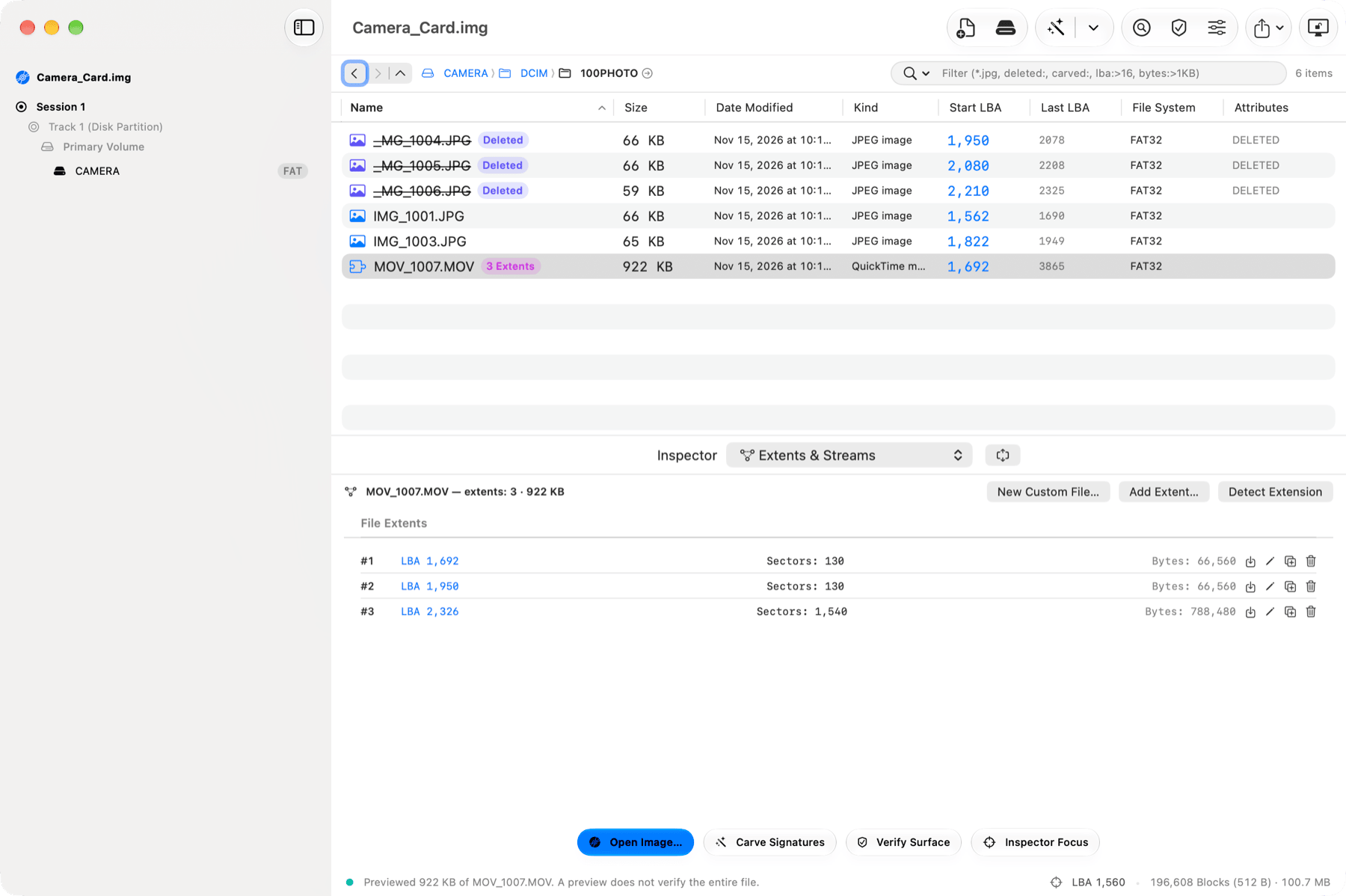
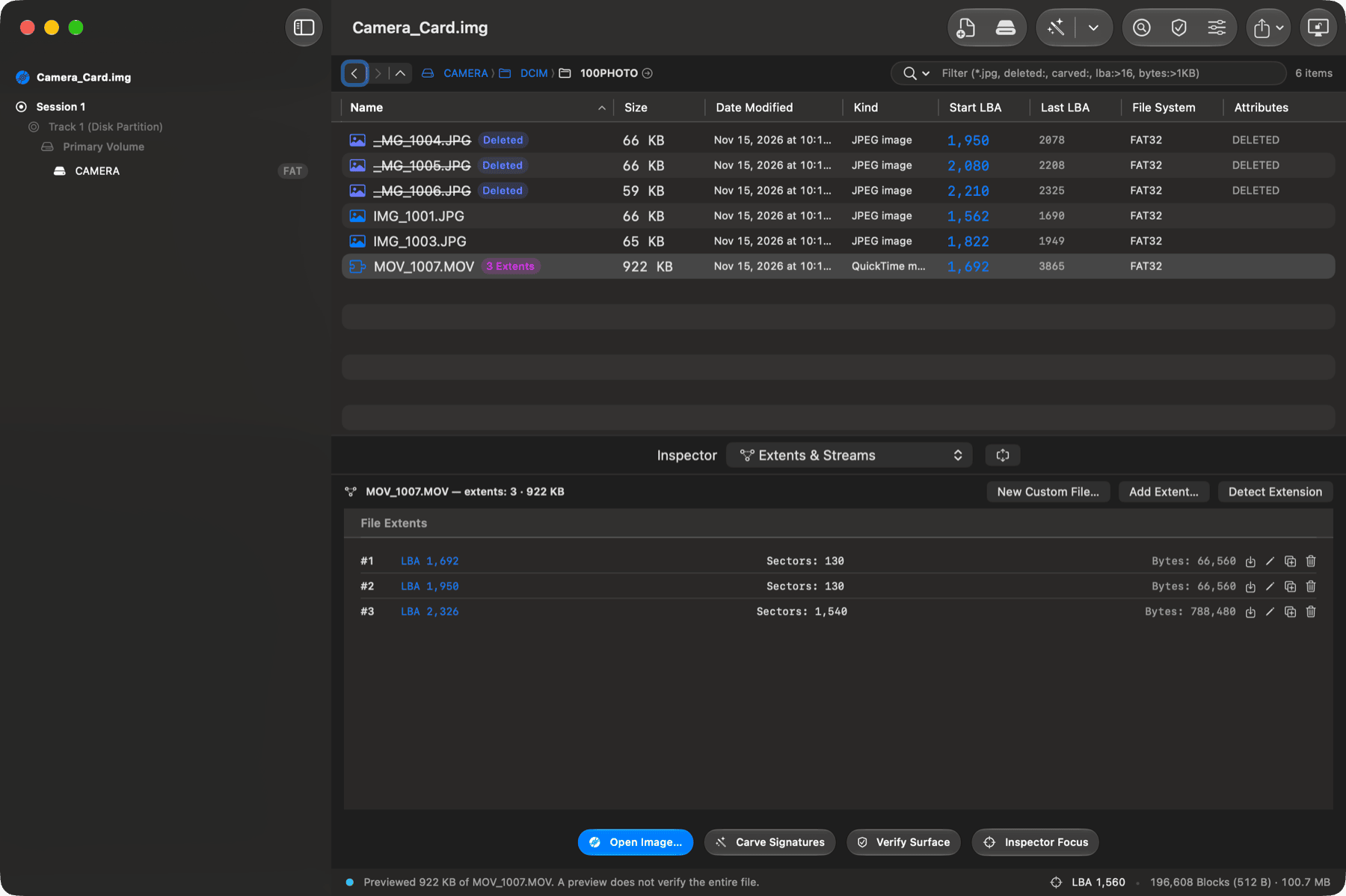
Manchmal ist eine gefundene Datei fragmentiert, oder Sie wissen genau, welche Sektoren eine Datei enthalten. Der Tab Extents & Streams zeigt die Teile (Extents) der ausgewählten Datei unter Datei-Extents und lässt Sie diese ändern. Auf dem Medium ändert sich nichts, nur die Liste von IsoHappy.
- Die Stifttaste (Extent bearbeiten) ändert Start-LBA, Versatz im Block (Byte) und Länge (Byte) eines Extents.
- Die zweite Taste (Extent einfügen) fügt davor einen neuen Extent ein, und die Papierkorbtaste entfernt einen.
- Extent hinzufügen … fügt am Ende einen Extent hinzu.
- Neue benutzerdefinierte Datei … erstellt eine neue Datei aus Sektoren, die Sie auswählen.
Die Größe der Datei ergibt sich aus der Summe ihrer Extents. Bearbeitete und von Hand erstellte Dateien werden als prüfungsbedürftig markiert. Für das Bearbeiten von Extents, das Erstellen benutzerdefinierter Dateien und deren Sichern brauchen Sie eine Pro-Lizenz.
Aus Liste entfernen nimmt eine gefundene, aufgeführte oder von Hand erstellte Datei aus der Liste. Auf dem Medium ändert sich nichts, und es funktioniert mit jeder Lizenz.
Eine DFXML-Liste importieren
DFXML-Liste importieren … im Menü Forensikdaten exportieren liest eine Dateiliste im Format Digital Forensics XML, erstellt von IsoHappy oder einem anderen forensischen Werkzeug, und zeigt ihre Dateien als Volume, das nach der Liste benannt ist. Die Ordner ergeben sich aus den Dateipfaden, und jeder Byte-Run wird zu einem Extent auf dem geöffneten Medium. Eine Datei, deren Runs außerhalb des geöffneten Mediums liegen, wird als beschädigt markiert. Gelesen werden Listen bis 256 MB und 1.000.000 Dateien.
Das Importieren ist kostenlos. Zum Sichern der aufgeführten Dateien brauchen Sie eine Personal-Lizenz.