
Optische Laufwerke und Datenträger
IsoHappy kann eine Disc, einen Datenträger oder eine Speicherkarte direkt lesen, ohne zuerst eine Image-Datei zu erstellen. Es liest nur. Wenn das Medium möglicherweise ausfällt, erstellen Sie zuerst ein Image davon und arbeiten damit (siehe Verwaltete Images), damit jeder Sektor nur einmal gelesen werden muss.
Die Laufwerksliste
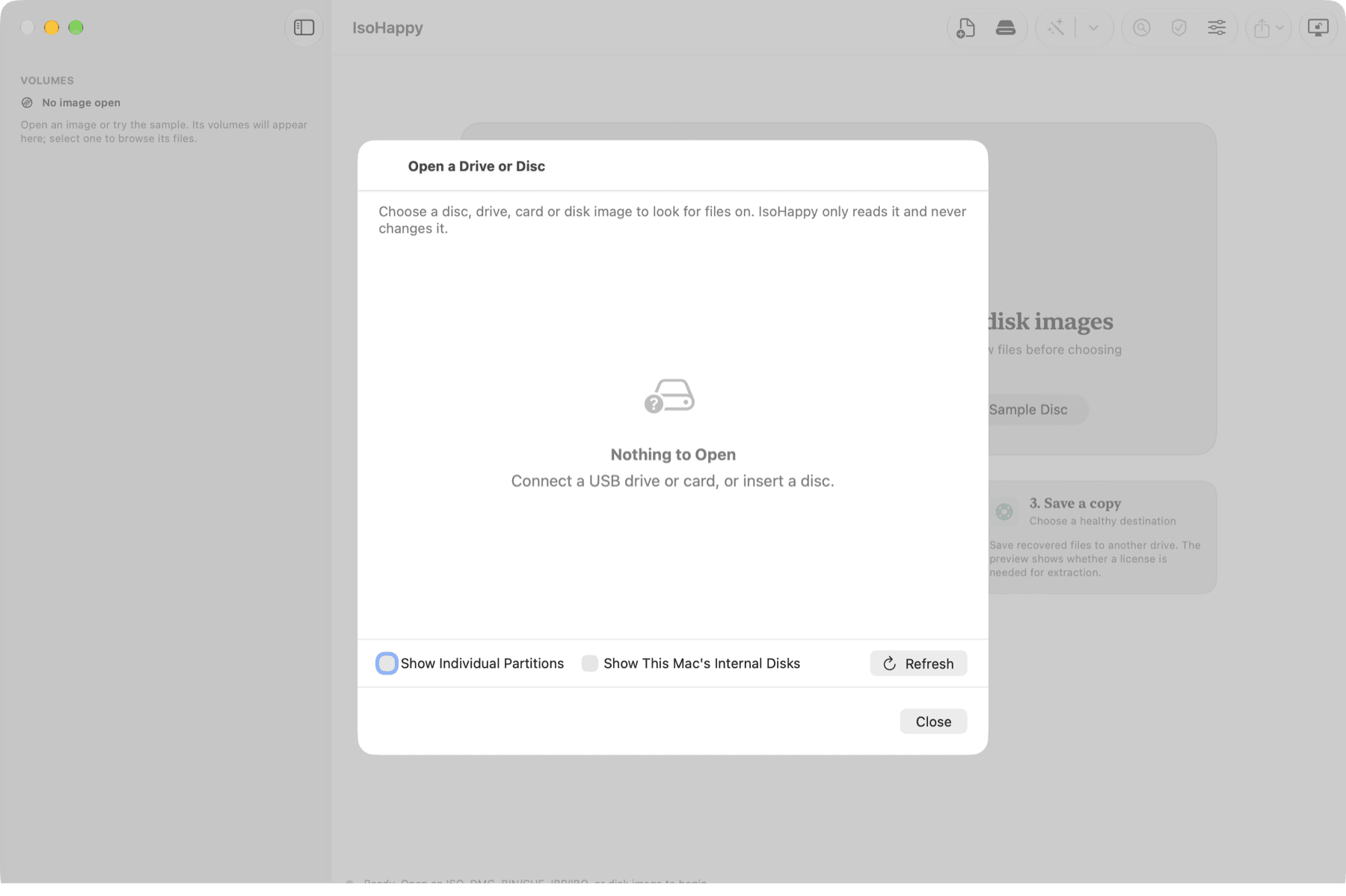
Klicken Sie in der Symbolleiste auf Physische Laufwerke, auf dem Startbildschirm auf Laufwerk öffnen … oder wählen Sie Scan > Laufwerke anzeigen … (Umschalt-Befehl-K). Das Fenster Laufwerk oder Disc öffnen listet in bis zu vier Abschnitten auf, was Sie öffnen können:
- Optische Laufwerke: CDs, DVDs und Blu-ray Discs sowie optische Laufwerke ohne Disc, die Leer und „Disc einlegen“ anzeigen. Eine Disc, auf die nichts geschrieben wurde, zeigt Leere Disc und lässt sich nicht öffnen.
- Externe Laufwerke und Karten: USB-Laufwerke, andere externe Laufwerke und Speicherkarten, auch eine Karte im eingebauten SD-Kartensteckplatz Ihres Mac. Ein Kartenleser ohne Karte zeigt Keine Karte und „Karte einstecken“.
- Disk-Images: von Ihnen geöffnete Disk-Images, etwa eine .dmg-Datei, sowie RAM-Disks.
- Dieser Mac: der interne Datenträger Ihres Mac. Er wird nur aufgeführt, wenn Sie unten im Fenster Interne Datenträger dieses Mac anzeigen einschalten.
Jeder Eintrag zeigt seinen Namen (den Namen des Volumes darauf, falls es eines gibt) und eine Zeile, die beschreibt, was es ist, etwa „64 GB · SD-Karte“. Wählen Sie ihn aus und klicken Sie auf Öffnen oder doppelklicken Sie darauf. Die Taste ··· daneben oder ein Klick bei gedrückter Control-Taste bietet Details anzeigen, Auswerfen (bei Datenträgern, die sich auswerfen lassen) und Terminal-Befehl kopieren. Bei einem leeren optischen Laufwerk bietet das Menü Fach schließen.
Disk-Images, die macOS von selbst anhängt, werden nie aufgeführt, etwa die Simulator-Laufzeitumgebungen, die Xcode installiert, und andere schreibgeschützte Systemsoftware. Darauf gibt es nichts wiederherzustellen.
Schalten Sie Einzelne Partitionen anzeigen ein, um jede Partition, jeden APFS-Container und jedes Volume unter seinem Datenträger aufzuführen. Wenn Sie nicht sicher sind, welche Partition Ihre Dateien enthält, öffnen Sie den ganzen Datenträger: IsoHappy listet seine Partitionen ohnehin auf. Klicken Sie auf Aktualisieren, um erneut nachzusehen. Die Liste aktualisiert sich außerdem von selbst, wenn Sie etwas einlegen, auswerfen, anschließen oder trennen, und einige Sekunden nachdem Ihr Mac aus dem Ruhezustand aufwacht. Ist nichts angeschlossen, zeigt das Fenster Nichts zum Öffnen und bittet Sie, ein USB-Laufwerk oder eine Karte anzuschließen oder eine Disc einzulegen.
Berechtigung zum Lesen eines Laufwerks
macOS erlaubt nur Administratoren, Laufwerke und Karten direkt zu lesen. Betrifft das etwas in der Liste, weist ein Hinweis oben im Fenster darauf hin, und wenn Sie auf Öffnen klicken, fragt macOS nach dem Namen und Passwort eines Administrators. Selbst geöffnete Disk-Images brauchen das nicht. Zum Lesen des internen Datenträgers Ihres Mac braucht IsoHappy eventuell auch Festplattenvollzugriff; der Hinweis bietet dann Einstellungen für Festplattenvollzugriff öffnen an, womit „Datenschutz & Sicherheit“ in den Systemeinstellungen geöffnet wird. Die Abfrage des Administratorpassworts beim Öffnen wurde noch nicht mit einem physischen Laufwerk ausprobiert.
Wenn Sie IsoHappy diese Berechtigung lieber nicht geben möchten, wählen Sie im Menü ··· des Eintrags Terminal-Befehl kopieren. Damit wird ein Terminal-Befehl kopiert, der ein Image des Geräts auf Ihrem Schreibtisch erstellt. Fügen Sie ihn im Terminal ein, geben Sie Ihr Passwort ein und öffnen Sie das Image dann in IsoHappy. Lesen Sie Ein Disk-Image erstellen, bevor Sie den Befehl verwenden.
Wird ein Gerät getrennt, während es geöffnet ist, bleibt das, was IsoHappy bereits gelesen hat, auf dem Bildschirm, aber es kann nichts mehr davon gelesen werden.
Gerätedetails
Details anzeigen listet auf, was die Laufwerksliste weglässt: die Art, die Gerätedatei (etwa /dev/disk4), die genaue Größe, die Sektorgröße, den Inhalt (Partitionsschema oder Inhaltstyp), die Volumes darauf, wie das Gerät angeschlossen ist oder aus welcher Image-Datei es stammt und ob IsoHappy es ohne Administratorpasswort lesen kann. Auch dort können Sie das Gerät öffnen oder seinen Terminal-Befehl kopieren. Bei einer Disc zeigt es außerdem die unten beschriebenen Laufwerks- und Disc-Details.
Noch nicht mit einem physischen Laufwerk getestet
Alles in diesem Kapitel, was mit einem optischen Laufwerk kommuniziert, wurde anhand des veröffentlichten Befehlssatzes MMC-6 und der öffentlichen Disc-Schnittstellen von Apple geschrieben und mit aufgezeichneten Discs getestet, nicht mit echten Laufwerken. Dazu gehören das Lesen des Inhaltsverzeichnisses, rohe CD-Sektoren, CD-Text, ISRC-Codes und die Katalognummer, die Geschwindigkeitssteuerung, der exklusive Zugriff und das Schließen des Fachs. Mit einem physischen CD-, DVD- oder Blu-ray-Laufwerk wurde es noch nicht ausprobiert.
Rechnen Sie damit, dass manche Laufwerke Befehle ablehnen, die sie laut Standard annehmen sollten. Lehnt ein Laufwerk etwas ab, weist IsoHappy darauf hin und zeigt keine geschätzten Daten. Öffnet sich eine Disc nicht wie erwartet, schalten Sie unter Einstellungen > Laufwerke die Option Discs mit Befehlen für optische Laufwerke lesen aus und öffnen Sie die Disc als einfaches Gerät (das betrifft Öffnen und Disc öffnen, nicht die anderen Tasten zum Öffnen), oder erstellen Sie ein Image mit einem anderen Programm.
USB-Laufwerke, Karten und interne Datenträger werden als einfache Blockgeräte gelesen und verwenden diese Befehle nicht.
Eine Disc öffnen
Bei CDs, DVDs und Blu-ray Discs liest IsoHappy das Inhaltsverzeichnis der Disc und öffnet jeden Track:
- Audio-CDs und die Audiotracks von Mixed-Mode- und CD-Extra-Discs erscheinen als WAV- und rohe PCM-Dateien, benannt nach ihren CD-Text-Titeln, wenn die Disc CD-Text hat. Das Sichern ist kostenlos.
- Datentracks werden als vollständige Sektoren zu 2352 Byte gelesen, wenn das Laufwerk es zulässt. So öffnen sich Tracks in Mode 1, Mode 2 Form 1 und Mode 2 Form 2. Ein Laufwerk, das keine vollständigen Sektoren lesen kann, öffnet trotzdem Discs, deren Tracks alle Daten in Mode 1 oder Mode 2 Form 1 enthalten.
- Discs mit mehreren Sessions listen die Tracks jeder Session auf. Eine nie abgeschlossene Session wird bis zum letzten geschriebenen Sektor einbezogen.
Lässt sich das Inhaltsverzeichnis nicht lesen, öffnet Öffnen die Disc als einfaches Gerät, und die Statuszeile nennt den Grund. Mit exklusivem Zugriff öffnen und Mit gespeichertem Layout öffnen weichen nicht darauf aus, sondern melden den Fehler.
Weil eine so gelesene CD vollständige Sektoren zu 2352 Byte behält, können Sie BIN/CUE- und WAV-Images davon erstellen und Als XA sichern (2336 Byte pro Sektor) … und MPEG-Video sichern … verwenden (siehe CDs: Sessions, Spuren und Disc-Images und Images erstellen).
Laufwerks- und Disc-Details
Wählen Sie bei einer Disc Details anzeigen, um Laufwerk und Disc zu sehen:
- Laufwerk: Modell, Firmware, Anschluss, die Disc-Typen, die es liest und schreibt, seine Funktionen und die aktuelle Geschwindigkeit, so wie macOS sie meldet.
- Disc: Typ und Status (Abgeschlossen, Zum Schreiben offen oder Leer sowie ob sie wiederbeschreibbar ist) und die Katalognummer.
- Sessions und Tracks: jede Session und jeder Track mit Modus, Start und Länge sowie der ISRC jedes Tracks. Tracks, die das Laufwerk als reserviert, leer oder beschädigt meldet, sind orange dargestellt; sie enthalten keine lesbaren Daten.
- CD-Text, wenn die Disc welchen hat.
- Nicht gelesen: alles, was das Laufwerk nicht melden wollte.
Lesegeschwindigkeit und Geschwindigkeit festlegen bitten das Laufwerk, mit einer gewählten Geschwindigkeit zu lesen, von 1× bis 48× oder Maximal. Niedrigere Geschwindigkeiten können bei zerkratzten Discs helfen. Nicht jedes Laufwerk nimmt eine Geschwindigkeitsänderung an.
Die Detailseite hat eigene Tasten zum Öffnen: Disc öffnen, Mit exklusivem Zugriff öffnen und, wenn zutreffend, Mit gespeichertem Layout öffnen.
Optionen beim Öffnen
Die Detailseite enthält auch Optionen zum Öffnen des Laufwerks. Dateien nach dem Öffnen auflisten und Lese-Neuzuordnung gelten, wenn Sie es mit den Tasten auf der Detailseite öffnen (Öffnen oder bei einer Disc Disc öffnen, Mit exklusivem Zugriff öffnen oder Mit gespeichertem Layout öffnen), nicht mit der Taste Öffnen in der Liste oder per Doppelklick dort. Wiederholungen für dieses Laufwerk gilt unabhängig davon, wie Sie es öffnen:
- Dateien nach dem Öffnen auflisten ist anfangs eingeschaltet. Schalten Sie es aus, um die Disc als einen unerkundeten Bereich zu öffnen, ohne ihre Partitionen oder Dateisysteme zu lesen, zum Beispiel wenn eine beschädigte Disc das Erkunden verlangsamt. Wählen Sie später Ablage > Medium erkunden, um ihre Dateien aufzulisten.
- Lese-Neuzuordnung funktioniert wie bei Image-Dateien (siehe Image mit Optionen öffnen): Ab dem Sektor unter Ab Sektor wird jeder Lesevorgang um die Zahl unter Sektoren überspringen weiter nach hinten verschoben, bei einer negativen Zahl nach vorn. Klicken Sie für jede Regel auf Regel hinzufügen. Mit Neuzuordnung wird die Trackliste der Disc nicht verwendet.
- Wiederholungen für dieses Laufwerk: Schalten Sie Eigene Anzahl an Wiederholungen verwenden ein, um dem Laufwerk eigene Werte für Wiederholungen beim Lesen mehrerer Sektoren und Wiederholungen bei einem einzelnen Sektor zu geben. Sie werden statt der Werte unter Einstellungen > Lesen verwendet, solange ein Medium aus dem Laufwerk geöffnet ist, und für jedes Laufwerk desselben Modells beibehalten.
Dateien nach dem Öffnen auflisten und Lese-Neuzuordnung werden nicht beibehalten; sie beginnen jedes Mal neu, wenn Sie die Details anzeigen. Scan > Medium neu laden öffnet ein Laufwerk ohne sie erneut. Die Befehlszeile bietet Dateien nach dem Öffnen auflisten und Lese-Neuzuordnung für --drive (--no-explore und --remap) und verwendet die beibehaltenen Wiederholungswerte eines Laufwerks, sofern Sie nicht --retries oder --block-retries angeben. Diese Optionen wurden mit aufgezeichneten Discs und einem als Gerät angehängten Disk-Image getestet, nicht mit einem physischen optischen Laufwerk.
Auswerfen und Fach schließen
Auswerfen deaktiviert die Disc oder den Datenträger und wirft sie bzw. ihn aus, so wie der Finder. Das schlägt fehl, wenn eine andere App das Medium noch verwendet. Bei einem leeren optischen Laufwerk bittet Fach schließen das Laufwerk, sein Fach zu schließen. Das funktioniert nur bei Laufwerken mit Fach. Laufwerke mit Einzugsschlitz, etwa das USB SuperDrive von Apple, haben kein Fach, daher lehnt das Laufwerk ab.
Exklusiver Zugriff
Mit exklusivem Zugriff öffnen deaktiviert die Disc und sendet Befehle direkt an das Laufwerk. Solange die Disc so geöffnet ist, kann keine andere App das Laufwerk verwenden, und die Disc erscheint nicht im Finder. Im Gegenzug kann IsoHappy Bereiche lesen, die der normale Weg verweigert:
- Sektoren hinter dem Ende, das die Disc meldet, bis zum Ende des Bereichs, den das Laufwerk als beschreibbar angibt. Das hilft bei Discs, die nie abgeschlossen wurden, bei Discs, die ein fehlgeschlagener Brennvorgang beschädigt hat, und bei wiederbeschreibbaren Discs, die schnell gelöscht wurden.
- Mit Erste Pregap einschließen (Sektornummern steigen um 150) die 150 Sektoren vor dem ersten Track einer CD. Alle Sektornummern steigen dann um 150, sodass der erste Track bei Sektor 150 beginnt.
Exklusiver Zugriff funktioniert mit den meisten CD-, DVD- und Blu-ray-Brennern. Andere Laufwerke lehnen ihn ab. Diese Option verwendet immer Laufwerksbefehle, auch wenn Discs mit Befehlen für optische Laufwerke lesen ausgeschaltet ist.
Discs wechseln
Ist Layout einer Disc nach dem Auswerfen behalten eingeschaltet (anfangs ist es das), behält IsoHappy das Layout der zuletzt gelesenen Disc in jedem Laufwerk. Legen Sie eine andere Disc in dasselbe Laufwerk ein, bieten ihre Details Mit gespeichertem Layout öffnen an. Damit wird die neue Disc mit den Sessions und Tracks der alten Disc gelesen. Verwenden Sie das nur, wenn Sie wissen, dass beide Discs dasselbe Layout haben, zum Beispiel wenn bei einer Kopie das Inhaltsverzeichnis nicht lesbar ist.
Laufwerkseinstellungen
Der Abschnitt Laufwerke der Einstellungen enthält:
- In der Laufwerksliste anzeigen: alle Geräte, nur optische Laufwerke oder nur Datenträger.
- Discs mit Befehlen für optische Laufwerke lesen (anfangs ein). Schalten Sie es aus, um Discs als einfache Geräte zu öffnen.
- Laufwerk nach Lesefehlern verlangsamen (anfangs aus): senkt die Geschwindigkeit des Laufwerks nach einem fehlgeschlagenen Sektor auf 2× und erhöht sie nach langen Reihen guter Lesevorgänge schrittweise wieder.
- Layout einer Disc nach dem Auswerfen behalten (anfangs ein).
- Leere Discs und Laufwerke weiter prüfen (anfangs ein): prüft alle paar Sekunden erneut, solange die Laufwerksliste offen ist, weil manche Laufwerke eine frisch eingelegte Disc eine Zeit lang als leer melden.
- Laufwerke nach dem Aufwachen aktualisieren: nach 5, 10 oder 30 Sekunden.
Einzelne Partitionen anzeigen befindet sich im Abschnitt Allgemein und in der Laufwerksliste selbst. Interne Datenträger dieses Mac anzeigen gibt es nur in der Laufwerksliste (anfangs aus).