
CDs: Sessions, Spuren und Disc-Images
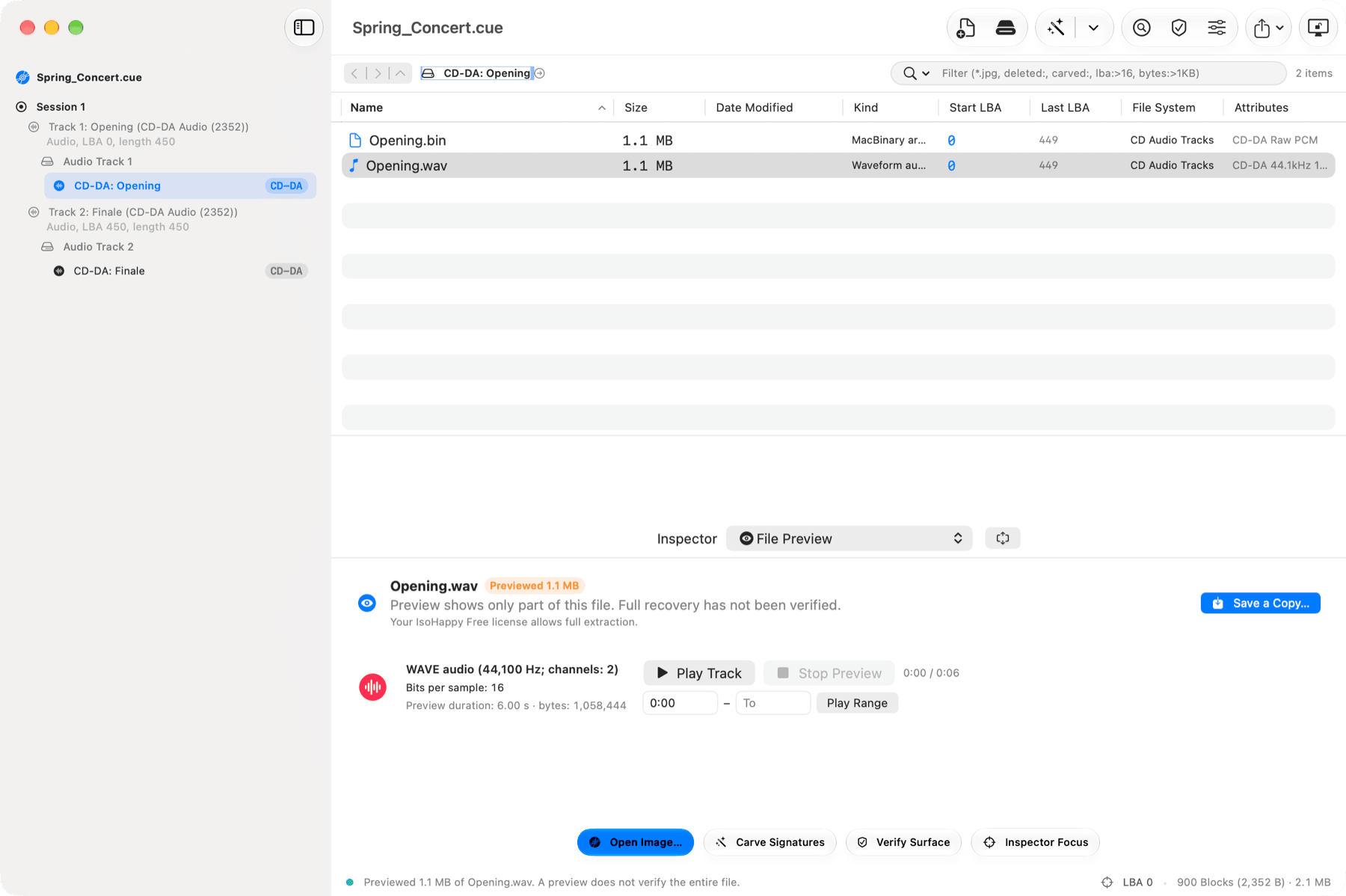
Eine CD kann mehrere Sessions enthalten, jede mit eigenen Spuren. Audio-CDs haben eine Spur pro Titel. Daten-Discs haben meist eine Datenspur, und Discs, die nach und nach ergänzt wurden, haben eine Session für jeden Schreibvorgang. IsoHappy listet jede Session in der Seitenleiste auf, mit ihren Spuren darunter, und jedes Dateisystem, das es auf einer Datenspur findet.
Sessions
Ältere Sessions einer Multisession-Disc bleiben durchsuchbar. Eine Datei, die eine spätere Session ersetzt oder verborgen hat, lässt sich weiterhin aus der Session öffnen und sichern, die sie geschrieben hat. Klicken Sie auf den Namen einer Session, oder klicken Sie bei gedrückter Control-Taste darauf und wählen Sie Diese Session durchsuchen. Eine Session, die nie abgeschlossen wurde, wird zum Beispiel als Session 2 (nicht abgeschlossen) angezeigt.
Spuren
Jede Spur zeigt ihre Nummer und ihren Modus, etwa CD-DA Audio (2352), CD-ROM Mode 1 (2048), CD-ROM XA Mode 2 Form 1 (2048) oder CD-ROM XA Mode 2 Form 2 (2324), dazu, wo sie beginnt und wie viele Sektoren sie hat. Zeigen Sie mit dem Zeiger auf eine Spur, um ihr Pregap, ihre Indexpunkte und ihren ISRC-Code zu sehen, sofern das Image sie verzeichnet. Zeigen Sie auf den Namen der Disc, um ihre Katalognummer und den CD-Text zu sehen.
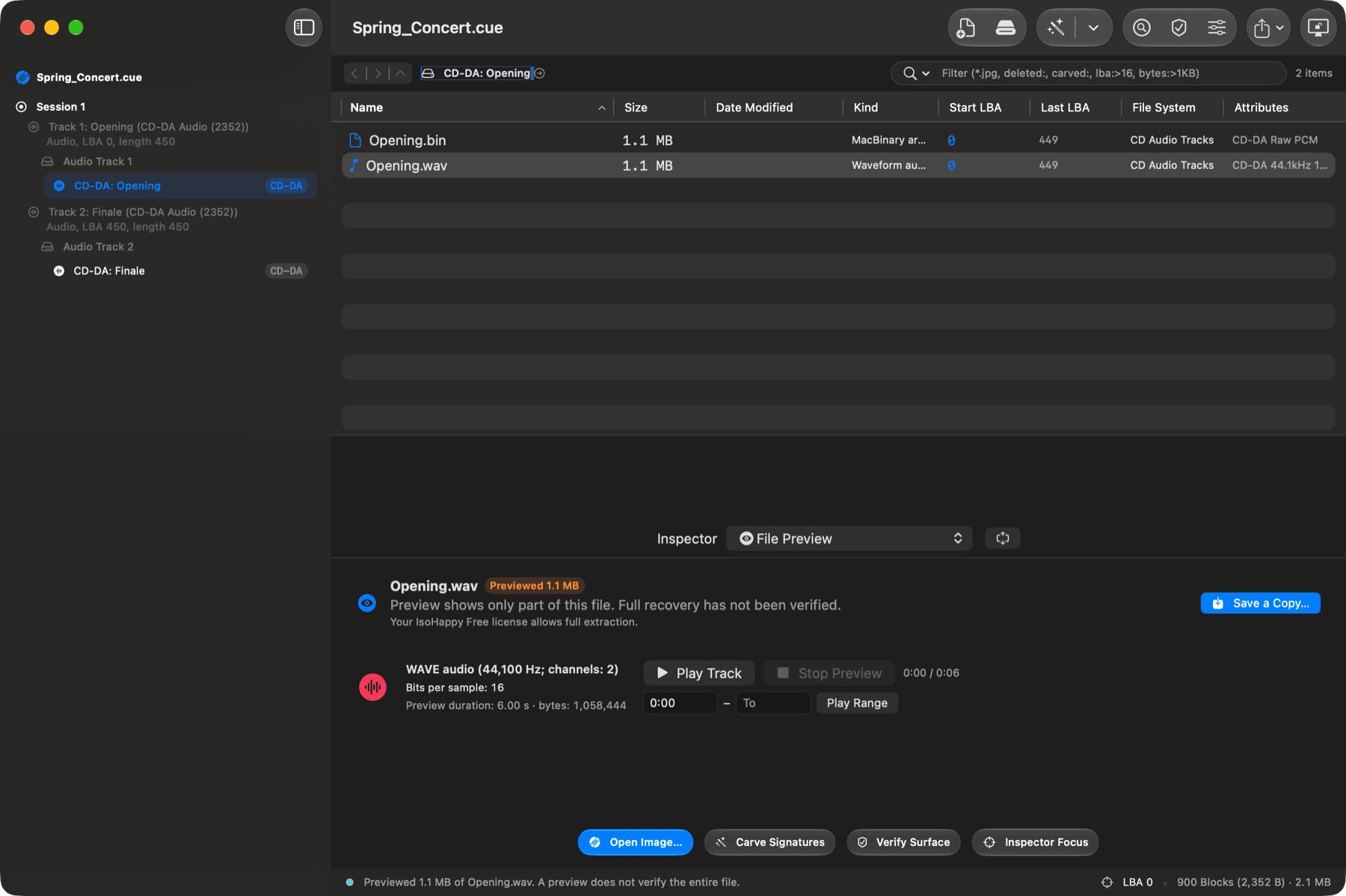
Eine Audiospur erscheint als Volume, das die Spur als WAV-Datei und als rohes PCM enthält. Die Dateien sind nach den Titeln aus CD-Text oder Cue-Sheet benannt, sofern vorhanden. Das Sichern von CD-Audio ist kostenlos.
Zum Anhören wählen Sie die WAV-Datei einer Spur aus und klicken in der Dateivorschau auf Spur abspielen. Die ganze Spur wird abgespielt und dabei laufend vom Medium gelesen. Um nur einen Teil abzuspielen, geben Sie eine Start- und Endzeit (Minuten:Sekunden) in Von und Bis ein und klicken Sie auf Bereich abspielen.
Ein rotes Pluszeichen neben einer Spur bedeutet, dass IsoHappy sie anders aufgeführt hat als das Inhaltsverzeichnis des Images, weil das Inhaltsverzeichnis nicht stimmen konnte. Zum Beispiel:
- Eine Spur, die das Inhaltsverzeichnis als Audio führt, deren Sektoren aber Daten enthalten, wird als Datenspur aufgeführt.
- Eine Session, die innerhalb der vorherigen beginnt, wird an eine Stelle verschoben, an der eine Session beginnen kann.
- Eine Spur, die in die nächste Session hineinreicht, wird gekürzt.
- Daten, die vor Spur 1 verborgen sind (wie auf CD-i-Ready-Discs), werden als Spur 0 aufgeführt.
Zeigen Sie mit dem Zeiger auf die Spur, um den Grund zu lesen.
CD-Image-Formate
IsoHappy liest das Layout aus Sessions und Spuren aus:
- Cue-Sheets (.cue) mit einer oder mehreren Datendateien: BIN-Dateien, WAVE- und AIFF-Audio (16 Bit Stereo mit 44,1 kHz), PREGAP und POSTGAP, FLAGS, ISRC, CATALOG, CD-Text-Zeilen und CDTEXTFILE sowie REM-SESSION-Zeilen für Multisession-Discs. MP3 und andere komprimierte Audiodateien werden nicht unterstützt. Wandeln Sie sie zuerst in WAVE um.
- CloneCD (.ccd, .img, .sub) mit Sessions, Indexpunkten, ISRC, Katalognummer und CD-Text. Ist eine .sub-Datei vorhanden, werden fehlende ISRC-Codes, die Katalognummer und weitere Indexpunkte daraus gelesen.
- Nero (.nrg), Disc-at-once und Track-at-once, einschließlich Multisession-Images, mit ISRC, Katalognummer und CD-Text.
- Alcohol 120% (.mds, .mdf) mit seinen Sessions. Deskriptoren der Version 2 werden nicht unterstützt.
- DiscJuggler (.cdi) mit Sessions, ISRC, Spur-Flags und Spurtiteln.
- BlindWrite (.b5t, .b6t) mit Sessions und CD-Text.
- Dreamcast GD-ROM (.gdi) (siehe Konsolen- und Retro-Formate).
Beim Öffnen einer Datendatei wird ihr Deskriptor geöffnet, wenn daneben einer mit demselben Namen liegt: Eine .bin-, .iso-, .img- oder .cdt-Datei öffnet ihre .cue-Datei, eine .img-Datei ihre .ccd-Datei und eine .mdf-Datei ihre .mds-Datei. Eine einfache .iso-Datei, die durch Hinzufügen von Sessions gewachsen ist, zum Beispiel mit xorriso, wird in ihre Sessions aufgeteilt.
Video-CD, Mode 2 und XA
Video-CD, Super Video CD und CD-i-Video werden in Sektoren im Format Mode 2 Form 2 gespeichert, die jeweils 2324 Byte enthalten. IsoHappy liest diese Dateien als Form-2-Daten, sodass Sie sie wie jede andere Datei sichern können.
Für Quellen, die mehr als die 2048 Datenbytes jedes Sektors enthalten (Cue-Sheets mit Spuren vom Typ MODE2/2352 oder MODE2/2336, Raw-Images von CloneCD, Nero, Alcohol und DiscJuggler sowie roh aus einem Laufwerk gelesene CDs), stehen im Kontextmenü einer Datei und bei einer Datenspur in der Seitenleiste zwei weitere Befehle zur Verfügung:
- Als XA sichern (2336 Byte pro Sektor) … schreibt den Subheader jedes Sektors, gefolgt von seinen Daten. Verwenden Sie den Befehl für .STR- und .XA-Dateien der PlayStation und für CD-i-Dateien.
- MPEG-Video sichern … behält nur die MPEG-Videosektoren und schreibt eine .mpg-Datei, die ein Videoplayer öffnet. Verwenden Sie den Befehl für eine .DAT-Datei einer Video-CD oder für eine ganze Videospur. Er erfordert vollständige Sektoren mit 2352 Byte.
Beide erfordern eine Personal-Lizenz. Images, die nur 2048 Byte pro Sektor speichern (die meisten .iso-Dateien), enthalten die Subheader nicht mehr. Bei ihnen fehlen die Befehle im Menü einer Datei, und bei einer Spur sind sie ausgegraut, mit einem Hinweis auf den Grund.
Disc-Einstellungen
In IsoHappy > Einstellungen … > Discs:
- Pregap des nächsten Tracks in Audiodateien aufnehmen (anfangs ein): Die Datei einer Audiospur läuft durch die Lücke vor der nächsten Spur weiter, so wie ein CD-Player sie abspielt.
- Audiodateien nach ihren CD-Text-Titeln benennen (anfangs ein): Verwendet die Titel aus CD-Text oder dem Cue-Sheet. Ist die Option aus, heißen die Dateien Track 01, Track 02 und so weiter.
Änderungen gelten für das nächste Image, das Sie öffnen.
Wie Sie eine Disc in einem Laufwerk lesen, steht unter Optische Laufwerke und Datenträger. Wie Sie ein BIN/CUE-, ISO- oder WAV-Image erstellen, steht unter Images erstellen und auf Datenträger schreiben.